After Effectsのコンテンツに応じた塗りつぶしの使い方【2026年版】映り込んだマイクや配線をAIで自然に消す方法
kitagawatetsuro
白い鴉(しろいからす)
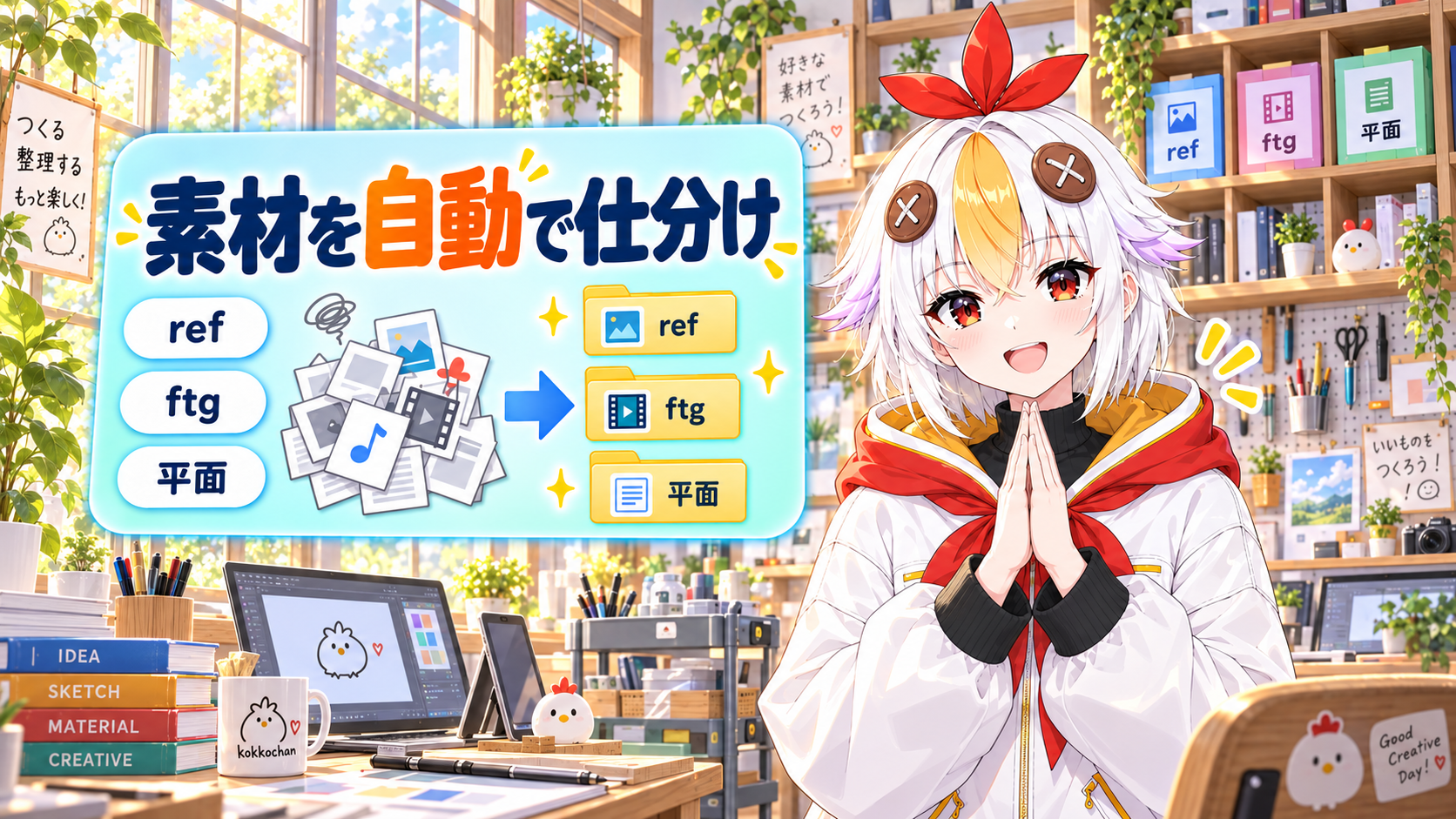
作業が進むほど、プロジェクトパネルには画像・動画・音声・平面が混ざって積み重なっていき、「あの素材どこだっけ」と探す時間が増えていきます。素材の種類ごとのフォルダに手で仕分けるのは、地味に時間がかかる作業です。
自作スクリプト「素材自動仕分け」を使うと、プロジェクトパネルの素材が、静止画・連番・動画・音声・ナレーション・平面のフォルダへ一括で振り分けられます。仕分けの結果は件数で表示され、Ctrl+Zで一括して取り消せます。この記事では、仕分けのルール、コード全文、導入方法と注意点を解説します。
リンクが切れた素材を直す方法はAfter Effectsの不明なフッテージを一括で再リンクする方法、プレビューが重い時の対処はAfter Effectsが重い・プレビューがカクつく時の対処法もあわせてご覧ください。この記事は「プロジェクトパネルの整理を自動化する」ことに絞って解説します。
こっこちゃん「プロジェクトパネルが素材でぐちゃぐちゃで、使いたい音声がどこにあるか分からなくなりました……」
白い鴉「素材が増えるほど探すのが大変になるよね。最初から種類ごとのフォルダに入れておけば探しやすいから、自動で仕分けるスクリプトを作ったんだ」
📋 この記事の要約
プロジェクトパネルの素材は、種類ごとのフォルダに整理しておくと探しやすく、他の人に渡す時にも分かりやすくなります。スクリプト「素材自動仕分け」は、静止画・連番・動画・音声・ナレーション(NA)の素材を「ftg」フォルダの中の5つのフォルダへ、平面を「平面」フォルダへ、外部のAfter Effectsプロジェクトの参照を「ref」フォルダへ、ボタン1つで振り分けます。判定は主にファイルの拡張子で行い、コンポジションやテキストなどは移動しません。自分で作ったフォルダの中の素材も移動する点には注意が必要です。
Table of Contents
プロジェクトパネルは、読み込んだ素材を何も分けずに放置すると、画像・動画・音声・平面が混ざって並びます。素材が数十個を超えると、目的のものを探すだけで時間がかかり、プロジェクトを他の人に渡した時にも、どこに何があるのか分かりにくくなります。種類ごとのフォルダに分けておくと、探す場所が決まるので作業が速くなります。

スクリプトを実行すると、プロジェクトパネルの一番上の階層に、次のフォルダが作られます(すでに同じ名前のフォルダがある場合は、そのフォルダを使います)。

| フォルダ | 入る素材 |
|---|---|
| ref | 外部のAfter Effectsプロジェクト(.aep/.aepx/.aet)の参照と、名前が「.aep」で終わるフォルダ |
| ftg > 1_stg | 静止画 |
| ftg > 2_seq | 連番素材 |
| ftg > 3_mov | 動画 |
| ftg > 4_sound | 音声 |
| ftg > 5_na | ナレーション(NA)のWAV音声 |
| 平面 | 平面ソース |
💡 「ftg」は footage(フッテージ)の略です。フォルダ名は、スクリプトの中の文字列を書き換えれば、自分の好きな名前に変えられます。
素材は、主にファイルの拡張子で判定します。次の順番で判定し、最初に当てはまったフォルダへ移動します。

| 種類 | 対応している拡張子 |
|---|---|
| 静止画 | ai, bmp, eps, gif, heic, jpeg, jpg, png, psb, psd, svg, tga, tif, tiff, webp |
| 動画 | 3gp, avi, m2ts, m4v, mkv, mov, mp4, mpeg, mpg, mts, webm, wmv |
| 音声 | aif, aiff, m4a, mp3, ogg, wav, wma |
| 外部AEプロジェクト | aep, aepx, aet |
どれにも当てはまらない素材は移動せず、「対象外」として数えます。
こっこちゃん「ナレーションだけ別のフォルダに入るのは、どういう仕組みなんですか?」
白い鴉「WAVファイルの名前か、入っているフォルダの名前に『NA』や『ナレーション』が入っていたら、ナレーション用のフォルダに入れる決まりにしてるんだ。BGMや効果音と混ざらないように分けたくてね」
コードをコピーして保存するのが面倒な方向けに、zipでも配布しています。
⬇️ ツールのダウンロード
AE_素材自動仕分け v1.0(zip・約5KB)
中身:AE_素材自動仕分け.jsx/説明書.txt
⚠️ ご利用前に必ずお読みください(自己責任・バージョンについて)
スクリプトを「ScriptUI Panels」フォルダに入れると、After Effectsの「ウィンドウ」メニューの一番下から、いつでもパネルとして開けるようになります。
💡 ScriptUI Panelsフォルダに入れず、「ファイル」→「スクリプト」→「スクリプトファイルを実行…」から、保存した.jsxファイルを選んで一時的に使うこともできます。このスクリプトはファイルを書き出さないので、環境設定の変更は必要ありません。
整理したいプロジェクトを開き、「素材自動仕分け」のパネルにある「素材を仕分ける」ボタンを押すだけです。実行が終わると、仕分けた件数が一覧で表示されます。
下のコードをそのままコピーして使えます。ExtendScript(After Effects用のJavaScript)で書かれています。
/*
  AE_素材自動仕分け.jsx
  プロジェクトパネルの素材を、指定されたフォルダ構成へ整理します。

  ref                    : 名前が .aep で終わる引用元フォルダ、および外部AEプロジェクト参照
  ftg/1_stg              : 静止画
  ftg/2_seq              : 連番素材
  ftg/3_mov              : 動画
  ftg/4_sound            : 音声
  ftg/5_na               : NA/ナレーション名を含む WAV 音声
  平面                   : 平面ソース

  NULL はプロジェクト項目ではなくコンポジション内のレイヤーなので、
  プロジェクトパネルのフォルダへは移動できません。このスクリプトは変更しません。
*/
(function materialOrganizer(thisObj) {
    var STILL_EXT = ["ai", "bmp", "eps", "gif", "heic", "jpeg", "jpg", "png", "psb", "psd", "svg", "tga", "tif", "tiff", "webp"];
    var MOVIE_EXT = ["3gp", "avi", "m2ts", "m4v", "mkv", "mov", "mp4", "mpeg", "mpg", "mts", "webm", "wmv"];
    var SOUND_EXT = ["aif", "aiff", "m4a", "mp3", "ogg", "wav", "wma"];
    var AE_PROJECT_EXT = ["aep", "aepx", "aet"];

    function inList(value, list) {
        var i;
        for (i = 0; i < list.length; i++) if (value === list[i]) return true;
        return false;
    }
    function lower(value) { return String(value || "").toLowerCase(); }
    function extension(fileOrName) {
        var name = lower(fileOrName && fileOrName.name ? fileOrName.name : fileOrName);
        var dot = name.lastIndexOf(".");
        return dot >= 0 ? name.substring(dot + 1) : "";
    }
    function getFile(item) {
        try { return item.file; } catch (e) { return null; }
    }
    function sourceText(item) {
        var file = getFile(item);
        return lower(item.name + " " + (file ? file.parent.fsName + " " + file.name : ""));
    }
    function ensureFolder(name, parent) {
        var i, candidate;
        for (i = 1; i <= app.project.numItems; i++) {
            candidate = app.project.item(i);
            if (candidate instanceof FolderItem && candidate.name === name && candidate.parentFolder === parent) return candidate;
        }
        candidate = app.project.items.addFolder(name);
        candidate.parentFolder = parent;
        return candidate;
    }
    function isSolid(item) {
        try { return item instanceof FootageItem && item.mainSource && item.mainSource.color !== undefined; }
        catch (e) { return false; }
    }
    function isSequence(item, ext) {
        // AE は連番を isStill=false として扱う。無音動画も同じ状態になり得るため、
        // 先頭ファイルの拡張子が静止画形式であることも必須にする。
        try { return item instanceof FootageItem && item.mainSource && item.mainSource.isStill === false && item.hasVideo && inList(ext, STILL_EXT); }
        catch (e) { return false; }
    }
    function aepFolderAncestor(item, root) {
        var folder = item.parentFolder;
        while (folder && folder !== root) {
            if (/\.aep$/i.test(folder.name)) return folder;
            folder = folder.parentFolder;
        }
        return null;
    }
    function setStatus(message) {
        if (statusText) statusText.text = message;
    }
    function organize() {
        var root = app.project.rootFolder;
        var ref, ftg, stg, seq, mov, sound, na, solids;
        var items = [], aepFolders = [], i, item, file, ext, text, target, ancestor;
        var counts = { ref: 0, aepFolder: 0, stg: 0, seq: 0, mov: 0, sound: 0, na: 0, solid: 0, skipped: 0 };

        if (!app.project) { alert("After Effects のプロジェクトを開いてから実行してください。"); return; }

        // 先に対象を控えることで、フォルダ作成時に追加される項目を誤判定しません。
        for (i = 1; i <= app.project.numItems; i++) {
            item = app.project.item(i);
            if (item instanceof FolderItem) {
                if (/\.aep$/i.test(item.name)) aepFolders.push(item);
            } else {
                items.push(item);
            }
        }

        app.beginUndoGroup("素材を自動仕分け");
        try {
            ref = ensureFolder("ref", root);
            ftg = ensureFolder("ftg", root);
            stg = ensureFolder("1_stg", ftg);
            seq = ensureFolder("2_seq", ftg);
            mov = ensureFolder("3_mov", ftg);
            sound = ensureFolder("4_sound", ftg);
            na = ensureFolder("5_na", ftg);
            solids = ensureFolder("平面", root);

            // 「xxx.aep」フォルダは引用元データ一式。中身をばらさず、フォルダごと ref に置く。
            for (i = 0; i < aepFolders.length; i++) {
                ancestor = aepFolderAncestor(aepFolders[i], root);
                if (!ancestor && aepFolders[i].parentFolder !== ref) {
                    aepFolders[i].parentFolder = ref;
                    counts.aepFolder++;
                }
            }

            for (i = 0; i < items.length; i++) {
                item = items[i];
                // コンポジション、テキスト、既存フォルダの構造は触りません。
                if (!(item instanceof FootageItem)) { counts.skipped++; continue; }

                // .aep フォルダ配下の素材はすべて引用データとして、そのまま保持する。
                if (aepFolderAncestor(item, root)) { continue; }

                file = getFile(item);
                ext = extension(file || item.name);
                text = sourceText(item);
                target = null;

                if (isSolid(item)) { target = solids; counts.solid++; }
                else if (inList(ext, AE_PROJECT_EXT)) { target = ref; counts.ref++; }
                // WAV かつ、素材名または参照元フォルダに NA / narration / ナレーションがあるもの。
                else if (ext === "wav" && (/(^|[^a-z])na([^a-z]|$)|narration|ナレーション/i.test(text))) { target = na; counts.na++; }
                else if (isSequence(item, ext)) { target = seq; counts.seq++; }
                else if (inList(ext, MOVIE_EXT) || (item.hasVideo && !item.hasAudio && !item.mainSource.isStill)) { target = mov; counts.mov++; }
                else if (inList(ext, SOUND_EXT) || (item.hasAudio && !item.hasVideo)) { target = sound; counts.sound++; }
                else if (inList(ext, STILL_EXT) || (item.hasVideo && item.mainSource.isStill)) { target = stg; counts.stg++; }
                else { counts.skipped++; }

                if (target && item.parentFolder !== target) item.parentFolder = target;
            }
            app.endUndoGroup();
        } catch (err) {
            app.endUndoGroup();
            alert("仕分け中に停止しました。\n" + err.toString());
            return;
        }

        setStatus("仕分け完了。下の一覧を確認してください。");
        alert("素材の仕分けが完了しました。\n\n" +
            "ref: " + counts.ref + "件\n" +
            "引用元 .aep フォルダ: " + counts.aepFolder + "件\n" +
            "静止画 (1_stg): " + counts.stg + "件\n" +
            "連番 (2_seq): " + counts.seq + "件\n" +
            "動画 (3_mov): " + counts.mov + "件\n" +
            "音声 (4_sound): " + counts.sound + "件\n" +
            "ナレーション (5_na): " + counts.na + "件\n" +
            "平面: " + counts.solid + "件\n" +
            "対象外(コンポ等): " + counts.skipped + "件\n\n" +
            "NULLレイヤーはプロジェクトパネルに置けないため、移動していません。\n" +
            "必要なら Ctrl/Cmd + Z で一括取り消しできます。");
    }

    var panel = (thisObj instanceof Panel) ? thisObj : new Window("palette", "素材自動仕分け", undefined, { resizeable: true });
    panel.orientation = "column";
    panel.alignChildren = ["fill", "top"];
    panel.margins = 14;
    panel.add("statictext", undefined, "プロジェクト内のフッテージを指定フォルダへ整理します。");
    var runButton = panel.add("button", undefined, "素材を仕分ける");
    var statusText = panel.add("statictext", undefined, "NULLレイヤーは対象外です。", { multiline: true });
    statusText.preferredSize.width = 310;
    runButton.onClick = organize;
    panel.onResizing = panel.onResize = function () { this.layout.resize(); };

    if (panel instanceof Window) { panel.center(); panel.show(); }
    else { panel.layout.layout(true); }
}(this));
フォルダの名前や、ナレーションと判定する言葉は、スクリプトの中の文字列を書き換えれば変更できます。たとえば、ナレーション用の「5_na」を別の名前にしたい場合は、コード内の「5_na」と書かれた部分を書き換えます。
A. 実行直後なら、Ctrl+Z(MacはCmd+Z)で、仕分け全体を1回の操作として取り消せます。保存してしまった後は取り消せないので、実行前に別名で保存しておくと安心です。
A. 大丈夫です。同じ名前のフォルダがすでにある場合は、新しく作らずにそのフォルダを使うので、素材を追加するたびに実行して整理できます。
A. .jsxファイルの文字コードが原因の場合があります。メモ帳で保存し直す時に、文字コードを「UTF-8(BOM付き)」にして保存してみてください。
A. Windowsで作って確認したスクリプトです。Macでも同じ手順で導入できます。ScriptUI Panelsフォルダは「アプリケーション」→「Adobe After Effects 2026」→「Scripts」→「ScriptUI Panels」にあります。ただし、動作の確認はWindowsで行っています。
スクリプトの詳しい扱い方は、Adobe公式の「After Effects のスクリプト」にもまとまっています。
リンクが切れた素材を自動で直す方法はAfter Effectsの不明なフッテージを一括で再リンクする方法、複数のレイヤーをまとめて動かす方法はAfter Effectsのヌルオブジェクトと親子付けの使い方もあわせてご覧ください。