After EffectsとCharacter Animatorでイラストを動かす連携術【2026年版】
kitagawatetsuro
白い鴉(しろいからす)

After Effectsでキーフレームを打っただけなのに、動きが勝手に曲がる。同じ位置に戻すつもりが、行き過ぎてから戻ってくる。まっすぐ動かしたいのに、ふくらんだ道を通ってしまう。そんな経験はありませんか。この記事では、After Effectsで動きが勝手に曲がる時の直し方を、原因から順番に解説します。
位置の動きが曲がるのは、初期設定の空間補間が「自動ベジェ」で、キーフレームの間をなめらかにつなぐからです。直したいキーフレームを選び、「アニメーション」→「キーフレーム補間法…」で、「空間補間法」を「リニア」にします。止めたい区間は、前のキーフレームを「停止」にします。
位置のように、画面の上を動くプロパティは、キーフレームの間を「空間補間」でつなぎます。初期設定の空間補間は、自動ベジェです。前後のキーフレームを見て、なめらかな曲線になるように自動で形を決めます。
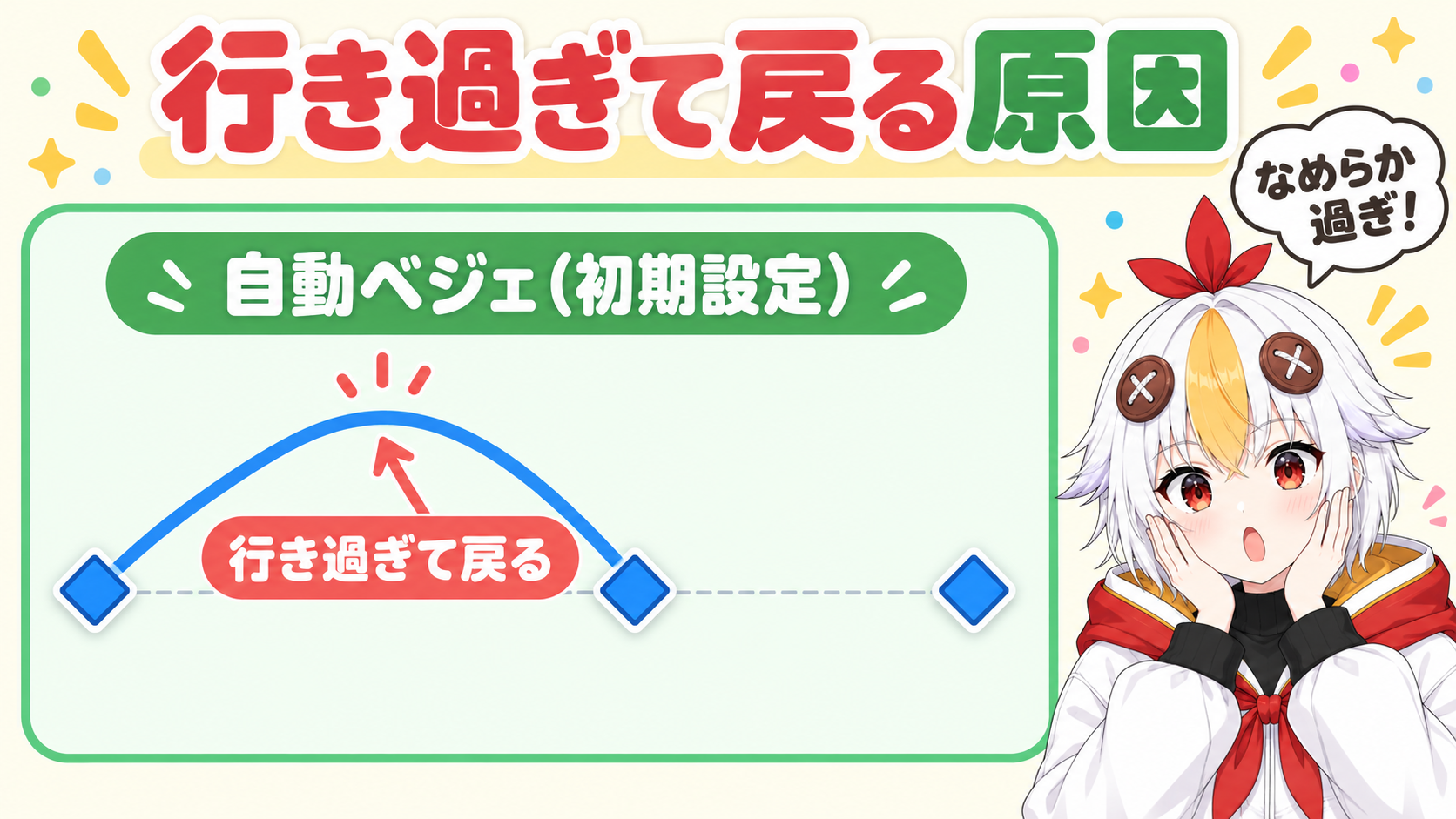
公式ヘルプには、値の等しい2つのキーフレームの間で、前後に動く望ましくない動き(ブーメラン)が出ることがある、と書かれています(Adobe公式ヘルプ、2026年10月10日に確認)。
こっこちゃん「位置のキーフレームを同じ場所に2つ打って、止めておきたいだけなのに、間で行ったり来たりしてしまうんです……」
白い鴉「それはブーメランだね。自動ベジェが、なめらかにしようとしてやりすぎているんだ。直し方は決まっているよ」
📋 この記事の要約
After Effectsで動きが勝手に曲がる原因は、位置の初期設定の空間補間「自動ベジェ」です。値の等しい2つのキーフレームの間では、前後に動くブーメランが出ることがあります。直し方は3つです。1つ目は、キーフレームを選んで「アニメーション」→「キーフレーム補間法…」を開き、「空間補間法」を「リニア」にすること。2つ目は、止めたい区間の前のキーフレームを「停止」にすること。3つ目は、「編集」→「環境設定」→「コンポジション」で「初期設定の空間補間法にリニアを使用」にチェックを入れることです。3つ目は、すでに打ったキーフレームには効きません。
Table of Contents
いちばん確実な直し方です。キーフレームの間を、曲線ではなく直線でつなぎます。
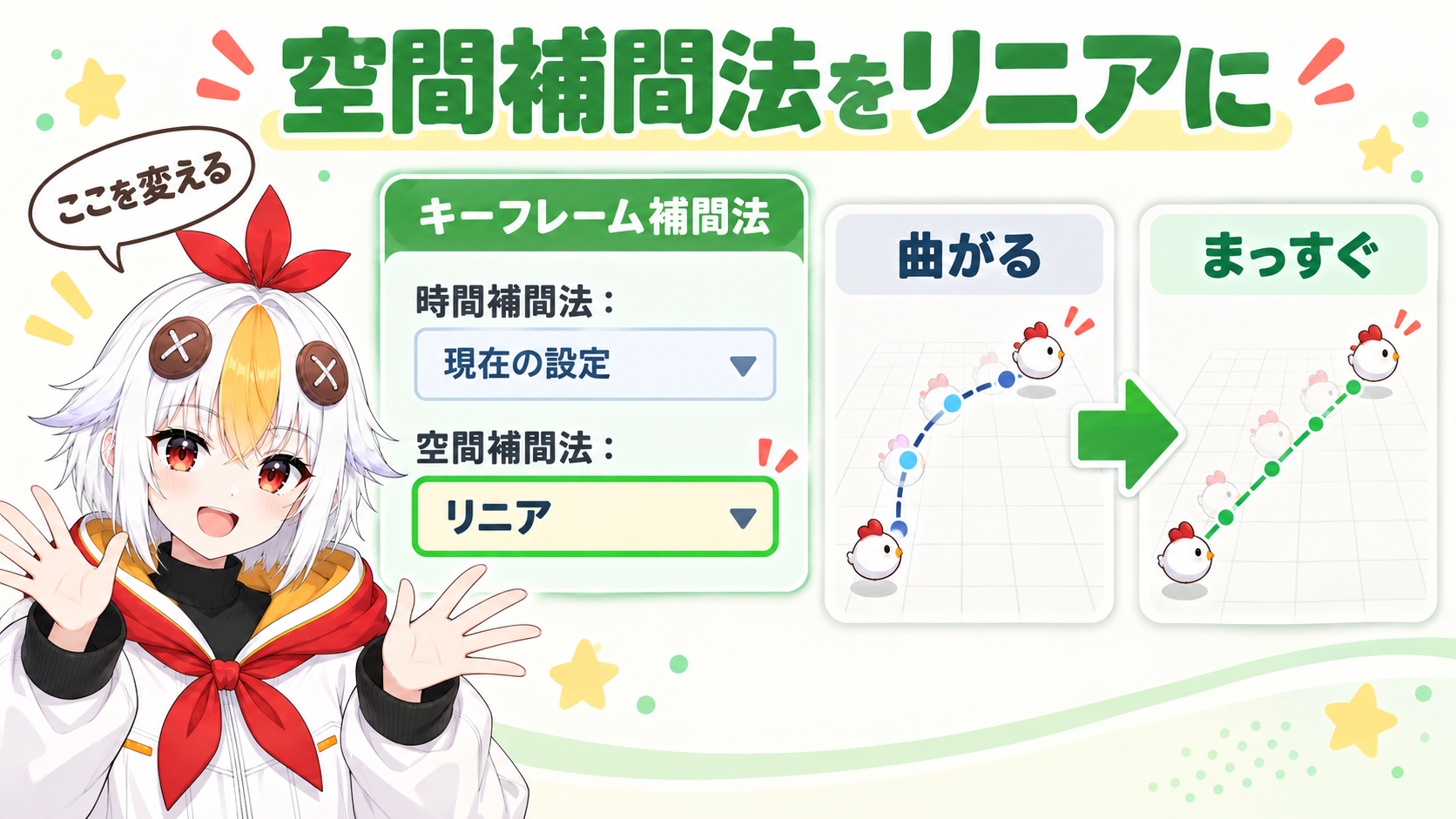
ダイアログには、「時間補間法 :」と「空間補間法 :」があります。「時間補間法」は速さの変化、「空間補間法」は動きの道すじの形を決めます。「空間補間法」の選択肢は、「現在の設定」「リニア」「ベジェ」「連続ベジェ」「自動ベジェ」で、「停止」はありません。
| 空間補間法 | 道すじの形 | 公式ヘルプの説明 |
|---|---|---|
| リニア | 直線 | 変化率が一定で、機械的な見た目 |
| 自動ベジェ | なめらかな曲線 | 初期設定。キーフレームの間を自動でスムーズに |
| 連続ベジェ | なめらかな曲線 | 方向ハンドルの位置は手動で設定 |
| ベジェ | 曲線も急なコーナーも可 | ハンドルを手動で調整。最も高い精度 |
💡 レイヤーバーモードで、Ctrl(MacはCommand)を押しながらキーフレームをクリックすると、リニアと自動ベジェが切り替わります。グラフエディターなら、画面の下にある、選択したキーフレームをリニアに変換するボタンでも切り替えられます。
「次のキーフレームまで動かさず、その時間が来たらパッと変えたい」という時は、停止を使います。ブーメランの直し方としても、公式ヘルプで紹介されています。
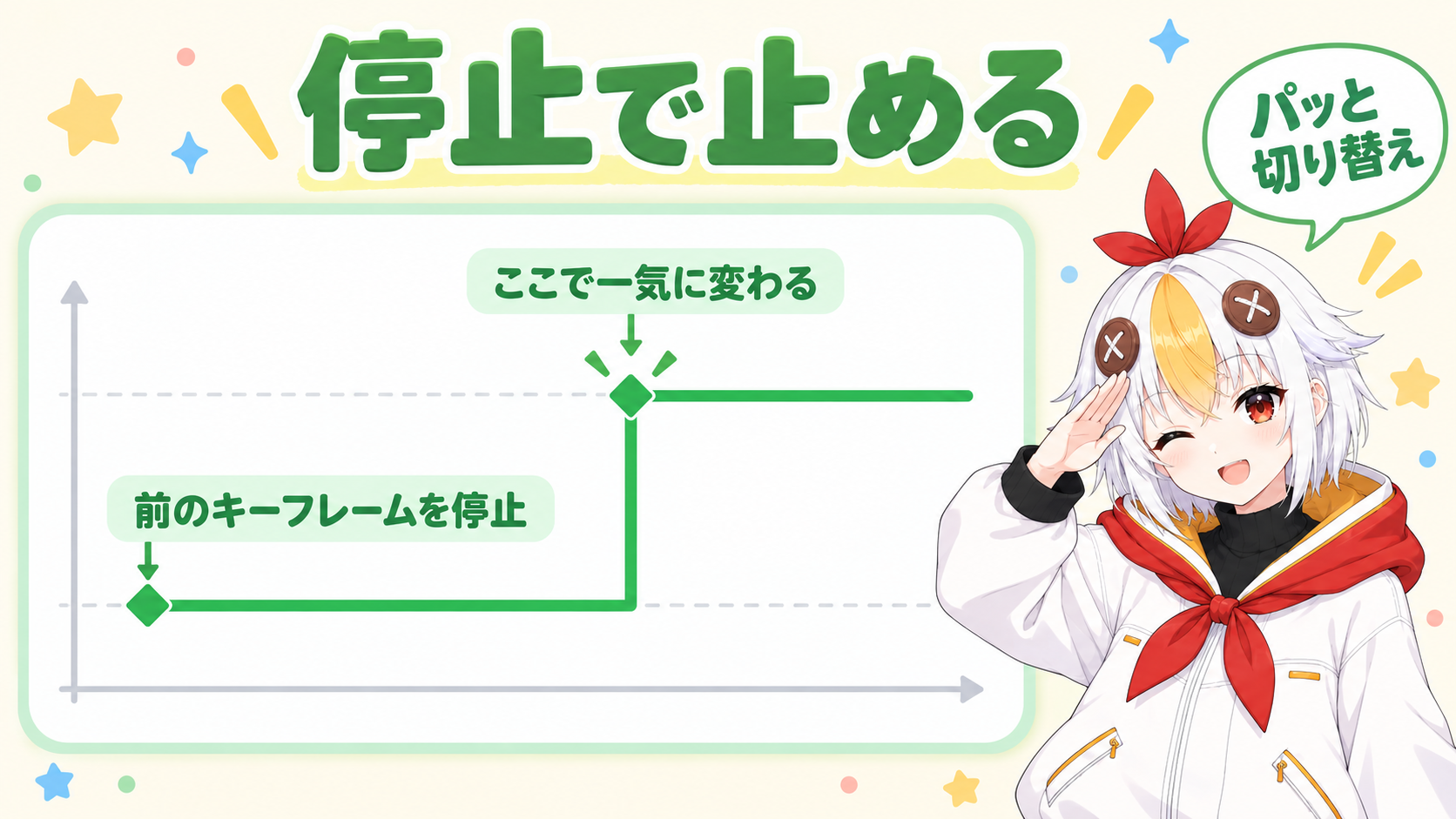
停止にすると、次のキーフレームに来るまで、レイヤーは前の位置のままです。来た時点で、新しい位置に表示されます。停止は「出ていく時」の時間補間にだけ効くので、止めたい区間の前のキーフレームに付けます。
毎回リニアにするのが面倒なら、環境設定で初期設定そのものを変えられます。
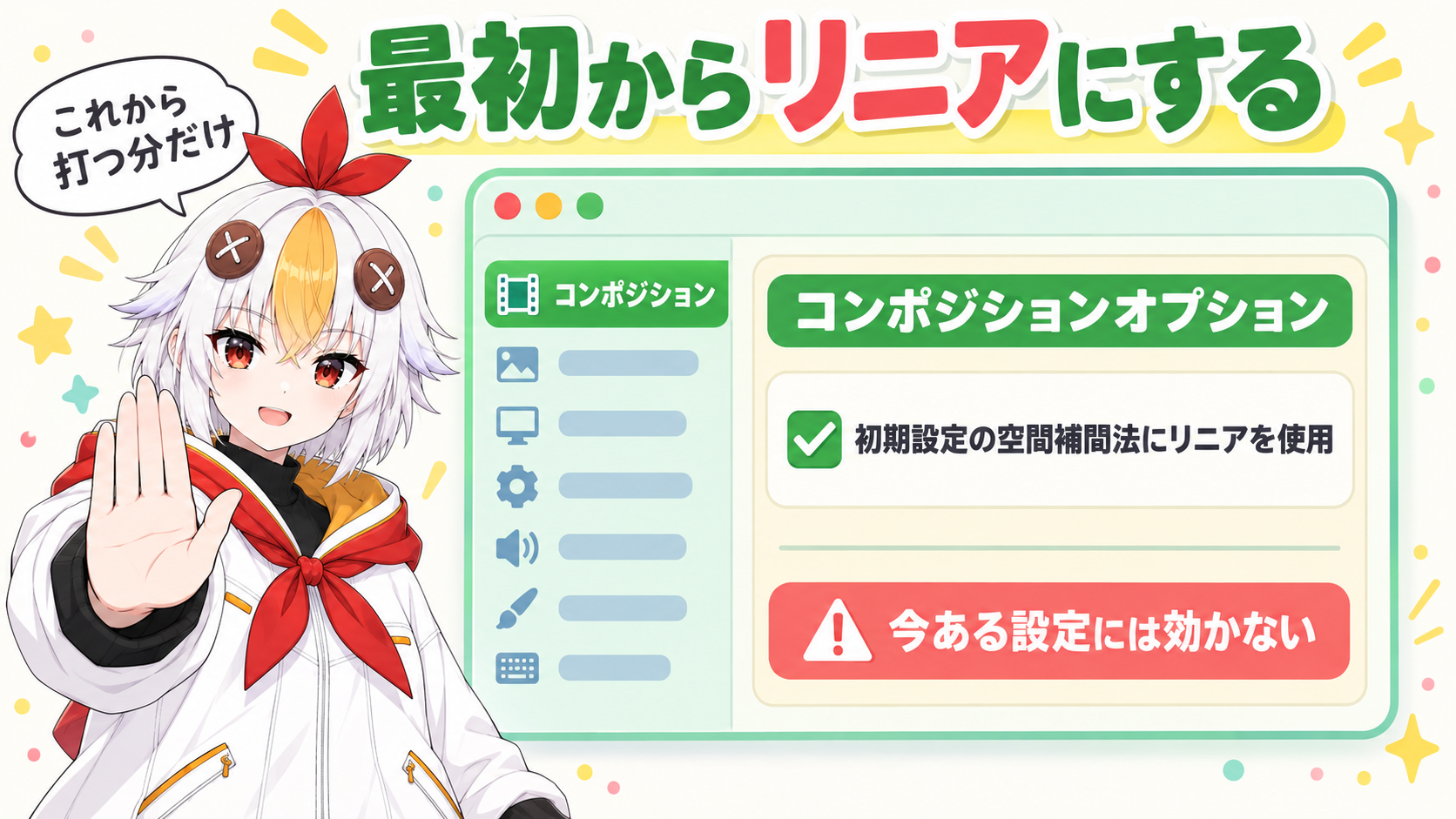
この設定は「一般設定」ではなく、「コンポジション」の中にあります。なお、設定を変えても、すでに打ったキーフレームや、すでにキーフレームのあるプロパティに新しく足すキーフレームには効きません(Adobe公式ヘルプ、2026年10月10日に確認)。
動きの道すじ(モーションパス)を、もっと細かく直したい時の方法です。
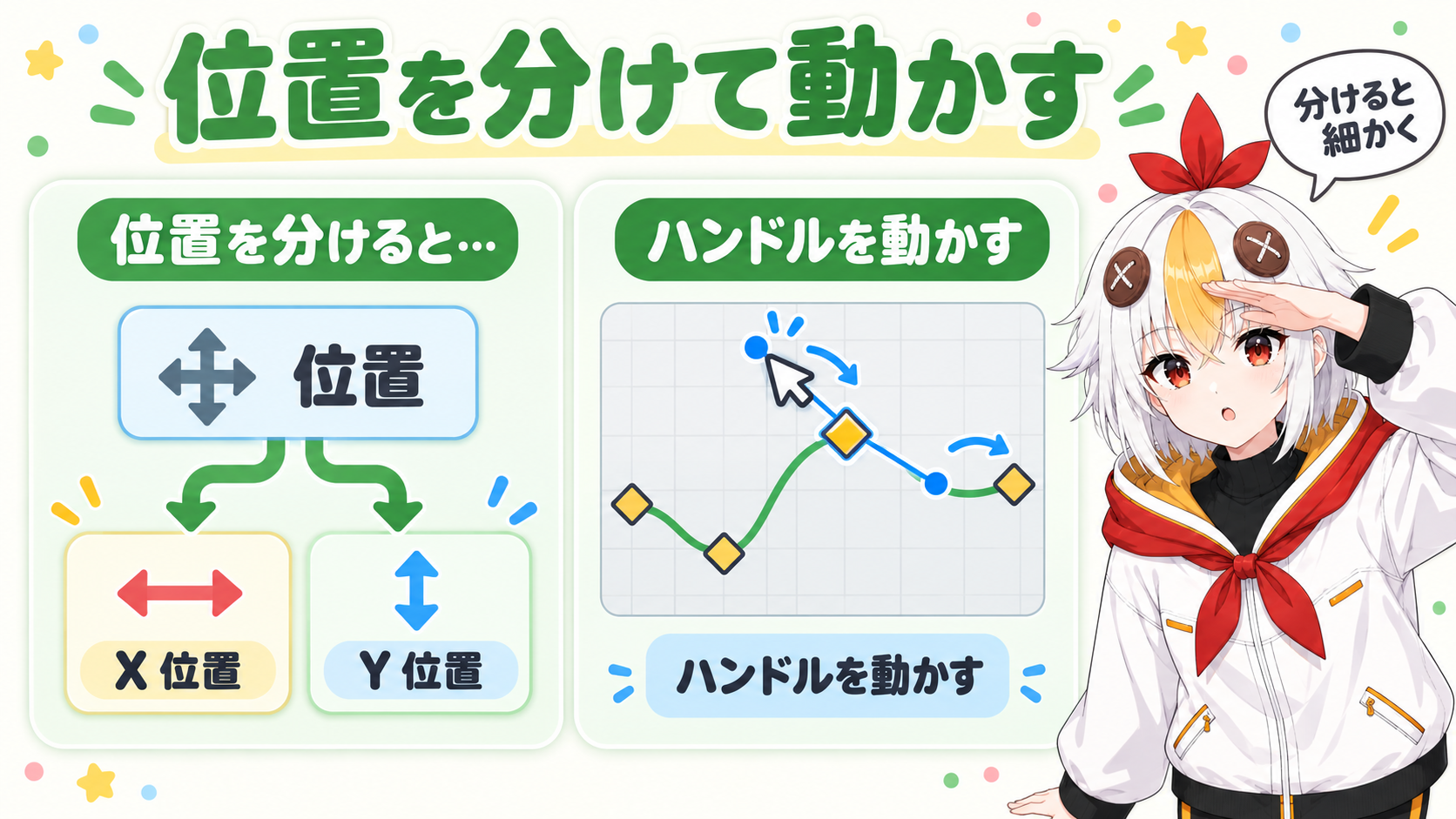
次元に分割しても、モーションパスは変わりませんが、速度の情報の一部が失われます。分割したあとに1つの位置へ戻すと、パスと速度の情報の一部が失われます。プロジェクトで使うかどうかを先に決めて、何度も切り替えないでください。「次元に分割」には、公式のショートカットがありません(2026年10月10日に確認)。
モーションパス上の点の密度は、速さを表しています。点が濃いほど遅く、薄いほど速い動きです。詳しくは、Adobe公式ヘルプの「キーフレーム補間法」と「アニメーションのさまざまなツール」にあります。
A値の等しい2つのキーフレームの間で起きるブーメランです。公式ヘルプでは、前のキーフレームを停止にするか、2つとも空間補間法をリニアにする、と案内されています。
A環境設定は、キーフレームがまだ1つも無いプロパティに、これから打つキーフレームにだけ効きます。すでにあるキーフレームや、すでにキーフレームのあるプロパティに足すキーフレームには効きません。その場合は、キーフレームを選んで「キーフレーム補間法…」から「リニア」にしてください。
A速さの変化は「時間補間法」の役目です。選んだキーフレームのイージーイーズはF9で付けられます。くわしくはAfter Effects イージング入門をご覧ください。
動きの速さを整えるならAfter Effects イージング入門、キーフレームなしで動かすならAfter Effectsのエクスプレッション入門、回転や拡大の中心を変えるならアンカーポイントの動かし方もあわせてご覧ください。