After EffectsのKeylightの使い方【2026年版】グリーンバックが抜けない・スピル(緑かぶり)を消すコツ
kitagawatetsuro
白い鴉(しろいからす)
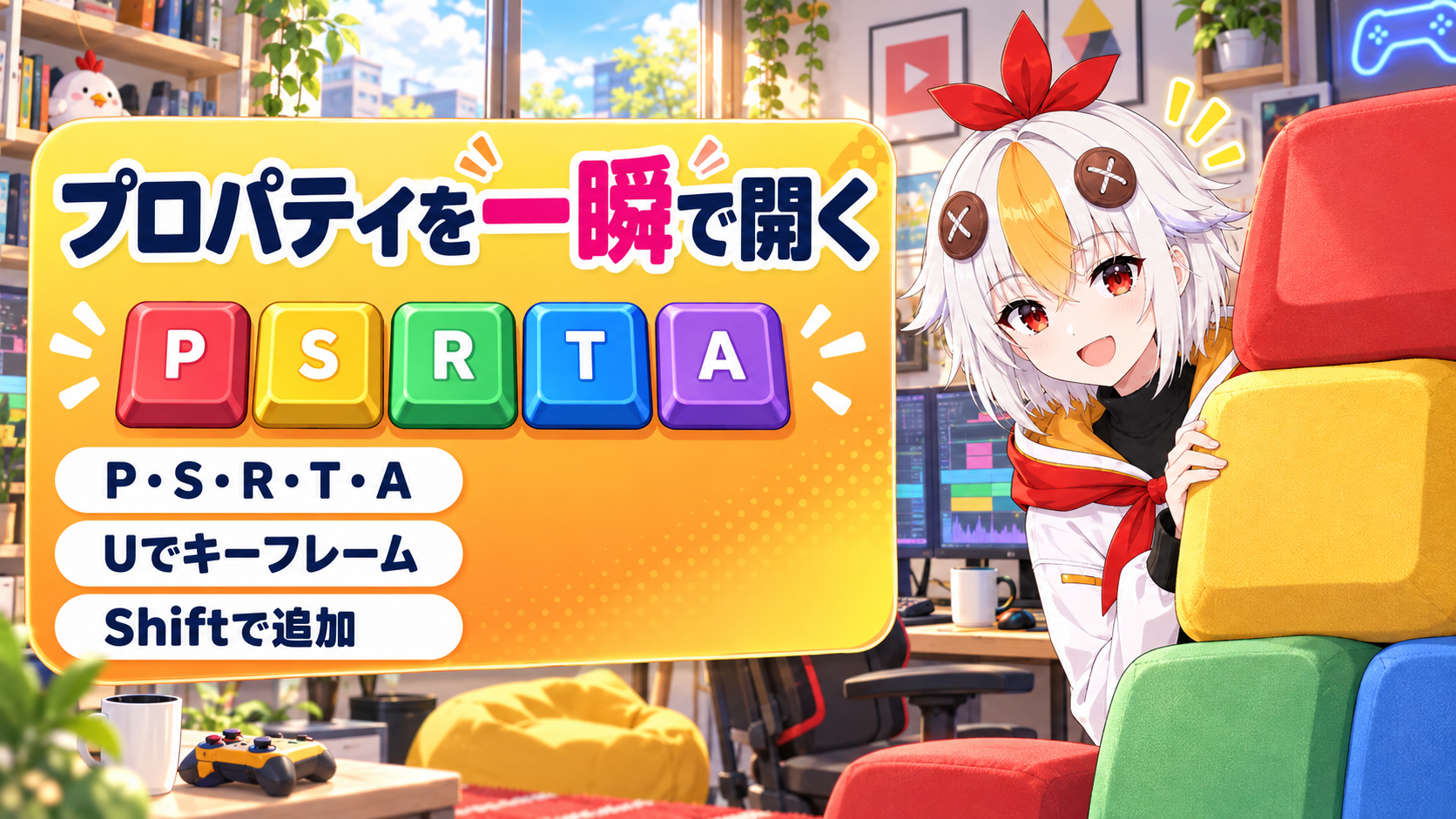
After Effectsで位置や大きさを変えようとするたびに、レイヤーの横の小さな三角を「カチ、カチ」と何度も押していませんか。じつは、キーを1つ押すだけで、ほしい項目がすぐに出てきます。この記事では、After Effectsのプロパティを一瞬で開くショートカットと、「付けたはずのキーフレームが見つからない」時の探し方を紹介します。
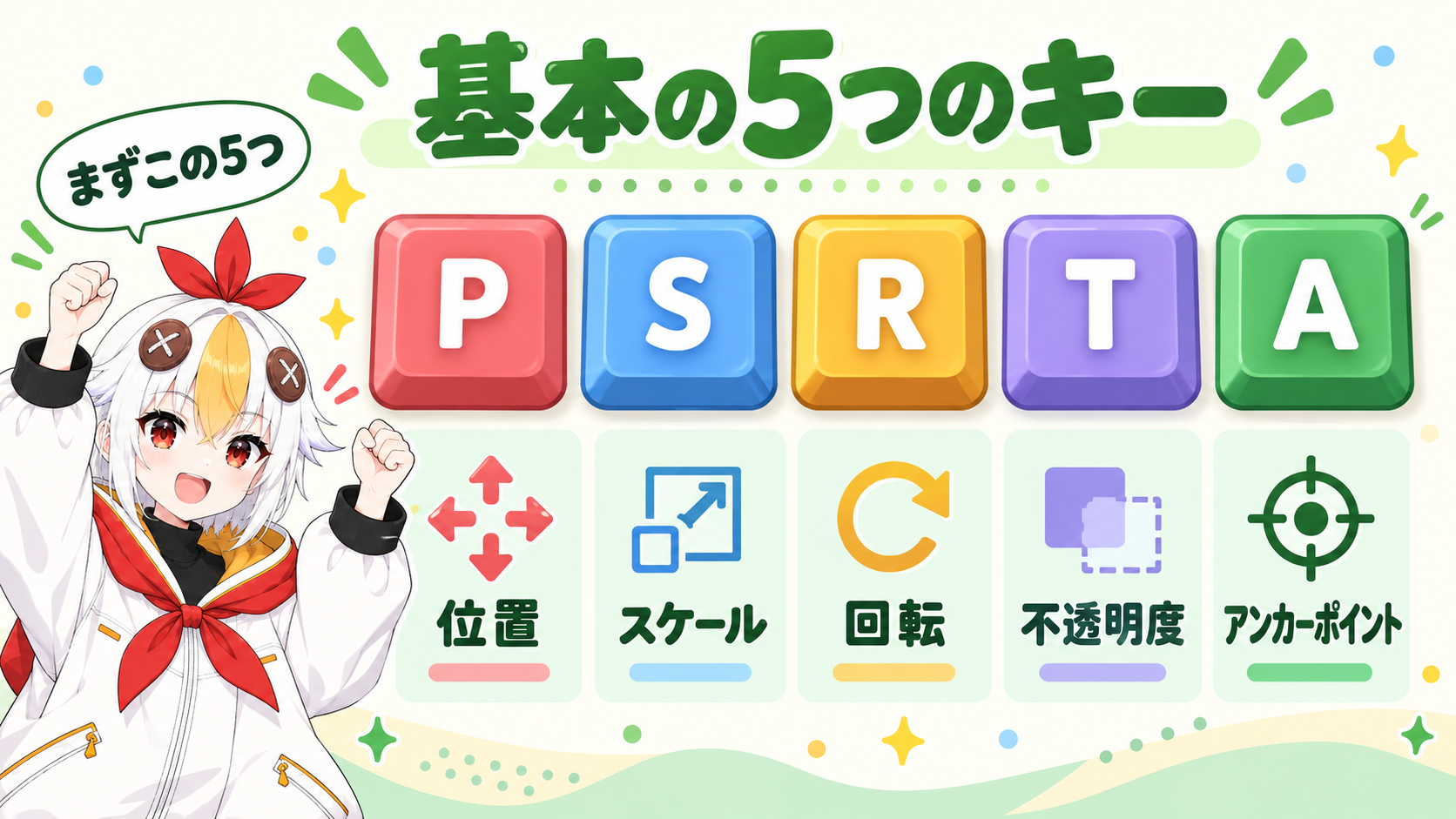
レイヤーを選んで、P(位置)・S(スケール)・R(回転)・T(不透明度)・A(アンカーポイント)のどれかを押すと、その項目だけがパッと開きます。そしてもう1つ、U を押すと、キーフレームを付けた項目だけが全部出てきます。「キーフレームがどこかに行った」は、U で解決します。
「プロパティ」は、レイヤーが持っている設定の項目のことです。どのレイヤーにも、次の5つが入っています。頭文字がそのままキーになっているものが多いので、覚えやすいです。
💡 キーが効かない時は、日本語入力がオンになっていないか確認してください。「あ」と入力される状態では、ショートカットは動きません。半角英数に切り替えてから押します。
こっこちゃん「毎回、三角を2回クリックして『トランスフォーム』を開いてました……。キー1個でいいんですか!」
白い鴉「そう。しかも、ほしい項目だけが出るから、タイムラインが縦に長くならないんだ」
📋 この記事の要約
After Effectsのプロパティを一瞬で開くショートカットは、レイヤーを選んでから文字のキーを1つ押すだけです。Pで位置、Sでスケール、Rで回転、Tで不透明度、Aでアンカーポイントが、それぞれ単独で開きます。Shiftキーを押しながら押すと、いま開いている項目に追加して開けます。Uキーを押すと、キーフレームを付けたプロパティだけが表示され、Uキーを2回押すと、初期値から変えたプロパティがすべて表示されます。Eキーでエフェクト、Mキーでマスクのパスも開けます。Alt+Shift+P(MacはOption+P)のように押すと、開くのと同時に、その位置にキーフレームを打てます。
Table of Contents
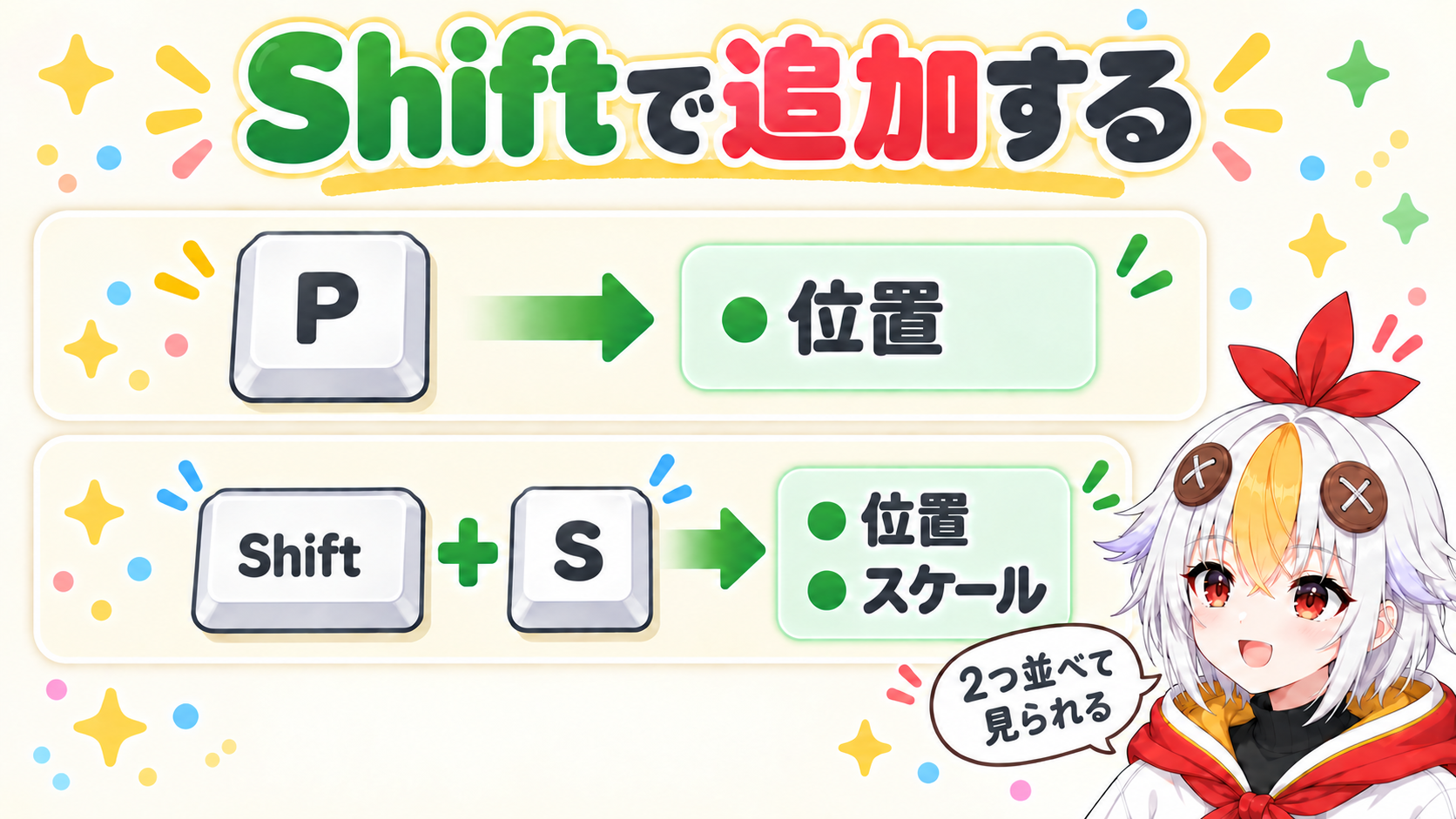
P を押したあとに S を押すと、位置が閉じてスケールだけになります。「位置とスケールを両方見たい」時は、Shift キーを使います。
複数のレイヤーを選んでからキーを押すと、選んだ全部のレイヤーで同じ項目が開きます。まとめて数字を見比べたい時に便利です。
「動きを付けたはずなのに、どこにキーフレームを打ったか分からない」。初心者がいちばん時間を取られる場面です。これは、U キー1つで解決します。
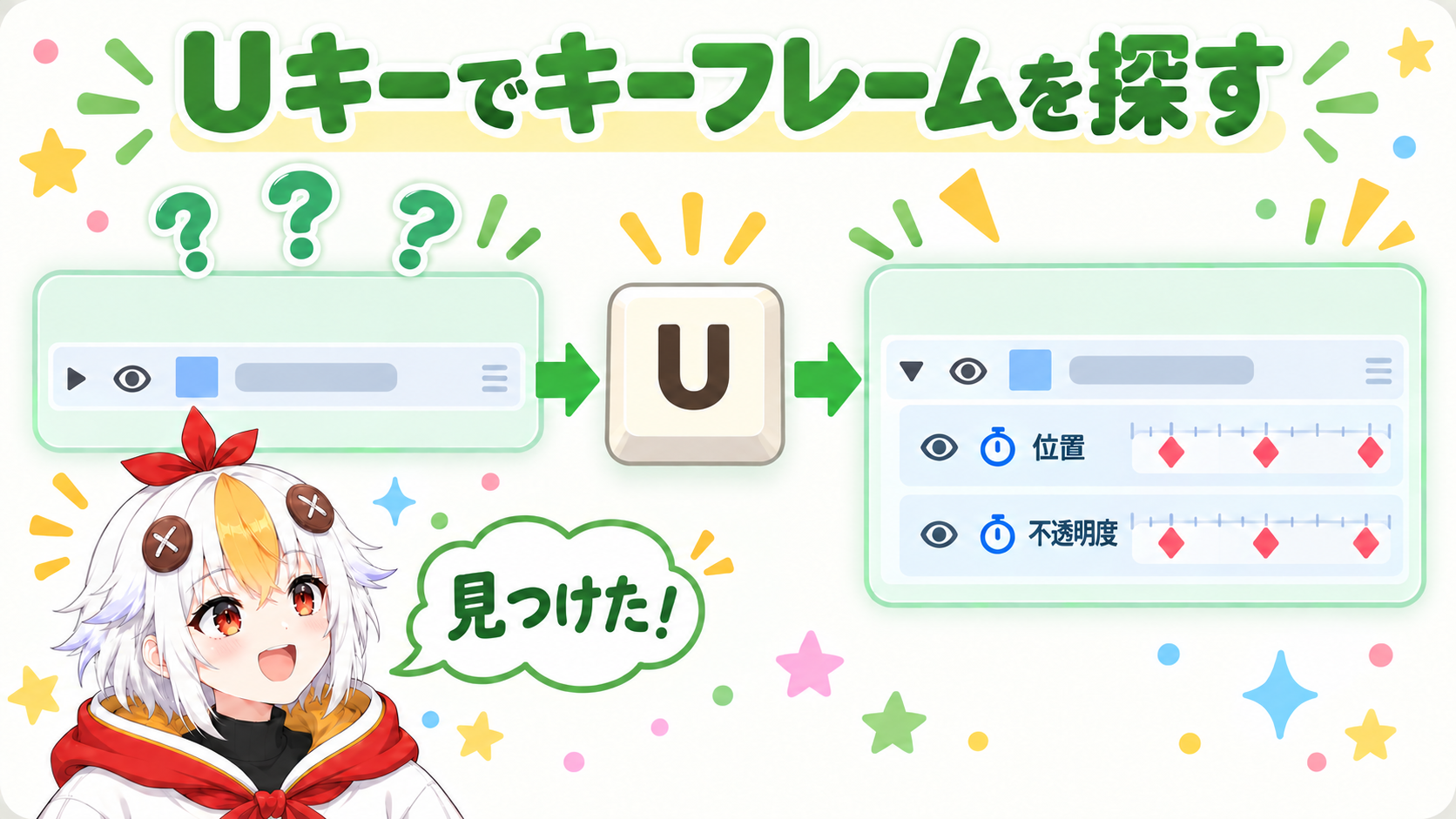
| キー | 出てくるもの | こんな時に |
|---|---|---|
| U | キーフレームを付けた項目 | 動きを直したい・タイミングをずらしたい |
| U を2回 | 数字を変えた項目すべて(エフェクトの設定も含む) | 「このレイヤー、何をいじったっけ?」を確認したい |
何も選ばずに U を押すと、コンポジションの全部のレイヤーでキーフレームが表示されます。全体の動きのタイミングを見わたす時に使えます。キーフレームの動きをなめらかにする方法は、After Effects イージング入門で解説しています。
💡 前後のキーフレームへは、J キーと K キーで飛べます。U で出して、J・K で行き来する。この組み合わせで、キーフレームを探す時間がほぼなくなります。
5つに慣れたら、次のキーも使ってみてください。2回押すと、別のものが出るキーがあります。
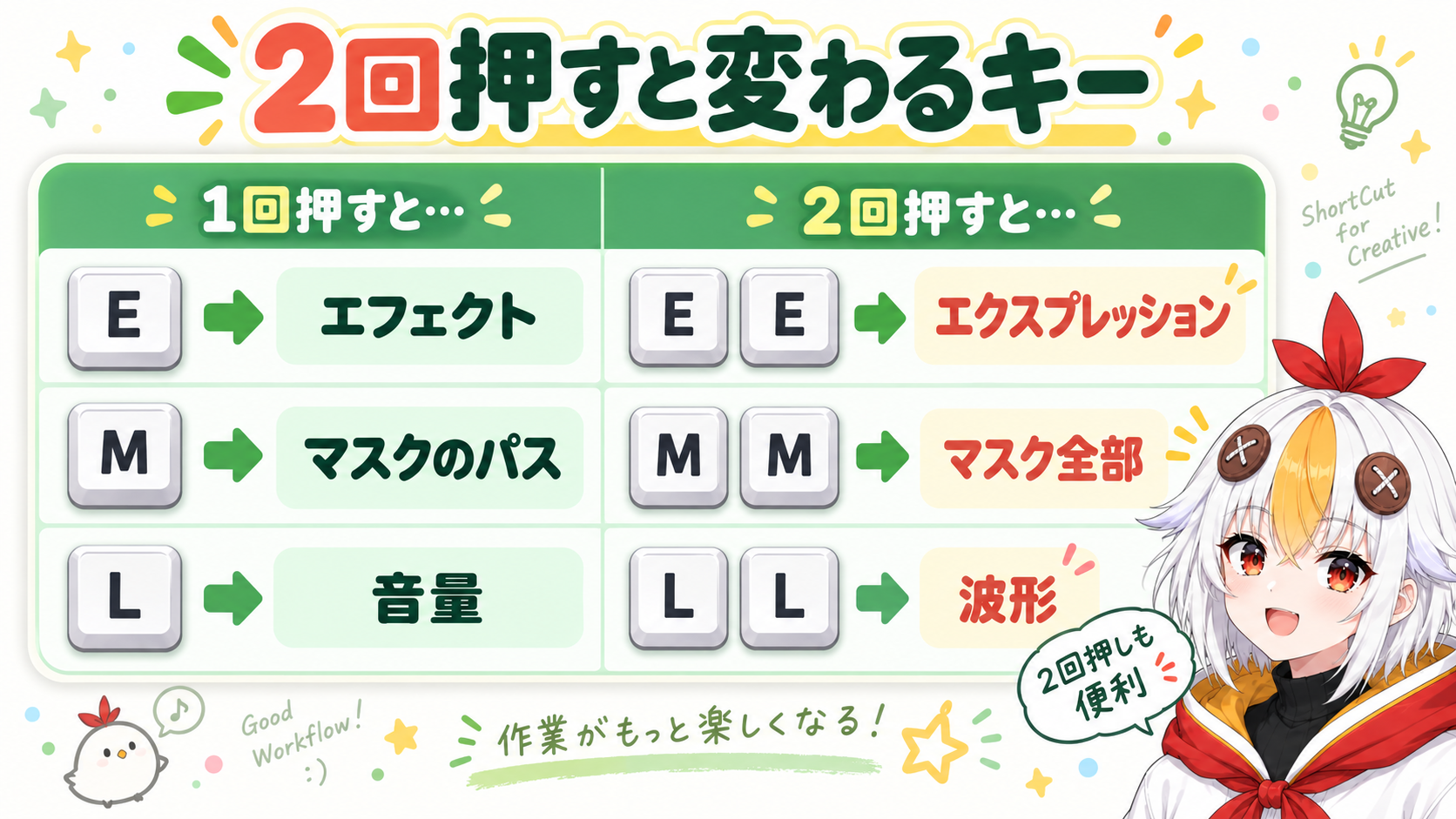
| キー | 1回押す | 2回押す |
|---|---|---|
| E | エフェクト | エクスプレッション(式) |
| M | マスクのパス | マスクの項目すべて |
| L | オーディオレベル(音量) | 音の波形 |
| R | 回転 | タイムリマップ |
| T | 不透明度 | マスクの不透明度 |
| F | マスクの境界のぼかし | 見つからないエフェクト |
エフェクトのかけ方はエフェクトの探し方・かけ方、エクスプレッションはエクスプレッション入門で解説しています。
項目を開いて、ストップウォッチのマークを押す。この2つの動作を、1回のキー操作にまとめられます。
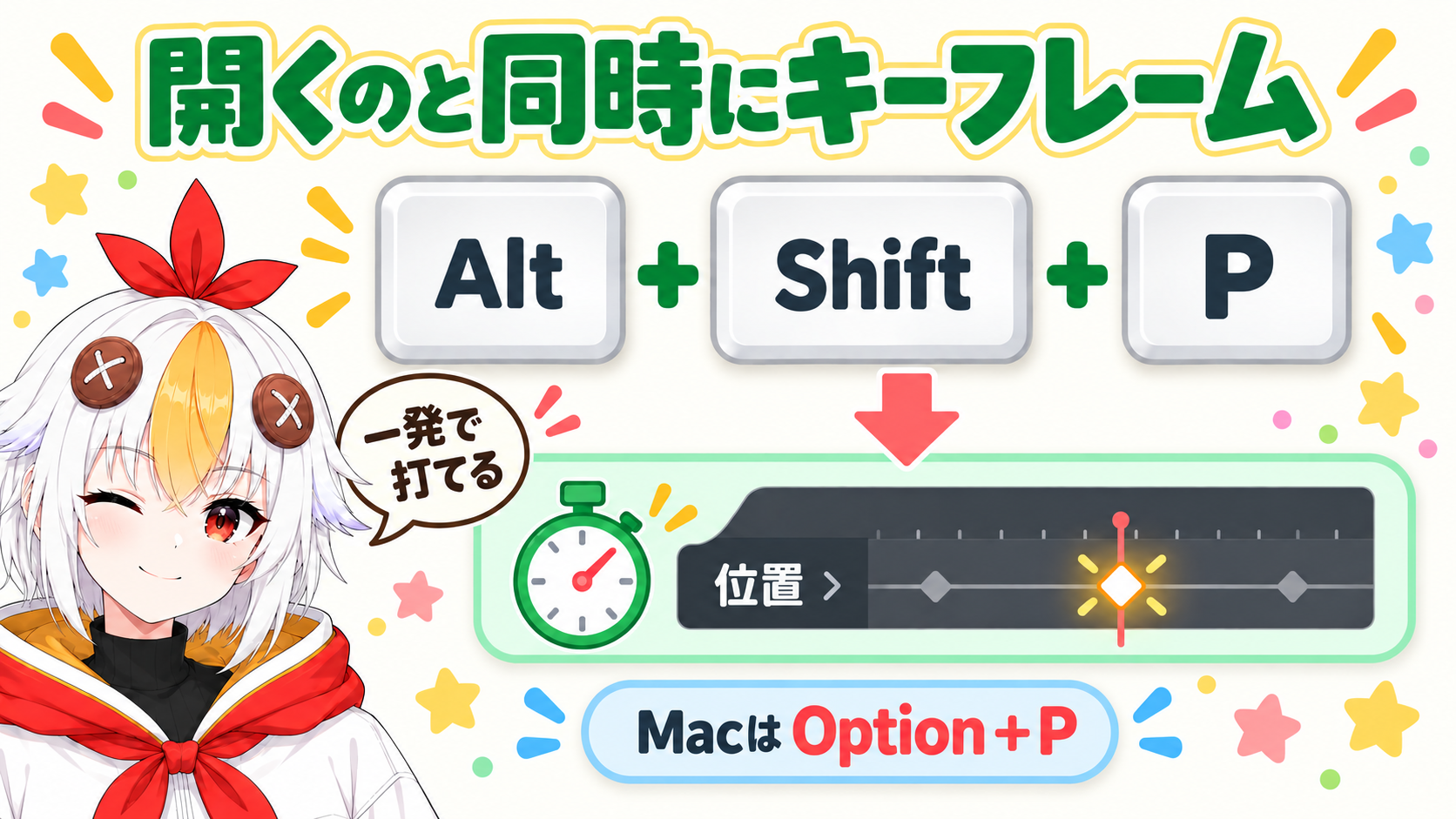
| やりたいこと | Windows | Mac |
|---|---|---|
| 位置にキーフレームを打つ | Alt+Shift+P | Option+P |
| スケールにキーフレームを打つ | Alt+Shift+S | Option+S |
| 回転にキーフレームを打つ | Alt+Shift+R | Option+R |
| 不透明度にキーフレームを打つ | Alt+Shift+T | Option+T |
もう一度同じキーを押すと、その位置のキーフレームが消えます。打つのも消すのも同じキーです。
覚える順番に並べました。上の3段まで覚えれば、ふだんの作業はほぼ足ります。
| 覚える順番 | キー | 開くもの |
|---|---|---|
| ① まずこれ | P S R T A | 位置・スケール・回転・不透明度・アンカーポイント |
| ② 探す | U / U を2回 | キーフレームのある項目 / 変えた項目すべて |
| ③ 重ねる | Shift+キー | いまの表示に追加・取り外し |
| ④ 広げる | E M L | エフェクト・マスクのパス・音量 |
| ⑤ 速くする | Alt+Shift+キー | 開くのと同時にキーフレーム |
ここで紹介したキーは、Adobeの公式ヘルプ「After Effects のキーボードショートカット」の「タイムラインパネルでのプロパティとグループの表示」の表に載っています。これらのキーは、ほかの機能に割り当て直すことができない、特別なキーです。
🎮 キーを押すのも面倒になってきたら
ショートカットをボタンに登録しておける「左手デバイス」という道具があります。XPPenのショートカットリモート(ACK05)は、ボタン10個とダイヤルに、よく使うキーを割り当てられます。ペンタブレットと合わせて使う人が多い道具です。
取り扱いモデルは【XP-PEN】 公式ストアで確認できます。
こっこちゃん「Uを押したら、迷子になってたキーフレームが全部出てきました! もう三角をカチカチしなくていいんですね」
白い鴉「うん。まずは P・S・R・T・A と U。この6つだけで、作業の速さがまるで変わるよ」
Aよくある原因は3つです。レイヤーを選んでいない。日本語入力がオンになっている。文字の入力中(テキストレイヤーの編集中など)になっている。タイムラインのレイヤーを1回クリックして、半角英数にしてから押してください。
Aキーフレームのないレイヤーなら、U を押すと全部閉じます。キーフレームがあるレイヤーは、U をもう一度押すと閉じます。
A回転や拡大の「中心」になる点です。たとえば、時計の針を根元から回したい時に、アンカーポイントを根元へ動かします。
A使えません。Premiere Proは、エフェクトコントロールパネルで項目を開く作りになっています。Premiere ProのキーはPremiere Proショートカットキー完全ガイドをご覧ください。
動きをなめらかにする方法はAfter Effects イージング入門、エフェクトの基本はエフェクトの探し方・かけ方、レイヤーが見えない時はAfter Effectsでレイヤーが表示されない時の直し方もあわせてご覧ください。