After Effectsのコンテンツに応じた塗りつぶしの使い方【2026年版】映り込んだマイクや配線をAIで自然に消す方法
kitagawatetsuro
白い鴉(しろいからす)

チュートリアル動画で「このエフェクトをかけます」と言われても、画面のどこを見ればいいのか分からない。After Effectsを開いたばかりの人が、最初につまずくポイントです。実はエフェクトは、たった1つのパネルの検索窓から、ほぼ全部見つけられます。
After Effectsのエフェクトは、すべて「エフェクト&プリセット」パネル(メニューの「ウィンドウ」から開く)の中に入っています。上部の検索窓にキーワードを入力すると、カテゴリをまたいで一覧が絞り込まれます。見つけたエフェクトをレイヤーにドラッグ&ドロップするか、レイヤーを選んだ状態でダブルクリックすれば、その場で適用されます。
エフェクトをかけた後の動きの作り方はキーフレームアニメーションを作る基本で、レイヤーの重なりや表示の基本はプリコンポーズの使い方で解説しています。この記事は、それより手前の「エフェクトをどう探して、どうかけるか」に絞って解説します。
こっこちゃん「動画では『エフェクトをかけます』の一言で終わっちゃうから、どこを触ればいいのか分からなくて……」
白い鴉「最初はみんなそこで止まります。探す場所は1つのパネルだけなので、覚えてしまえば早いですよ」
📋 この記事の要約
エフェクトは「ウィンドウ」→「エフェクト&プリセット」で開くパネルにまとまっています。検索窓にキーワードを打てば、カテゴリを知らなくても見つけられます。適用は、レイヤーへのドラッグか、レイヤー選択中のダブルクリック。かけたあとの数値調整は「エフェクトコントロール」パネルで行い、一時的に切るにはfxの丸いアイコンをクリックします。
Table of Contents
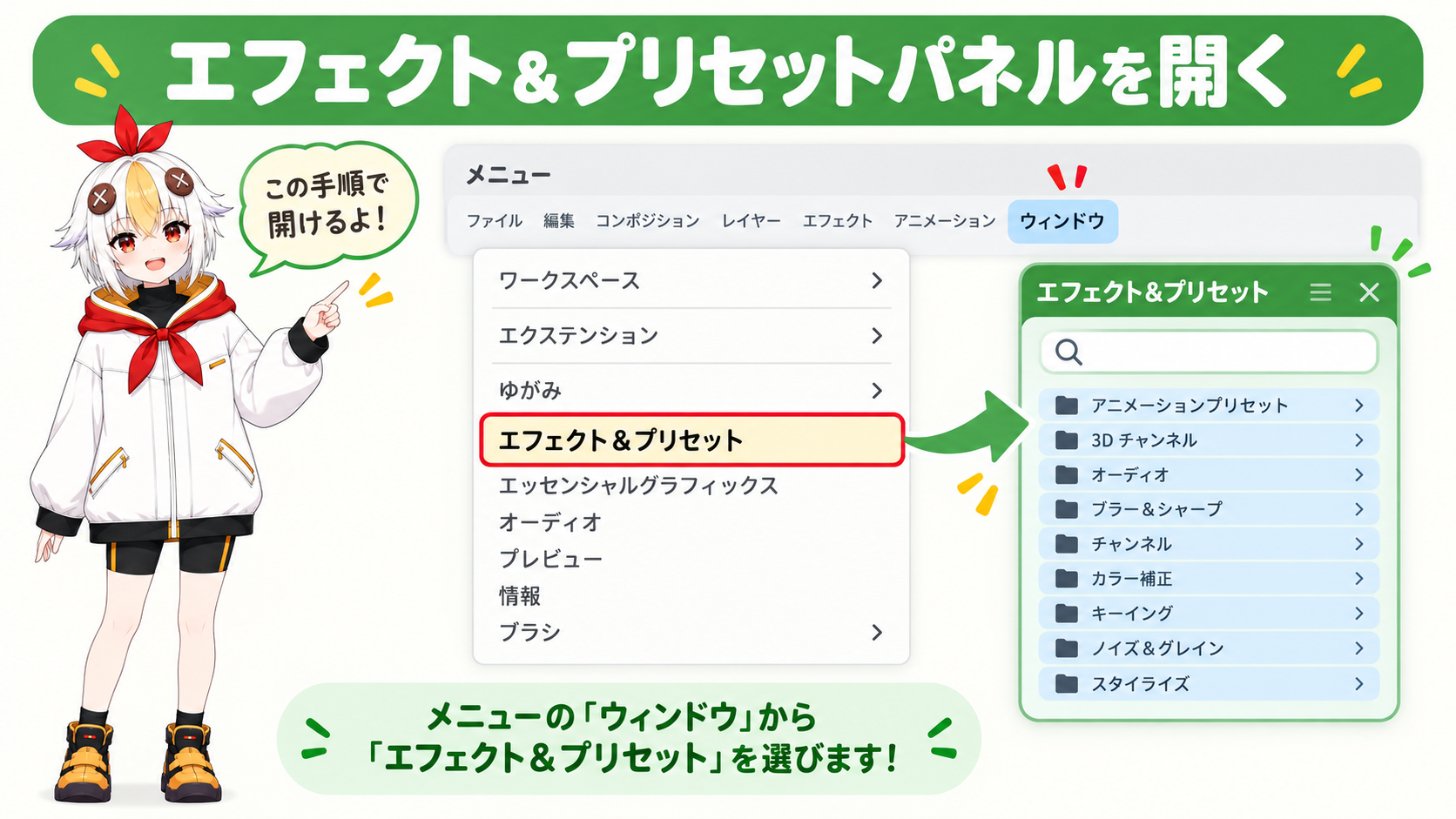
After Effectsのエフェクトは「ブラー&シャープ」「カラー補正」「描画」など、カテゴリのフォルダに分かれて並んでいます。ですが、初心者のうちはフォルダ名を覚えるより、検索窓にやりたいことのキーワードを打ち込むほうが早く見つかります。

こっこちゃん「フォルダを全部開いて探してたけど、検索したほうが全然早いね」
白い鴉「はい。名前がうろ覚えでも、部分一致で探せるので気軽に試してみてください」
| 方法 | やり方 | 向いている場面 |
|---|---|---|
| ドラッグ&ドロップ | エフェクト名を、タイムラインまたはコンポジション上のレイヤーへドラッグする | 特定の1レイヤーだけにかけたい時 |
| ダブルクリック | レイヤーを選択した状態で、エフェクト名をダブルクリックする | 選択した複数レイヤーにまとめてかけたい時 |
エフェクトをかけると、自動で「エフェクトコントロール」パネルが開き、そのエフェクトの数値(強さ・色・範囲など)を調整できます。パネルが見当たらない場合は、レイヤーをもう一度クリックして選択し直すと表示されます。
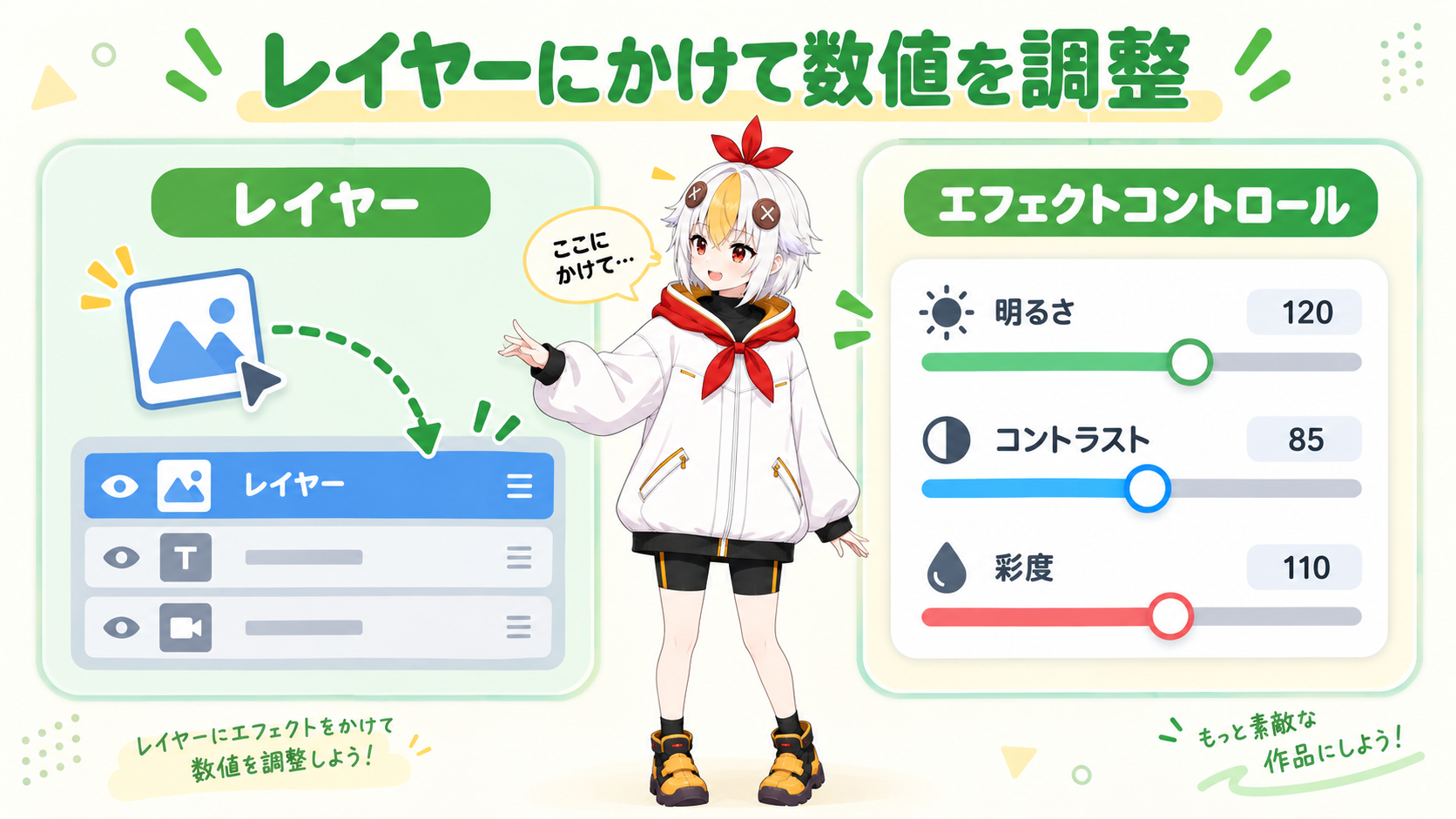
⚠️ かけすぎると重くなる・見た目が崩れる
1つのレイヤーに何個もエフェクトを重ねると、プレビューが重くなったり、効果同士がぶつかって意図しない見た目になったりします。まずは1つずつかけて、効果を確認しながら足していきましょう。プレビューが重い場合の対処はAfter Effectsが重い・プレビューがカクつく時の対処法を参考にしてください。
「効果を消したいのに、どこを触ればいいか分からない」という時は、この2つだけ覚えておけば対応できます。
💡 テキストの動きを一瞬で作りたい時は「アニメーションプリセット」も同じパネルにある
同じ「エフェクト&プリセット」パネルには、文字が1文字ずつ動くような完成済みの動きもまとまっています。使い方はテキストアニメータープリセットの使い方で解説しています。
キーワードのスペルミスや、日本語と英語の混同が原因のことが多いです。ひらがなや短い単語(「ぼかし」「影」など)で検索し直してみてください。
レイヤーの表示(目のアイコン)がオフになっている可能性があります。目のアイコンとレイヤーの表示についてはレイヤーが表示されない時の直し方で詳しく解説しています。
エフェクトコントロールパネルの各項目名を右クリックすると「初期値をリセット」のようなメニューが出ることがあります。それでも戻らない場合は、一度削除してかけ直すのが確実です。
こっこちゃん「検索窓、ドラッグ、fxアイコン。この3つを覚えたら、もう迷わなそう」
白い鴉「その通りです。あとは実際にいろんなエフェクトを試して、感覚をつかんでいきましょう」
📌 あわせて読みたい:After Effectsのプロパティを一瞬で開くショートカット
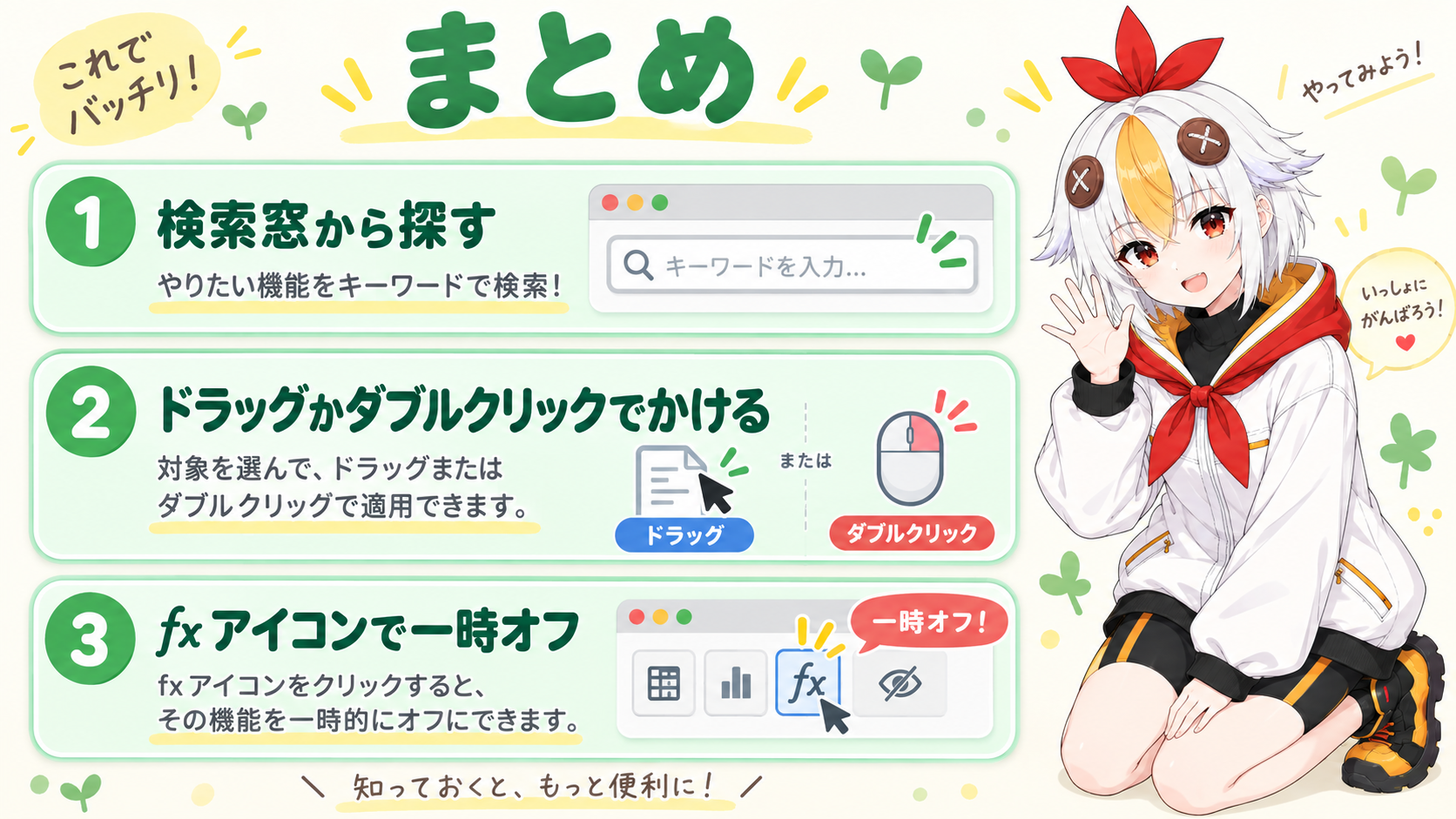
After Effectsのエフェクトは、「エフェクト&プリセット」パネルの検索窓から探し、ドラッグかダブルクリックでレイヤーにかけます。調整は「エフェクトコントロール」パネル、消すときはDeleteキーかfxアイコンです。
探す場所とかけ方さえ分かれば、チュートリアルで見た効果を自分のプロジェクトでも再現できるようになります。