キャプチャボードは個人VTuberに必要?【2026年版】購入前のチェックリストと選び方
kitagawatetsuro
白い鴉(しろいからす)
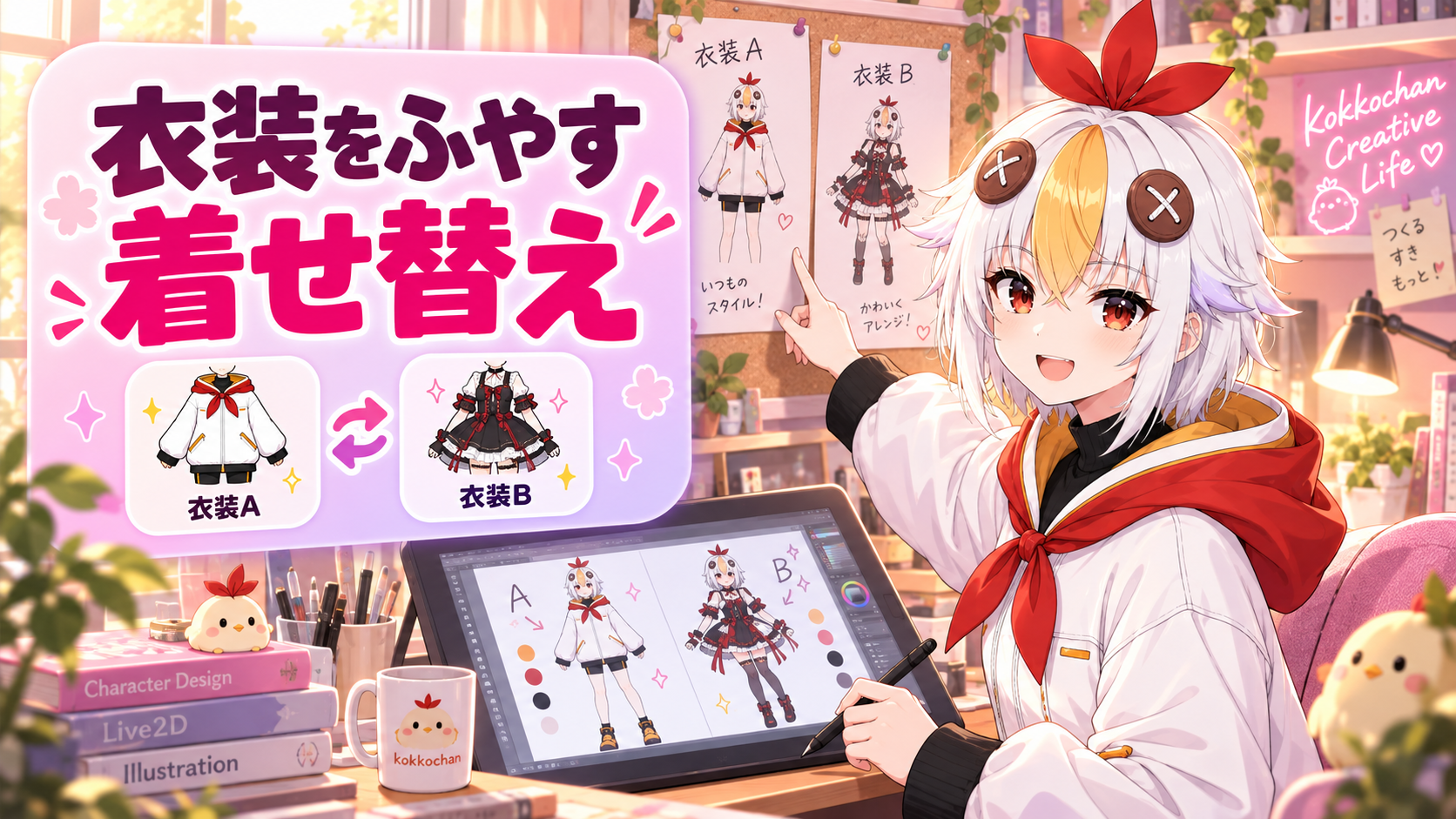
配信の企画で「私服verも見せたい」と思ったとき、モデルをもう1体まるごと作り直す必要はありません。Live2Dでは衣装パーツを切り替える仕組みを作っておくだけで、1つのモデルで何パターンも着せ替えができます。
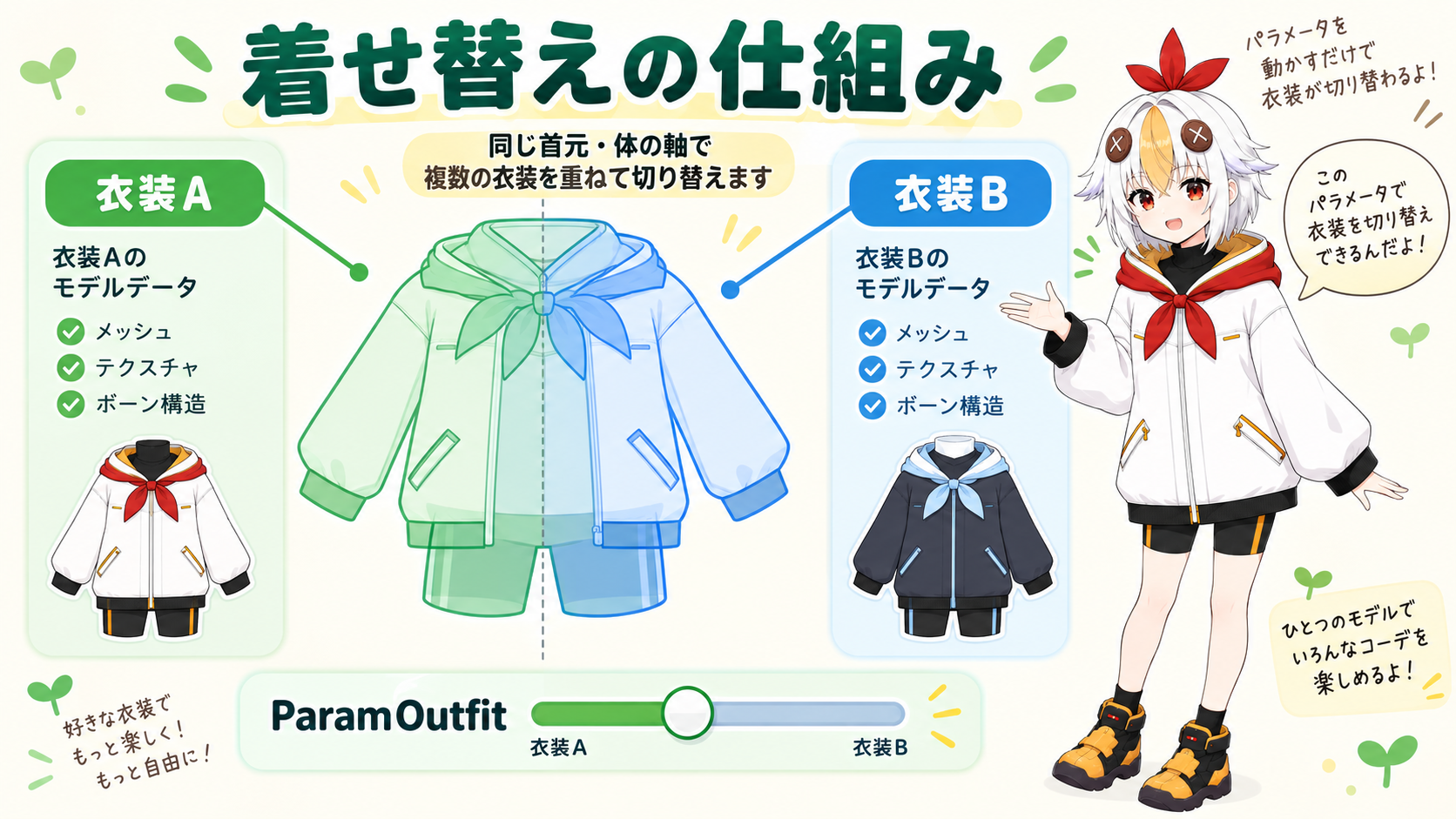
Live2Dの着せ替えは、衣装Aと衣装Bのパーツを同じ位置に重ねて配置し、専用パラメータの数値で「どちらを表示するか」を切り替える仕組みで作ります。体の動き(角度・呼吸など)のパラメータはそのまま共有できるので、衣装ごとにモデルを作り直す必要はありません。
表情の差分管理についてはLive2Dの表情差分を効率的に作る方法で扱っています。この記事はそれと似た考え方を「衣装」に応用したものです。パーツの重なりで悩んだ場合はパーツの前後関係の直し方もあわせて確認してください。
こっこちゃん「私服verも見せたいって言われたんだけど、モデルまるごと作り直すのはさすがに大変すぎる……」
白い鴉「それ、着せ替えの仕組みを作れば1体のモデルのままで済みますよ。パーツを切り替えるだけなので、体の動きはそのまま流用できます」
📋 この記事の要約
衣装差分は、既存衣装と同じ位置に新しい衣装パーツを配置し、専用のパラメータ(例:ParamOutfit)を作って表示・非表示を切り替える形で実装します。体の動きに関するパラメータは共有できるため、衣装ごとにモデルを複製する必要はありません。配信ソフト側でホットキーを割り当てれば、配信中でも瞬時に着せ替えができます。
Live2Dの着せ替えは、体のパラメータ(角度・呼吸・腕の動きなど)を衣装ごとに別々に作るのではなく、体の動きは共通のまま、衣装パーツだけを差し替えるという考え方で作ります。イラスト制作の段階で、衣装Aと衣装Bをそれぞれ別レイヤーで用意し、同じ体の輪郭・同じ位置関係になるように描いておくのがポイントです。
Cubism Editorに取り込んだあとは、衣装Aのパーツ群と衣装Bのパーツ群を、それぞれ同じデフォーマ階層の下に配置します。体を動かすデフォーマは共有し、衣装だけがそのデフォーマの動きに追従する形にすることで、どちらの衣装を表示していても同じ動きになります。
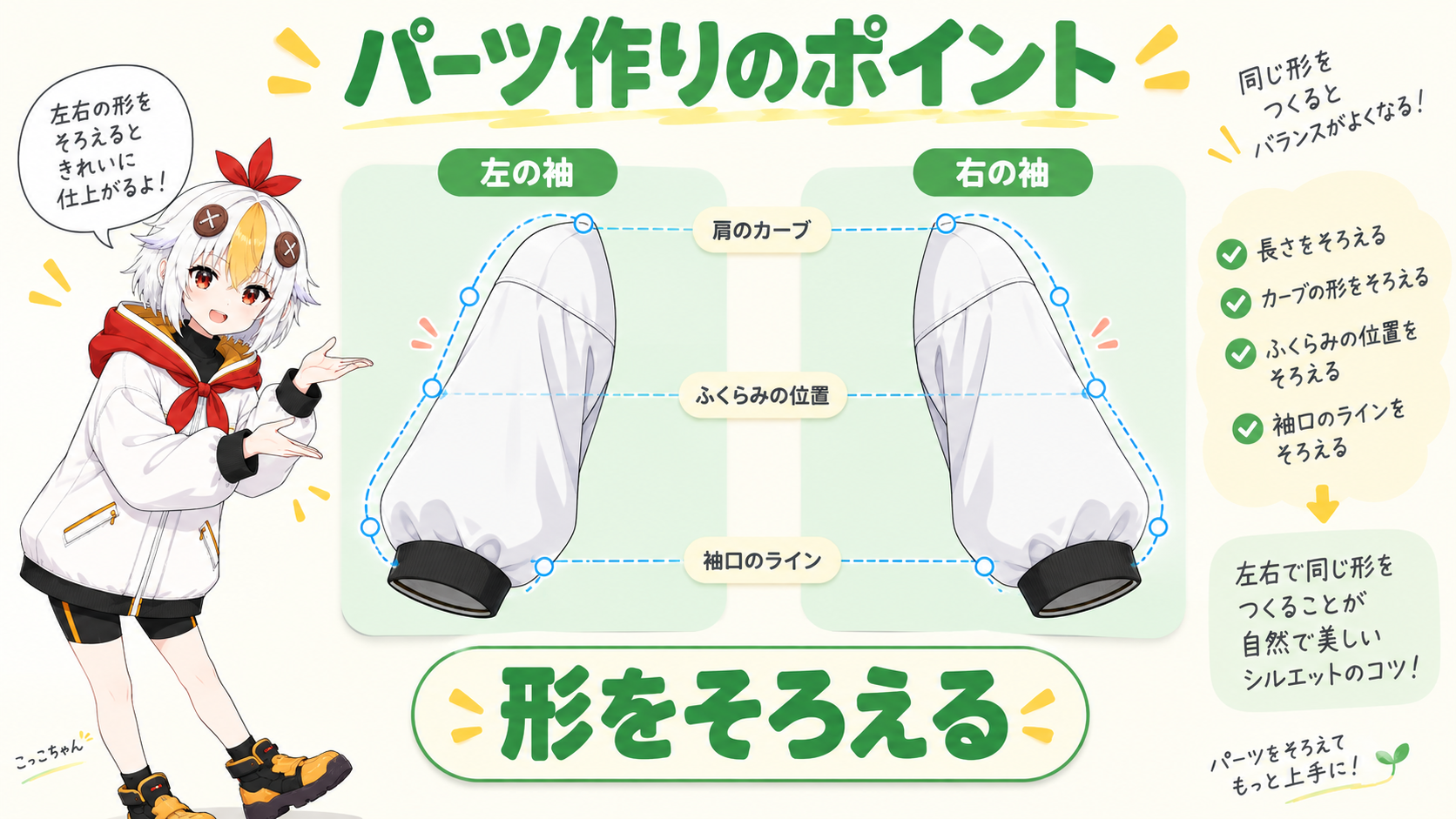
特に注意したいのが、袖や襟の形が衣装によって大きく違う場合です。腕を動かすデフォーマの範囲からはみ出すと、動かしたときに不自然な伸びが出てしまいます。衣装ごとにメッシュの分割や頂点の位置を微調整する必要が出てくることもあるので、最初から「動かしたときにどう見えるか」を意識して描いておくと後の作業が楽になります。
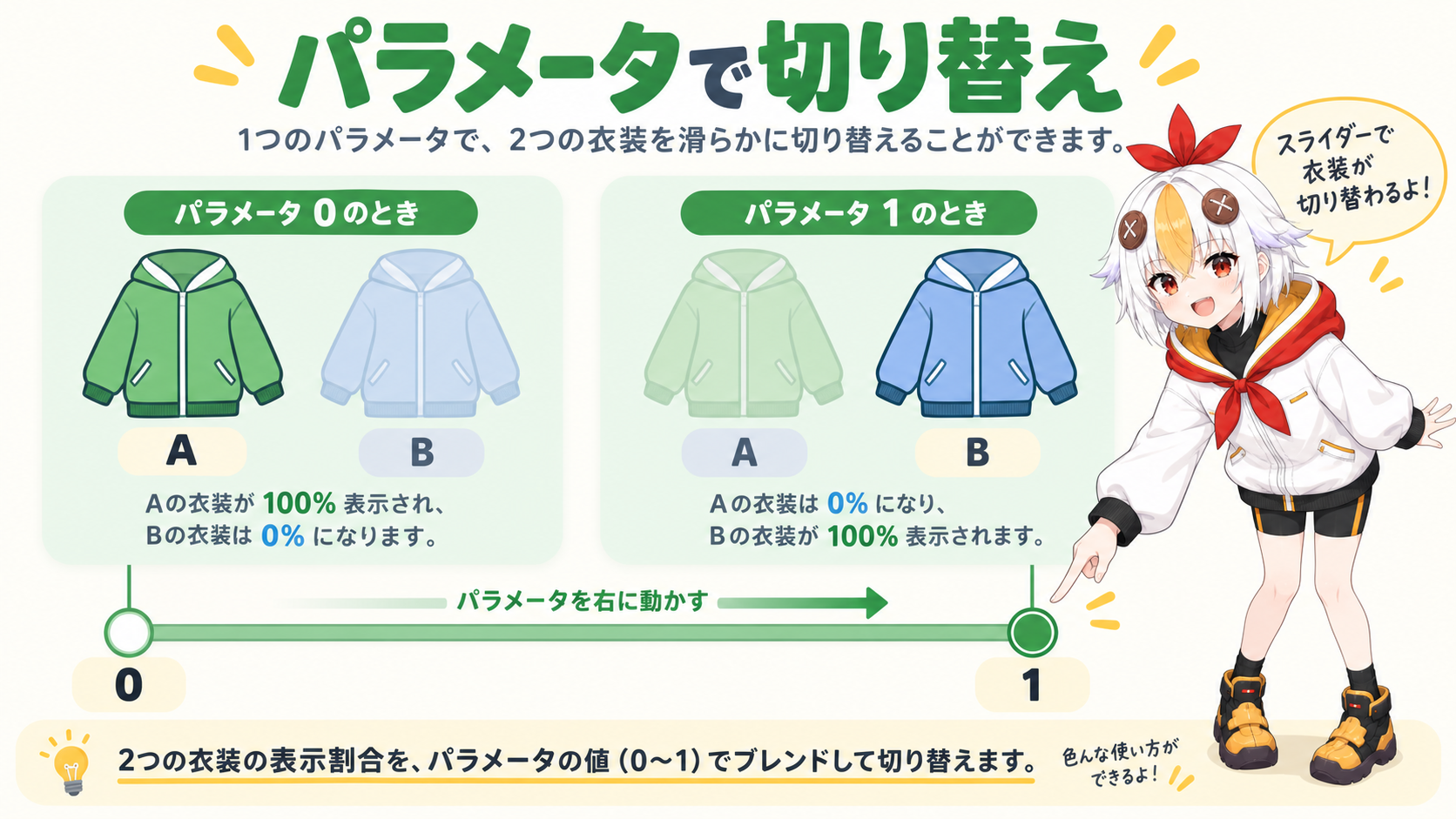
Cubism Editorでパラメータを新規作成し、名前を「ParamOutfit」のようにわかりやすくしておきます。パラメータの値が0のときは衣装Aの不透明度100%・衣装Bの不透明度0%、値が1のときはその逆になるよう、各パーツの不透明度にキーフォームを設定します。
これで、パラメータの値を0か1で切り替えるだけで、衣装がパチッと入れ替わるようになります。フェードで切り替えたい場合は、0.3秒程度かけて値を動かすようにVTube Studio側やモーション側で設定すると、より自然な着せ替え演出になります。
💡 VTube StudioやOBS側でパラメータをホットキーに登録する
作ったParamOutfitパラメータは、VTube Studioの「ホットキー」設定から特定のキー操作に割り当てられます。配信中に指定のキーを押すだけで衣装が切り替わるようにしておくと、リスナーに合わせてその場で着せ替えるといった演出も可能になります。
複数の衣装パターン(3着以上)を用意したい場合は、パラメータの値を0・0.5・1のように分割して、それぞれに対応する衣装の不透明度キーフォームを設定します。パターンが増えるほど管理が複雑になるため、最初は2着からスタートし、慣れてから増やしていくのが安全です。
⚠️ 衣装を切り替えると髪や小物の重なりがおかしくなる
衣装Aでは髪が服の下に隠れていたのに、衣装Bでは服の上に出てしまう、といった重なりのズレはよく起こります。衣装ごとに描画順序(ArtMesh Order)を個別に確認し、必要であれば衣装専用のマスクを設定してください。詳しい対処法はパーツの前後関係の直し方にまとめています。
管理のしやすさで言えば1体に統合する方法をおすすめします。モデルを分けると、表情差分やまばたきなどの設定をすべて衣装分だけ複製する必要が出てきて、修正の手間が倍増してしまいます。
アクセサリーが衣装ごとに違う場合は、そのアクセサリー専用の物理演算設定が必要です。詳しい設定方法はLive2Dの物理演算の設定を参照してください。
非表示にしているパーツも描画データとしては保持されるため、多少の負荷増加はあります。衣装パターンを増やしすぎて重くなった場合はLive2Dの軽量化ガイドを参考に見直してください。
こっこちゃん「体の動きは共通のままでいいなら、思ったよりハードル低いね」
白い鴉「はい、最初の2着さえ乗り越えれば、3着目以降は同じ手順の繰り返しなのでどんどん楽になりますよ」
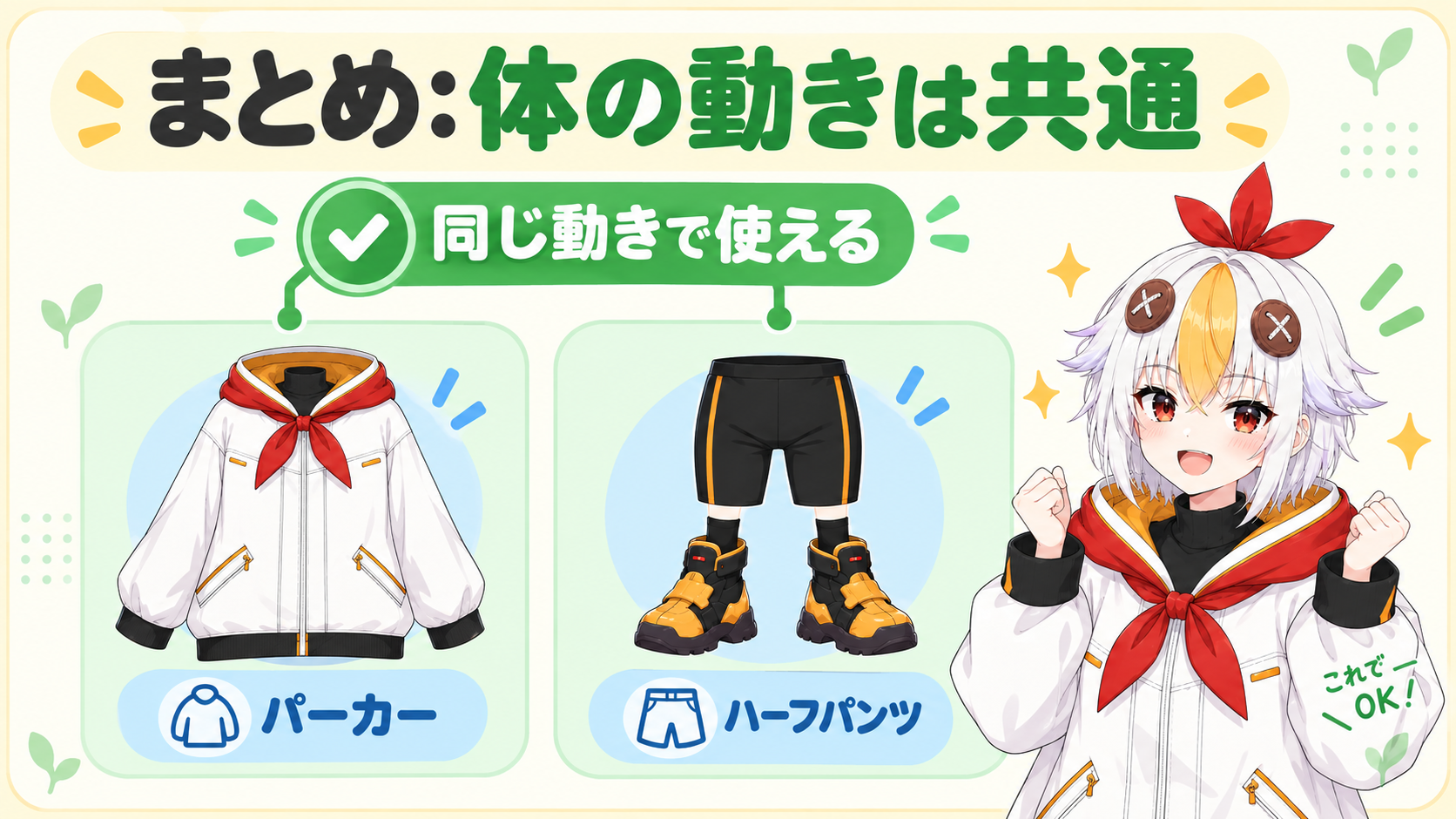
Live2Dの着せ替えは、衣装パーツを重ねて配置し、専用パラメータで表示・非表示を切り替える仕組みで実現できます。体の動きは共有できるためモデルを複製する必要はなく、描画順序と物理演算だけ衣装ごとに確認すれば、安全に運用できます。
まずは2着から始めて、配信ソフト側のホットキーと組み合わせれば、配信中の着せ替え演出にも活用できます。