VTuber動画制作 依頼文テンプレート|失敗しない7項目と例文
kitagawatetsuro
白い鴉(しろいからす)
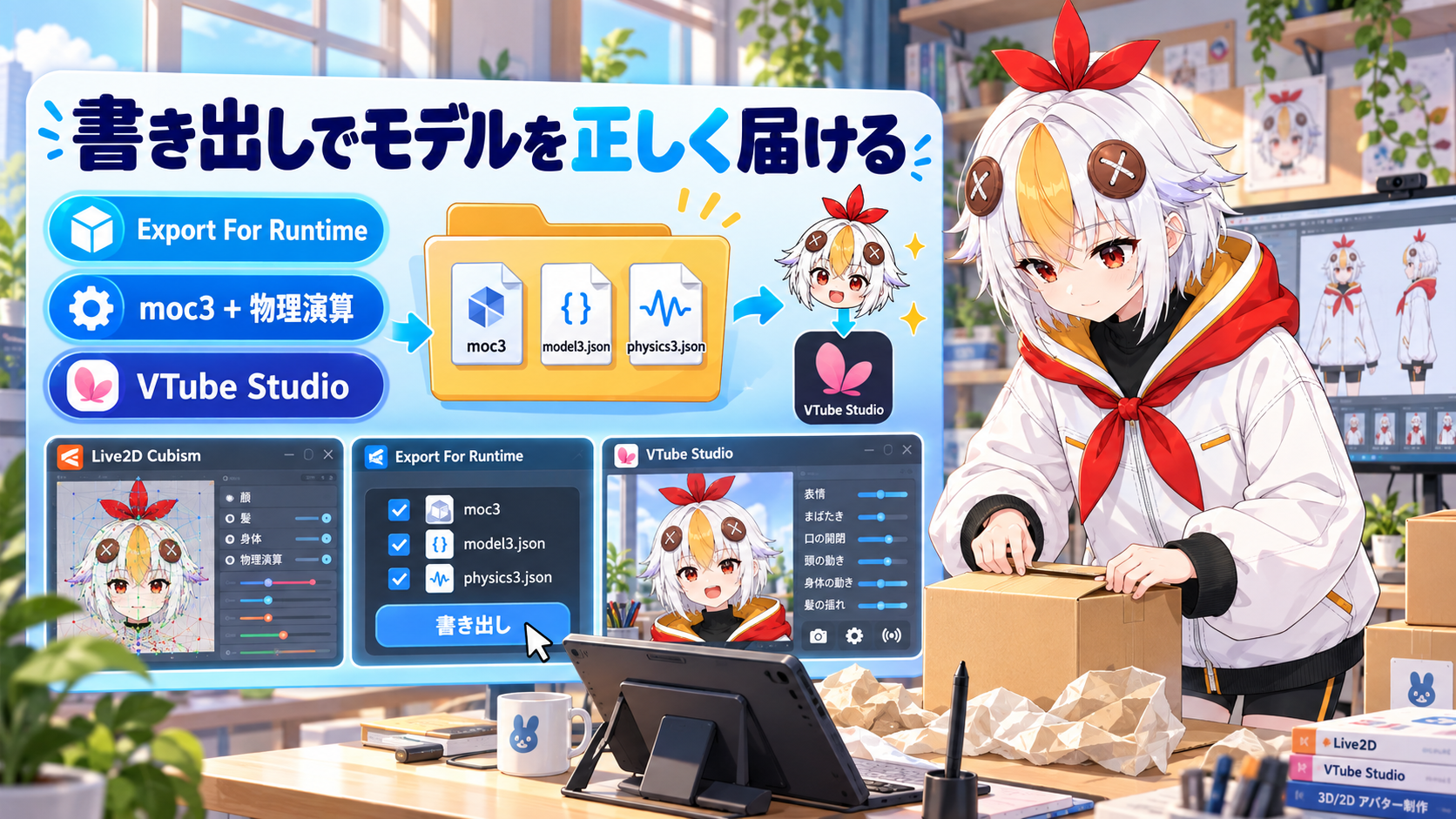
Cubism Editorでモデルを作り込んだのに、VTube Studioに読み込んだら物理演算が効かない・表情が動かない、ということはありませんか。原因の多くは、書き出し(エクスポート)のやり方にあります。
Cubism Editorの「File」→「Export For Runtime」から、SDKバージョンを選んで.moc3ファイルを書き出します。このとき「Export physics settings file(physics3.json)」も同時にチェックして書き出すのがポイントです。物理演算だけ別々に書き出すと、全体の設定をまとめる.model3.jsonに登録されず、VTube Studio側で揺れが反映されません。
揺れそのものの設定を作り込みたい場合は物理演算(Physics)の設定、VTube Studio以外のソフトで使いたい場合はVTube Studio以外で使う方法もあわせてご覧ください。この記事は「作ったモデルを正しく書き出して反映させる」手順に絞って解説します。
こっこちゃん「物理演算をちゃんと設定したのに、VTube Studioで読み込んだら髪が全然揺れません……」
白い鴉「それ、物理演算ファイルを本体と別々に書き出してない? moc3と一緒に書き出さないと、model3.jsonに登録されなくて反映されないんだよ」
📋 この記事の要約
Live2Dモデルの書き出しは「File」→「Export For Runtime」から行い、SDKバージョン(最新の対応状況を考えるとSDK 4.0がおすすめ)を選んで.moc3ファイルを作ります。このとき物理演算(physics3.json)も同時にチェックして書き出すことで、全体の参照をまとめる.model3.jsonに正しく登録されます。書き出したフォルダをVTube StudioのLive2Dモデル用フォルダに置くと自動で検出され、<モデル名>.vtube.jsonという設定ファイルが新しく作られます。
Table of Contents
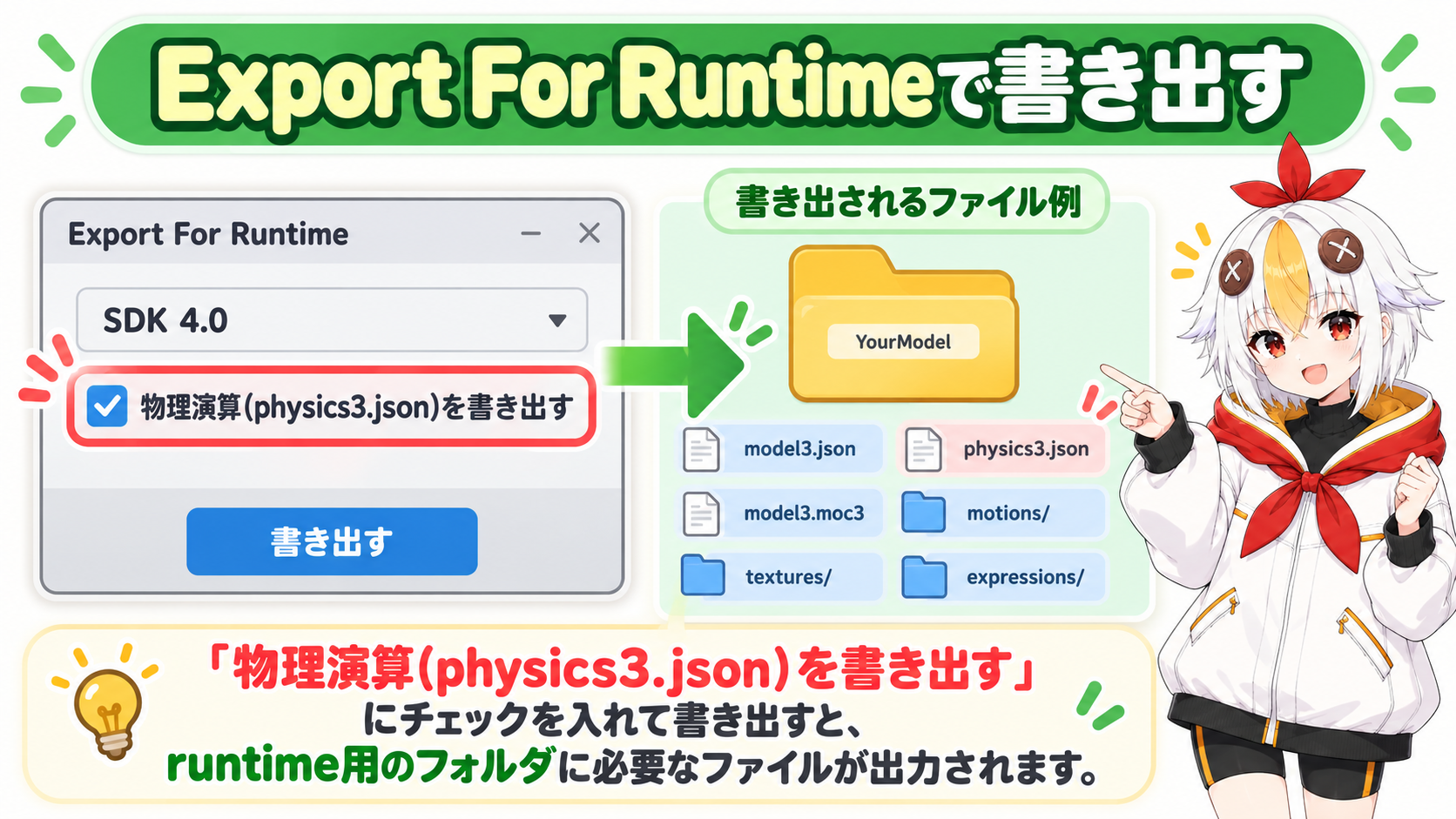
Tip:書き出し先には、.moc3ファイル・テクスチャ画像・.model3.jsonなど複数のファイルがまとめて生成されます。このフォルダごと移動・コピーして扱うのが基本です。
書き出されるファイルにはそれぞれ役割があります。困った時にどのファイルを見ればいいか分かるよう、まとめておきます。
| ファイル | 役割 |
|---|---|
| .moc3 | パーツの形状・変形データなど、モデル本体の核となる情報 |
| .model3.json | moc3・テクスチャ・物理演算・モーションなど、モデルに関わる全ファイルの参照をまとめる設定ファイル |
| physics3.json | 髪や胸などの物理演算(揺れ)の設定 |
| motion3.json | まばたき・待機モーションなどのアニメーションデータ |
| テクスチャ画像(.png) | パーツの見た目そのものの画像データ |
物理演算ファイル(physics3.json)は、必ずmoc3ファイルと同じタイミングで書き出す必要があります。これは、物理演算の設定が.model3.jsonというまとめ役のファイルに「登録」されることで初めてVTube Studioなどのアプリから参照できるようになるからです。後から物理演算だけを単独で書き出すと、.model3.jsonへの登録が行われず、ファイル自体は存在していても読み込まれません。
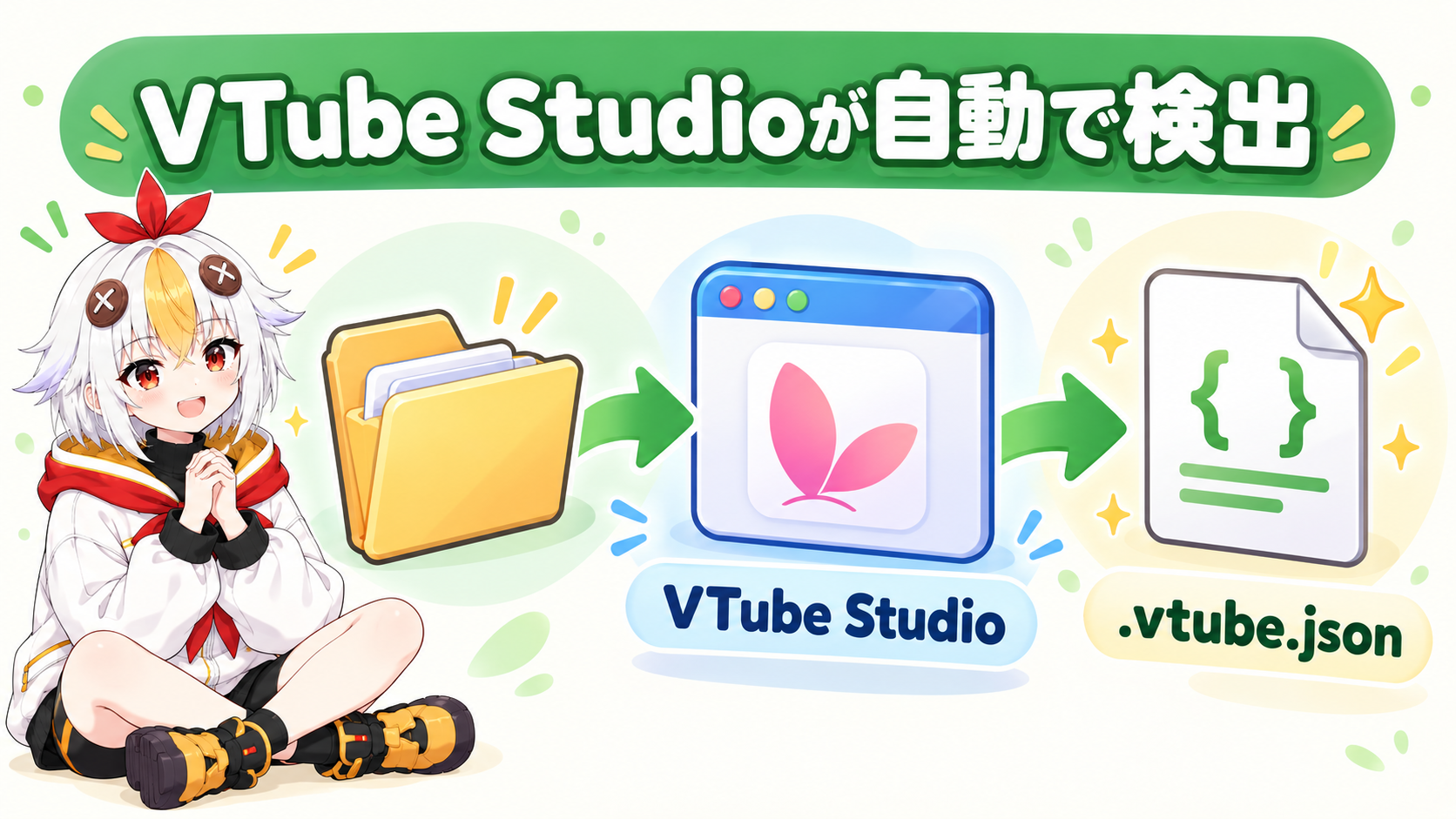
書き出したモデルフォルダを、VTube StudioのLive2Dモデル用フォルダに置くと、アプリの起動時に自動で新しいモデルとして検出されます。このとき同じフォルダ内に<モデル名>.vtube.jsonという、VTube Studio側の設定を保存するファイルが新たに作られます。
💡 書き出しの詳しい仕様はLive2D公式マニュアル「Exporting Model Setting Files」にも詳しくまとまっています。
A. 迷った場合は、最新のランタイムに対応した「SDK 4.0」を選ぶのが基本です。使っているアプリ(VTube Studioなど)が古いバージョンにしか対応していない場合は、そちらのアプリの対応状況にあわせてSDK 3.0や3.3を選びます。
A. テクスチャ画像だけの差し替えであれば、Cubism Editor側でテクスチャを更新したうえで、改めてExport For Runtimeから書き出し直すのが確実です。ファイルを個別に手動で置き換えると、参照関係がずれて表示が崩れることがあります。
A. まずは書き出したフォルダの中身が揃っているか、VTube Studio側のモデル用フォルダに正しく置けているかを確認してください。それでも反映されない場合は、VTube Studioを再起動するか、モデルの再読み込みを試してみてください。
揺れの設定そのものを作り込みたい場合はLive2Dの物理演算(Physics)の設定、VTube Studio以外のソフトで使いたい場合はLive2DをVTube Studio以外で使う方法、PSDデータの読み込みでつまずいた場合はPSD分割データをCubismに読み込む方法もあわせてご覧ください。