After Effectsのパーティクルエフェクトの作り方【2026年版】CC Particle Worldでキラキラ・光の演出を作る方法
kitagawatetsuro
白い鴉(しろいからす)
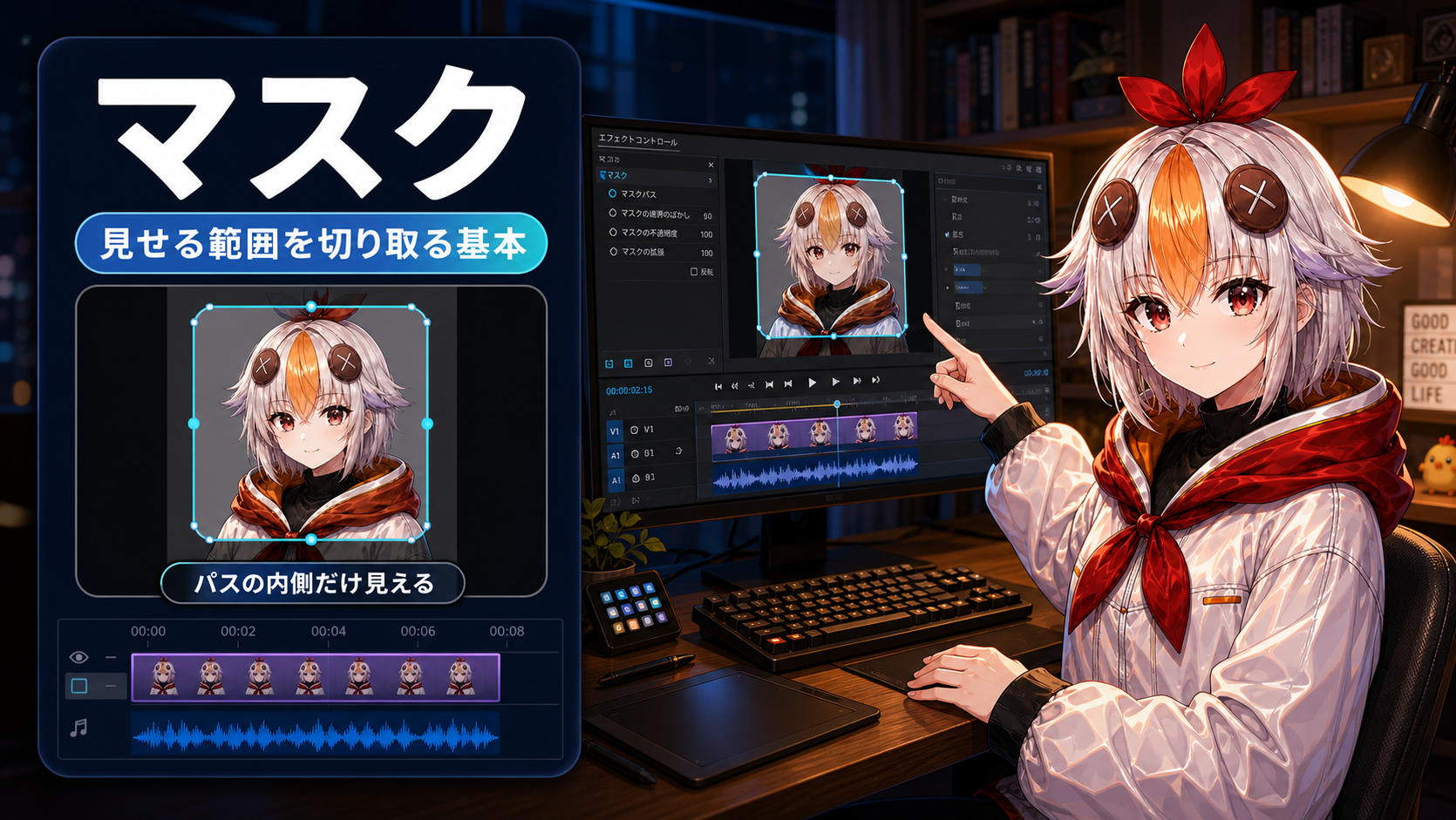
マスクは「レイヤーの見せる範囲を切り取る」ための基本機能です。作り方3種類・6つの合成モード・境界をなじませるマスク境界線ぼかし・動く被写体に追従させるキーフレームまで、順番に解説します。

After Effectsを触り始めると、「マスク」という言葉にすぐ出会います。人物の切り抜き、テロップの縁取り、光が漏れる演出——見た目は違っても、やっていることは同じ「レイヤーの一部だけを見せる」という操作です。
ロトブラシ(人物の自動切り抜き)やトラックマット(別レイヤーで型抜きする方法)もマスクの応用形です。まずはこの記事で、すべての土台になる手動マスクの基本を押さえておきましょう。
マスクは、レイヤーの上に描いたパス(輪郭線)を使って、その内側だけ(または外側だけ)を表示する機能です。
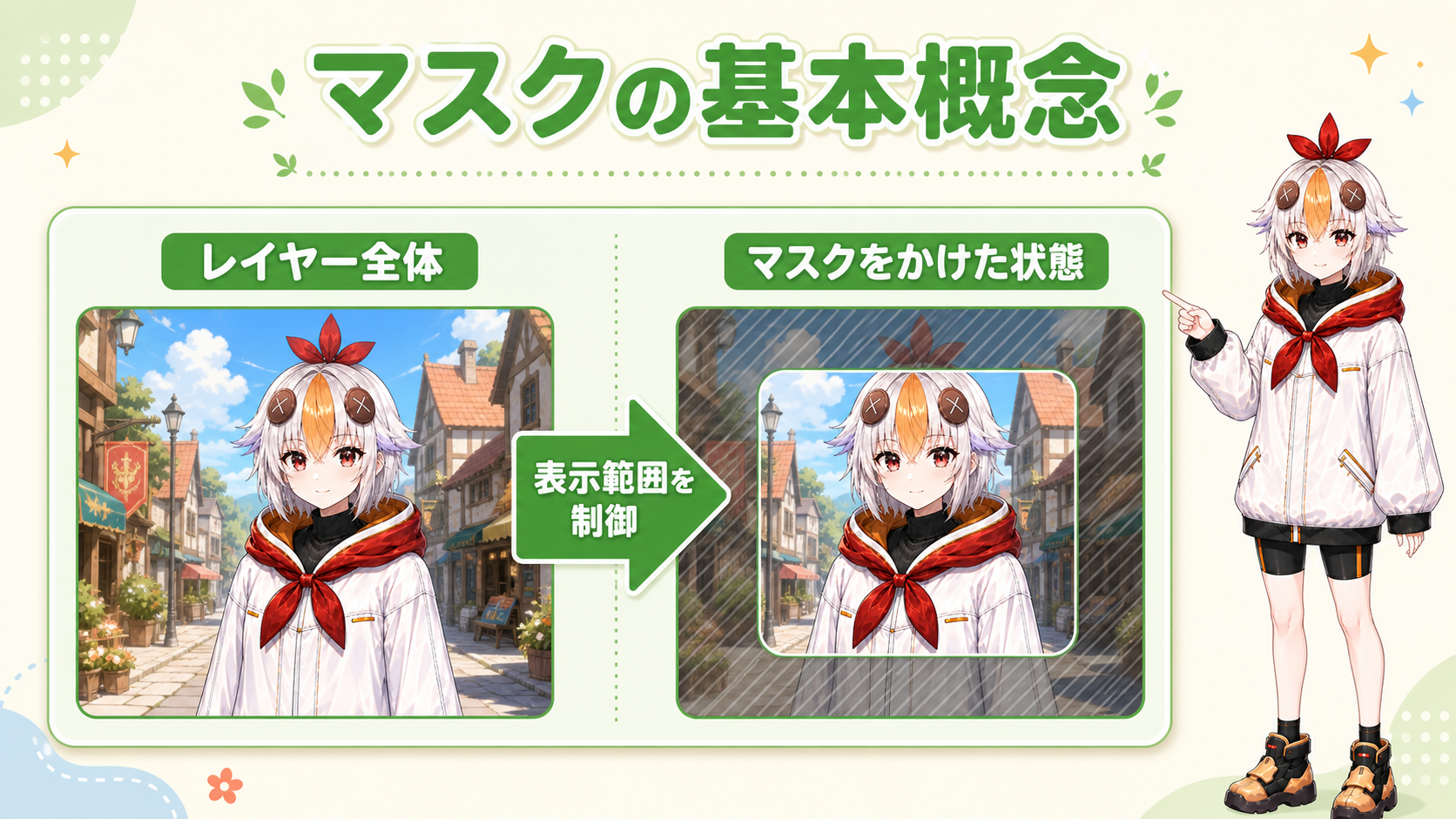
レイヤー自体の絵は消えません。「見える範囲」を制御しているだけなので、パスを後から動かしたり大きさを変えたりしても、元の映像はそのまま残っています。ここを誤解していると、「マスクをかけたら画質が落ちた気がする」と混乱しがちなので覚えておいてください。
作り方は目的に応じて使い分けます。
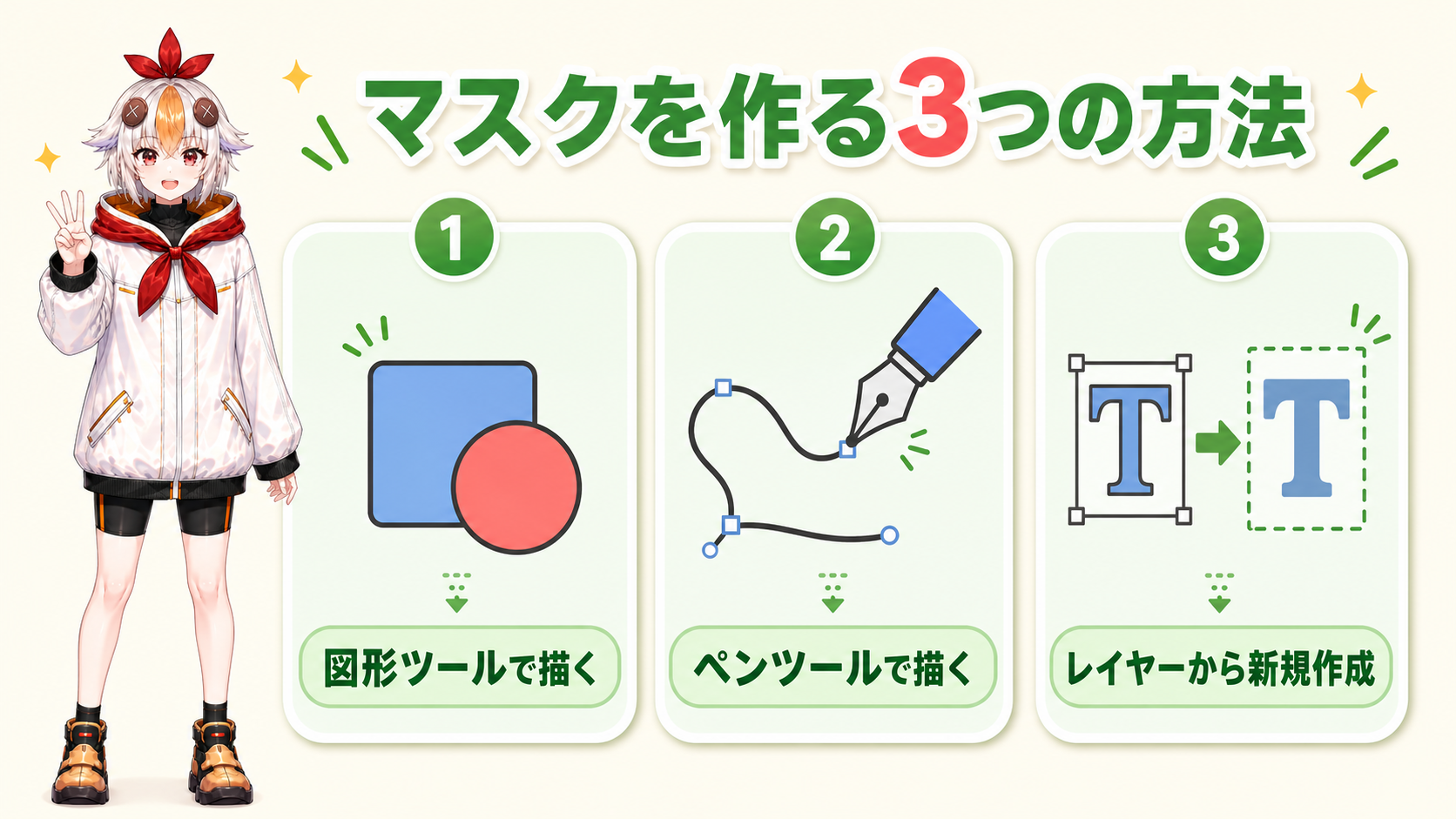
迷ったら、まず図形ツールで試してください。直線・曲線が混ざった複雑な形だけペンツールを使うと考えると、作業がシンプルになります。
マスクを複数重ねるとき、どう組み合わせるかを決めるのがマスクモードです。
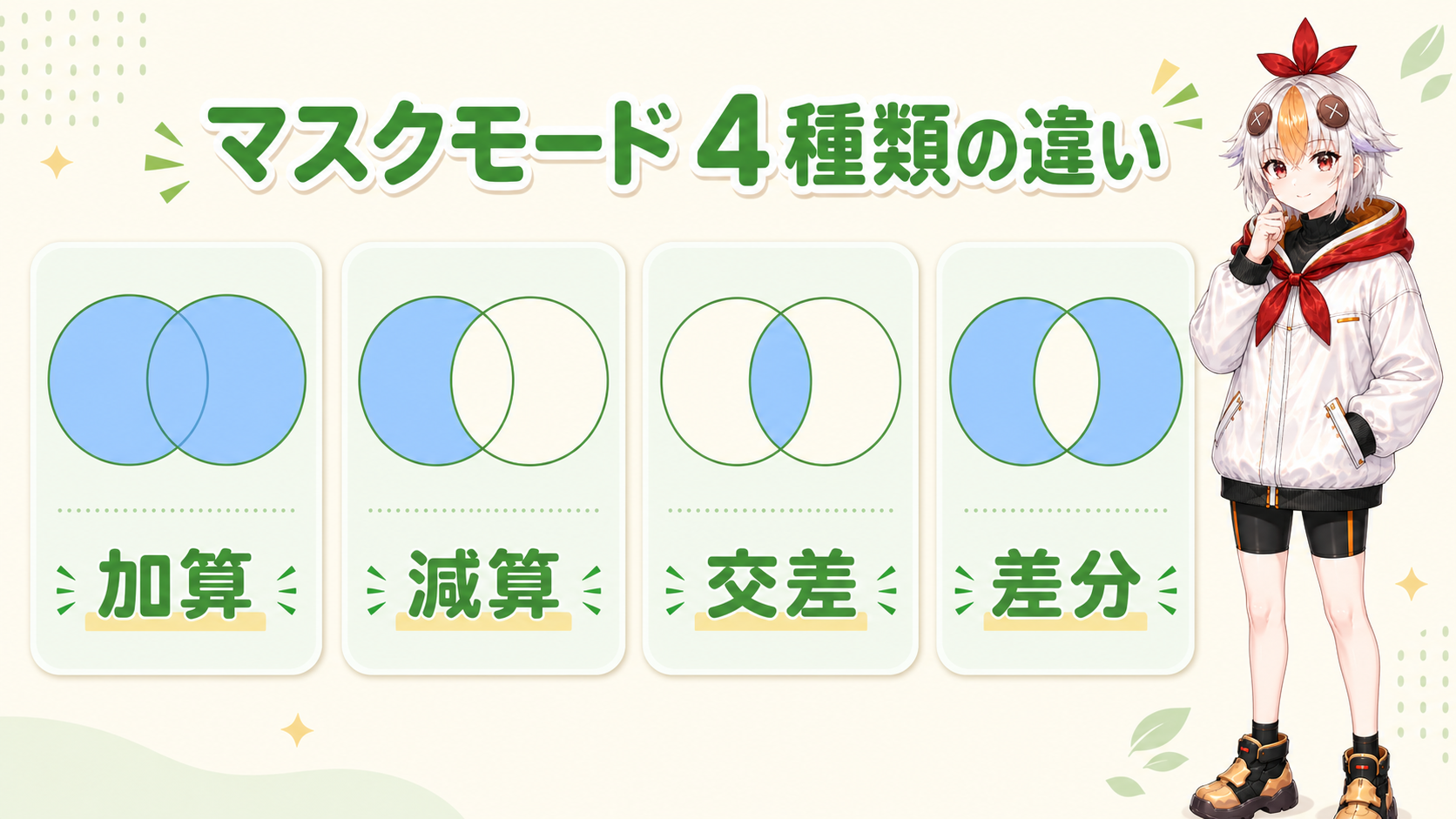
| モード | 効果 | 使う場面 |
|---|---|---|
| 加算 | 複数マスクの範囲を全部表示 | 離れた2つの窓を同時に開けたい時 |
| 減算 | 後から作ったマスクの範囲を隠す | ドーナツ状に穴を開けたい時 |
| 交差 | 重なっている部分だけ表示 | 2つの形が重なる部分だけ見せたい時 |
| 明るく | 重なった部分の不透明度を高い方に揃えて表示 | 半透明マスク同士を重ねて表示範囲を広げたい時 |
| 暗く | 重なった部分の不透明度を低い方に揃えて表示 | 半透明マスク同士の重なりを控えめにしたい時 |
| 差分 | 重なっていない部分だけ表示 | 重なりを打ち消し合わせたい時 |
最初のマスクは自動的に「加算」になります。2つ目以降を追加するとき、タイムラインパネルのマスクの行にあるプルダウンでモードを切り替えられます。
マスクの縁は、初期状態だとくっきりした境界線になります。これを自然になじませるのがマスク境界線ぼかし(Mask Feather)です。
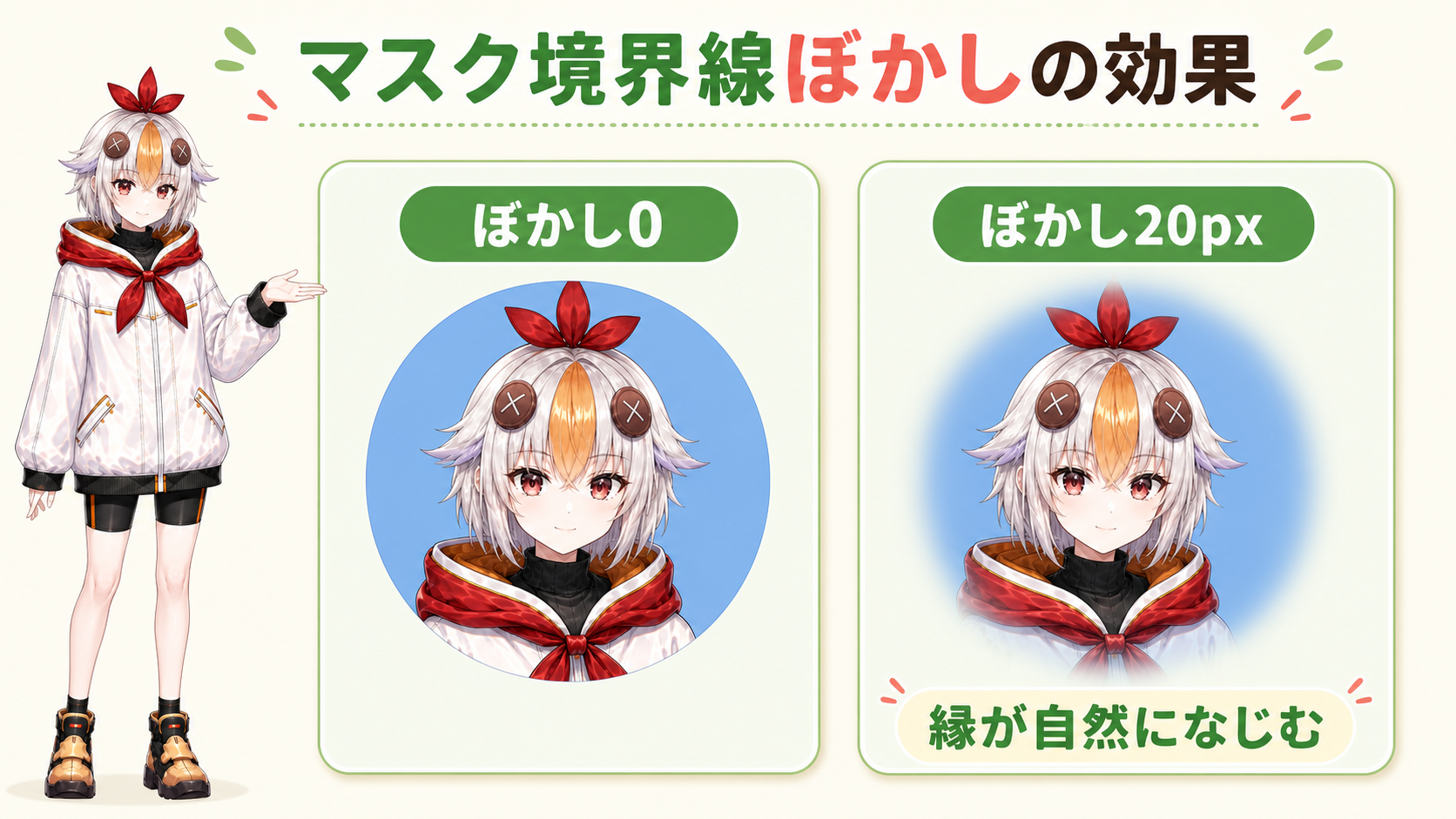
タイムラインパネルのマスクプロパティにある「マスク境界線ぼかし」の数値を上げるだけです。光の演出や、テロップ背景の柔らかい縁取りを作るときによく使います。ただし、上げすぎるとマスクの範囲自体がぼんやり縮んで見えるので、5〜20px程度から試すのがおすすめです。
被写体が動く映像では、マスクの形も一緒に動かす必要があります。基本はキーフレームでパスの位置・形を記録する方法です。
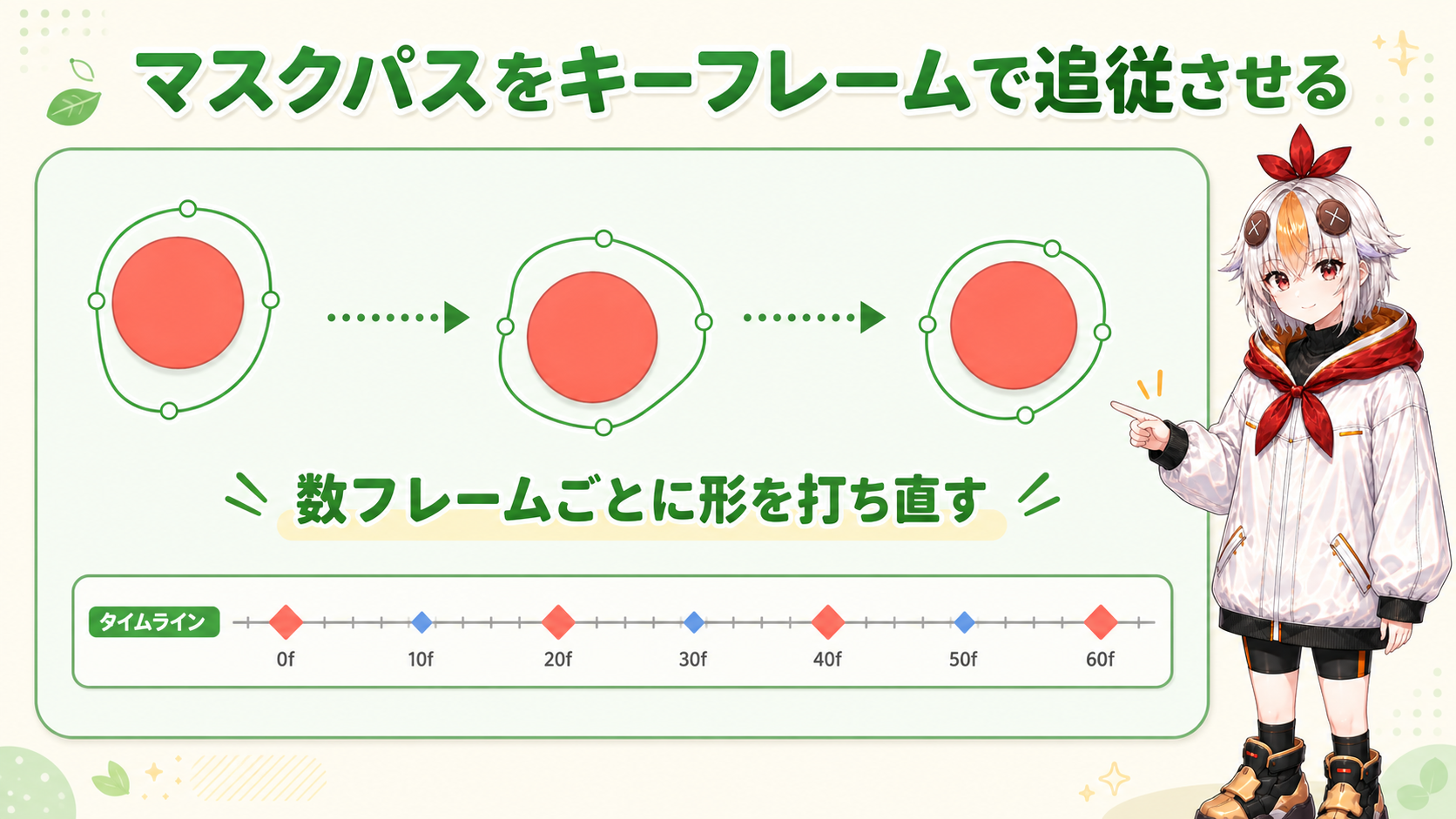
細かく追従させたい場合は、ロトブラシ(自動切り抜き)のほうが速いこともあります。マスクは「形がある程度単純」「動きが緩やか」な被写体に向いていると考えてください。
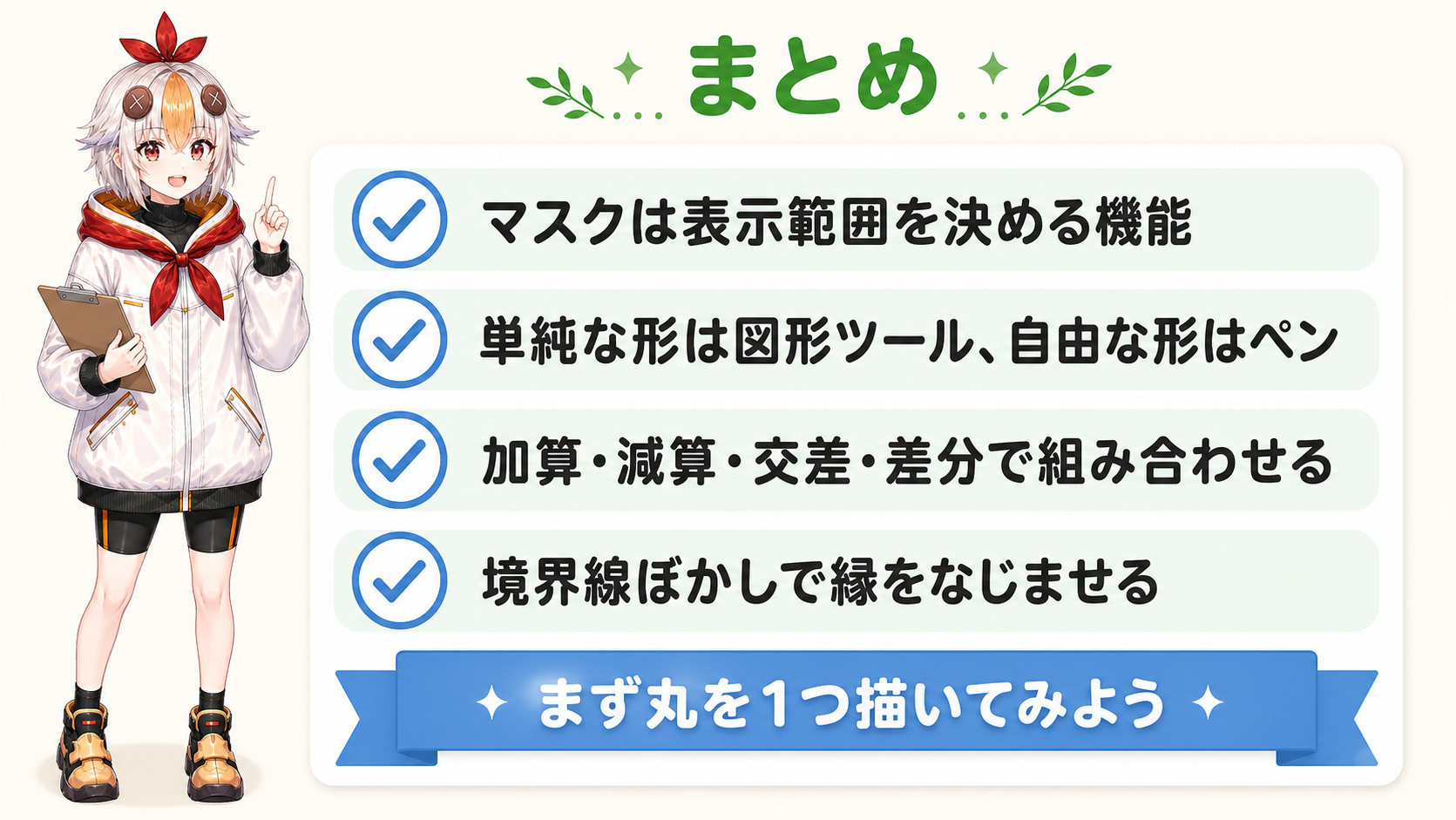
マスクは地味に見える機能ですが、AEのほとんどの切り抜き・演出の土台になっています。まずは丸を1つ描いて、境界線ぼかしの数値を動かしてみるところから始めてみてください。
白い鴉では、VTuber向けのOP動画・配信演出・動画編集の制作を承っています。SNS用の短尺は5万円から、YouTube用1〜3分は15万円から承っています。「予算感だけ知りたい」というご相談でも構いません。
相談・見積もりを依頼する → 料金プラン・制作実績を見る