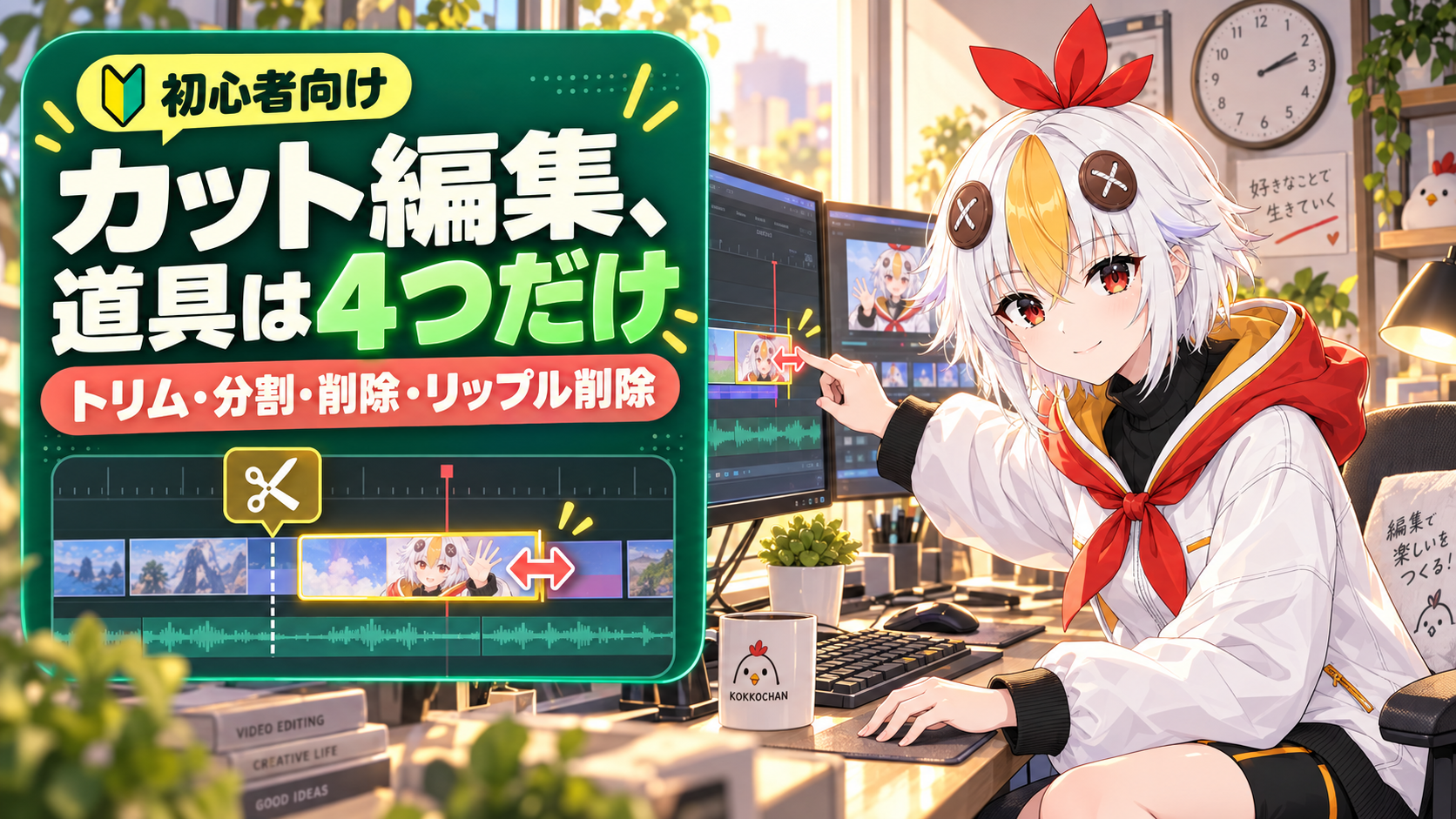
Premiere Proのカット編集の基本操作【2026年版・初心者向け】トリム・分割・リップル削除の使い分け
kitagawatetsuro
白い鴉(しろいからす)
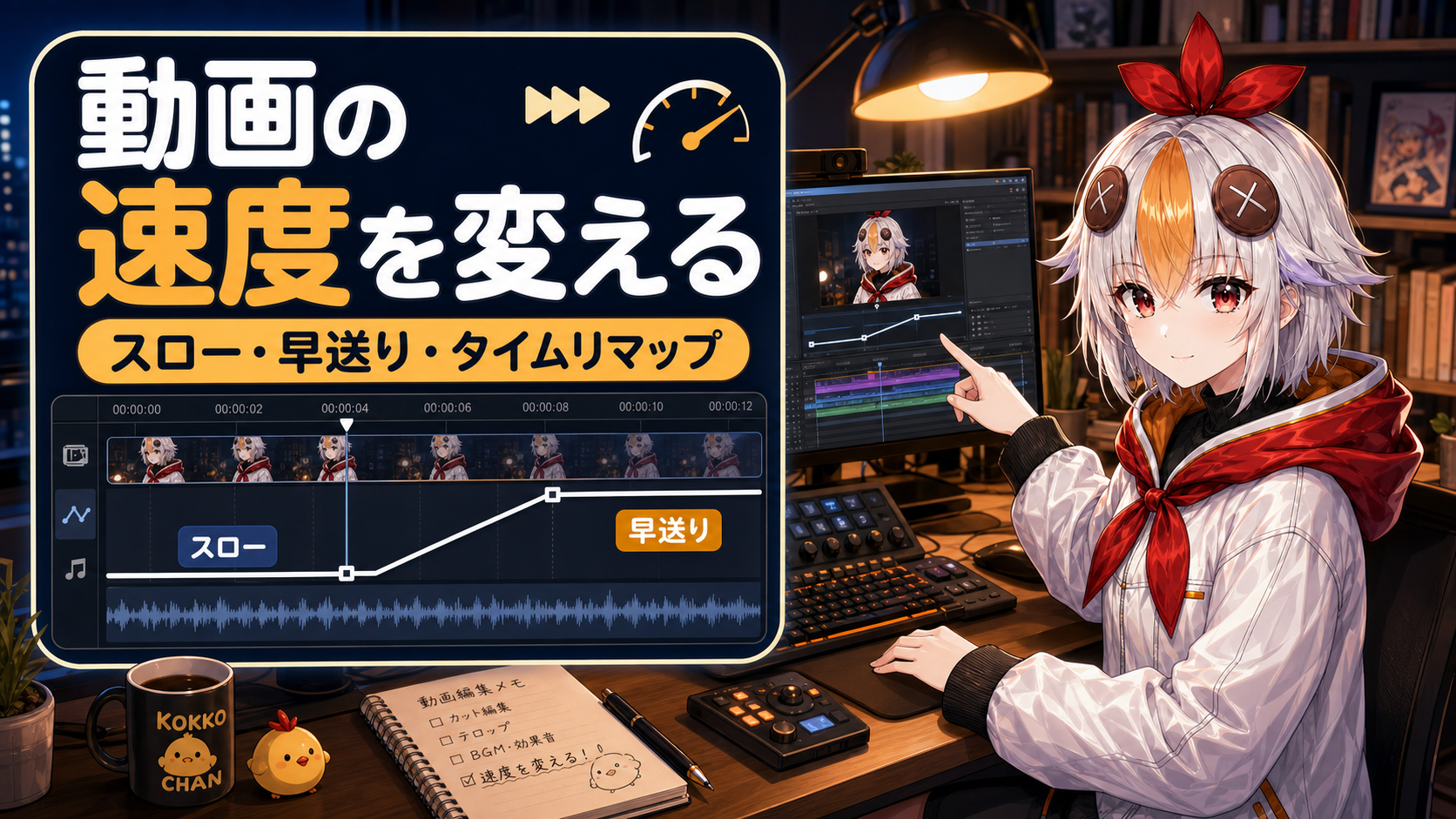
Premiere Proで動画の再生速度を変える3つの方法(速度・デュレーション/レート調整ツール/タイムリマップ)を、使い分けの基準つきで解説します。スローにするとカクつく問題を解決する「時間補間」3種類の違いと選び方、音声のピッチを保ったまま早送りする設定まで、実際の操作手順に沿ってまとめました。

Premiere Proで「ここだけスローにしたい」「長い作業シーンを早送りで見せたい」と思ったとき、実は速度を変える方法が3つあります。どれを使うかで作業のしやすさが大きく変わるのですが、多くの解説では1つの方法しか紹介されていません。
この記事では3つの方法の使い分けを先に整理したうえで、それぞれの手順と、スローにした時にカクつく問題の解決方法まで解説します。
まず全体像です。やりたいことによって選ぶべき方法が違います。
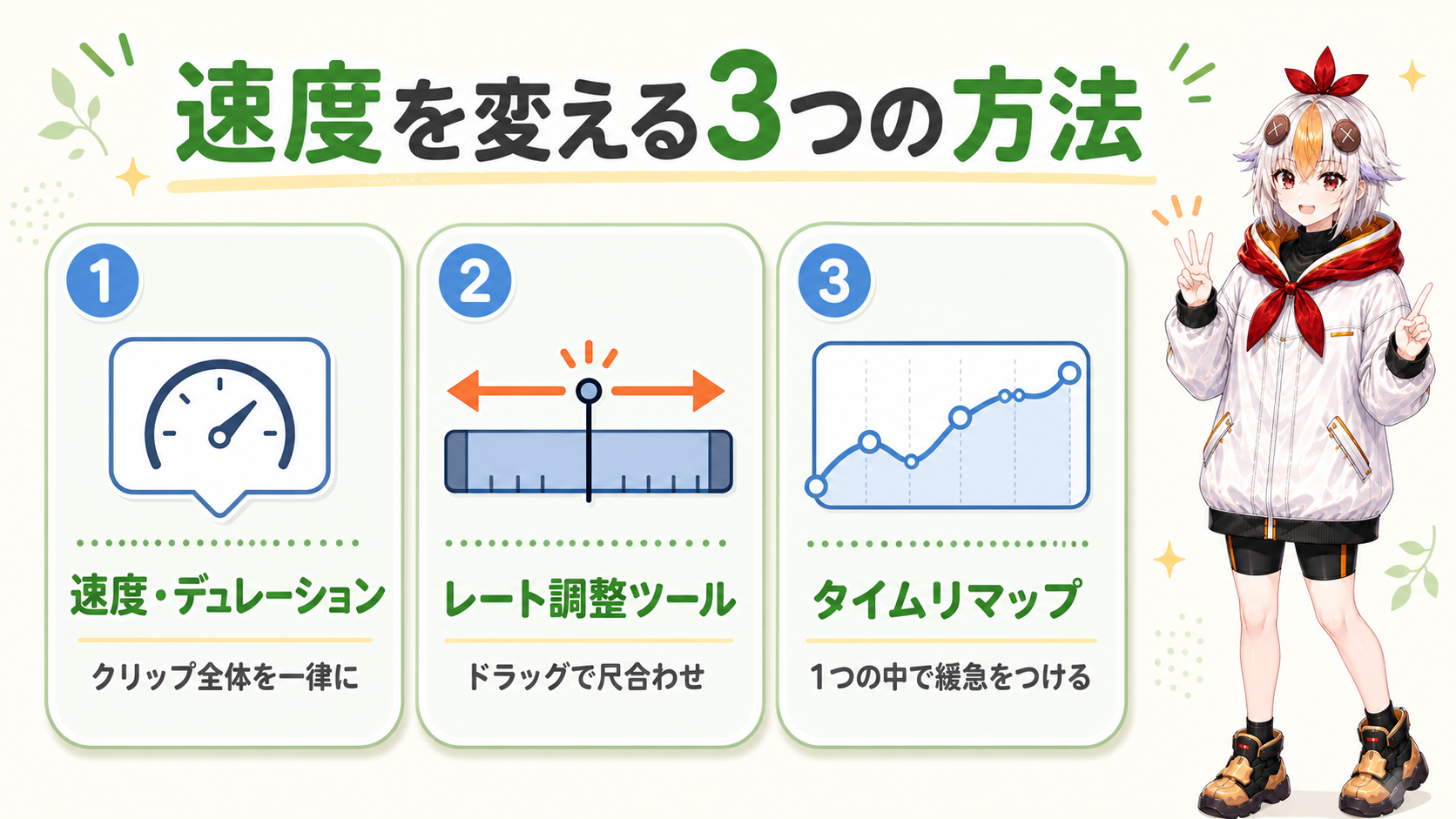
| やりたいこと | 使う方法 |
|---|---|
| 作業シーンを丸ごと4倍速にしたい | 速度・デュレーション |
| クリップを「ちょうど5秒」に収めたい | 速度・デュレーション(デュレーション指定) |
| BGMの尺に合わせて感覚で伸ばしたい | レート調整ツール |
| 決めポーズの瞬間だけスローにしたい | タイムリマップ |
| 徐々に加速して場面転換したい | タイムリマップ |
| 映像を逆再生したい | 速度・デュレーション(逆再生) |
最もよく使う基本の方法です。クリップ全体が同じ倍率で変わります。
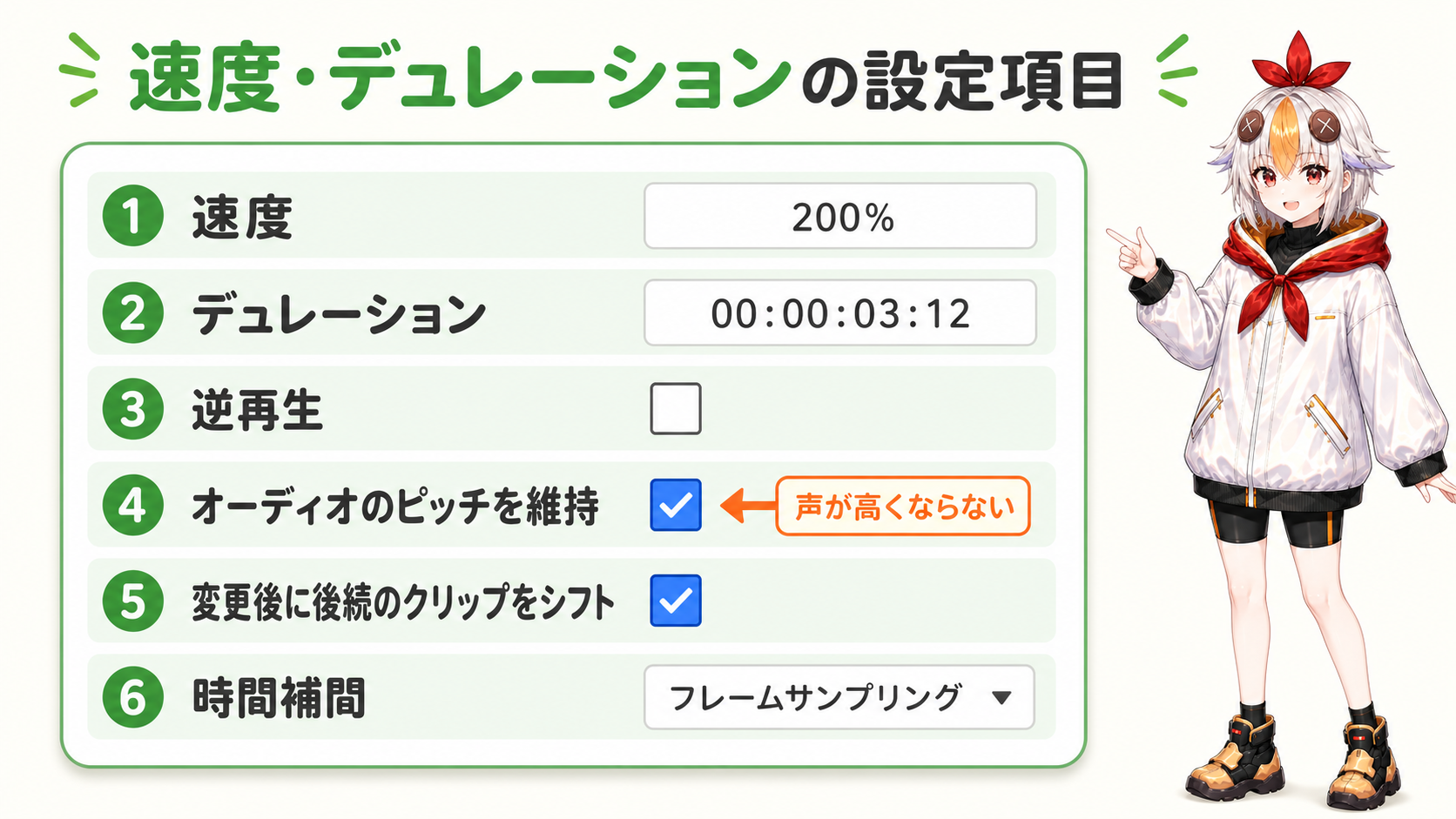
「速度」と「デュレーション」は連動しています。速度を上げれば自動的にデュレーションは短くなります。リンクアイコンをオフにすると、片方だけを変えることもできます。
解説動画などで会話部分を少しだけ速くしたい場合、「オーディオのピッチを維持」にチェックを入れないと声が高くなります(いわゆる早送り声)。逆に、あえてコミカルに見せたい時はチェックを外します。
数値ではなくドラッグで感覚的に速度を変えたい時に使います。「BGMのこの部分までで終わらせたい」といった尺合わせに向いています。
通常のトリミングは「素材の一部を切り捨てる」動きですが、レート調整ツールは素材を丸ごと伸縮させる点が違います。映像の中身が切れないまま尺だけが変わります。
ここからが演出の本番です。タイムリマップを使うと、1つのクリップの中で速度を変化させられます。「普通の速度 → 決めポーズでスロー → また普通に戻る」といった表現ができます。
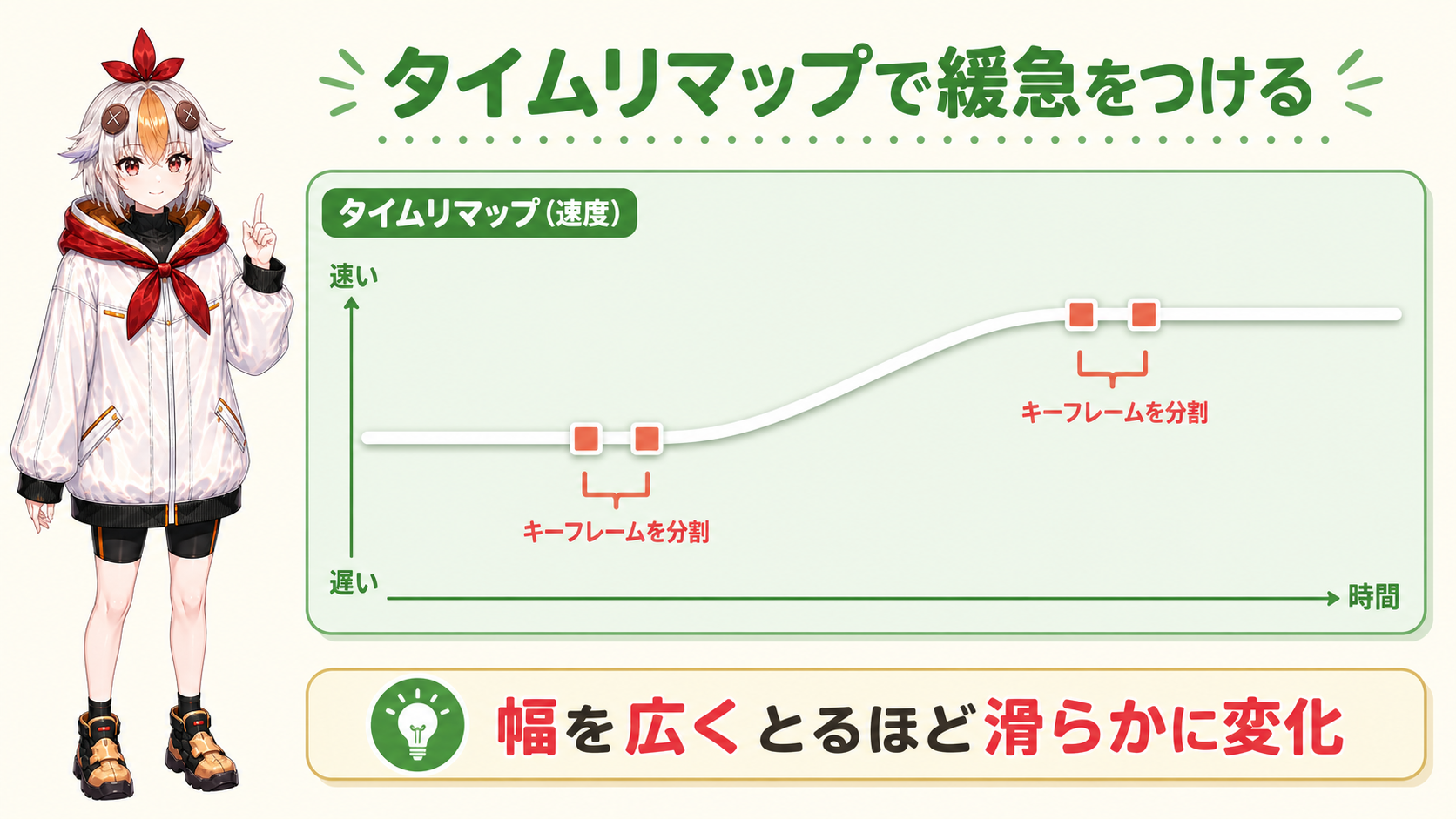
キーフレームを打っただけだと、速度がカクッと切り替わって不自然になります。これを滑らかにするには次のようにします。
この「キーフレームを分割して助走をつくる」操作が、タイムリマップで最も重要なポイントです。幅を広くとるほど、ゆっくり滑らかに速度が変わります。
スローモーションにすると映像がカクカクすることがあります。これは、元の映像に足りないコマ(フレーム)をPremiere Proが埋める必要があるためです。
その「埋め方」を決めるのが時間補間で、3種類から選べます。
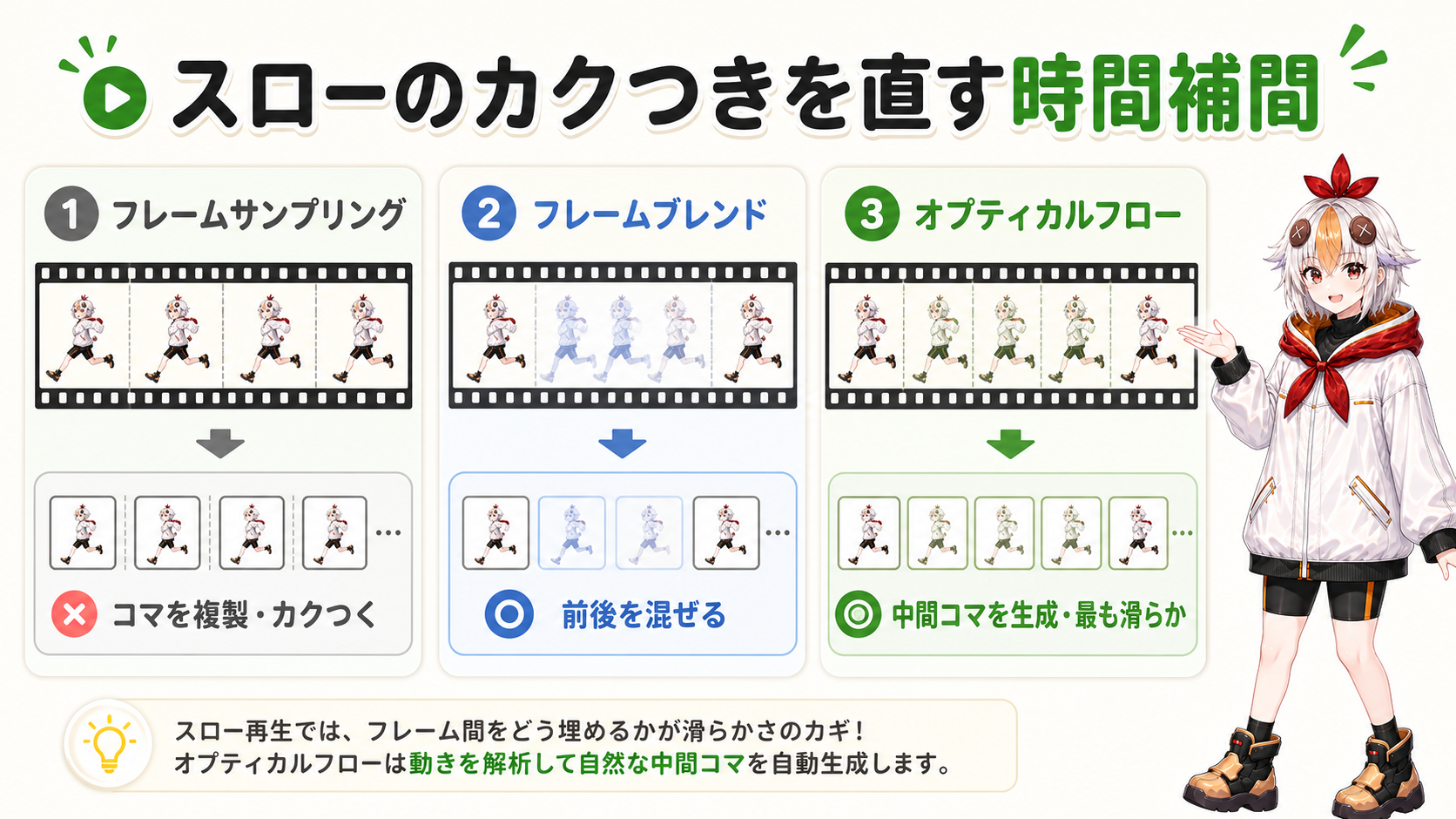
既存のフレームをそのまま複製して埋める。処理は最速だが、カクつきやすい。初期設定はこれ。
前後のフレームを重ねて混ぜる。少し滑らかになるが、残像のようなブレが出ることがある。
ピクセルの動きを解析して中間フレームを新しく生成する。最も滑らかだが処理が重い。
クリップを右クリック →「速度・デュレーション」→ ダイアログ内の「時間補間」から選びます。クリップを右クリックして「時間補間」から直接切り替えることもできます。
オプティカルフローは万能ではありません。次のような素材では映像が歪んだり、輪郭がにじんだりする破綻が起きやすいです。
破綻する場合は、無理にオプティカルフローを使わずフレームブレンドに戻すか、スローの倍率を控えめにするのが現実的です。またオプティカルフローは処理が重いため、プレビューが正しく確認できない時はレンダリング(Enterキー)してから判断してください。
根本的な解決は撮影段階にあります。あらかじめ60fpsや120fpsなど高いフレームレートで撮影しておけば、元から十分なコマ数があるため、補間に頼らなくても滑らかなスローになります。スローを使う予定があるなら、撮影時にフレームレートを上げておくのが一番確実です。
「変更後に後続のクリップをシフト」にチェックが入っていないと、短くなった分だけ空白が残ります。チェックを入れておくと後ろのクリップが自動で詰まります。
「オーディオのピッチを維持」のチェック漏れです。速度変更前にチェックを入れておきましょう。
オプティカルフローは処理が重いため、プレビュー段階では効果が反映されていないことがあります。Enterキーでレンダリングしてから確認してください。それでもカクつく場合は素材自体が向いていない可能性があります。
ツールを切り替えたことを忘れて別のクリップをドラッグすると、意図せず速度が変わります。作業が終わったらすぐVキーで選択ツールに戻す癖をつけておくと安全です。
オプティカルフローやタイムリマップを多用すると、プレビューが目に見えて重くなります。速度変更は再生のたびに計算が発生する処理だからです。
作業中は時間補間をフレームサンプリングにしておき、書き出し直前にオプティカルフローへ切り替えるという進め方をすると快適です。全体的に動作が重い場合はPremiere Proが重い・カクつく時の対処法もあわせて確認してください。
クリップの映像と音声のリンクを解除(右クリック →「リンク解除」)してから、音声クリップだけに速度変更をかければ可能です。ただし映像と合わなくなるため、通常はリンクしたまま変更します。
基本的にはどちらか一方を使います。タイムリマップは1つのクリップ内で速度が変化する仕組みのため、先に全体倍率を変えていると調整が分かりにくくなります。緩急をつけたい場合は最初からタイムリマップで組むのがおすすめです。
タイムリマップです。切り替わり部分でキーフレームを分割して助走区間をつくると、それらしい印象になります。ショート動画の制作全般はPremiere ProでYouTubeショート・TikTokのテロップを爆速で作る方法もどうぞ。
速度変更そのものが直接画質を落とすわけではありません。ただしスローで補間フレームを生成した場合、その部分は元素材にない映像なので、拡大するとやや甘く見えることがあります。書き出し設定はPremiere Pro書き出し設定のおすすめを参考にしてください。
📌 あわせて読みたい:Premiere Proで映像を一時停止させる方法
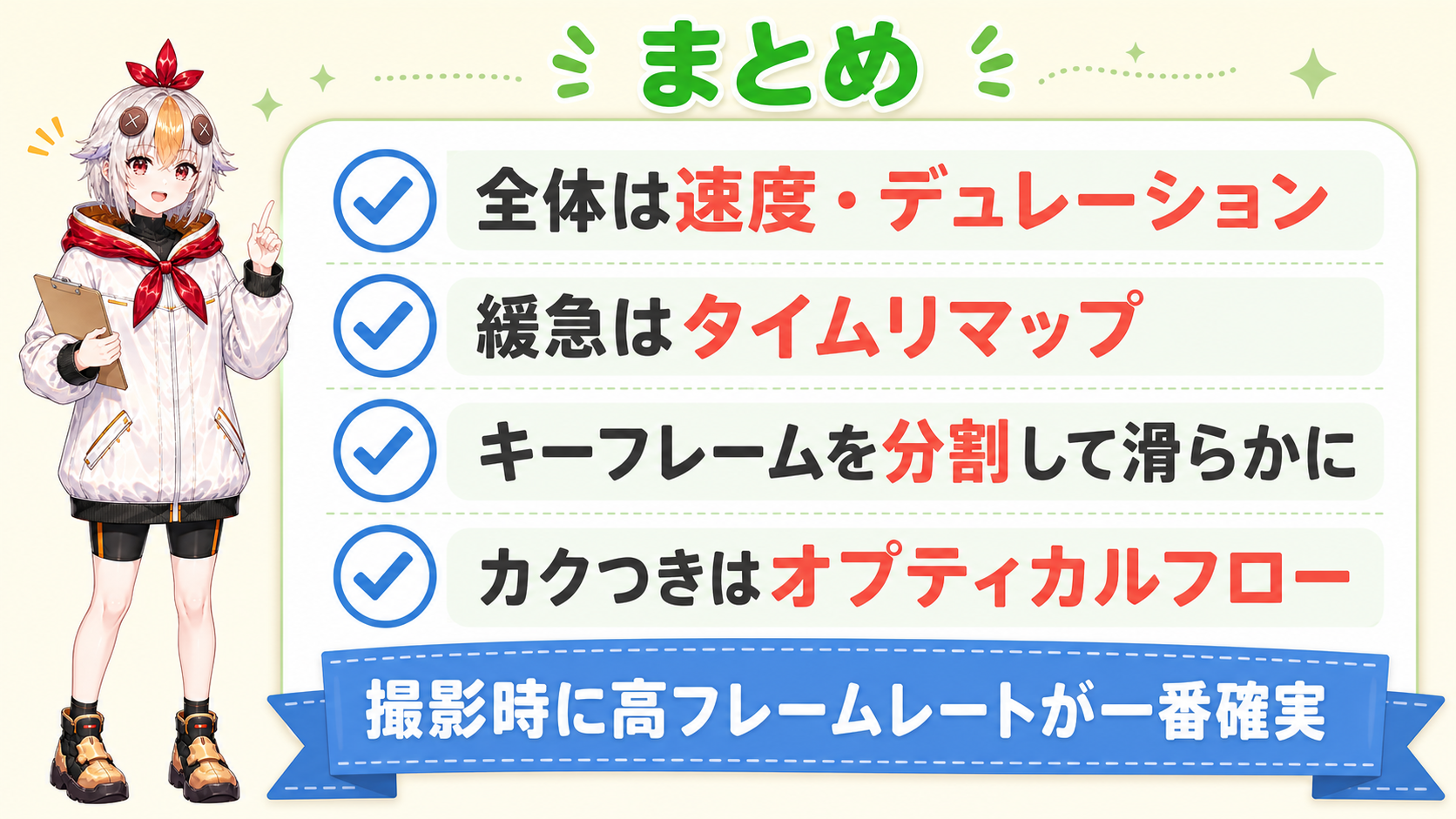
速度変更は、覚えると一気に映像の見せ方が広がる操作です。まずは短い素材で「速度・デュレーション」から試し、慣れてきたらタイムリマップで緩急をつけてみてください。
白い鴉では、VTuber向けのOP動画・配信演出・動画編集の制作を承っています。SNS用の短尺は5万円から、YouTube用1〜3分は15万円から承っています。「予算感だけ知りたい」というご相談でも構いません。
相談・見積もりを依頼する → 料金プラン・制作実績を見る