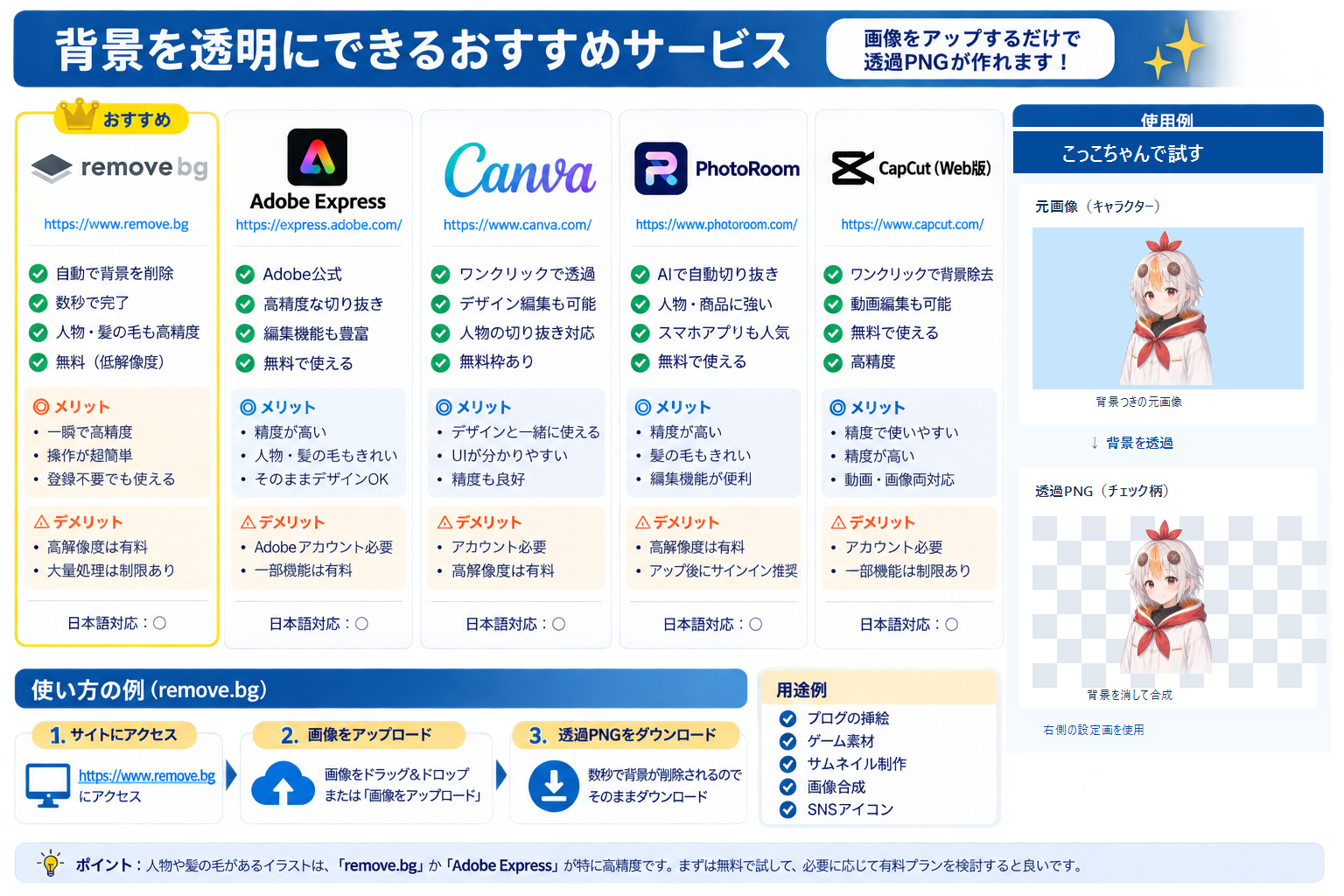
背景透過サービス比較【2026年版】無料で使えるサイトの選び方
kitagawatetsuro
白い鴉(しろいからす)
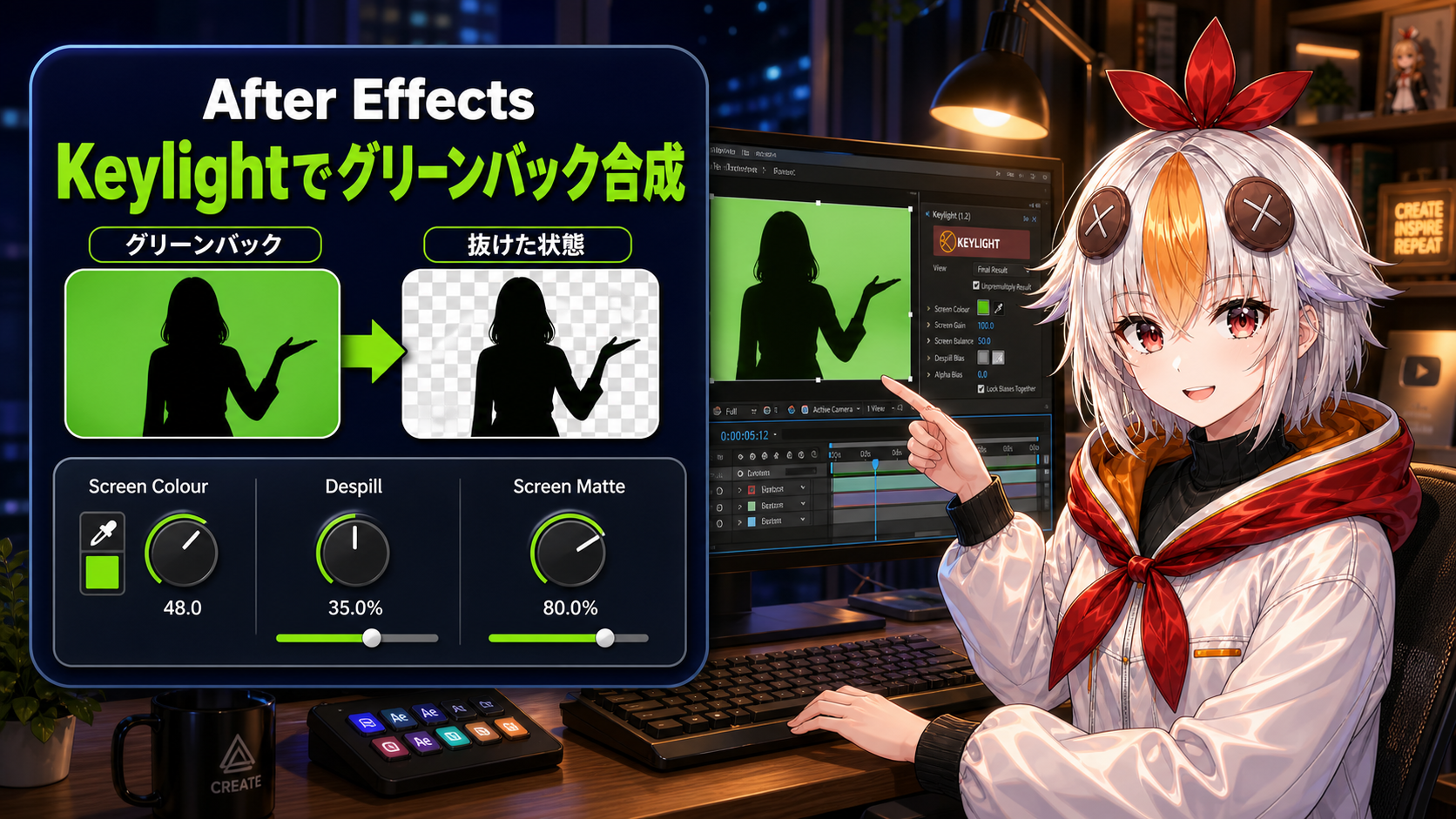
Keylightは、After Effectsに標準搭載されているグリーンバック合成用のエフェクトです。基本の抜き方から、緑かぶり(スピル)の消し方、髪の毛など細かい部分をきれいに抜くコツ、Premiere Pro(Ultra Key)との使い分けまで解説します。

グリーンバック(クロマキー)合成というと、Premiere ProのUltra Keyを思い浮かべる人が多いかもしれません。でも After Effects にも、業界標準として長く使われてきたKeylight(キーライト)というエフェクトが標準搭載されています。
細かい部分の調整項目が多く、Premiereで抜き切れなかった映像をAE側で仕上げ直す、という使い方もよくされます。この記事では、Keylightの基本操作から、実際につまずきやすいポイントまで順番に見ていきます。
Keylightは、指定した色(多くの場合グリーンまたはブルー)を透明にするためのエフェクトです。仕組み自体はPremiereのUltra Keyと同じ「クロマキー合成」ですが、ソフトの成り立ちが違います。
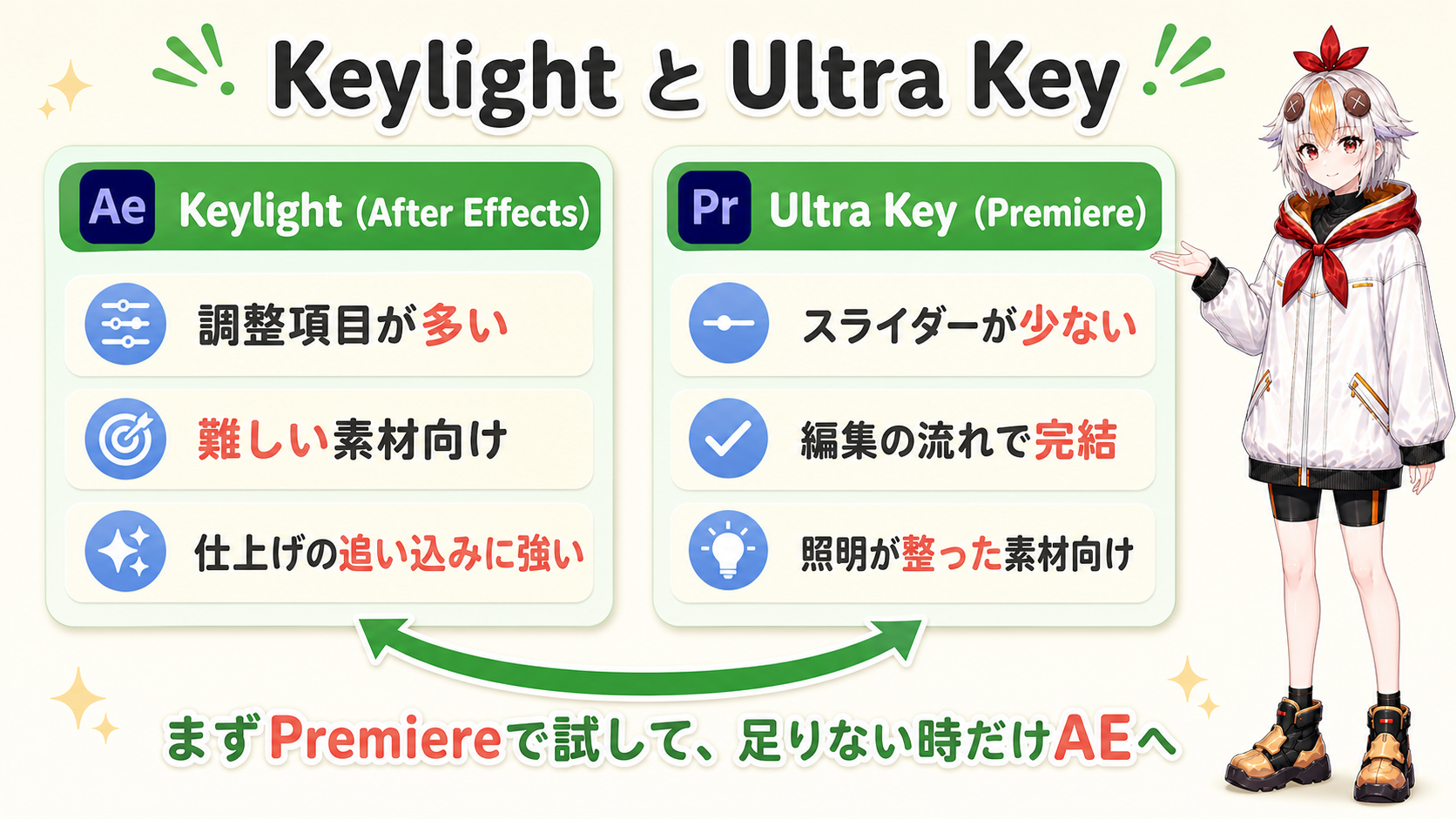
| Keylight(AE) | Ultra Key(Premiere) | |
|---|---|---|
| 得意なこと | 細部の追い込み、難しい素材の仕上げ | 素材編集と同じ画面でスピーディーに抜く |
| 調整項目 | 多い(スピル・エッジを個別に細かく制御) | 少なめ(直感的なスライダー中心) |
| 向いている場面 | 髪の毛が多い・照明が不均一など難しい素材 | 照明が整っていて、素材編集の流れで完結したい時 |
結論としては、「まずPremiereのUltra Keyで試して、抜けが甘い時だけAEのKeylightに持ち込む」という役割分担がやりやすいです。Premiere側の基本はPremiere Proでグリーンバック合成する方法でも解説しています。
手順自体はシンプルです。エフェクトを適用して、背景色をスポイトで拾うだけで、まず大枠は抜けます。
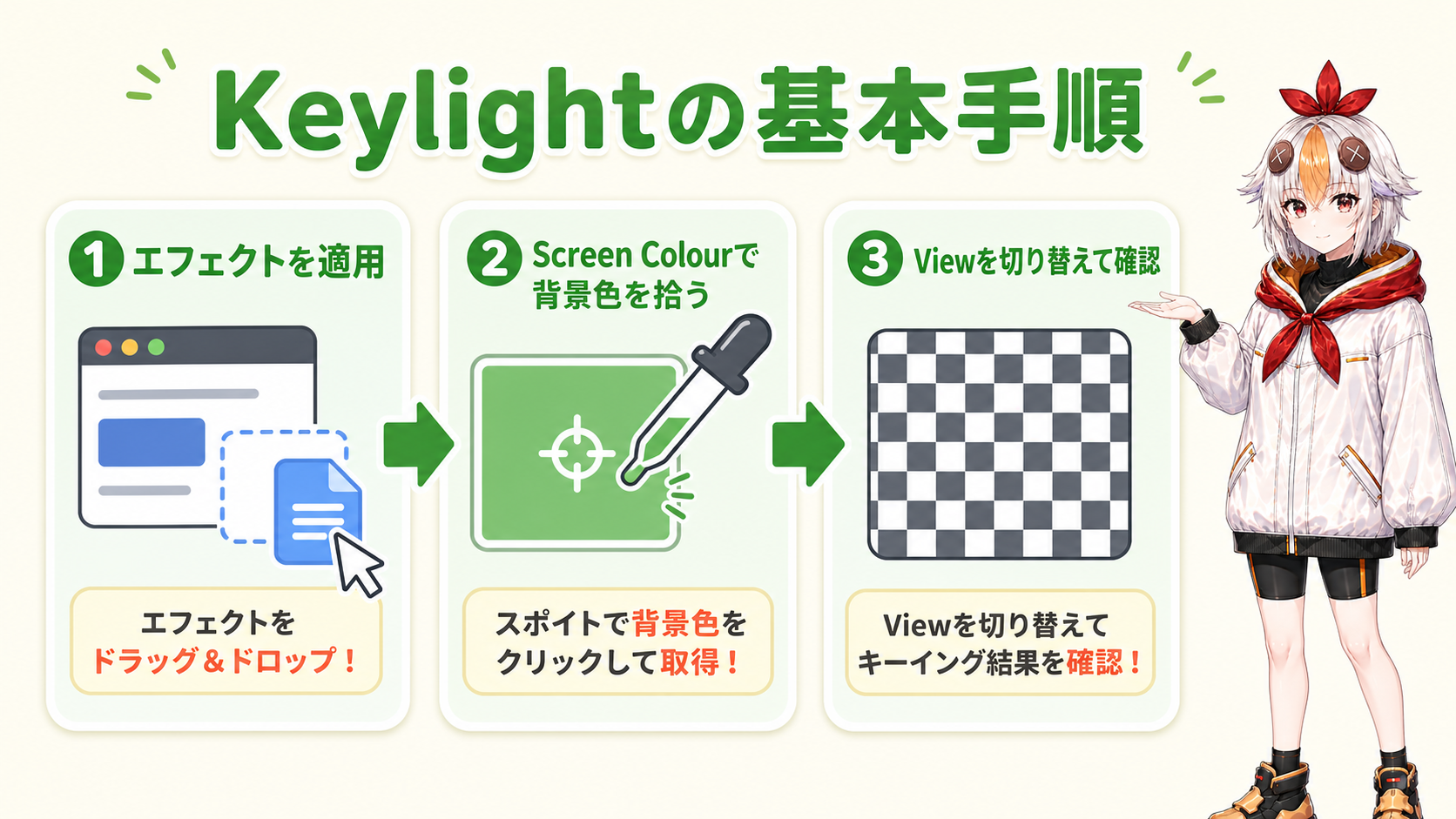
この時点で背景は消えますが、まだ完成ではありません。ここからスピル(緑かぶり)やエッジの調整に進みます。
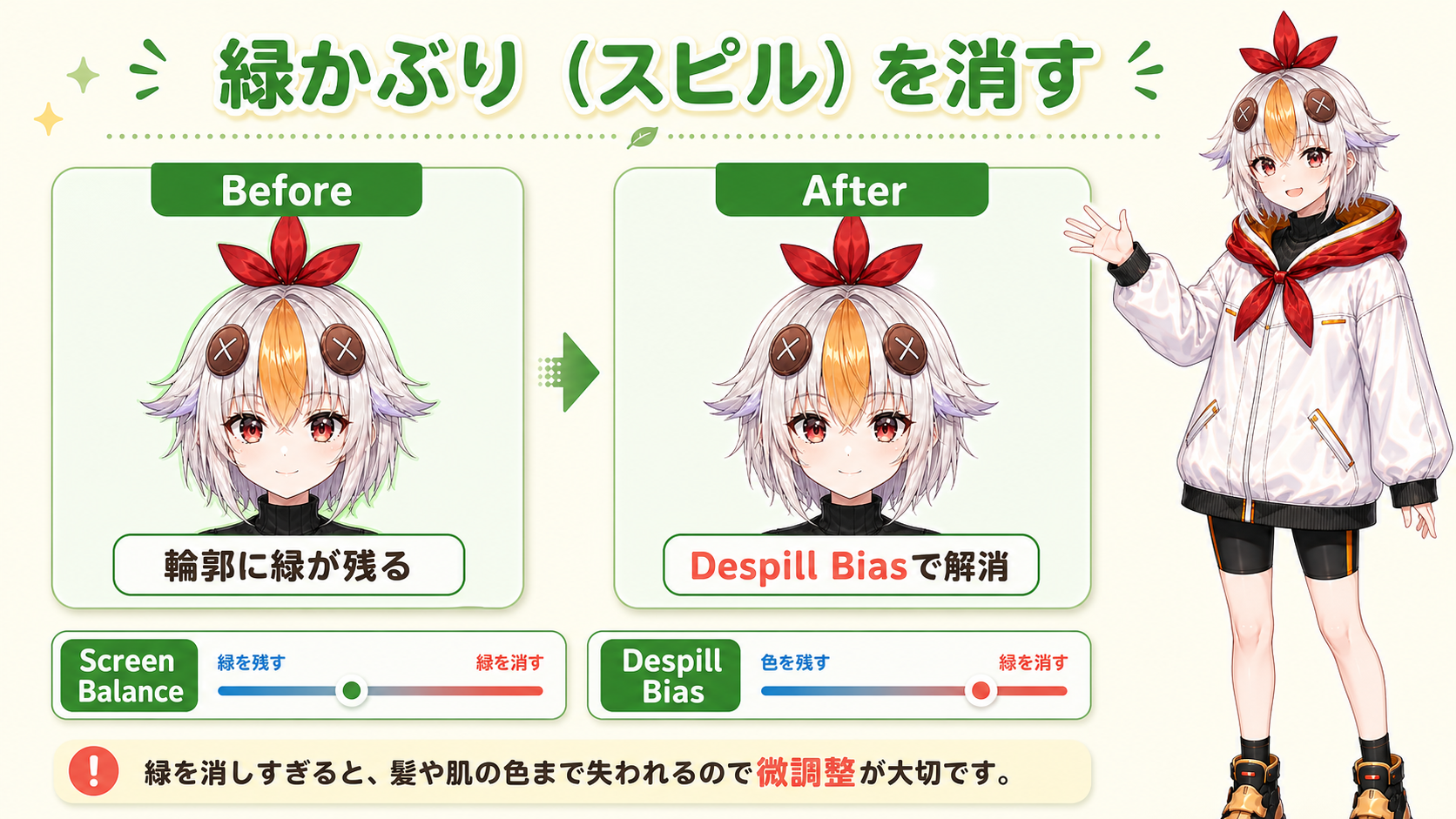
グリーンバックの光が被写体(特に髪や肌の輪郭)に反射して、緑っぽい縁取りが残る現象を「スピル」と呼びます。抜けているのに違和感がある時は、たいていこれが原因です。
次に整えるのは、被写体の輪郭そのものの精度です。ここを詰めるのが「Screen Matte」セクションです。
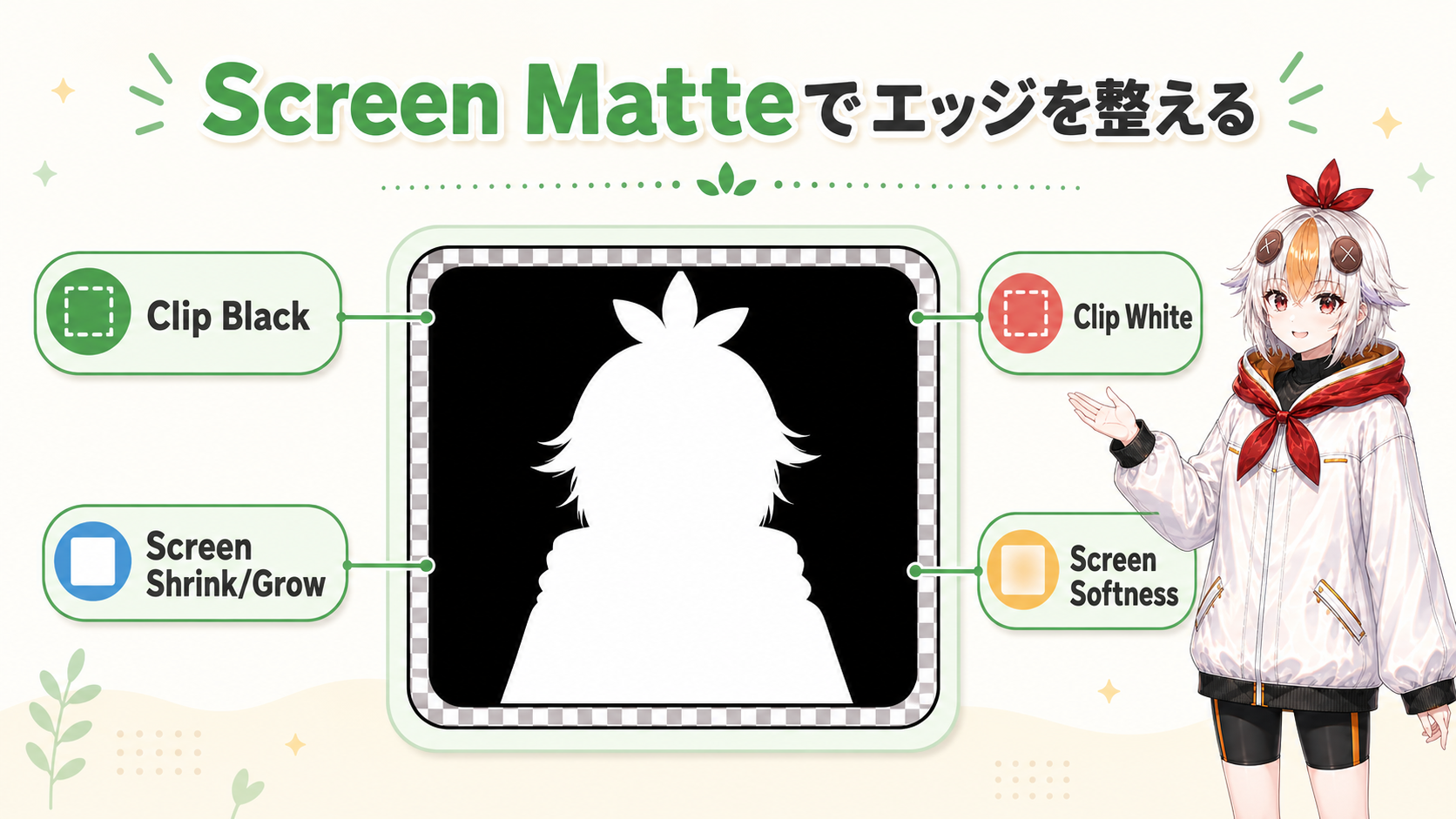
| 項目 | 役割 |
|---|---|
| Clip Black | 黒(透明)に近い部分をさらに完全な透明にする |
| Clip White | 白(不透明)に近い部分をさらに完全な不透明にする |
| Screen Shrink/Grow | 抜けた範囲を数ピクセル単位で縮小・拡大する |
| Screen Softness | 輪郭のエッジをわずかにぼかしてなじませる |
Viewを「Screen Matte」にしたまま、白と黒がくっきり2値に近づくようClip Black/Whiteを詰めていくのがコツです。灰色のノイズが残っている状態は、抜け残りやチラつきの原因になります。
手順通りにやっているのに「抜けない」「色が変わってしまう」という場合、原因はだいたい決まった数箇所にあります。焦って設定をいじり回す前に、まずここを確認してください。
Keylightが最も強みを発揮するのが、髪の毛のような細くて半透明な部分です。ここはClip Black/Whiteだけでは限界があります。
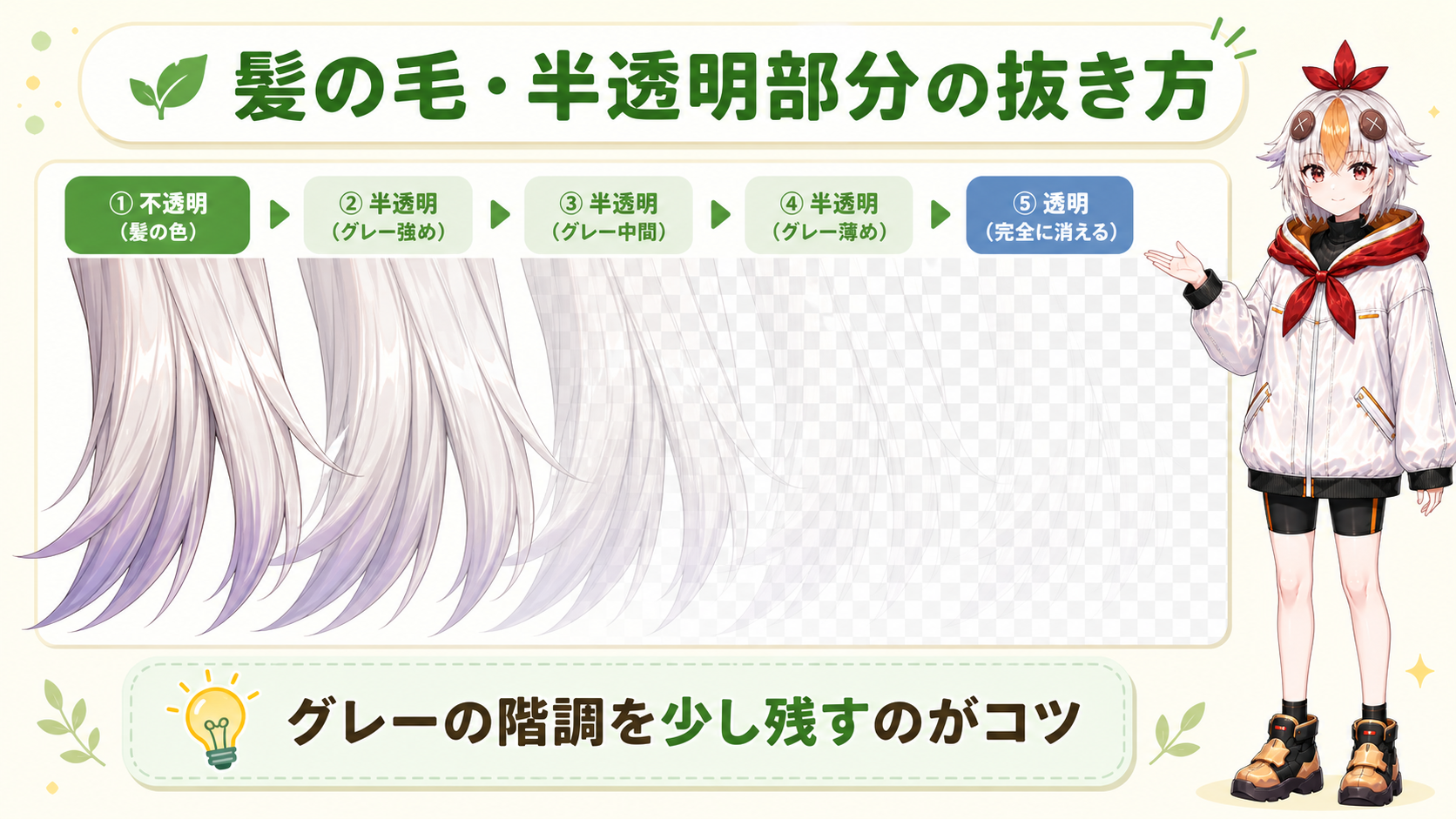
髪の毛のような被写体は、Keylightだけで100点を狙うより、ロトブラシや手動マスクとの組み合わせを検討したほうが早いこともあります。
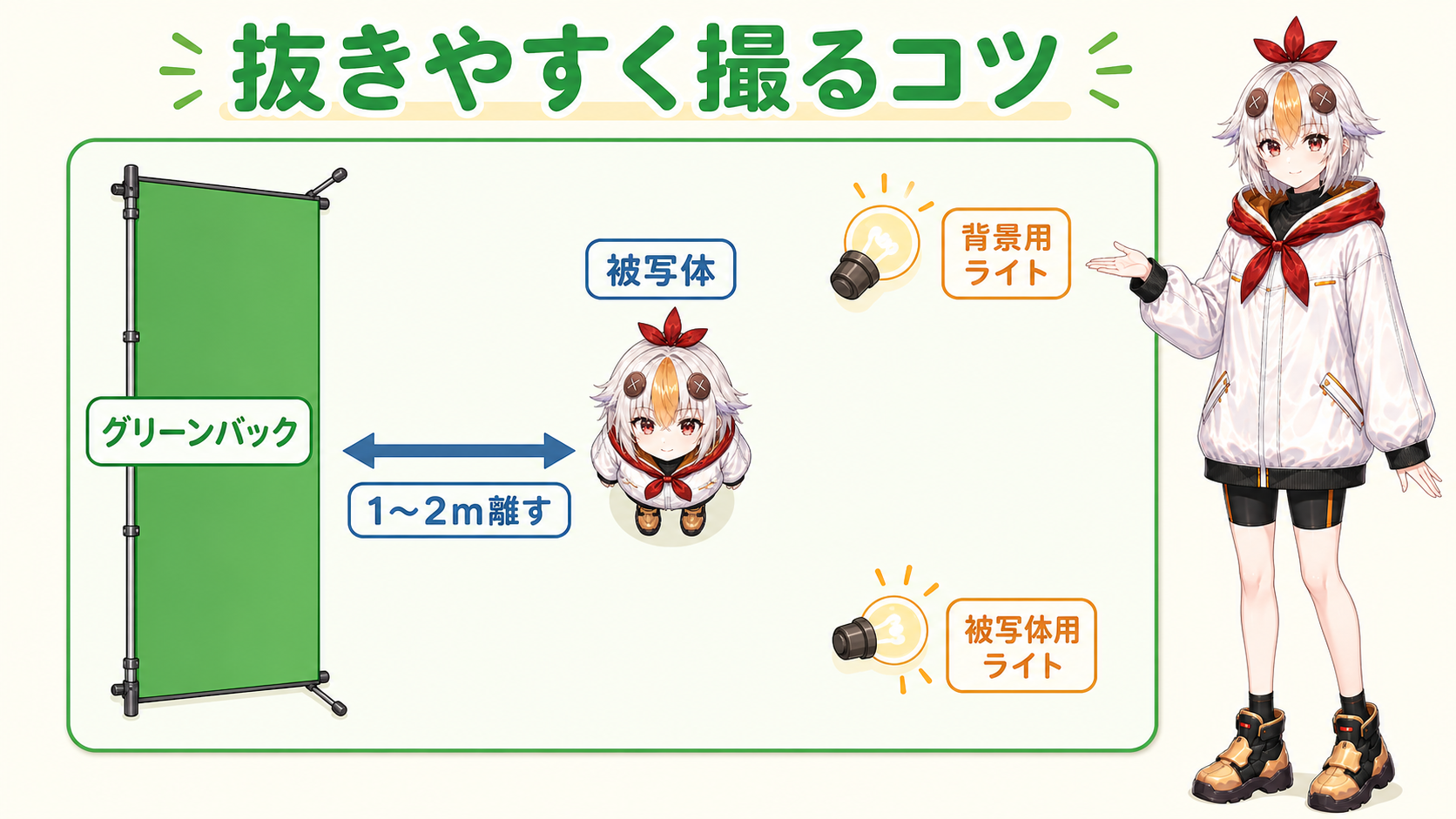
編集ソフトの設定をどれだけ追い込んでも、撮影段階の条件が悪いと限界があります。Keylightで悩む前に、次の点を見直してみてください。
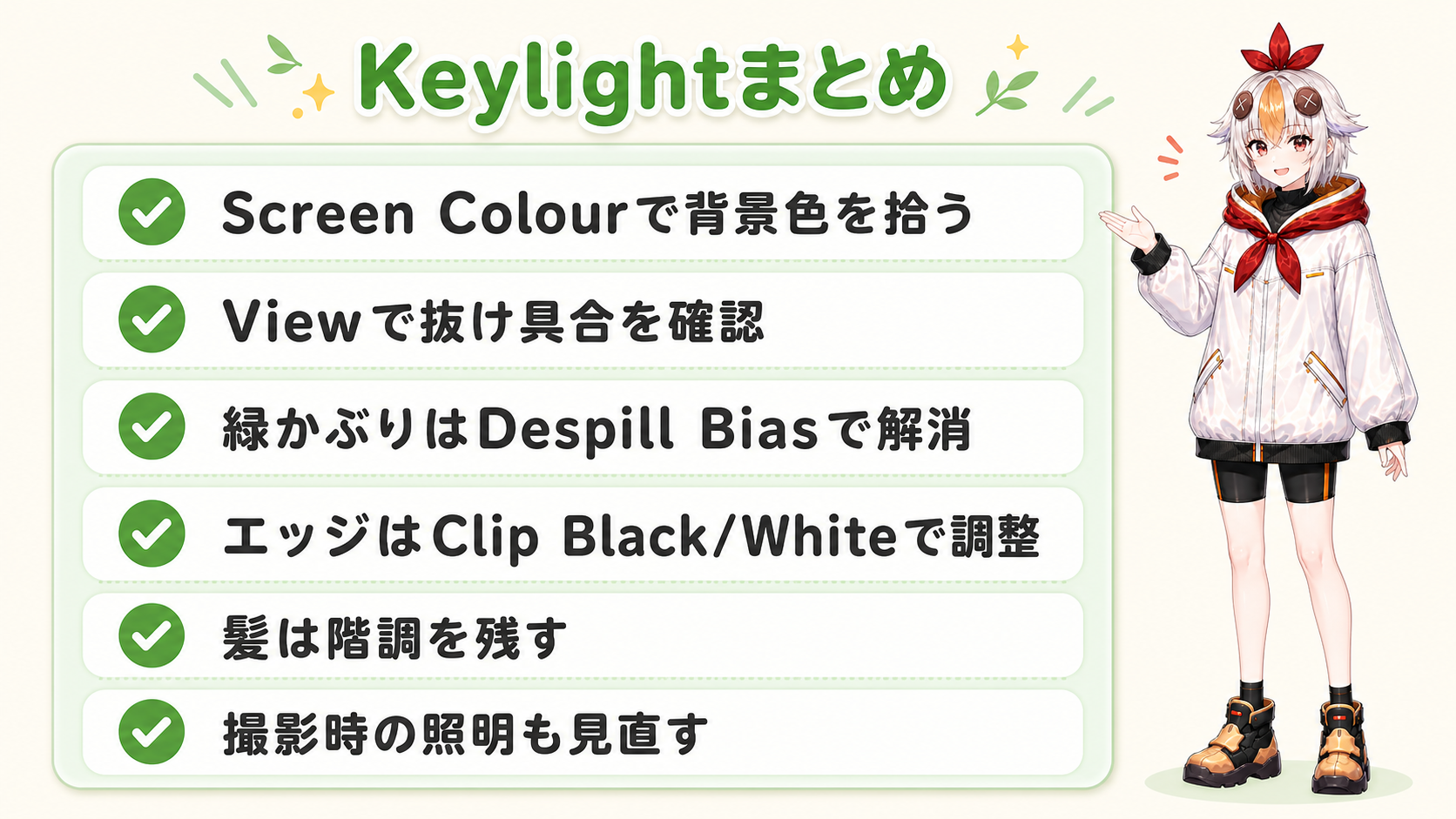
Keylightは調整項目が多く最初はとっつきにくく感じますが、触っている項目は「色」「エッジ」「半透明」の3つだけです。慣れると、Premiereで抜けなかった映像もかなり救えるようになります。
Keylightは調整項目が多く、素材によっては追い込むのに時間がかかります。「自分でやる時間がない」「難しい素材だけプロに仕上げてほしい」という場合は、映像制作のご相談も受け付けています。
映像制作のご相談はこちら