After Effects入門|Premiere Proと連携してモーショングラフィックスを作る方法
kitagawatetsuro
白い鴉(しろいからす)
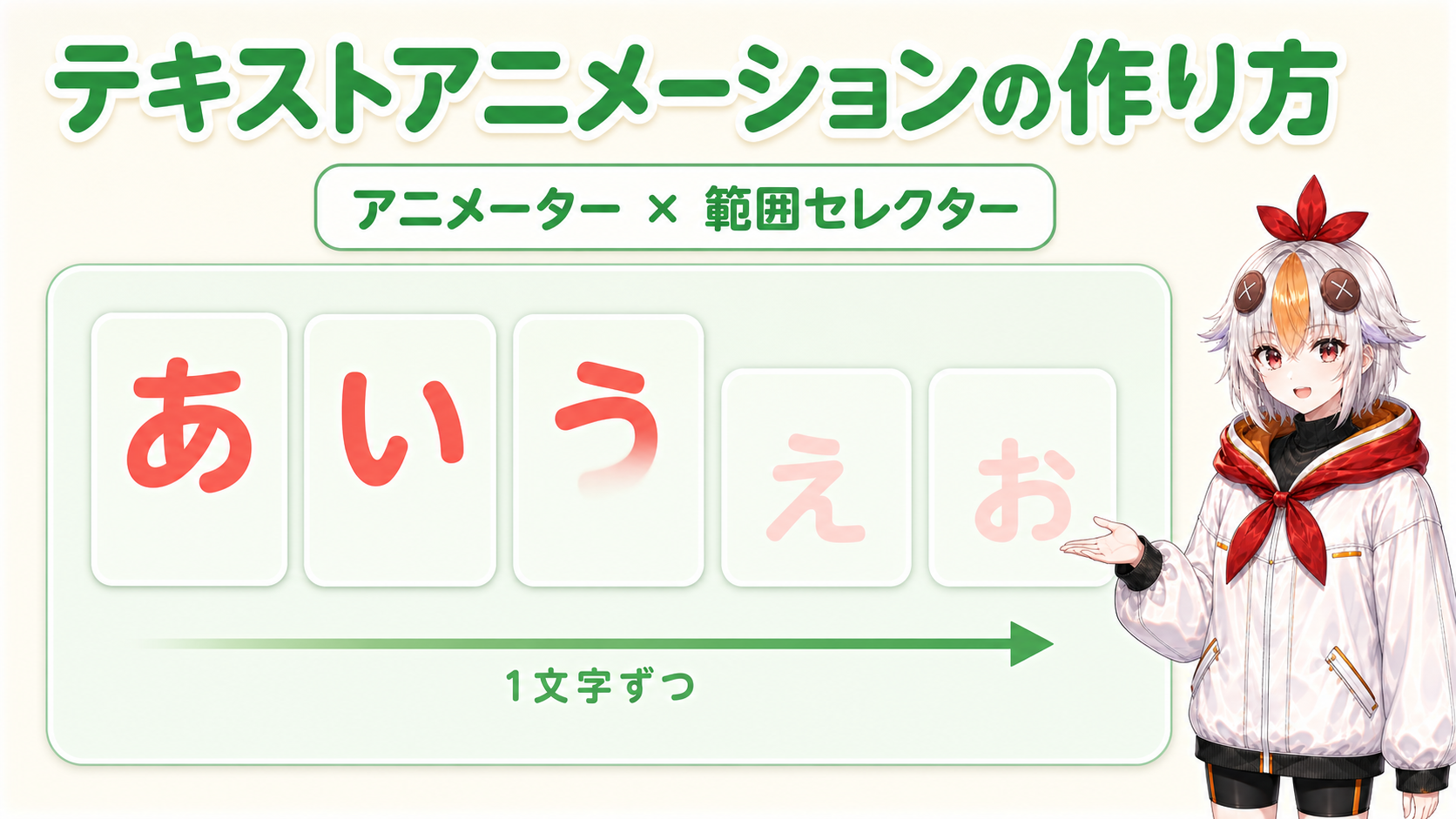
After Effectsのテキストアニメーションは、「アニメーター」と「範囲セレクター」の役割が分かれていることを理解すると一気に作れるようになります。この記事ではその仕組みを図で整理したうえで、そのまま真似して使えるテロップの型を5つ紹介します。2026年に追加されたバリアブルフォントのアニメーションにも触れます。

プリセットを当てれば動くけれど、少し変えようとすると崩れる。自分でゼロから作ろうとすると、どこに何を足せばいいのか分からない。
After Effectsのテキストアニメーションで止まる人は、だいたいここでつまずきます。
原因はセンスでも慣れでもありません。「アニメーター」と「範囲セレクター」という2つの仕組みの役割分担を知らないだけです。ここさえ押さえれば、あとは組み合わせるだけで自由に作れるようになります。
After Effectsのテキストレイヤーには「アニメーター」という機能があります。これが少し独特で、動きの内容と、効かせる範囲を、別々に指定する作りになっています。
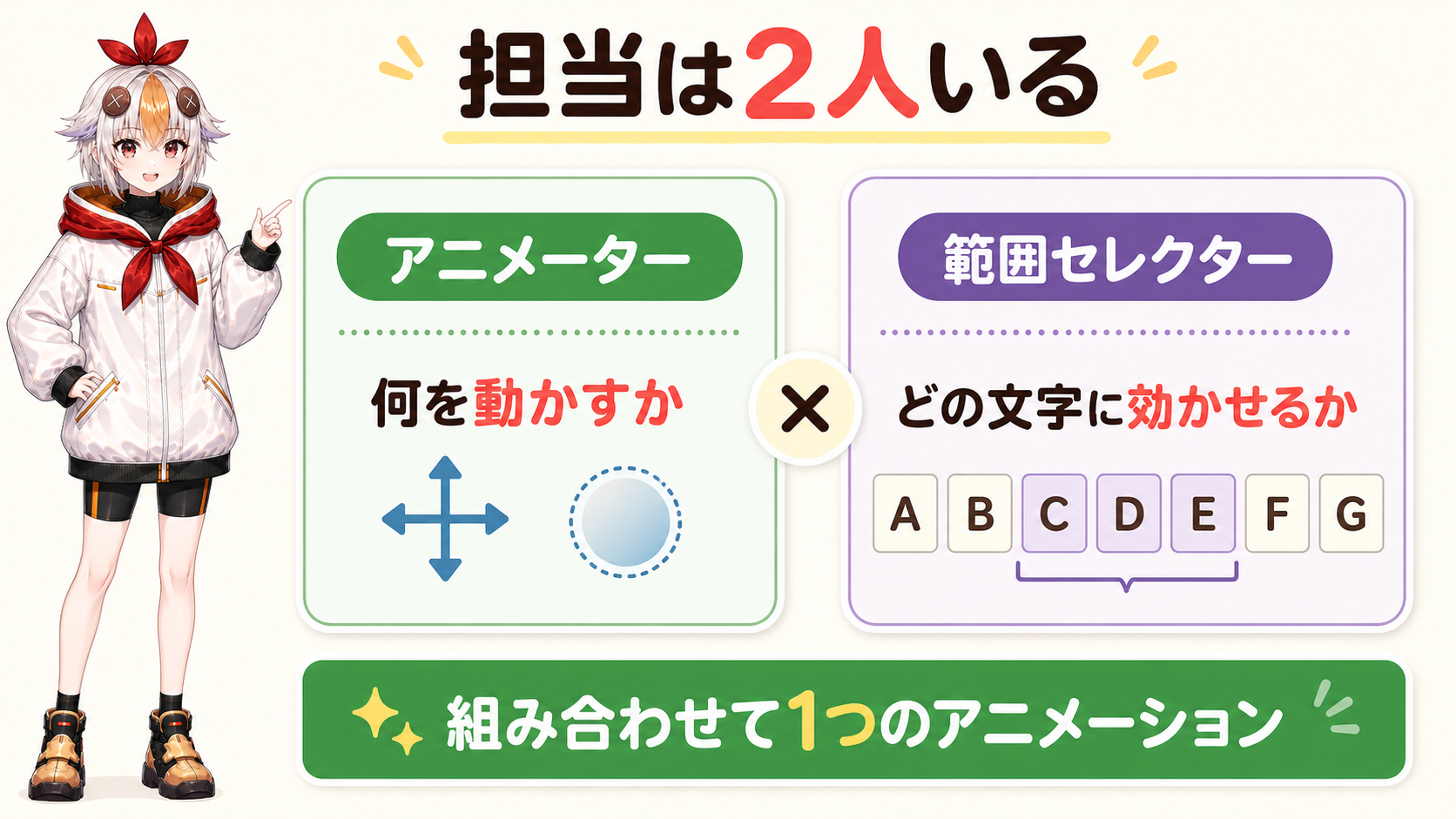
位置・不透明度・回転・スケールなど、どんな変化を起こすかを決めます。「下からずらす」「透明にする」といった内容そのものです。
その変化を何文字目から何文字目まで効かせるかを決めます。ここを動かすことで「1文字ずつ順番に」が生まれます。
つまり、キーフレームを打つのはアニメーターの数値ではなく、範囲セレクターの「開始」であることが多いのです。ここが分からないまま位置の数値にキーフレームを打とうとして、「文字が全部いっしょに動くだけ」になってしまうのがよくある失敗です。
覚え方:アニメーターは「どう動く?」、範囲セレクターは「どこが動く?」。この2つはセットで1つのアニメーションになります。
まずは最小構成を作ります。ここができれば、あとは応用です。
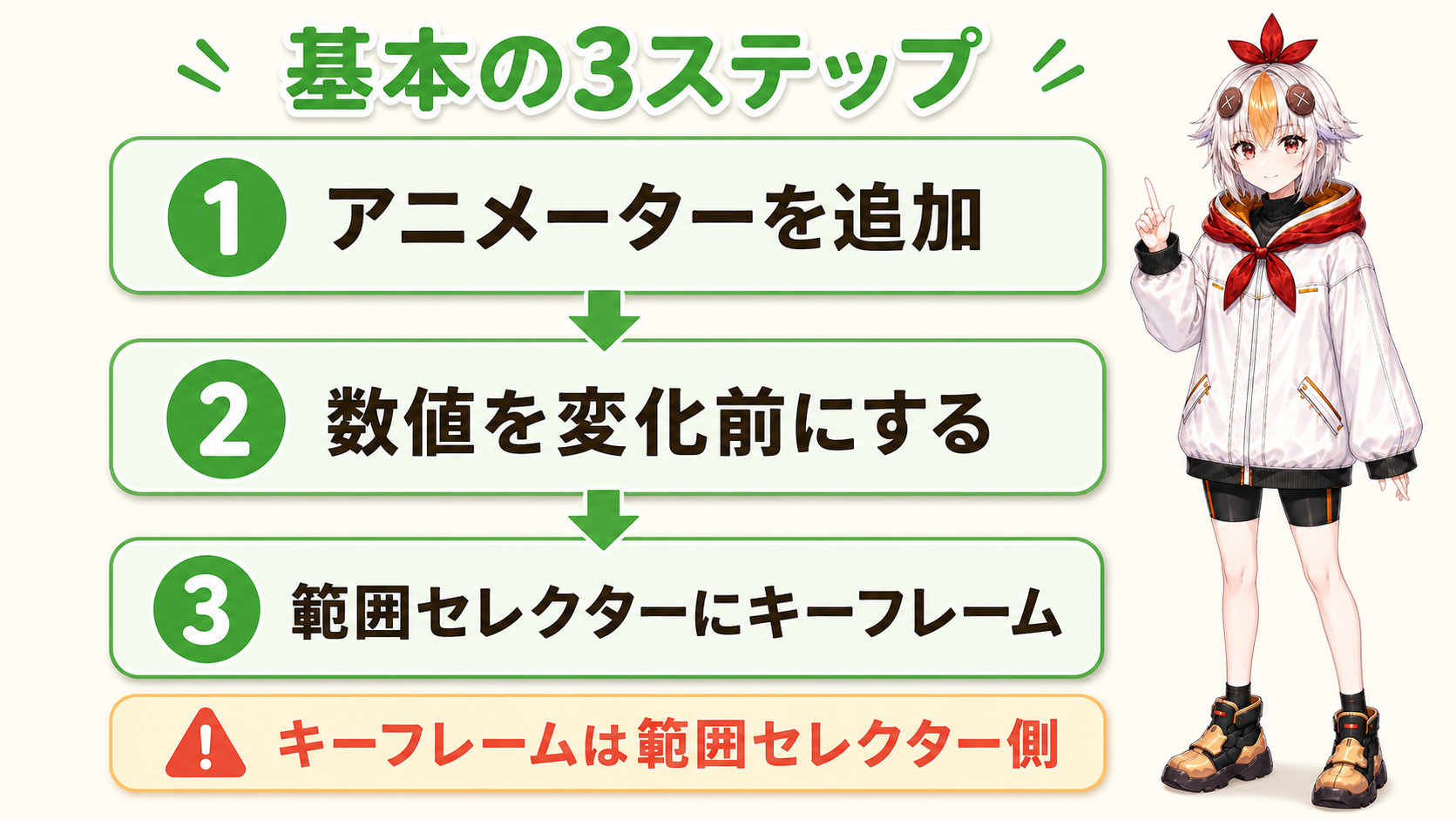
これだけで「1文字ずつ現れるテロップ」が完成します。アニメーターの数値は動かさず、範囲セレクターだけを動かす——この感覚が掴めれば、あとは項目を差し替えるだけです。
ここからは実際に使える型です。上から順に難しくなりますが、どれも数分で作れます。
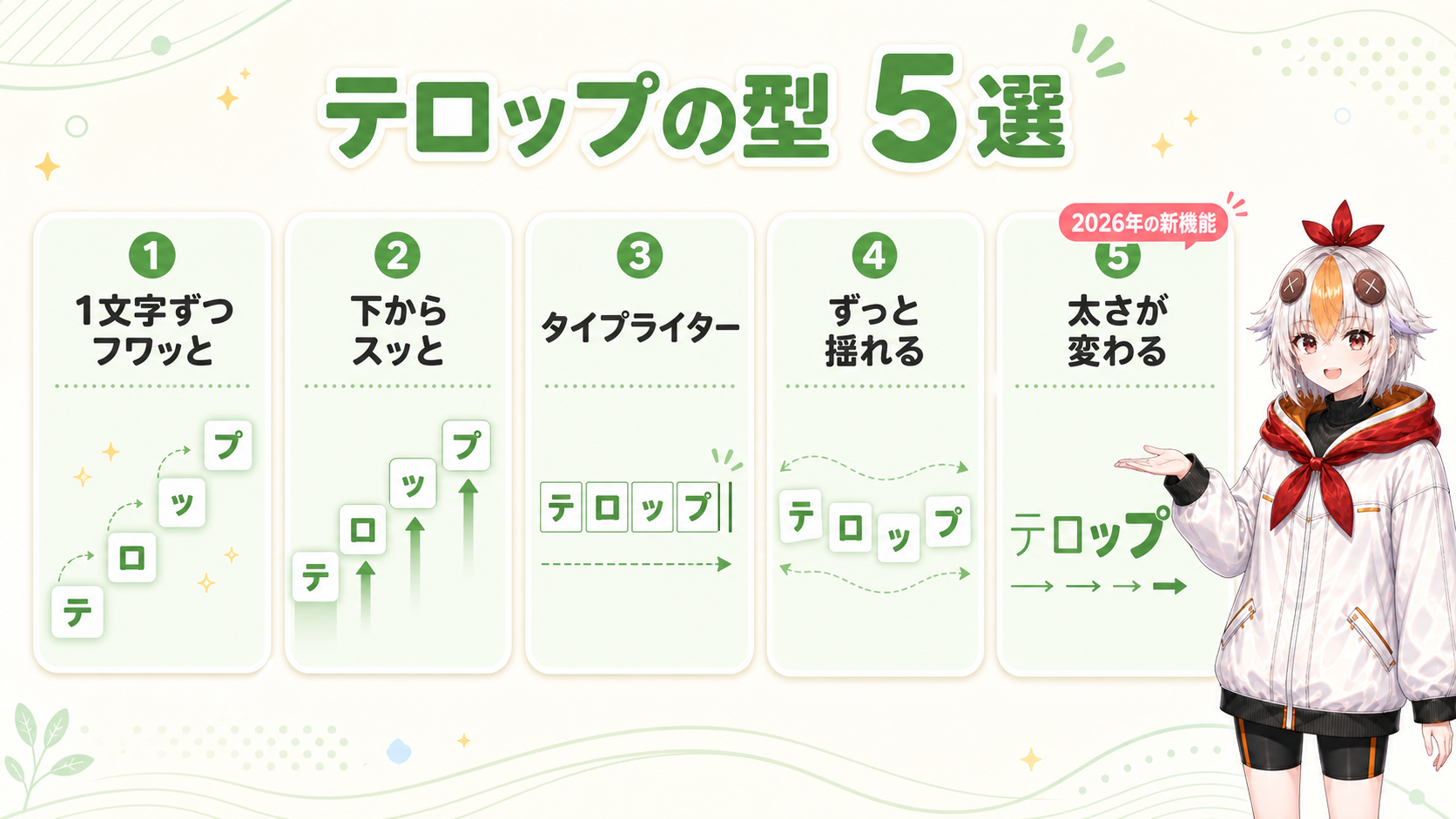
いちばん使用頻度が高い基本形です。上の3ステップそのままで作れます。
ふんわり感を足したいときは、アニメーターに位置も追加して Y に少しだけ値を入れます。
型1に位置を足したものです。実務でいちばん使います。
数値を大きくしすぎると勢いが出すぎます。「思ったより控えめ」くらいがちょうどいいです。
文字がカタカタと出てくる定番です。実はいちばん簡単です。
ポイントはイージングをかけないことです。等速のほうがタイプライターらしくなります。
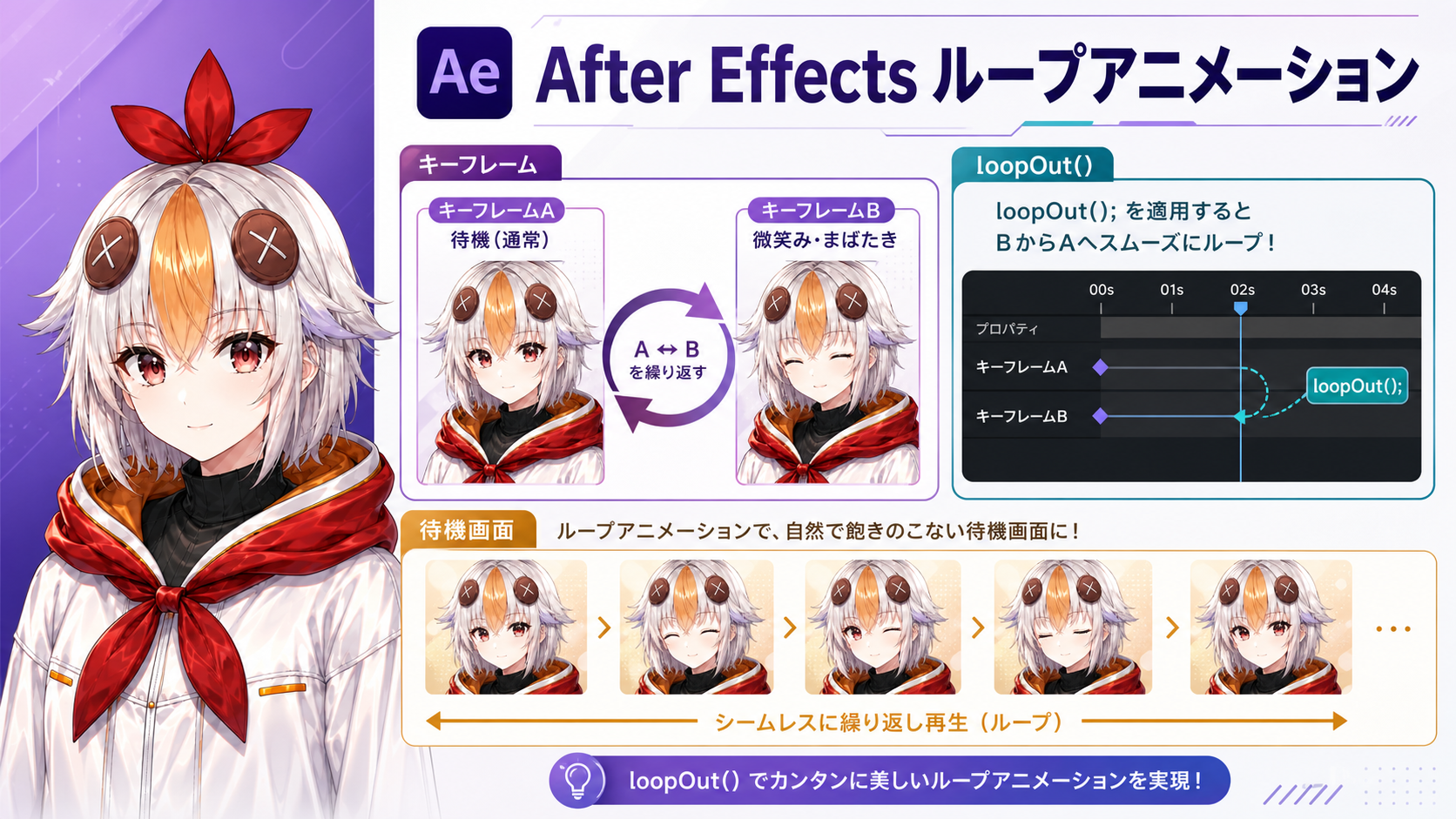
キーフレームを打たずに、エクスプレッションで揺らします。1行貼るだけです。
テキストレイヤーの位置を選び、Alt(MacはOption)を押しながらストップウォッチをクリックして、次を貼り付けます。
前の数字が「1秒間に何回揺れるか」、後ろが「どのくらいの幅で揺れるか」です。控えめにしたいなら wiggle(1, 4) あたりから試してください。
2026年1月のバージョン26.0から、バリアブルフォント(可変フォント)をテキストアニメーターで動かせるようになりました。太さや幅、傾きといった軸を、1つのレイヤーで最大8軸まで扱えます。
やることは今までと同じで、アニメーターにフォントの軸を追加して範囲セレクターで効かせるだけです。文字が細い状態から太くなりながら現れる、といった表現が、画像を差し替えずに作れます。
この機能を使うにはバリアブルフォントに対応した書体が必要です。手持ちのフォントが対応しているかは、フォント名の近くに軸の表示が出るかどうかで判断できます。
作り方が合っていても、なぜか素人っぽく見える。その原因はだいたいこの3つです。
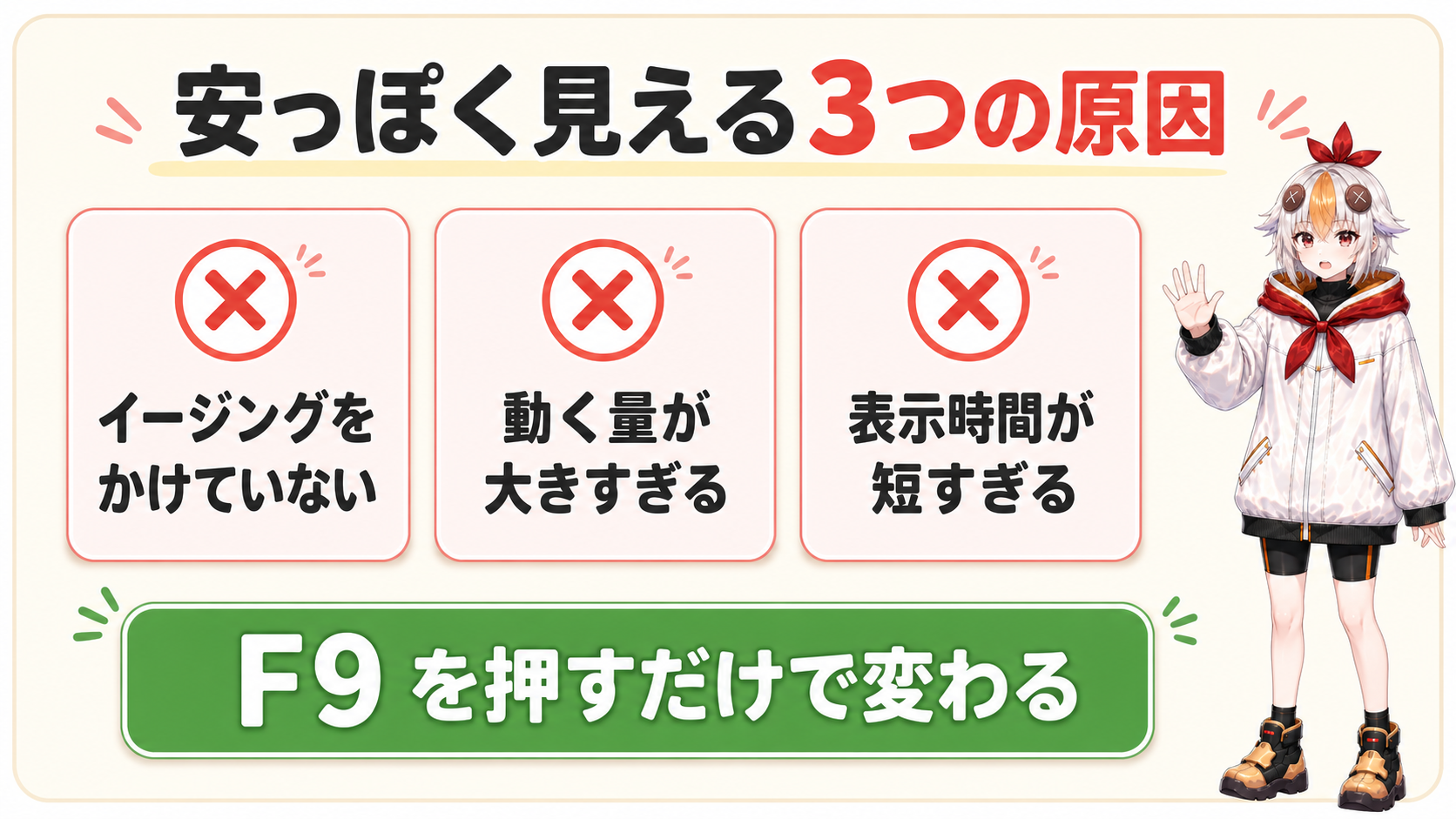
いちばん多い原因です。等速の動きは機械的で硬く見えます。キーフレームを選んで F9 を押すだけで印象が変わります。より細かく調整したい場合はAfter Effectsのイージング入門で解説しています。
位置の移動やスケールの変化を大きくすると、派手ですが安っぽくなります。視聴者が「動いた」と気づかないくらいが上品です。迷ったら数値を半分にしてみてください。
読めない字幕は無いのと同じです。目安として1秒に読めるのは日本語で4〜6文字程度と考え、短い言葉でも最低1.5秒は残します。
配信の切り抜きでは、テロップの種類ごとに型を変えると見やすくなります。
| 用途 | おすすめの型 | 理由 |
|---|---|---|
| しゃべりの字幕 | 型2(下からスッと)を控えめに | 読みやすさ最優先。派手だと内容が入らない |
| ツッコミ・強調 | 型1+大きめの動き | 一瞬で目を引きたい |
| 状況説明・ナレーション | 型3(タイプライター) | 読ませる間ができる |
| 常時表示のロゴ | 型4(wiggle) | ループ素材にでき、使い回せる |
切り抜き全体の作り方は文字起こし編集でVTuber切り抜きを時短する方法、隠すべき情報の処理はモザイク・ぼかしのかけ方にまとめています。
範囲セレクターの「開始」ではなく、アニメーターの数値にキーフレームを打っている可能性が高いです。キーフレームを打つのは範囲セレクター側です。
まったく問題ありません。ただしプリセットの中身もアニメーターと範囲セレクターでできているので、仕組みを知っていると自分好みに調整できます。
字幕のように数が多いものはPremiere Pro、タイトルのように凝った動きが必要なものはAfter Effectsが向いています。連携方法はAfter Effects入門|Premiere Proと連携する方法で解説しています。
アニメーターごとアニメーションプリセットとして保存できます。よく使う型を保存しておくと、次回から一瞬で当てられます。
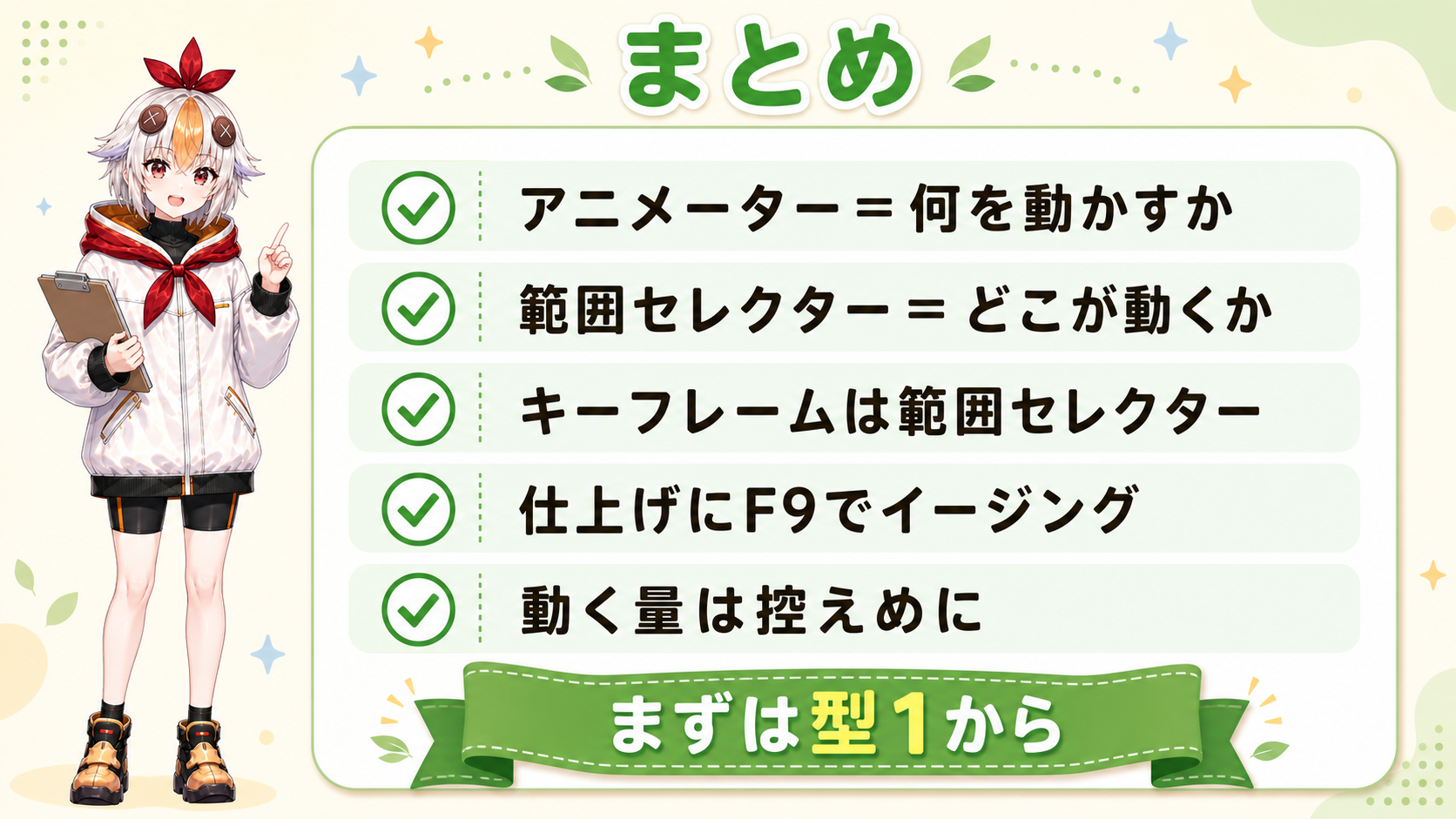
After Effectsのテキストアニメーションは、担当が2人いると分かった時点で半分終わっています。
まずは型1の「1文字ずつフワッと出す」だけ作ってみてください。それができれば、残りの4つは項目を差し替えるだけです。
白い鴉では、VTuber向けのOP動画・配信演出・動画編集の制作を承っています。SNS用の短尺は5万円から、YouTube用1〜3分は15万円から承っています。「予算感だけ知りたい」というご相談でも構いません。
相談・見積もりを依頼する → 料金プラン・制作実績を見る