After Effectsの3Dレイヤーの使い方【2026年版】表示されない時の対処とカメラで奥行きを出す方法
kitagawatetsuro
白い鴉(しろいからす)
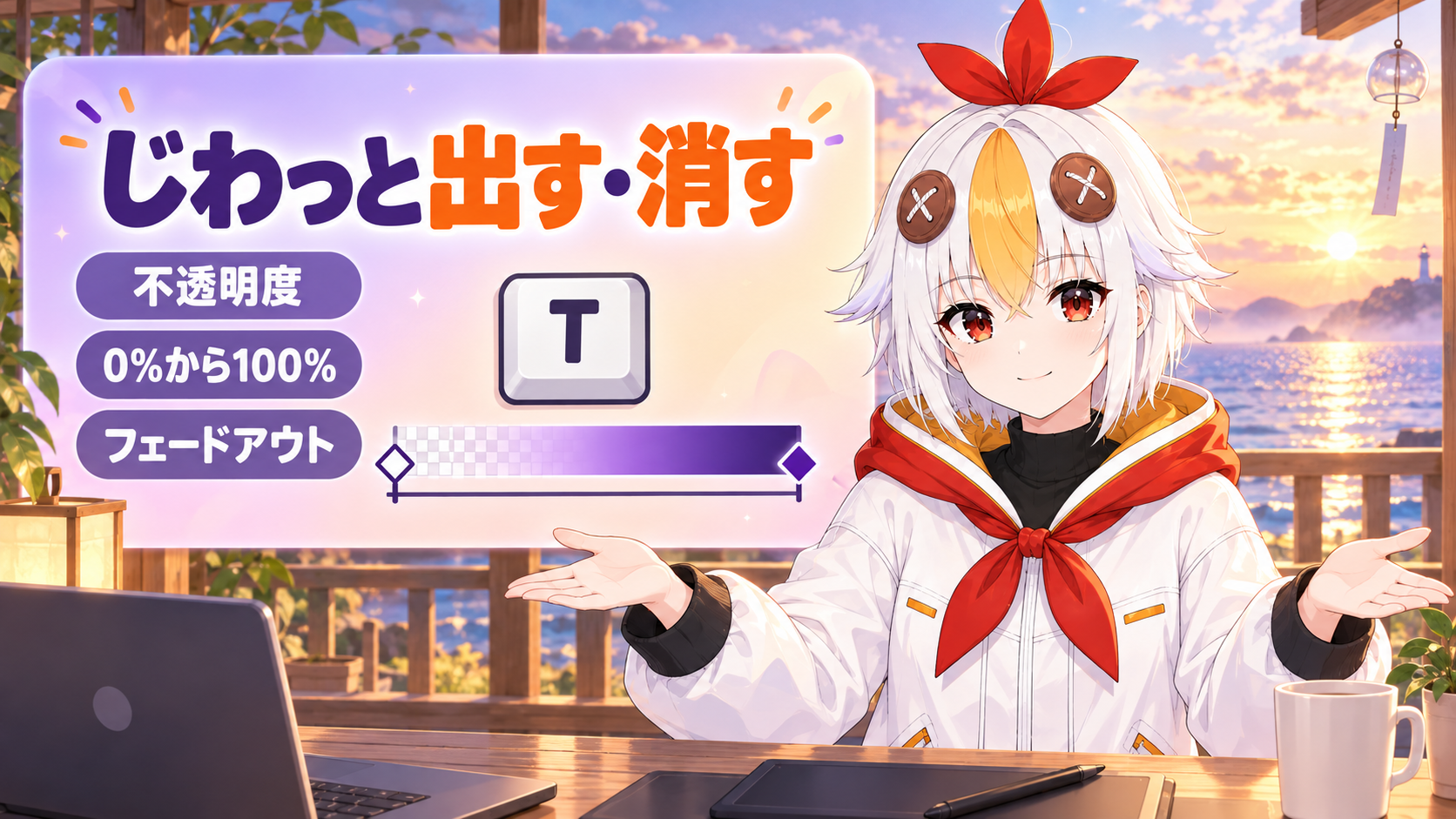
After Effectsで画像や文字を、いきなりパッと出さずに、じわっと出したい。そんな時のやり方が「フェードイン」です。作り方は、レイヤーの「不透明度」にキーフレームを2つ打つこと。この記事では、フェードインする方法を、押すキーと入れる数字をぜんぶ見せながら、1行ずつ説明します。じわっと消すフェードアウトと、音のフェードも出てきます。
キーフレームは、「この時間には、この値」という印(ひし形)です。公式ヘルプにも、不透明度を0秒で0%、1秒で100%に設定すると、レイヤーをフェードインさせられる、という例があります(Adobe公式ヘルプ「アニメーションの基本」)。フェードアウトは、反対に、終わりの1秒前で100%、終わりで0%にします。
この記事は、After Effects 2026(2026年10月14日に確認)の画面とAdobe公式ヘルプをもとにしています。フェードさせたいレイヤー(画像や平面など)が、コンポジションに1枚ある状態から始めます。

これで、ひし形が2つ並びます。0秒から1秒の間に、不透明度が 0% から 100% へ変わります。
⚠️ 順番に注意してください。ストップウォッチがオフのまま不透明度の値を変えると、その値がレイヤーの長さ全体で同じになります。また、ストップウォッチをもう一度クリックすると、そのプロパティのキーフレームが全部消えます。消えたキーフレームは、もう一度クリックしても元に戻りません(どちらもAdobe公式ヘルプ)。
「1秒」は例です。長くしたい時は、2つのキーフレームの間隔を変えます。手順6で入れる時間を変えて、たとえば2秒かけて出したいなら、+ 2:00 と入力します。
📋 この記事の要約
After Effectsでフェードインする方法は、レイヤーを選んで T キーで「不透明度」を開き、0秒でストップウォッチをオンにして 0% を入れ、1秒に時間を動かして 100% を入れる、という手順です。キーフレームが2つ並べばできあがりです。時間は、現在の時間表示に「+ 1:00」と入れると1秒進みます。フェードアウトは、終わりの1秒前(現在の時間表示に「+ -1:00」)で 100%、終わりで 0% にします。動きをなめらかにしたい時は、2つのキーフレームを選んで F9 キー(イージーイーズ)を押します。音は、L キーで「オーディオレベル」を開き、不透明度と同じ考え方でキーフレームを打ちます。
Table of Contents
手順の中で「時間を動かす」場面が何度も出てきます。動かし方は、キーと、数字で入れる方法の2つです(Adobe公式ヘルプ「プレビュー」)。
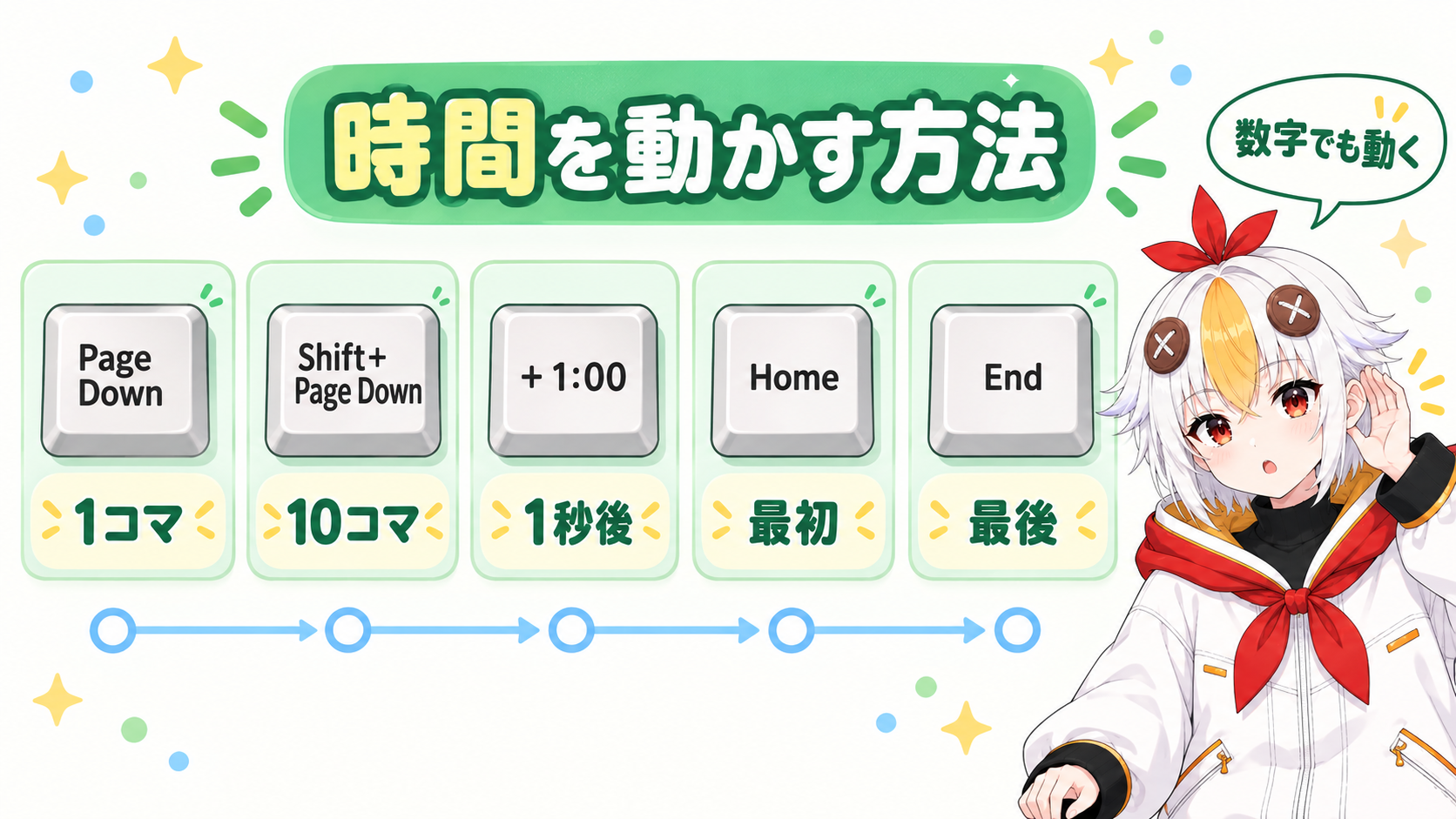
| やりたいこと | キー・入力 |
|---|---|
| 1フレーム進む/戻る | Page Down/Page Up |
| 10フレーム進む/戻る | Shift+ |
| 1秒後/1秒前に動く | 現在の時間表示をクリックして + 1:00/+ -1:00 と入力し、Enter |
| 最初/最後へ | Home/End |
| 選んだレイヤーの始まり/終わりへ | I/O |
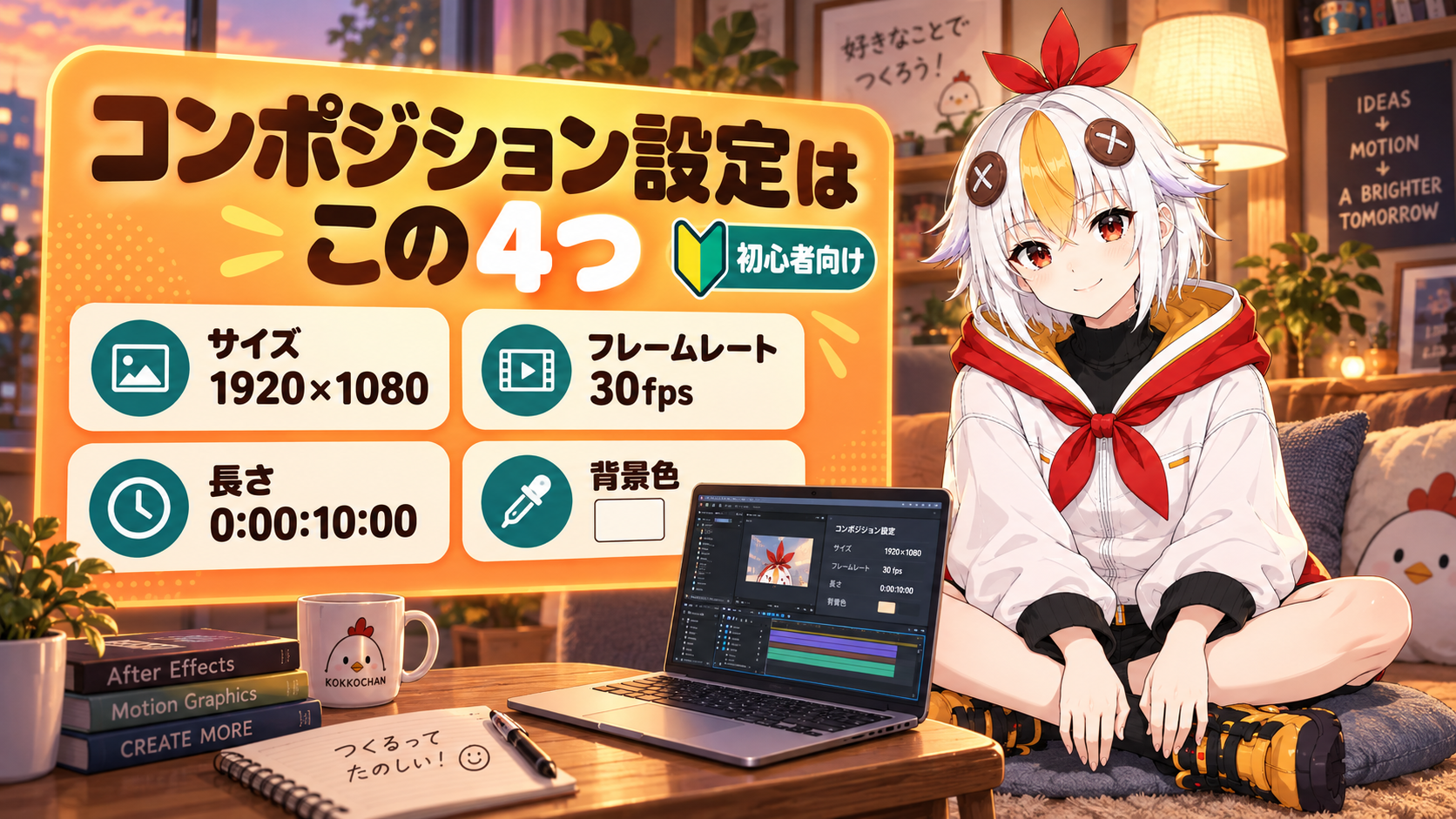
現在の時間表示の見た目は、プロジェクトの設定で変わります。1秒が何フレームかは、コンポジションのフレームレートで決まります。計算すると、次のとおりです。フレームレートの決め方はコンポジション設定の決め方で解説しています。
| フレームレート | 1秒のフレーム数 | Shift+Page Down で1秒進めるには |
|---|---|---|
| 24fps | 24フレーム | 2回(さらに Page Down を4回) |
| 30fps | 30フレーム | 3回 |
| 60fps | 60フレーム | 6回 |
こっこちゃん「1秒って、何フレームのことですか?」
白い鴉「コンポジションのフレームレートで決まるよ。30fpsなら30フレームが1秒。Shift+Page Downを3回押せば、ちょうど1秒進むんだ」
フェードアウトは、フェードインの逆です。終わりの1秒前で 100%、終わりで 0% にします。ここでは、レイヤーの終わりがコンポジションの終わりにある場合で説明します。
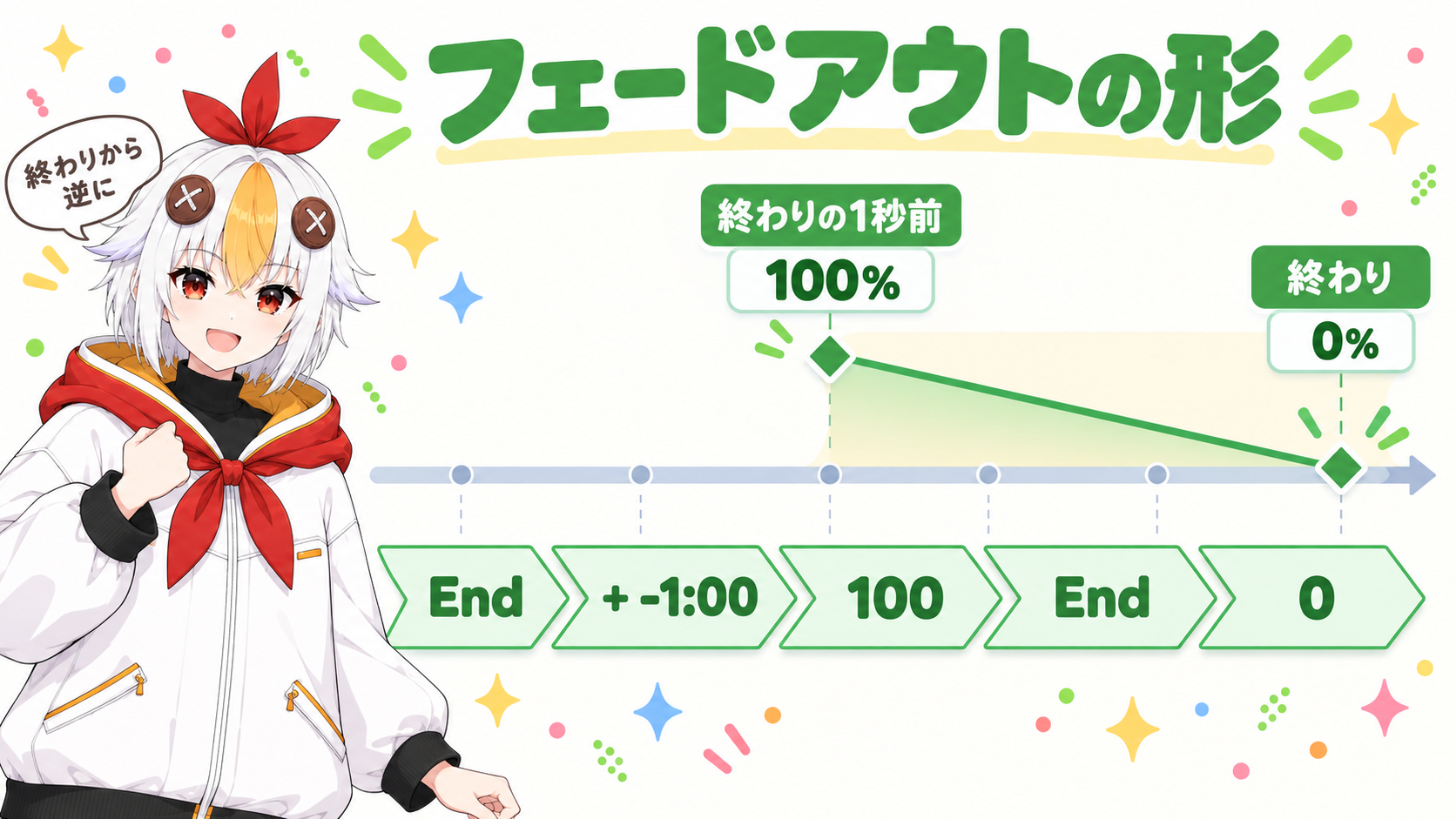
同じレイヤーにフェードインとフェードアウトを両方つけると、キーフレームは4つになります(0秒で0%、1秒で100%、終わりの1秒前で100%、終わりで0%)。
🎓 動画編集をまとめて学びたい人へ
フェードのような基本の動きを、1つずつ調べながら覚えるやり方もあります。YouTube向けの動画編集を、順番に学べるオンライン講座を探している人は、検討してもよいかもしれません。
講座の内容はMovie Hacks(ムービーハックス)で確認できます。
キーフレームだけだと、動きは一定の速さです。動き出しと止まりをゆるめたい時は、イージーイーズを使います。
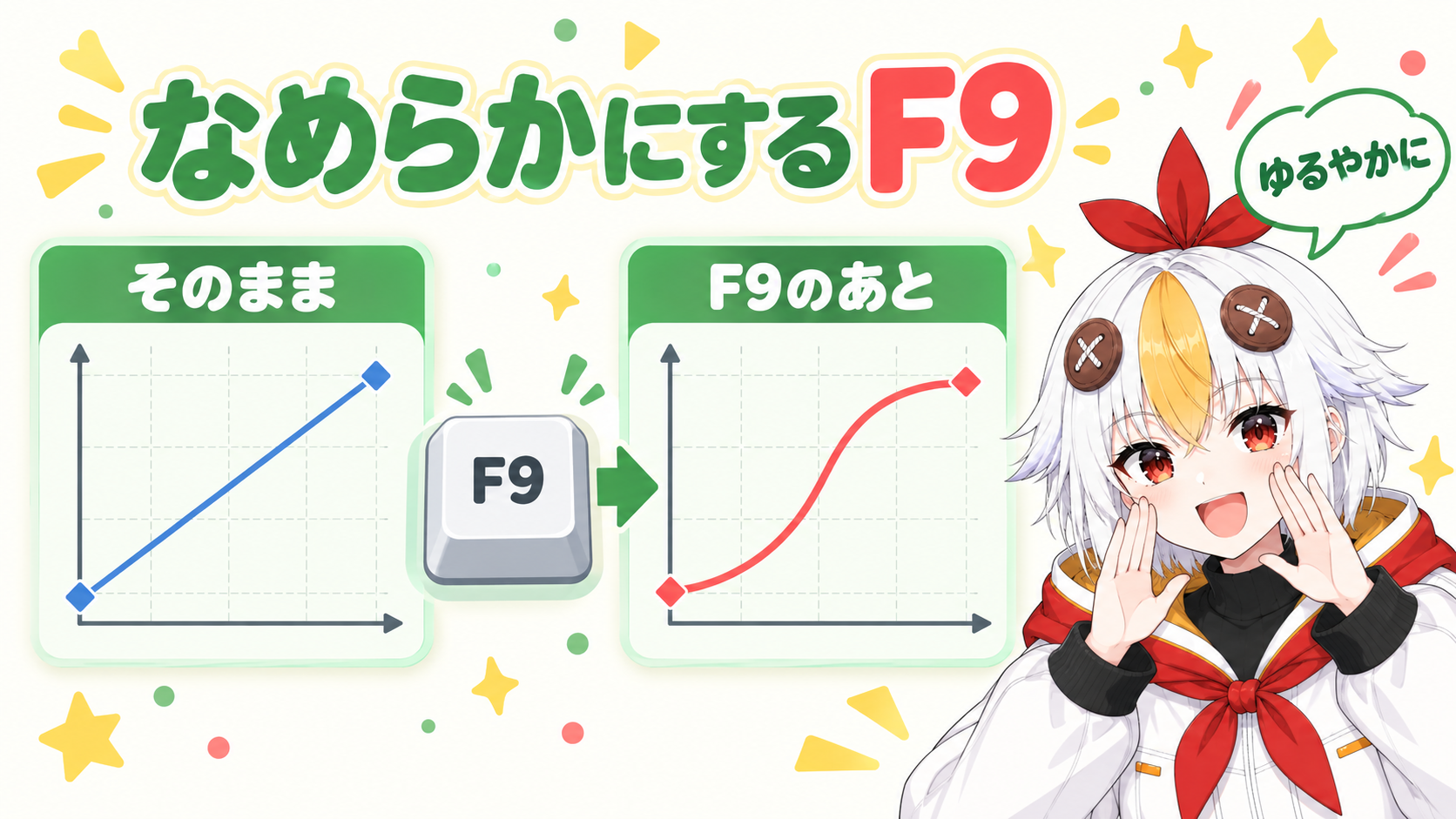
公式ヘルプによると、イージーイーズは、選んだキーフレームに入る速度と出る速度の両方をゆるめる機能です(Adobe公式ヘルプ「速度」)。くわしくはイージング入門で解説しています。
キーフレームを打たずに、プリセットを使う手もあります。インストール先の「Behaviors」フォルダーに、次の名前のプリセットファイルがあります。動きの中身は確認していないので、使う時はプレビューで確かめてください。
付け方は、公式ヘルプのとおりです。レイヤーを選び、エフェクト&プリセットパネルでプリセットをダブルクリックします。パネルに出てこない時は、パネルメニューの「リストを更新」を選びます。自作はアニメーションプリセットの保存・自作方法で解説しています。
音も、映像と同じ考え方で消せます。不透明度のかわりに「オーディオレベル」にキーフレームを打ちます。
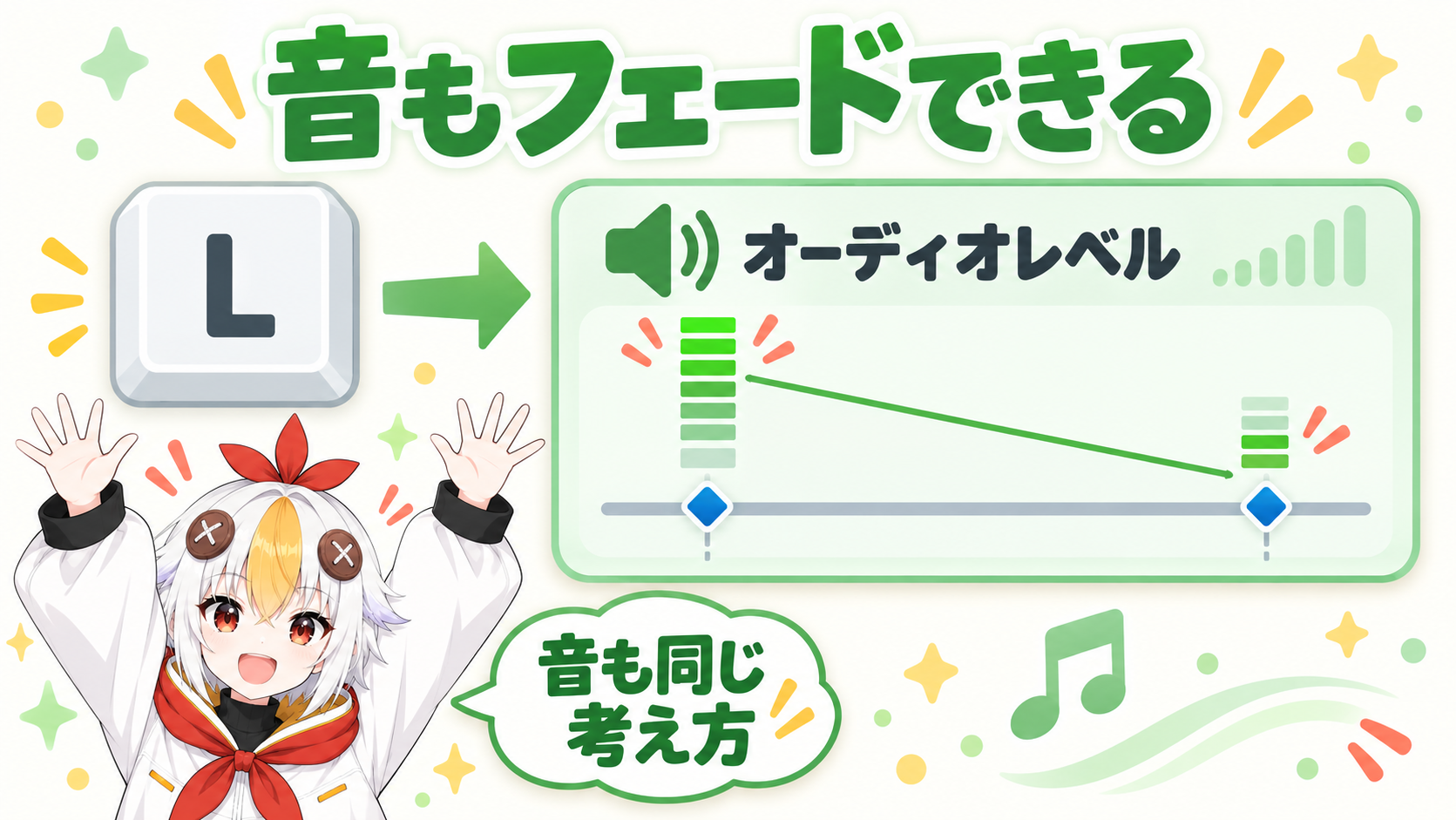
公式ヘルプでは、音のあるフッテージを使う時の初期設定が0デシベル(未調節の状態)で、プラスの値で音が上がり、マイナスの値で下がると説明されています(Adobe公式ヘルプ「レイヤープロパティ」)。音を小さくするフェードアウトでは、1つ目のキーフレームは 0 デシベル(未調節の状態)のままにして、2つ目のキーフレームでマイナスの値を入れます。どこまで下げるかは公式ヘルプに書かれていないので、プレビューで聞きながら決めます。書き出しは書き出し方法完全ガイドを見てください。
A変化をつけるには、通常、キーフレームを最低2つ使います。1つは変化の始まりの状態、もう1つは終わりの状態を表します(Adobe公式ヘルプ「アニメーションの基本」)。手順6〜7のように、時間を動かしてから、もう1つ打ってください。
Aストップウォッチがオフになっている可能性があります。オフのまま値を変えると、その値がレイヤー全体で同じになります。「不透明度」の左のストップウォッチをクリックして、オンにしてから、数字を入れてください。
Aオンのストップウォッチをもう一度クリックすると、そのプロパティのキーフレームが全部消えます。もう一度クリックしても元には戻りません。消した直後なら、公式ヘルプのとおり「編集」→「取り消し」で戻せます。戻せない時は最初から打ち直してください。
Aつけられます。0秒で0%、1秒で100%、終わりの1秒前で100%、終わりで0%の、4つのキーフレームを打ちます。フェードアウトの手順4で、Alt+
動きをなめらかにするイージング入門、ほかのプロパティを開くプロパティを一瞬で開くショートカット、文字を動かすテキストアニメーション入門、時間の長さを変える動画の速度を変える方法もあわせてご覧ください。