After Effectsのモーションブラーが効かない時の直し方【2026年版】2つのスイッチとシャッター角度の設定
kitagawatetsuro
白い鴉(しろいからす)
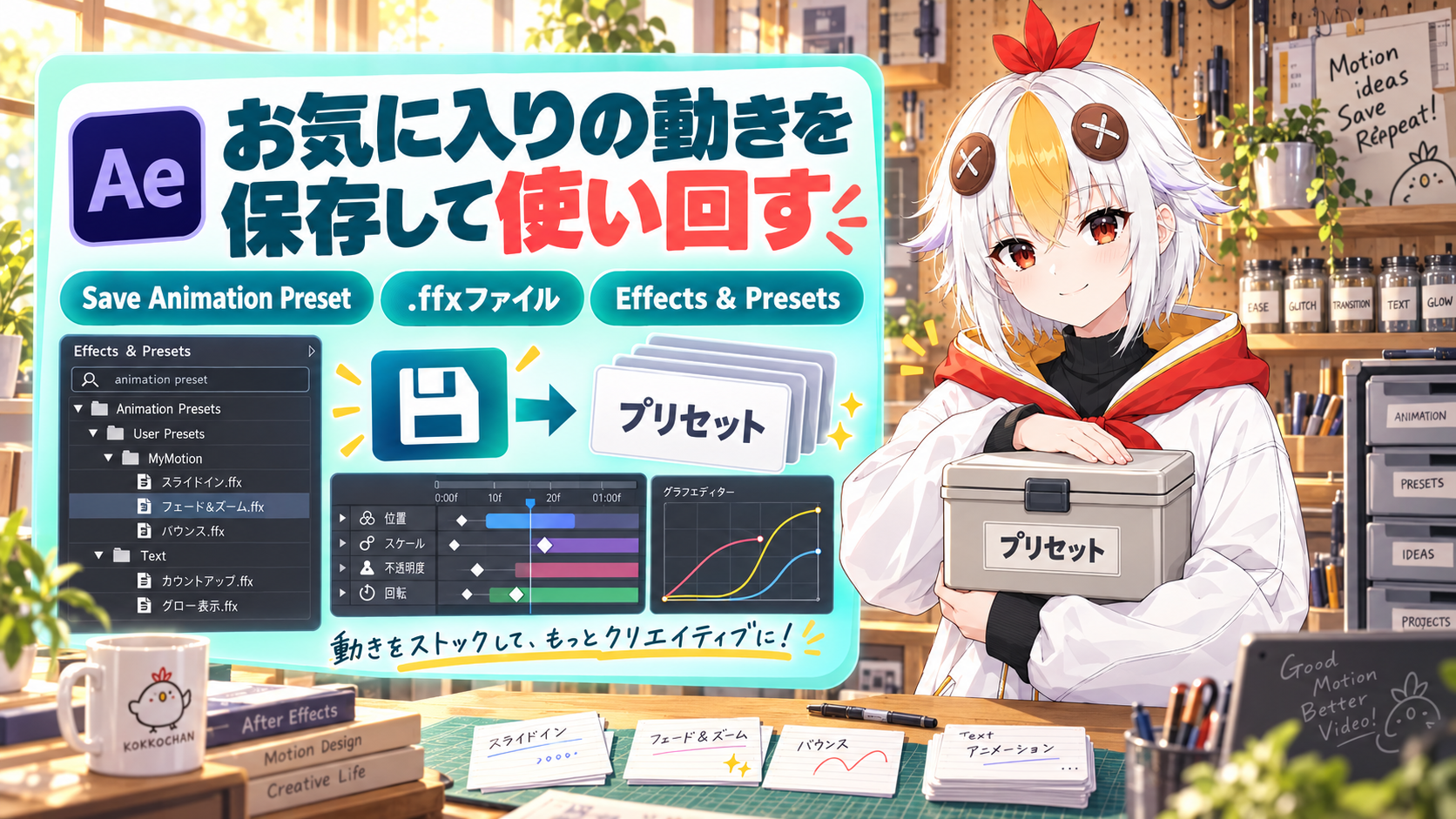
毎回同じキーフレームやエフェクトの組み合わせを一から作り直していませんか。After Effectsのアニメーションプリセットを使えば、お気に入りの動きを.ffxファイルとして保存し、他のレイヤーや別のプロジェクトにワンクリックで使い回せます。
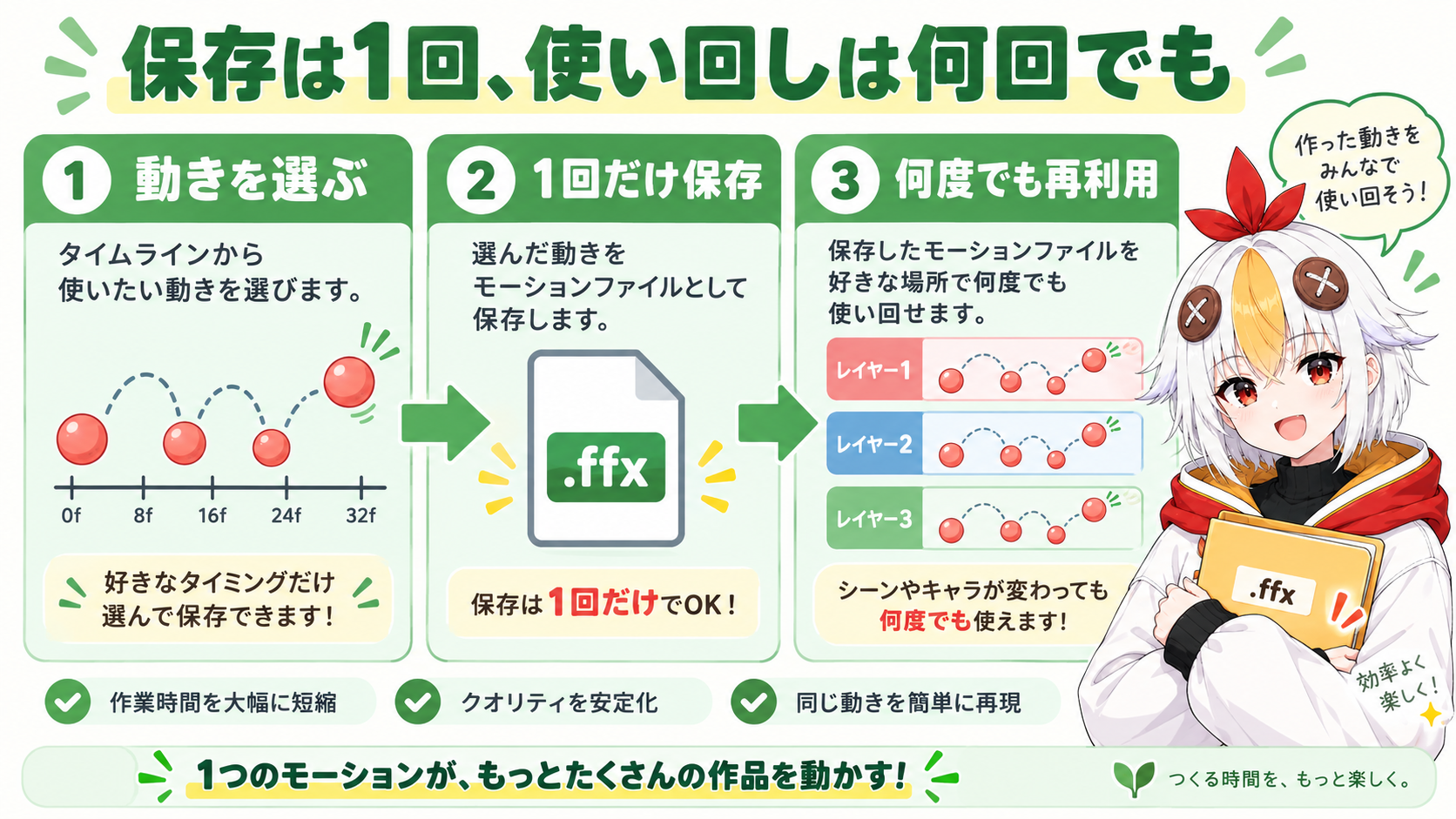
タイムラインで保存したいエフェクトやキーフレームを選択し、「Animation」メニュー→「Save Animation Preset」を選ぶだけで、その動きを.ffxファイルとして保存できます。「User Presets」フォルダに保存すればEffects & Presetsパネルに自動で表示され、他のレイヤーにドラッグ&ドロップするだけで同じ動きを再現できます。
テキストの動きだけをまとめて再利用したい場合はテキストアニメータープリセットの使い方、動きの緩急を整えたい場合はイージング入門もあわせてご覧ください。この記事は「自分で作った動きを保存して使い回す」手順に絞って解説します。
こっこちゃん「このバウンドするアニメーション、気に入ったからまた別の動画でも使いたいです!」
白い鴉「それなら一からキーフレームを打ち直さなくても、プリセットとして保存しておけば次から一瞬で呼び出せるよ」
📋 この記事の要約
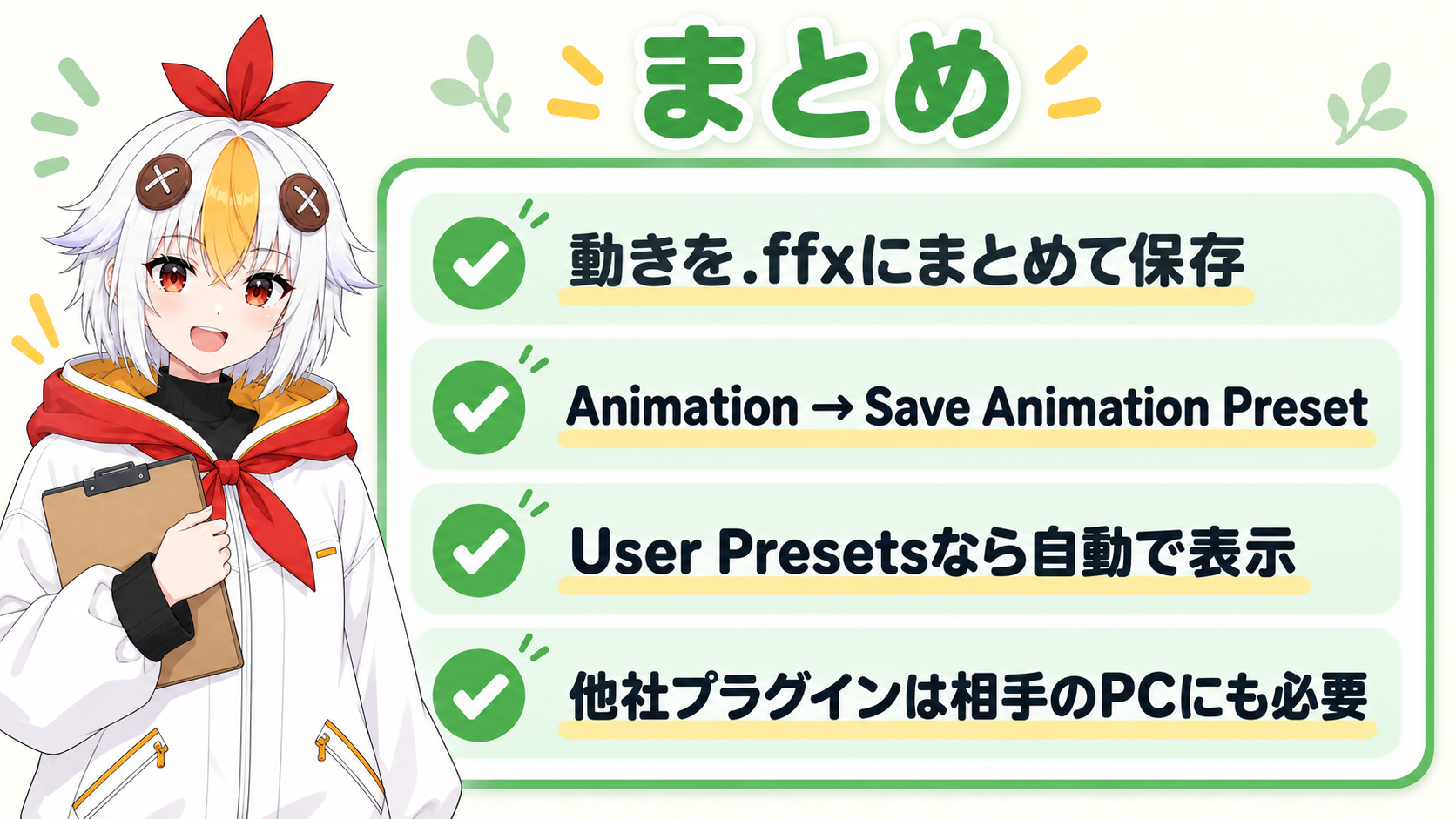
アニメーションプリセットは、レイヤーに設定したエフェクトやキーフレームをまとめて.ffxファイルに保存できる機能です。「User Presets」フォルダに保存すればEffects & Presetsパネルから、それ以外の場所に保存しても「Apply Animation Preset」から呼び出せます。.ffxファイルをコピーすれば別のPCにもそのまま持っていけますが、サードパーティ製プラグインのエフェクトを含む場合は、コピー先にも同じプラグインが入っている必要があります。
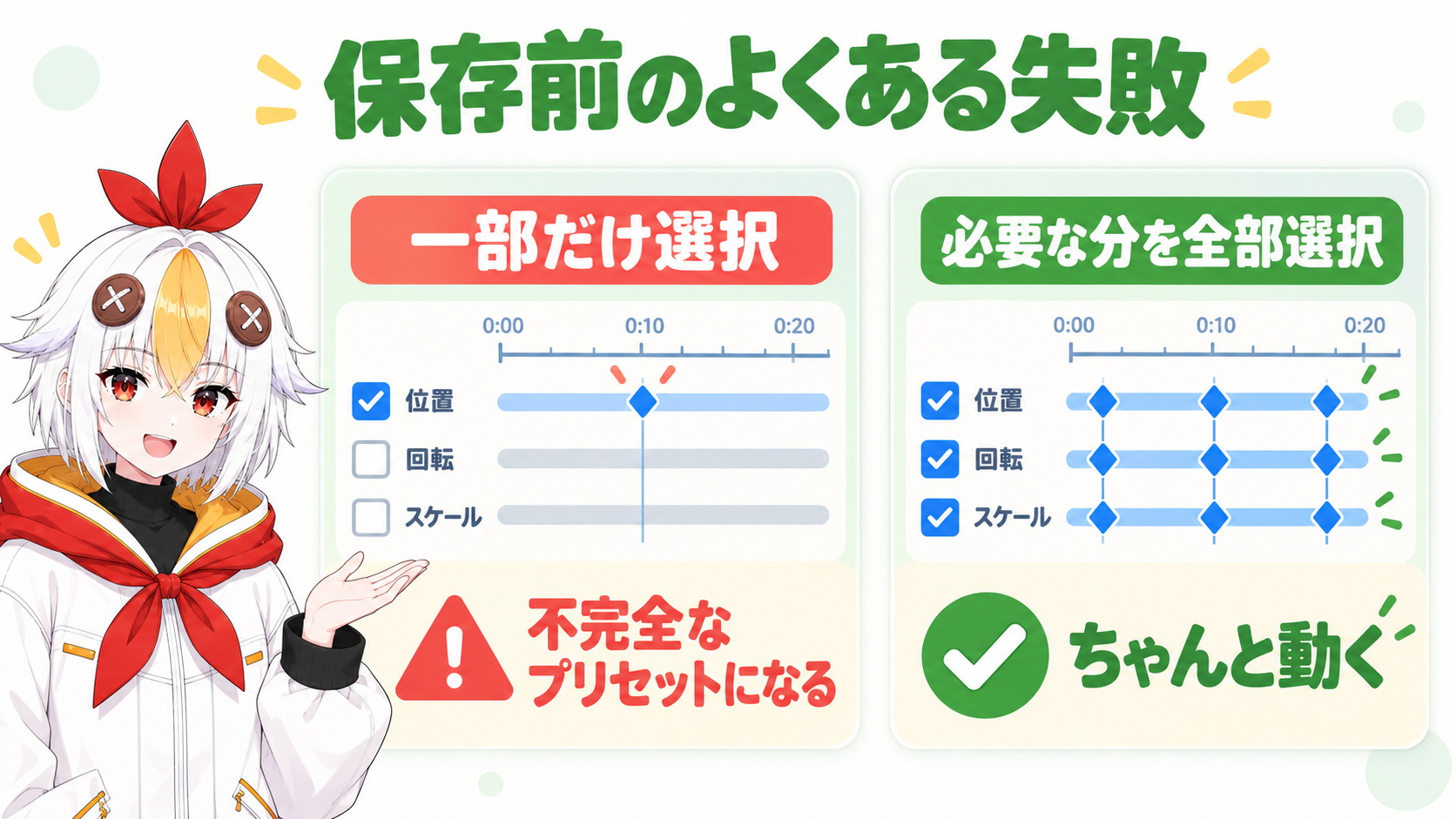
Table of Contents
アニメーションプリセットは、レイヤーに適用したエフェクト・キーフレーム・プロパティの値をひとまとめにして保存できるAfter Effectsの機能です。保存されたファイルの拡張子は.ffxで、テキストの動きだけでなく、エフェクトの組み合わせやトランスフォームのキーフレームアニメーションも丸ごと保存できます。一度作った「お気に入りの動き」を、別のレイヤーや別のプロジェクトに持っていけるのが最大のメリットです。
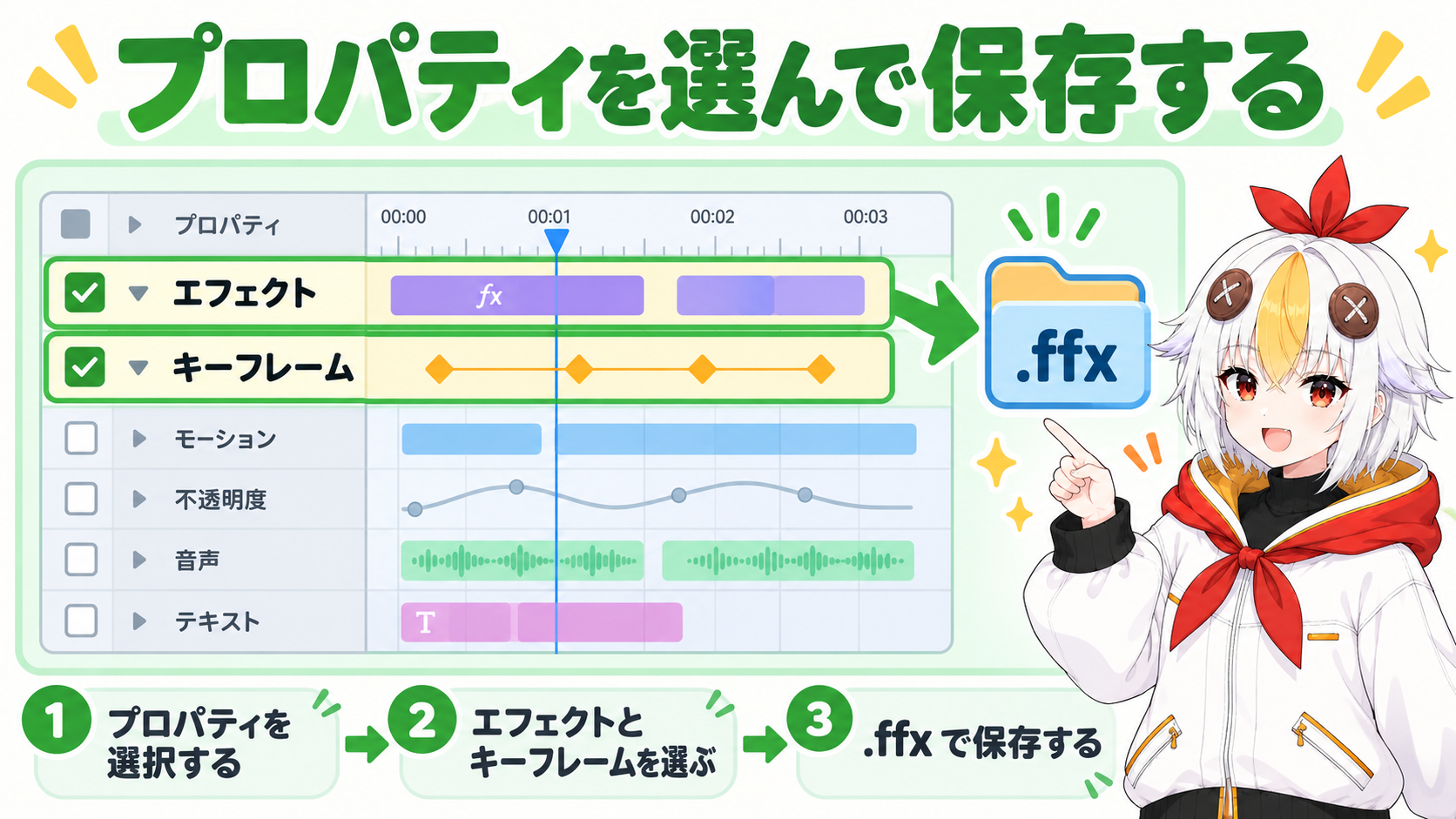
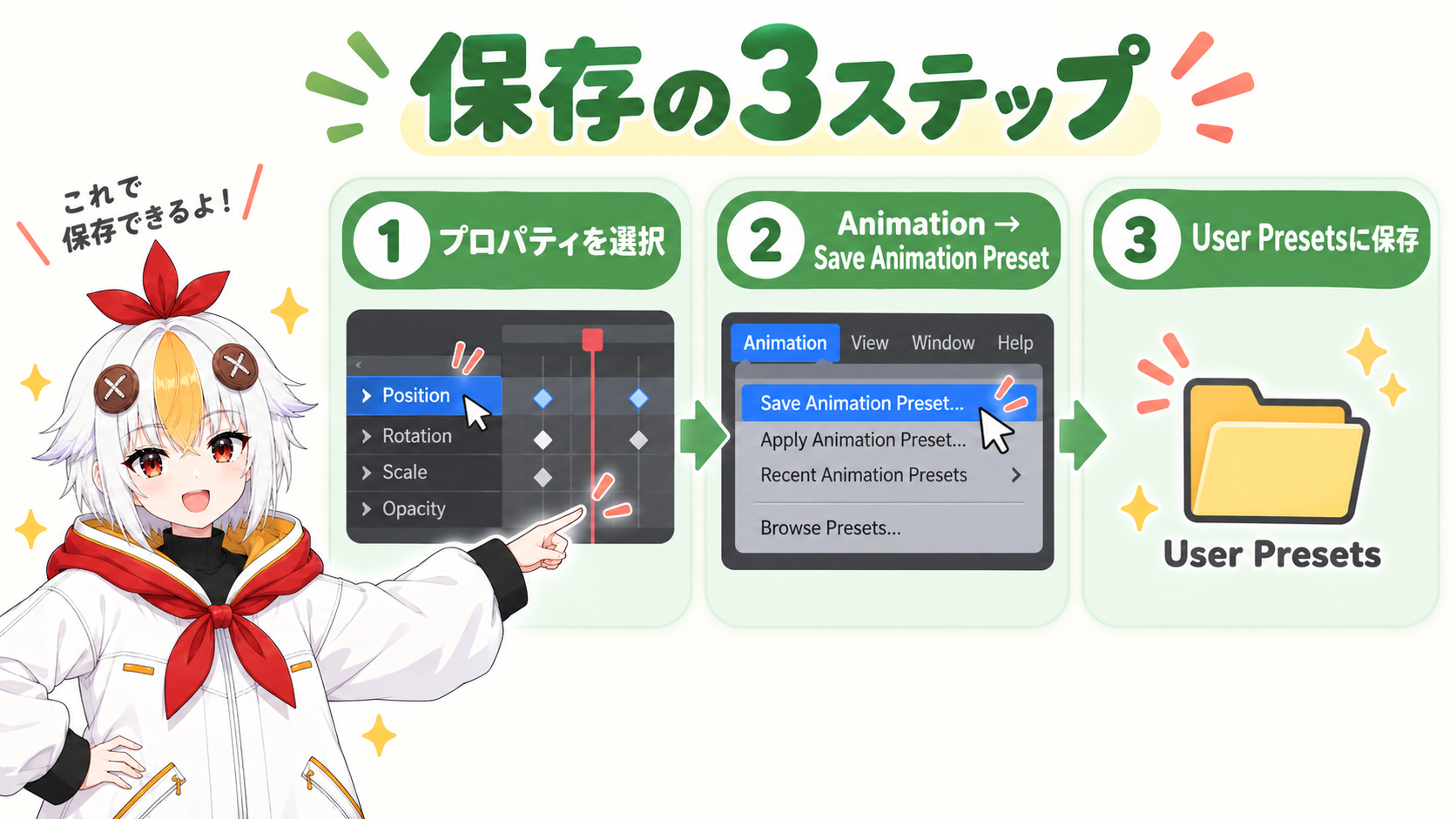
手順はシンプルです。まず、保存したいエフェクト名やプロパティ名をタイムラインパネルでクリック(複数選ぶ場合はShiftキーを押しながらクリック)して選択します。
Tip:「User Presets」フォルダに保存すると、次にEffects & Presetsパネルを開いたときに自動でそこに表示されます。保存先を変えずにそのまま「保存」を押すのが一番簡単です。
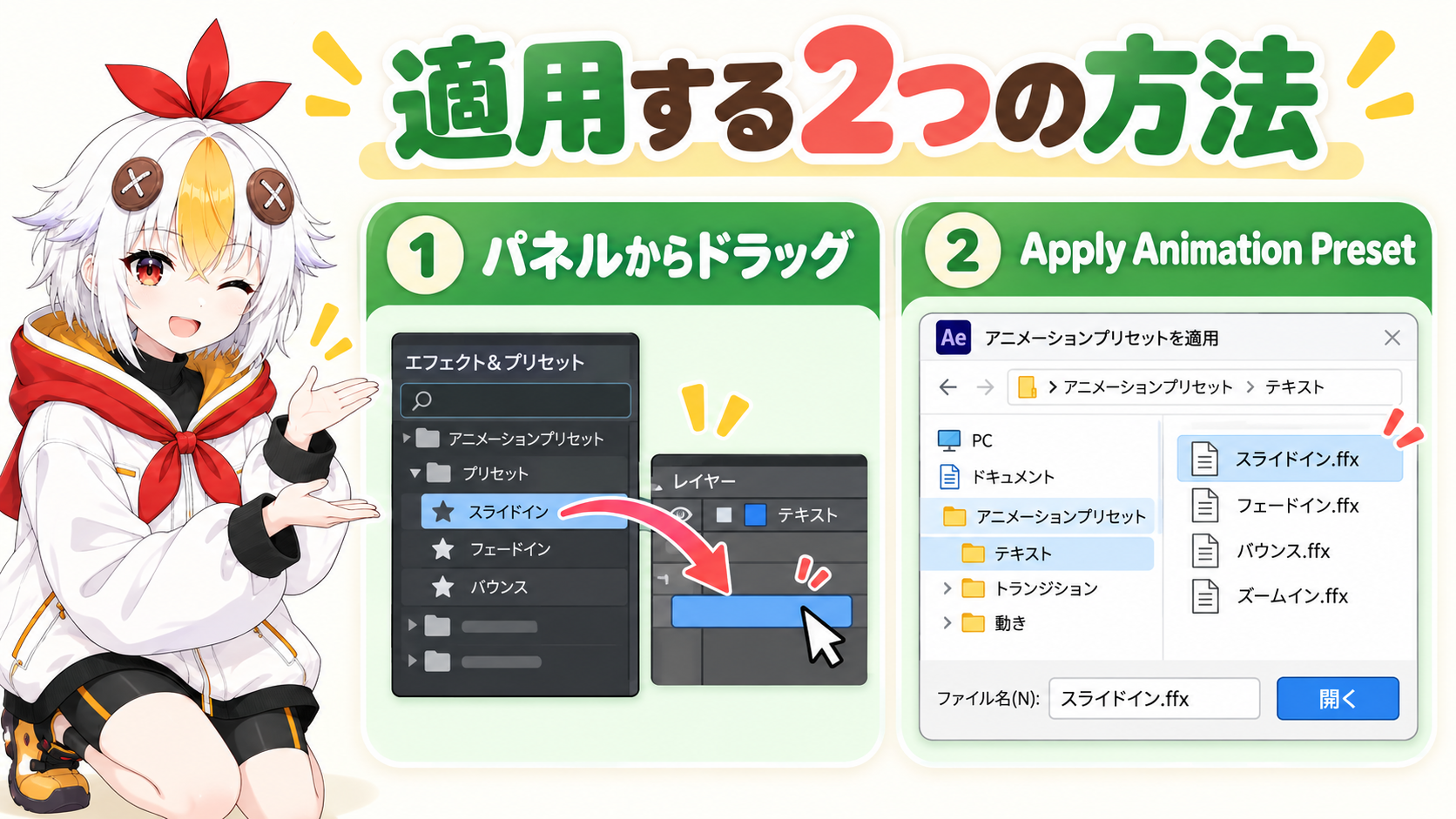
保存したプリセットを使う方法は2つあります。どちらも同じ結果になるので、状況に応じて使い分けてください。
| 方法 | やり方 | 向いている場面 |
|---|---|---|
| Effects & Presetsパネルから | パネル内でプリセット名を探し、対象レイヤーへドラッグ&ドロップする | 「User Presets」フォルダに保存していて、よく使うプリセットを素早く呼び出したい時 |
| Apply Animation Preset | 「Animation」メニュー→「Apply Animation Preset…」から.ffxファイルを直接選ぶ | User Presets以外の場所(デスクトップや共有フォルダなど)に保存した.ffxを使いたい時 |
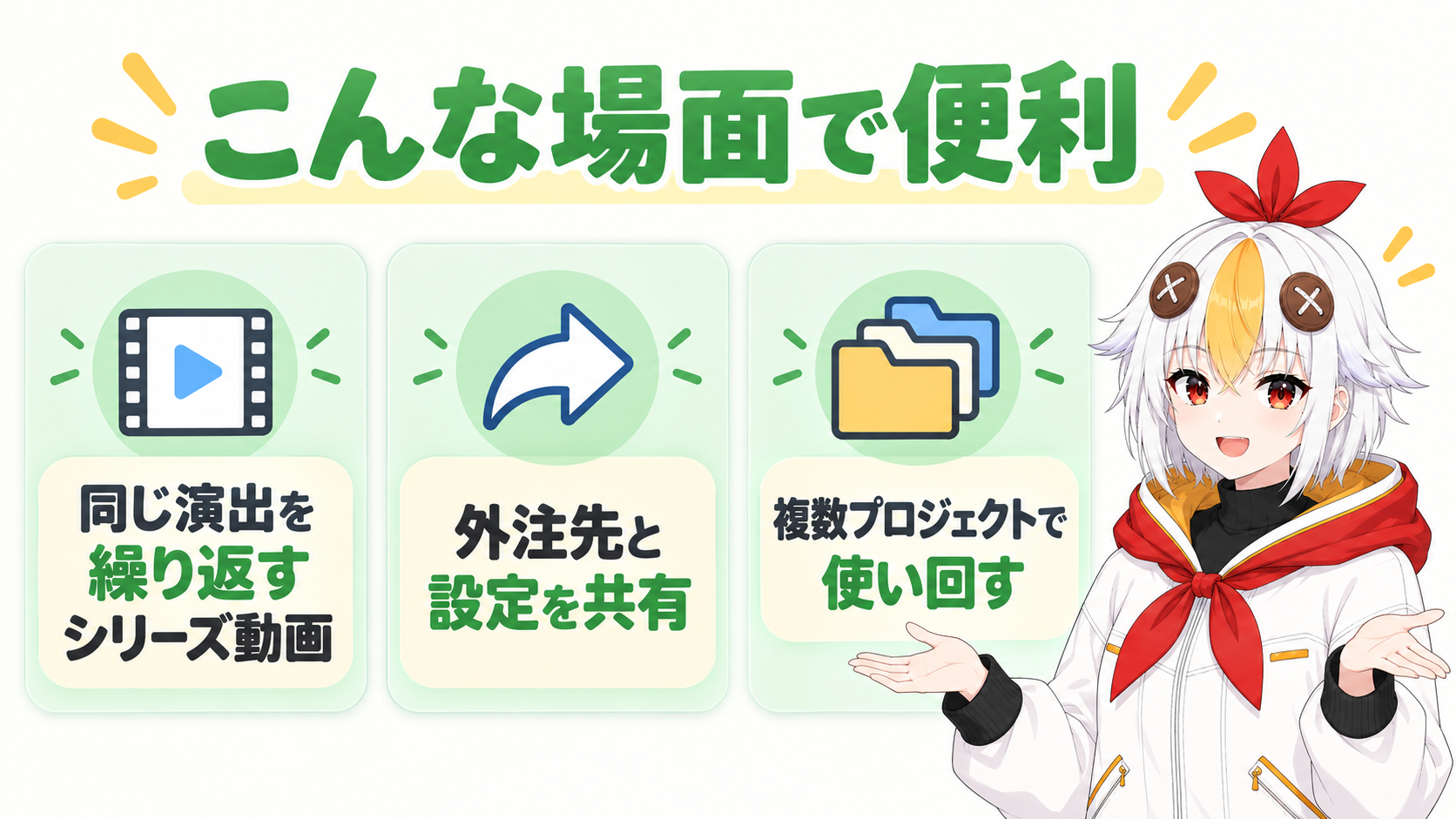
.ffxファイルはただのファイルなので、コピーしてUSBメモリやクラウドストレージ経由で別のPCに持っていけます。外注先や別PCの自分の環境でも同じ動きをすぐに再現できるのが便利なところです。
💡 アニメーションプリセットの仕様はAdobe公式ヘルプ「Effects and animation presets in After Effects」にも詳しくまとまっています。
こっこちゃん「このプリセット、外注さんにも渡したいんですけど大丈夫ですか?」
白い鴉「.ffxファイルを渡すだけでいいけど、使ってるエフェクトが標準搭載のものか確認してね。他社製プラグインだと、相手のPCにも同じプラグインが入ってないと再現できないから」
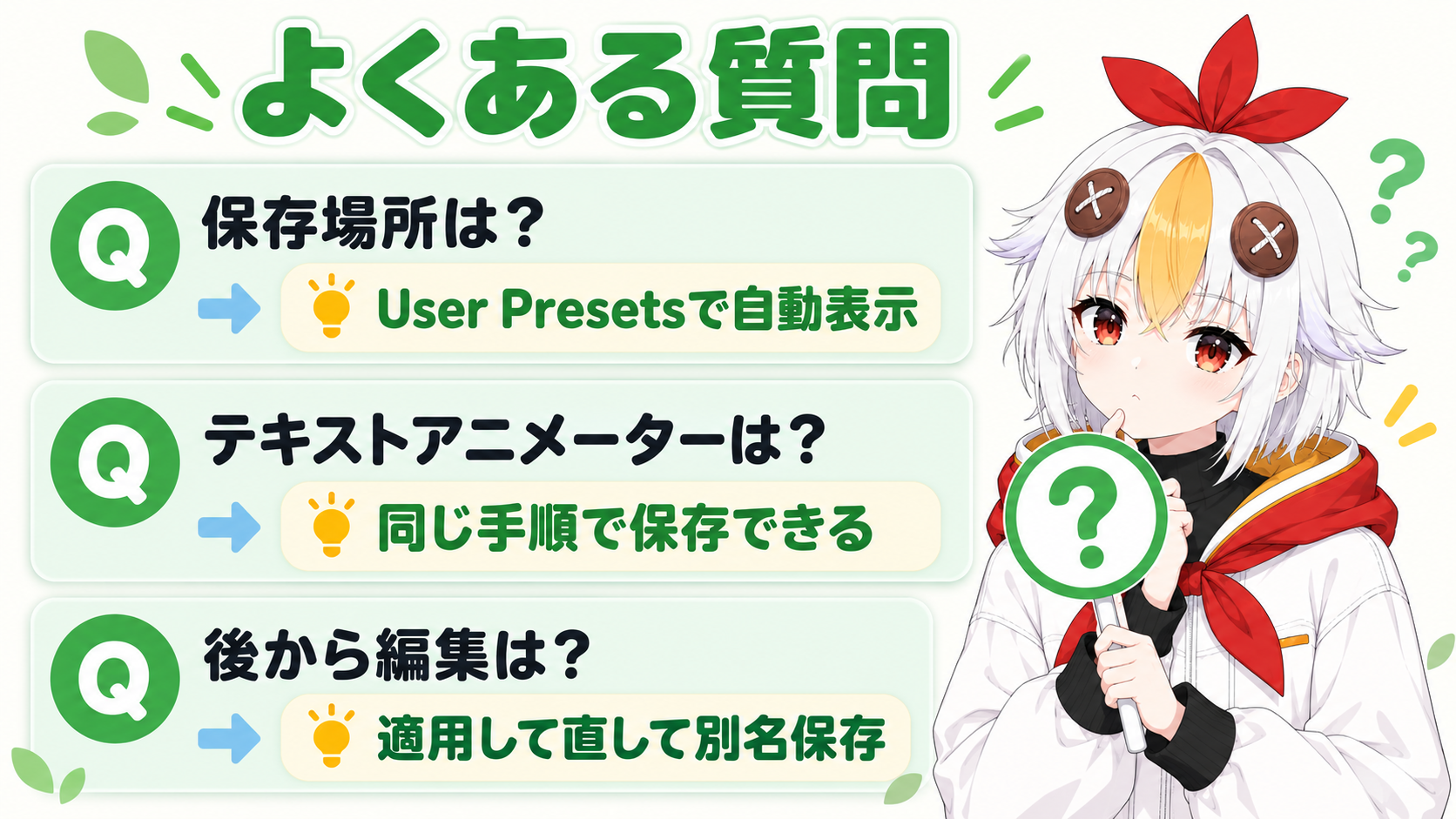
A. 「User Presets」フォルダに保存すると、Effects & Presetsパネルを開いたときに自動で一覧に表示されます。それ以外の場所に保存した場合は、パネルには出てこないので「Apply Animation Preset」からファイルを直接選んで使います。
A. できます。テキストアニメーター(範囲セレクターや文字ごとのキーフレーム)もまとめて選択すれば、通常のエフェクトやトランスフォームのプロパティと同じ手順で.ffxとして保存できます。
A. .ffxファイル自体を直接書き換えることはできませんが、プリセットを一度レイヤーに適用してから値を調整し、改めて「Save Animation Preset」で別名保存すれば、修正版のプリセットとして残せます。
文字のアニメーションだけをまとめて使い回したい場合はテキストアニメータープリセットの使い方、動きの緩急を作り込みたい場合はAfter Effects イージング入門、キーフレームなしで動かす方法はAfter Effectsのエクスプレッション入門もあわせてご覧ください。