After Effectsの3Dレイヤーの使い方【2026年版】表示されない時の対処とカメラで奥行きを出す方法
kitagawatetsuro
白い鴉(しろいからす)
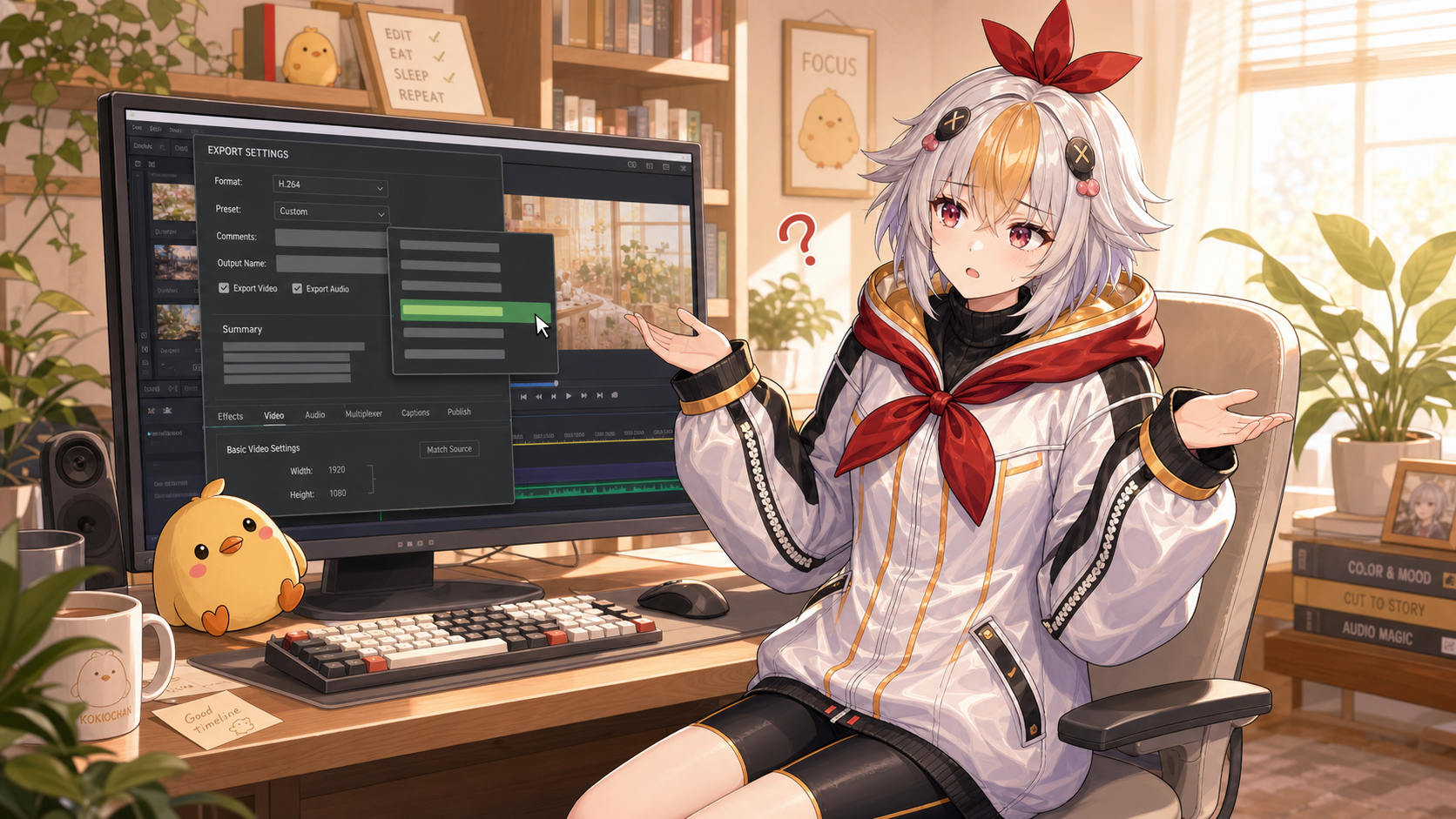
After Effectsの書き出しでMP4(H.264)が選べない原因を切り分け、レンダーキューとAdobe Media Encoderの使い分け、YouTube・ショート・配信用の透過素材まで、用途別の設定を1本で整理します。
After Effectsは一時期、レンダーキューからH.264(MP4)を直接書き出せない仕様でした。現在のバージョンでは復活していますが、ネット上の解説記事の多くがその「出せなかった時代」の情報のまま止まっています。まずは自分のAEがどちらの世代かを確認するのが最短ルートです。
「After Effectsでアニメーションは完成した。あとは書き出すだけ……なのに、形式のリストにMP4が見当たらない」
これはAfter Effectsを触り始めた人が、ほぼ全員ぶつかると言っていい壁です。Premiere Proなら「書き出し」ボタンを押せばH.264が最初から選ばれているのに、After Effectsでは同じようにいきません。しかも検索して出てくる解説記事が、書かれた時期によって言っていることが違う。これが混乱に拍車をかけています。
この記事では、まず「なぜこんなにややこしいのか」という背景を押さえたうえで、レンダーキューとAdobe Media Encoderという2つの書き出しルートを、それぞれどう使い分ければいいのかを整理します。さらに、YouTubeの横動画・ショートの縦動画・X投稿・配信で使う透過素材といった用途別に、そのまま真似できる設定をまとめました。
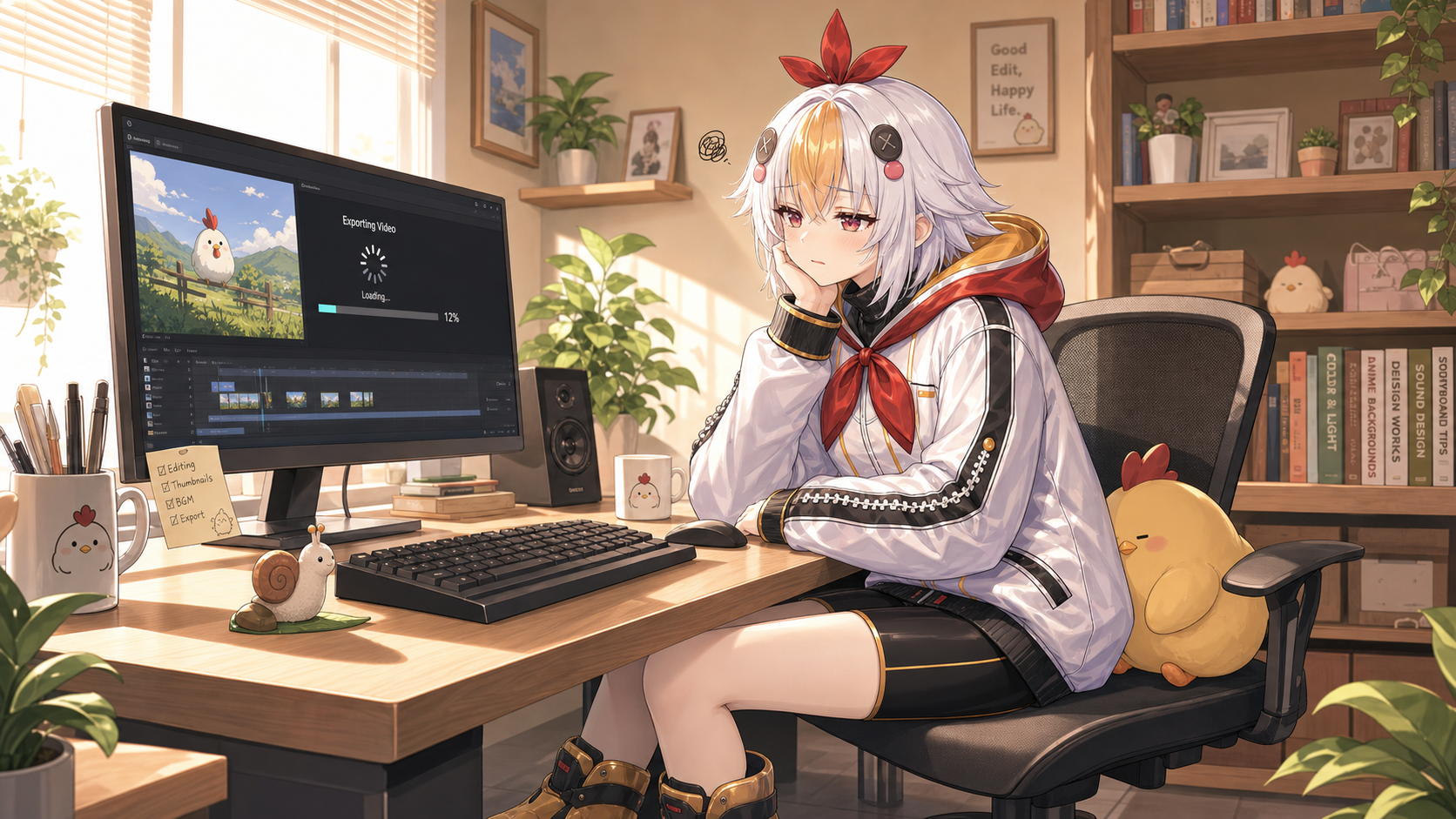
こっこちゃん「動画はできたのに、書き出しのところでMP4が選べないんだけど……! わたしのAE、壊れてる?」
白い鴉「壊れてないので安心してください。After Effectsは書き出しの入口が2つあって、しかも途中で仕様が変わった歴史があるんです。順番に見ていけば必ず出せますよ」
📋 この記事の要約
After Effectsの書き出しには「レンダーキュー」と「Adobe Media Encoder」の2つのルートがあります。MP4(H.264)はレンダーキューから直接出せますが、これは比較的新しいバージョンで復活した機能で、古いバージョンではMedia Encoder経由が必須でした。使い分けの基準は「1本だけ手早く出すならレンダーキュー」「書き出し中もAEで作業を続けたい・複数形式をまとめて出したいならMedia Encoder」です。配信で使う透過素材は、レンダーキューからQuickTime+Animation、またはPNG連番で書き出します。
理由はシンプルで、After Effectsには書き出しの入口が2つあるからです。
ひとつがレンダーキュー。After Effectsに昔から組み込まれている、ソフト内で完結する書き出し機能です。もうひとつがAdobe Media Encoder(以下、Media Encoder)。Adobeが用意している書き出し専用の別アプリで、After EffectsやPremiere Proから「キューに追加」して使います。
この2つは役割が違います。ところが初心者向けの解説では、どちらか一方だけを紹介していることが多く、「レンダーキューでやる方法」を読んだ人と「Media Encoderでやる方法」を読んだ人で、まったく別の手順を覚えることになります。
さらにややこしいのが、MP4(H.264)を巡る仕様変更の歴史です。After Effectsは2014年ごろのバージョンで、レンダーキューの形式リストからH.264を外しました。当時の理由は「書き出しはMedia Encoderに一本化する」という方針でした。この時期に書かれた解説記事は、当然「AEからMP4は直接出せません。Media Encoderを使ってください」と説明しています。
ところが2022年10月のアップデート(バージョン23.0)で、AdobeはレンダーキューへのH.264書き出しを復活させました。つまり現在のAfter Effectsなら、レンダーキューから直接MP4を出せます。にもかかわらず、検索上位には「出せない時代」の記事が今も大量に残っている——これが、多くの人が混乱している正体です。
💡 まず確認すべきこと
After Effectsのメニューから「ヘルプ」→「After Effectsについて」でバージョン番号が確認できます。23.0より新しければ、レンダーキューからMP4を直接出せる世代です。ここ数年でCreative Cloudから普通にインストールした方は、まず該当します。
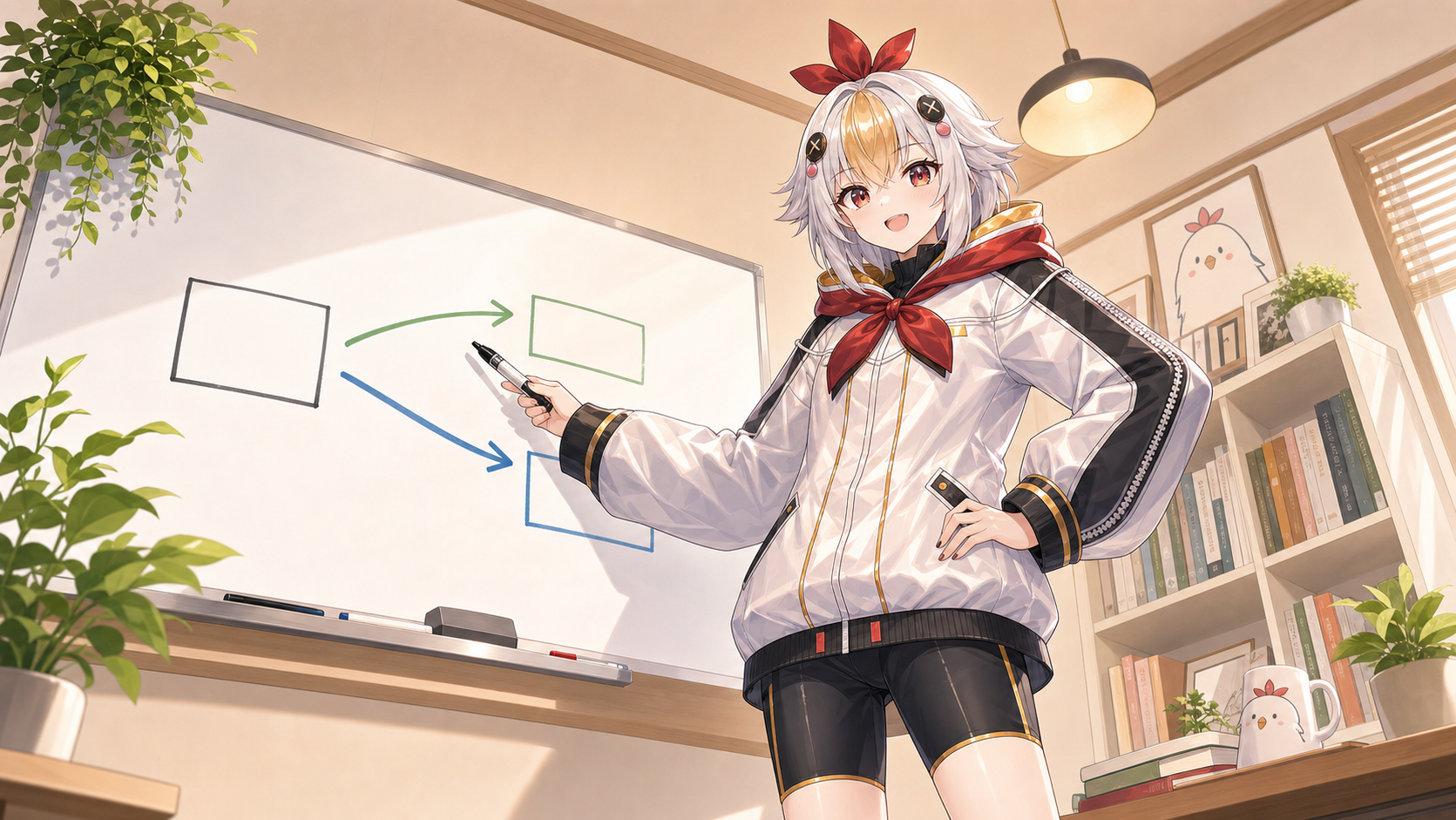
まずは基本の、After Effectsだけで完結するルートです。1本のコンポジションをさっと書き出したいときは、これが一番速い方法です。
書き出したいコンポジションを選択した状態で、メニューの「コンポジション」→「レンダーキューに追加」を選びます。ショートカットは Ctrl+M(Macは Cmd+M)です。画面下部にレンダーキューのパネルが開きます。
レンダーキューに並んだ項目の中に「出力モジュール」という青い文字があります。初期状態では「ロスなし」と表示されているはずです。この青い文字をクリックすると、設定ウィンドウが開きます。
設定ウィンドウ上部の「形式」のプルダウンから H.264 を選びます。これがMP4形式の正体です。選んだ時点で、拡張子が自動的に .mp4 になります。
同じウィンドウの「形式オプション」から、ビットレートを調整できます。こだわりがなければ初期設定のままで問題ありません。画質と容量のバランスを詰めたい場合は、後半の用途別設定表を参考にしてください。
「出力先」の青い文字をクリックして、保存する場所とファイル名を決めます。最後に右上の「レンダリング」ボタンを押せば書き出しが始まります。
⚠️ 形式リストにH.264が無い場合
お使いのAfter Effectsが古い世代です。Creative Cloudアプリからアップデートするか、次に紹介するMedia Encoder経由の方法を使ってください。どちらでも同じMP4が作れます。
もうひとつのルートが、書き出し専用アプリのMedia Encoderに投げる方法です。手順自体はレンダーキューより短く、こちらのほうが好みという人も多くいます。
メニューの「コンポジション」→「Adobe Media Encoderキューに追加」を選びます。自動的にMedia Encoderが起動し、そのコンポジションがキューに並びます。
Media Encoderのキュー画面で、形式は「H.264」、プリセットは用途に合ったもの(例:YouTube 1080p フルHD)を選びます。プリセット名をクリックすれば、詳細設定も開けます。
キューの右側にある出力ファイル名をクリックすると、保存場所を選べます。
緑の再生ボタンを押すと、キューに入っている項目が上から順番に書き出されます。
結論から言うと、普段は好きな方でかまいません。ただし、それぞれ得意な場面がはっきりあります。
| 比べるポイント | レンダーキュー | Adobe Media Encoder |
|---|---|---|
| 書き出し中のAE操作 | できない(AEが占有される) | できる(別アプリなのでAEで次の作業を進められる) |
| 複数の形式をまとめて出す | 手間がかかる | 得意(同じ動画をYouTube用とX用で同時に出せる) |
| 手数の少なさ | 少ない(AE内で完結) | アプリの起動を待つ必要がある |
| 透過(アルファ)付きの書き出し | 得意 | 形式によっては選べない |
| 予約書き出し(夜間にまとめて) | 苦手 | 得意(キューに溜めておける) |
ざっくりまとめると、1本だけさっと出すならレンダーキュー、書き出し中も作業を続けたい・複数まとめて出したいならMedia Encoderという使い分けになります。VTuberの配信素材のように透過が必要なものは、レンダーキュー側のほうが素直に設定できます。
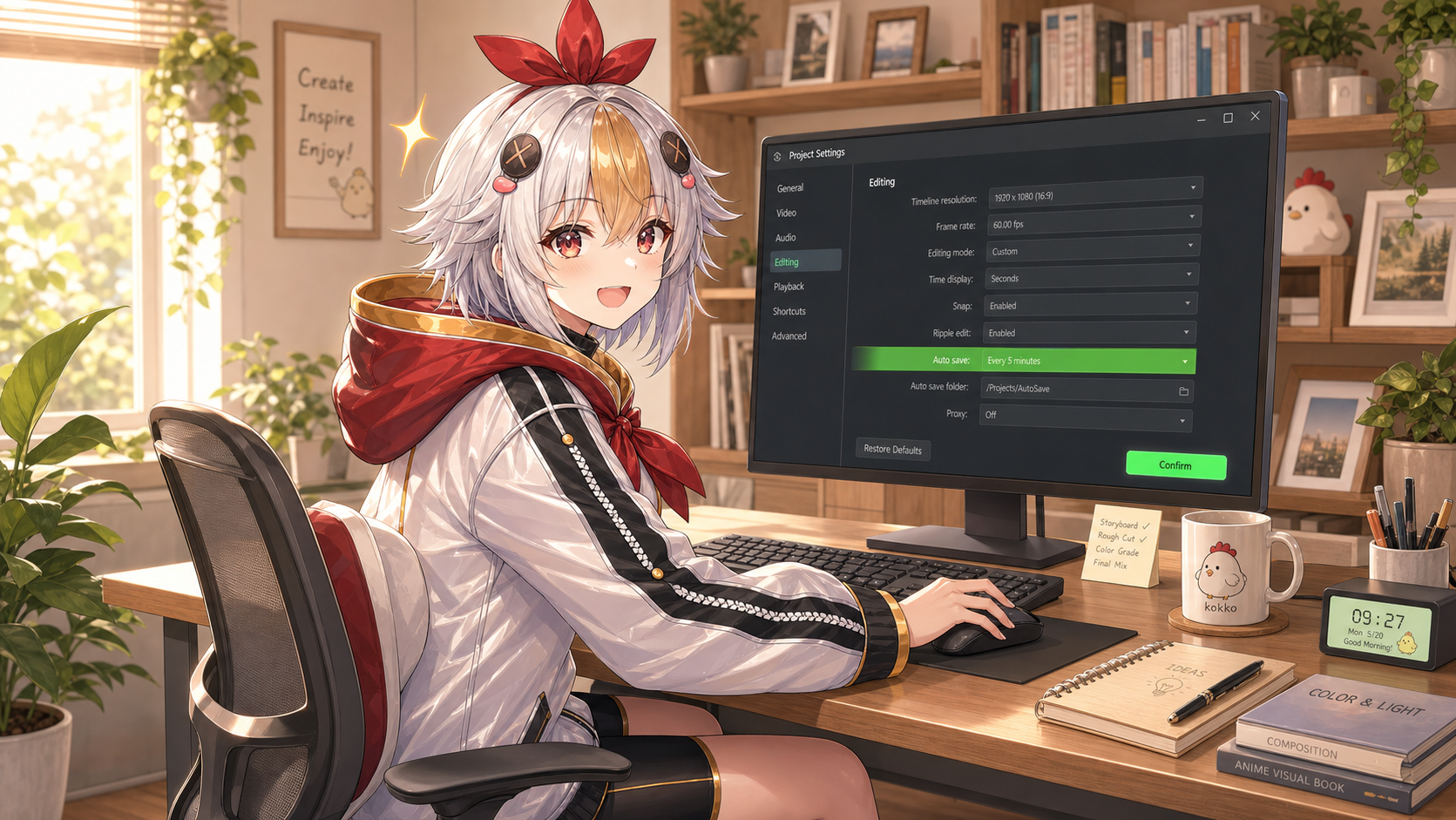
それでもうまくいかないときのために、原因を上から順に切り分けられるチェックリストを用意しました。上から順に確認してみてください。
ここからは実践編です。VTuber・配信者がよく使う用途に絞って、そのまま真似できる設定をまとめました。
| 用途 | サイズ / fps | 形式 | ひとことメモ |
|---|---|---|---|
| YouTube 横動画 | 1920×1080 / 30fps または 60fps | H.264(MP4) | 迷ったらこれ。ゲーム配信の切り抜きなど動きが速いものは60fpsが有利 |
| YouTube Shorts・TikTok | 1080×1920(9:16) / 30fps | H.264(MP4) | 縦のコンポジションを作る段階から9:16にしておくのが失敗しないコツ |
| X(旧Twitter)投稿 | 1280×720 または1920×1080 / 30fps | H.264(MP4) | 再生時間と容量の上限があるため、長尺は分割するかYouTubeへ誘導 |
| 配信オーバーレイ素材(透過あり) | 制作サイズのまま | QuickTime+Animation、またはPNG連番 | 次の章で詳しく解説します |
| Premiere Proに持ち込んで続きを編集 | 制作サイズのまま | ProResなど高画質コーデック、または後述のダイナミックリンク | H.264で書き出して再編集すると画質が落ちやすい |
💡 Premiere Proと組み合わせる人へ
After Effectsで作ったOPやテロップをPremiere Proの編集に組み込む場合、いったん書き出さずに「ダイナミックリンク」でつなぐ方法もあります。書き出しの手間が減り、AE側で修正した内容がPremiere側に自動で反映されます。詳しくはAfter Effects入門|Premiere Proと連携してモーショングラフィックスを作る方法で解説しています。
ここがAfter Effectsを使うVTuber・配信者にとって、いちばん実用的な部分です。
配信画面に重ねるアニメーション素材——たとえば登場演出、コメント欄の飾り、「たった今スパチャをいただきました!」のような通知アニメーション——これらは背景を透明にした状態で書き出す必要があります。背景が黒や白のまま書き出してしまうと、OBSに乗せたときに四角い箱が画面に張り付いてしまいます。
手順は通常の書き出しと同じです。
H.264ではなくQuickTimeを選びます。H.264形式は透明情報を保持できないため、ここを間違えると透過されません。
ビデオコーデックの一覧から Animation を選びます。
ここが最重要ポイントです。出力モジュール設定の「チャンネル」を、初期値の「RGB」から RGB+アルファ に変更します。あわせて「深度」を「数百万色以上」にしておきます。
形式で「PNG連番」を選び、同じくチャンネルを「RGB+アルファ」にする方法です。1フレームごとに1枚のPNG画像として書き出されるため、フォルダ内にファイルが大量にできます。
動画ファイル1本にまとまらないぶん扱いは少し面倒ですが、画質の劣化がなく、他のソフトに持ち込んでも透明情報が確実に維持されるという強みがあります。素材を納品する場合や、後から別ソフトで加工する予定があるならこちらが安全です。
⚠️ OBSで使うときの注意
QuickTime+Animationで書き出したファイルは、画質は完璧ですが容量が非常に大きく、OBSで再生すると負荷が高くなりがちです。配信で常用する素材は、WebM(VP9・アルファ付き)形式に変換してから使うのが実務での定番です。変換はMedia Encoderや無料の変換ツールで行えます。まずAEからAnimationで「マスター素材」を書き出し、そこから配信用に軽い形式へ変換する、という二段構えが安全です。
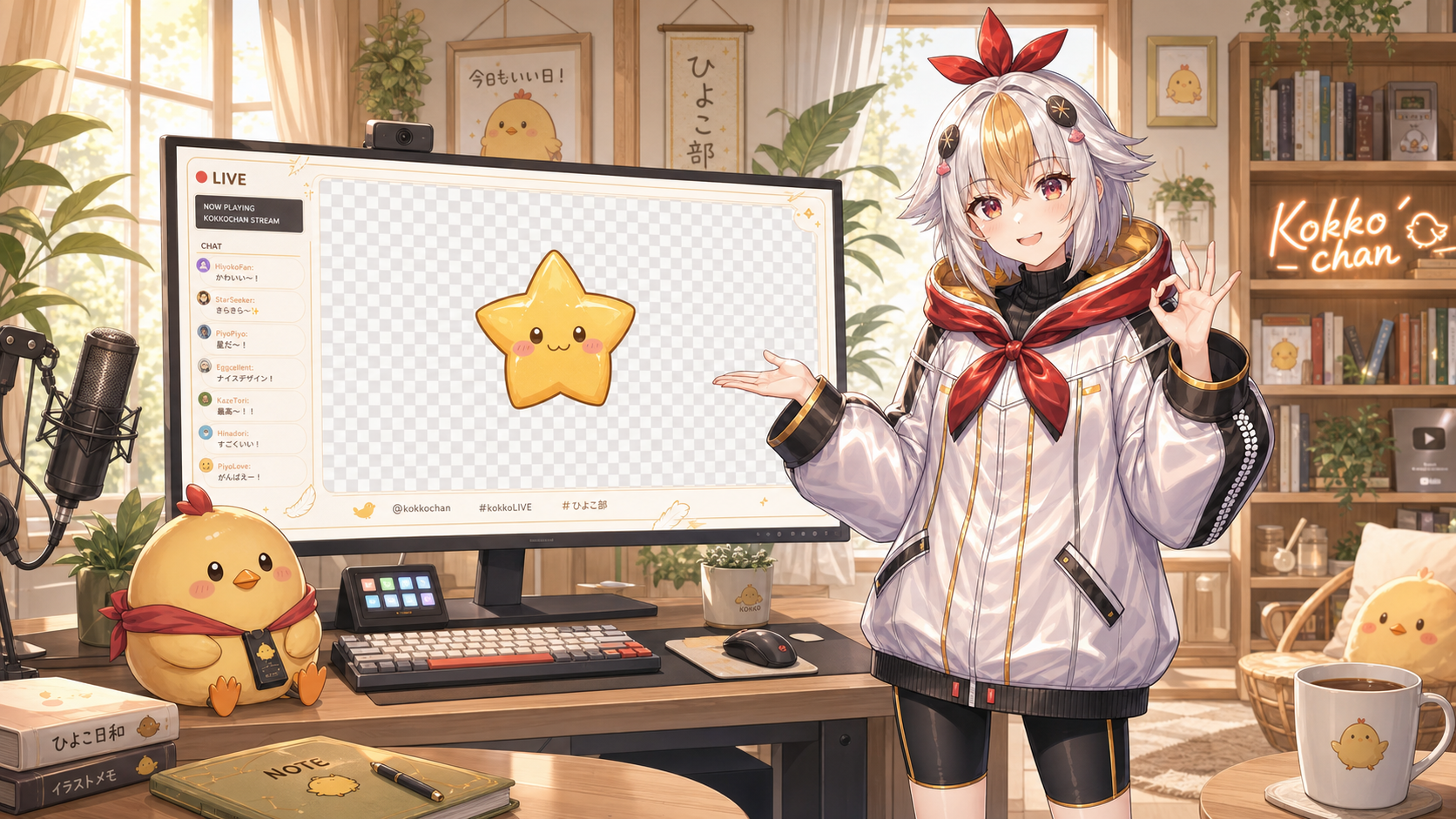
After Effectsの書き出しは、Premiere Proと比べて時間がかかります。エフェクトを1フレームずつ計算しているためで、これ自体は異常ではありません。とはいえ、待ち時間を短くする方法はあります。
書き出したMP4が想定より重い場合、原因のほとんどはビットレートです。ビットレートとは1秒あたりに使うデータ量のことで、大きいほど高画質・大容量になります。
形式オプションの「ビットレート設定」で、ターゲットビットレートを下げれば容量は小さくなります。ただし下げすぎると、動きの速い場面でブロック状のノイズが出ます。目安の数値と、画質を保ったまま軽くする考え方は、Premiere Pro向けに書いた書き出しビットレート目安とファイルサイズを小さくする方法がそのまま応用できます(ビットレートの考え方はソフトが違っても共通です)。
Ctrl+Alt+B でワークエリアを全体にリセットできます。こっこちゃん「レンダーキューでちゃんとMP4出せた! しかも透過のやり方まで分かったから、配信の登場演出も作れそう」
白い鴉「その調子です。書き出しは一度手順を覚えてしまえば毎回同じなので、最初の1回だけ丁寧にやれば大丈夫ですよ」
レンダーキューの形式一覧にGIFがある場合はそのまま書き出せますが、色数の制限があり画質が粗くなりやすい形式です。SNSに載せる目的であれば、MP4で書き出したほうがきれいで軽く済むことがほとんどです。
形式オプションのプロファイルやレベルが特殊な設定になっている可能性があります。迷ったらMedia Encoderの「YouTube 1080p フルHD」などの既製プリセットを使うと、互換性の高いファイルになります。
同じ画質ならH.265のほうが容量を抑えられますが、再生環境を選びます。配布したり納品したりする動画は、まだH.264が無難です。自分の保管用や、対応環境が分かっている用途に限ってH.265を検討する、という使い分けがおすすめです。
かかりません。After EffectsやPremiere Proを契約していれば、Creative Cloudアプリから無料でインストールできます。入っていない場合は追加インストールしてください。
After Effectsの書き出しでつまずく最大の理由は、「レンダーキュー」と「Media Encoder」という2つのルートがあること、そしてMP4を巡る仕様が途中で変わり、ネット上に新旧の情報が混在していることでした。
現在のバージョンなら、Ctrl+M でレンダーキューに追加し、出力モジュールの形式を「H.264」にするだけでMP4が書き出せます。書き出し中もAEで作業を続けたい、複数の形式をまとめて出したいという場合はMedia Encoderを使う。この使い分けさえ覚えておけば、もう迷うことはありません。
そして配信者にとって本当に重要なのは、透過(アルファ付き)での書き出しです。形式をQuickTime、コーデックをAnimation、チャンネルをRGB+アルファ。この3点セットを覚えておけば、配信画面に重ねられるオリジナル素材が自分で作れるようになります。
まずは今開いているコンポジションを、この記事の手順どおりに1本書き出してみてください。設定は一度決めれば毎回同じです。
白い鴉では、VTuber向けのOP動画・配信演出・動画編集の制作を承っています。SNS用の短尺は5万円から、YouTube用1〜3分は15万円から承っています。「予算感だけ知りたい」というご相談でも構いません。
相談・見積もりを依頼する → 料金プラン・制作実績を見る