Premiere Proで自分の色味をLUTとして保存・使い回す方法【2026年版】
kitagawatetsuro
白い鴉(しろいからす)
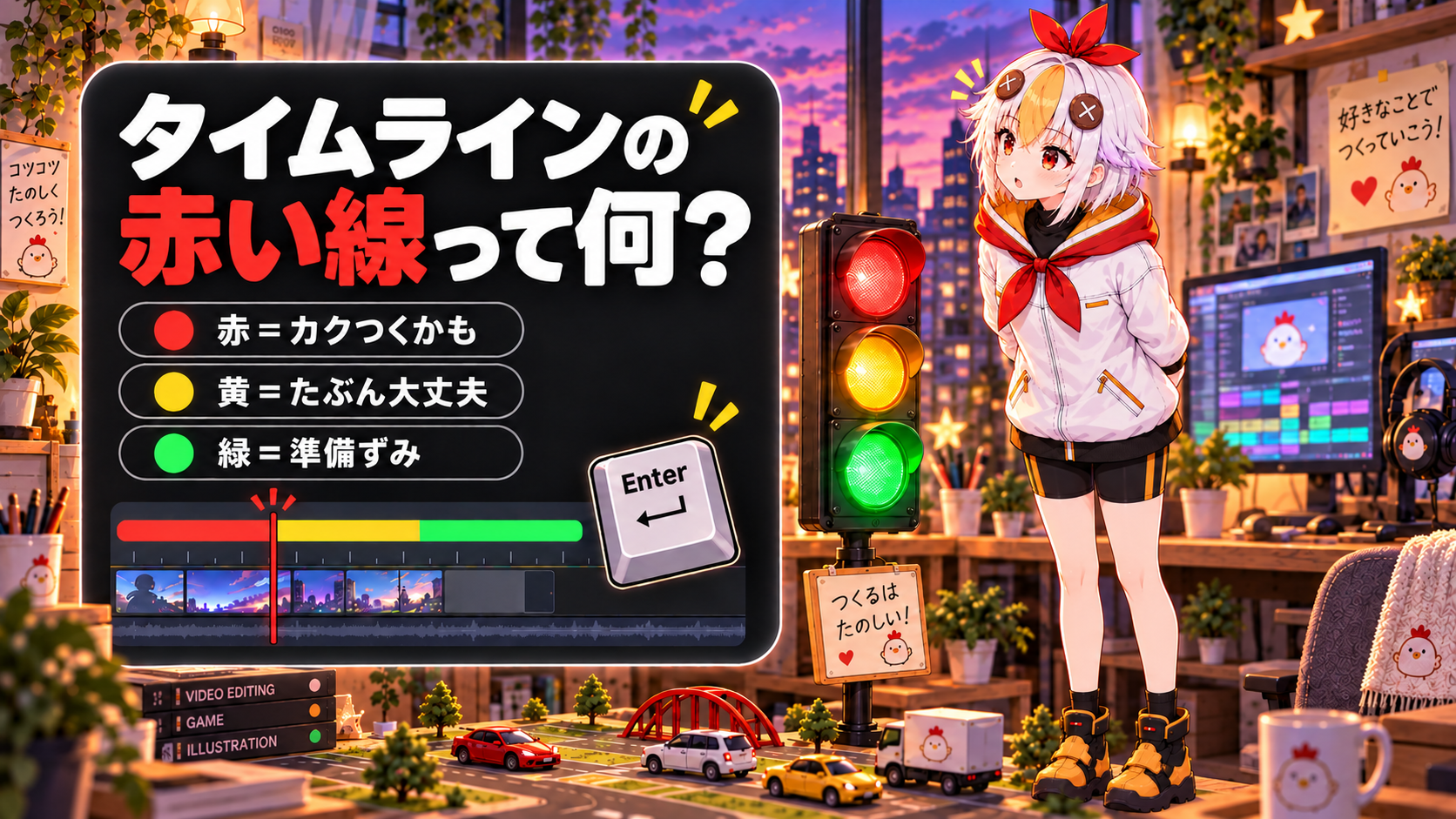
Premiere Proで編集していると、タイムラインの上に赤い線や黄色い線が出てきます。「エラーかな?」「このまま書き出していいの?」と不安になる人が多い場所です。この記事では、タイムラインの赤い線の意味と、再生がカクつく時にキーひとつで直す方法を、初心者向けに解説します。
タイムラインの上に出る色つきの線は「レンダリングバー」といって、その場所がなめらかに再生できそうかどうかを教えてくれる目印です。赤い線は「このままだとカクつくかも」という合図で、故障やエラーではありません。再生がカクついて困る時だけ、Enter キーを押して下準備(レンダリング)をさせます。線が緑に変われば、なめらかに再生できます。
色つきの線は、タイムラインの時間の目盛りのすぐ下に出ます。信号と同じで、色で状態がわかります。
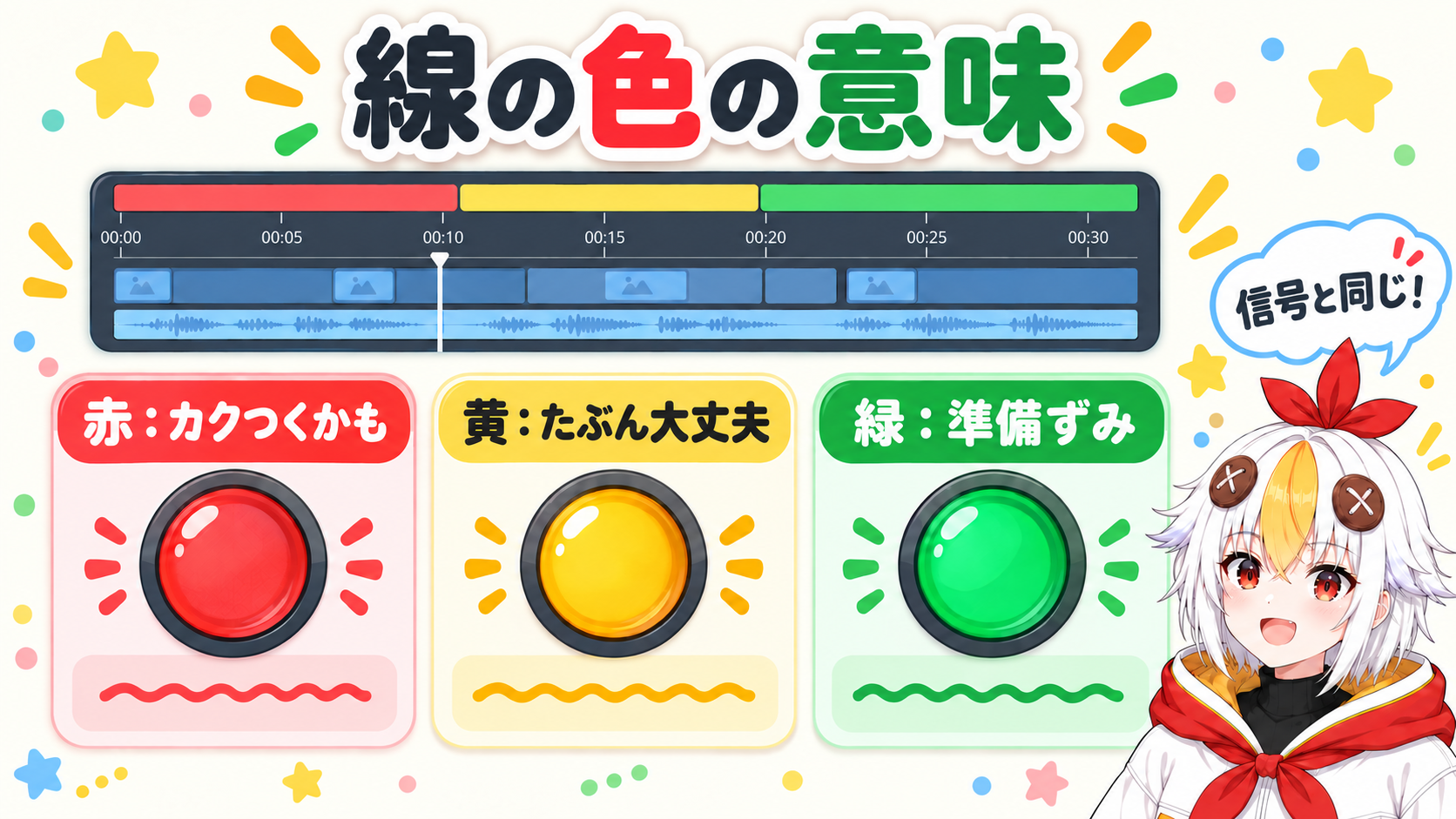
この色分けは、Adobeの公式ヘルプ「シーケンスの一部分のレンダリング」でも同じように説明されています。
こっこちゃん「テロップにエフェクトをかけたら、上の線が真っ赤になりました! 壊しちゃいましたか……?」
白い鴉「壊れてないよ。『ここは計算が重いから、カクつくかもしれないよ』って教えてくれているだけなんだ」
📋 この記事の要約
Premiere Proのタイムラインの上に出る色つきの線は、レンダリングバーといいます。赤い線は「まだ下準備をしていなくて、なめらかに再生できない可能性が高い場所」、黄色い線は「下準備はまだだが、そのまま再生できそうな場所」、緑の線は「下準備が終わった場所」です。タイムラインの赤い線はエラーではないので、そのまま編集を続けても、書き出しても問題ありません。再生がカクついて確認しづらい時は、Enterキー(インからアウトでエフェクトをレンダリング)を押すと、赤い部分の下準備が始まり、終わると緑に変わります。編集で中身を変えると、その場所はまた赤や黄色に戻ります。
Table of Contents
Premiere Proは、再生するたびに「映像を読む → エフェクトを計算する → 画面に出す」という作業を、1秒に何十回もくり返しています。計算が間に合えばなめらかに見え、間に合わないとカクつきます。赤い線は、計算が間に合わなさそうな場所です。
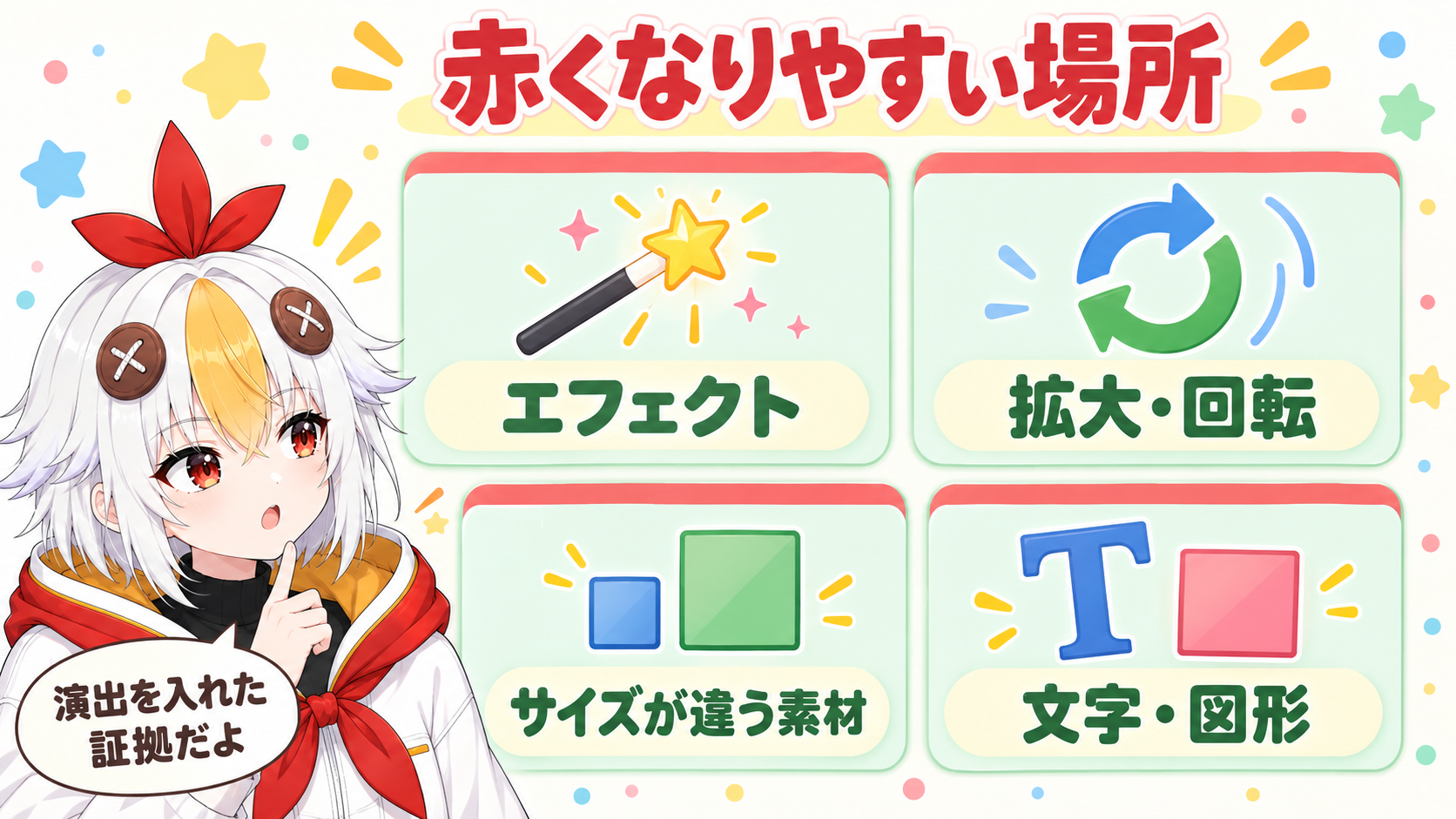
| 赤や黄色になりやすい場所 | 理由 |
|---|---|
| エフェクトを重ねたクリップ | ぼかし・色の調整などの計算が増える |
| 拡大・縮小・回転したクリップ | 1コマずつ形を計算し直す |
| 画面サイズやコマ数がシーケンスと違う素材 | シーケンスに合わせて変換しながら再生する |
| 文字・図形・トランジション | その場で絵を作りながら再生する |
赤い線が出るのは、ちゃんと演出を入れている証拠です。「赤を全部なくす」ことを目標にしなくて大丈夫です。
再生がカクついて、タイミングの確認ができない。そんな時は、先に計算だけ済ませてしまいます。この下準備がレンダリングです。
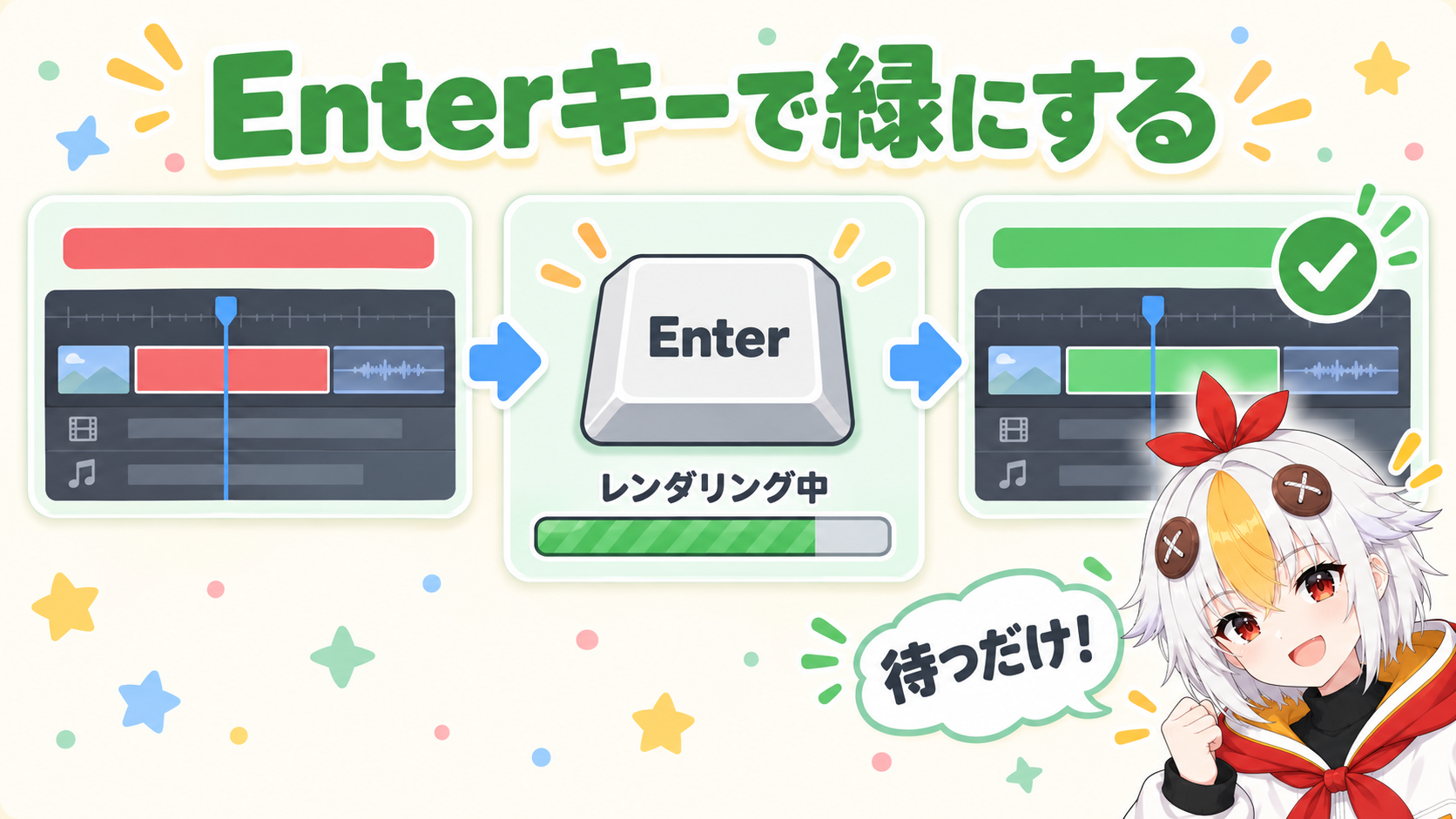
Enter キーで下準備されるのは、赤い線の部分だけです。黄色い線も緑にしたい時は、「シーケンス」→「インからアウトをレンダリング」を選びます。
| メニューの名前 | 下準備される場所 | キー |
|---|---|---|
| インからアウトでエフェクトをレンダリング | 赤い線の部分 | Enter |
| インからアウトをレンダリング | 赤い線と黄色い線の部分 | メニューから |
| オーディオをレンダリング | 音声の部分 | メニューから |
💡 編集で中身を変えると、その場所はまた赤や黄色に戻ります。レンダリングは「いま確認したい時にだけやる」で十分です。編集のたびに押す必要はありません。
長い動画で Enter キーを押すと、最初から最後まで計算するので時間がかかります。確認したい場所だけに絞りましょう。
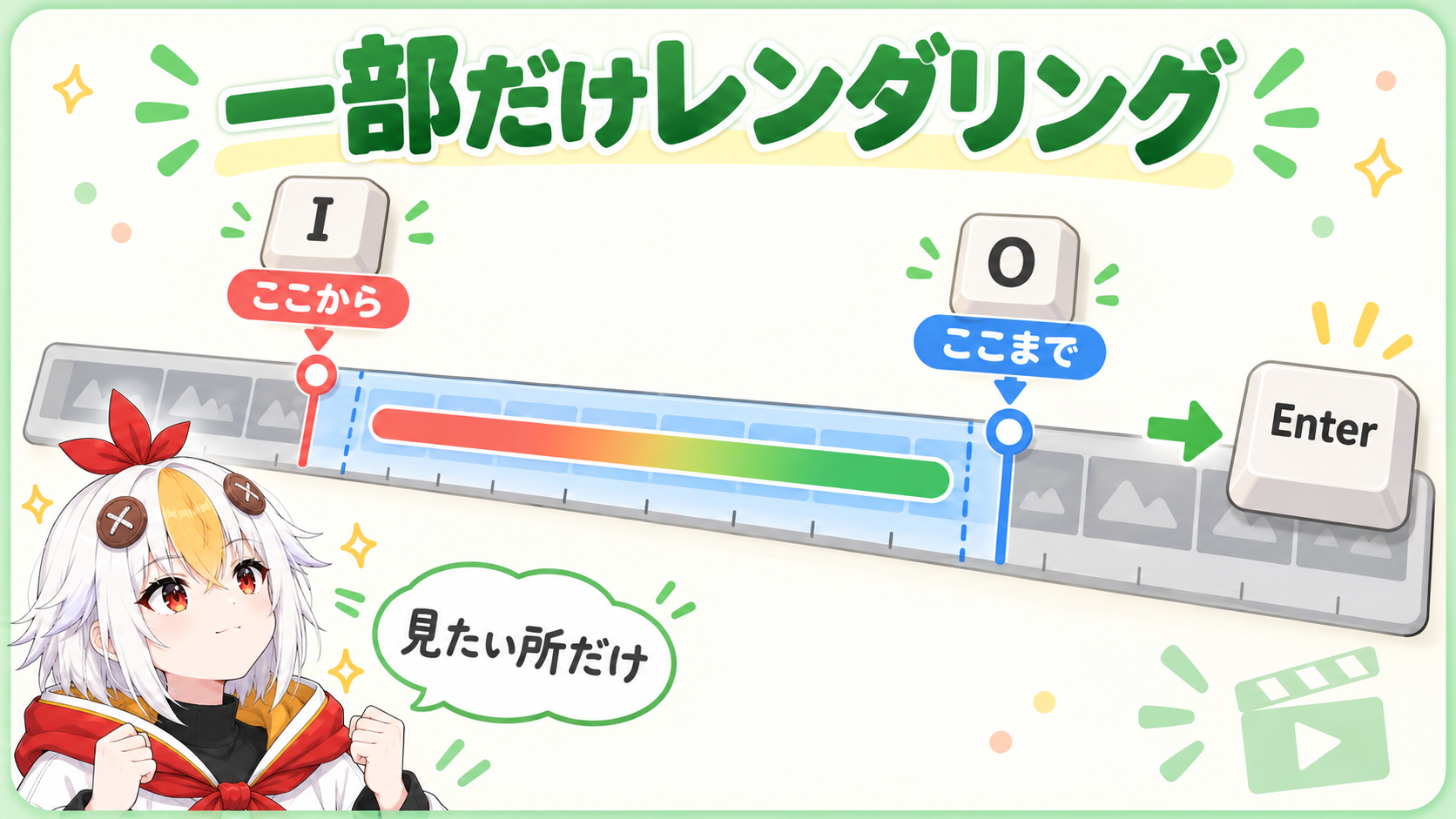
⚠️ イン点とアウト点を付けたままにすると、書き出しの範囲が「その間だけ」になることがあります。確認が終わったら、「マーカー」→「インとアウトを消去」(Ctrl+Shift+X、Macは Option+X)で消しておきましょう。書き出しの範囲についてはPremiere Pro書き出し設定のおすすめで解説しています。
はい、赤い線が残ったまま書き出して問題ありません。書き出しの時は、Premiere Proが全部の場所をあらためて計算し直します。レンダリングバーの色は「編集中の再生」の話で、完成した動画の画質とは関係がありません。
書き出しの画面には「プレビューを使用」というチェックがあります。これは、レンダリングで作った下準備のファイルを書き出しに使い回して、時間を短くするための項目です。Adobeの公式ヘルプ「レンダリング時のプレビューファイルの使用」に説明があります。下準備のファイルは確認用の画質で作られていることがあるので、画質を優先したい本番の書き出しでは、チェックを入れないほうが安心です。
毎回レンダリングを待つのは大変です。カクつきそのものを減らす方法も知っておきましょう。
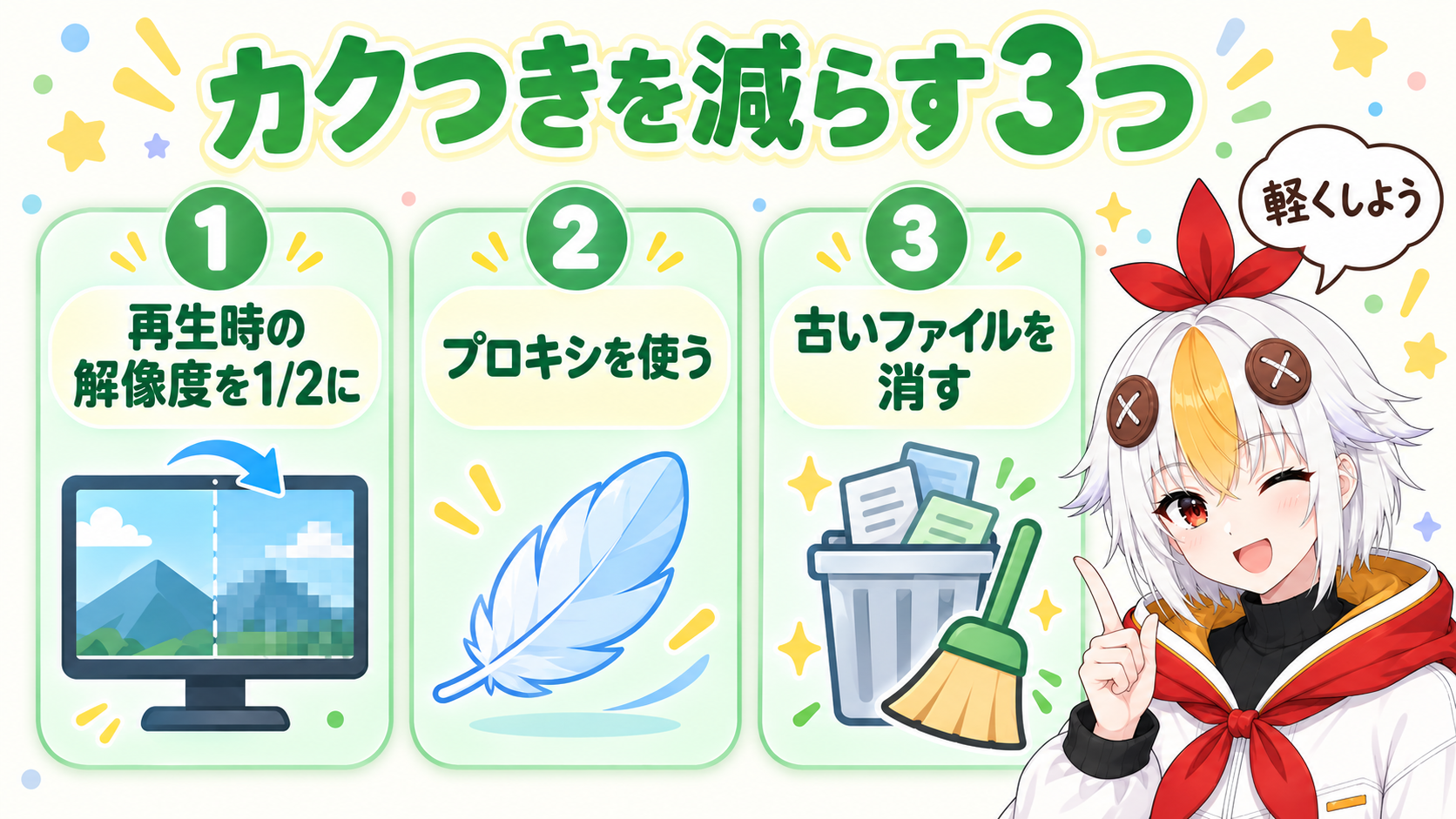
動作が重い原因を順番に切り分けたい時は、Premiere Proが重い・カクつく時の対処法まとめをご覧ください。
🖥️ パソコンの力が足りないかも、と感じたら
レンダリングの速さは、パソコンの性能で大きく変わります。エフェクトを重ねる編集が増えてきたら、グラフィックボードを積んだパソコンを検討する時期です。動画編集や配信向けの構成は、BTOパソコンの専門店で選べます。
こっこちゃん「Enterキーを押したら、緑になってスルスル再生できました! 赤いのは放っておいてもよかったんですね」
白い鴉「そう。『確認したい時だけEnter』って覚えておけば十分だよ」
Aタイムラインパネルが選ばれていない可能性があります。タイムラインの何もない所を一度クリックしてから、もう一度押してください。赤い線がない時は、レンダリングする場所がないので、そのまま再生だけが始まります。
A下準備のファイル(プレビューファイル)が見つからない時に起きます。ファイルの置き場所は、「ファイル」→「プロジェクト設定」→「スクラッチディスク」の「ビデオプレビュー」で決まります。外付けドライブを抜いていたり、フォルダを動かしたりすると、作り直しになります。
A黄色は「たぶん大丈夫」という見込みです。パソコンの状態によっては間に合わないこともあります。その時は「シーケンス」→「インからアウトをレンダリング」で、黄色の部分も下準備してください。
A上がりません。レンダリングは、編集中の再生をなめらかにするための下準備です。完成した動画の画質は、書き出しの設定で決まります。
動作が重い時の切り分けはPremiere Proが重い・カクつく時の対処法まとめ、重い素材を軽く編集する方法はPremiere Proのプロキシ作成と切り替え、書き出しの設定はPremiere Pro書き出し設定のおすすめもあわせてご覧ください。