Premiere Proのカラーマッチの使い方【2026年版】複数カメラ・複数日の色を揃える方法
kitagawatetsuro
白い鴉(しろいからす)
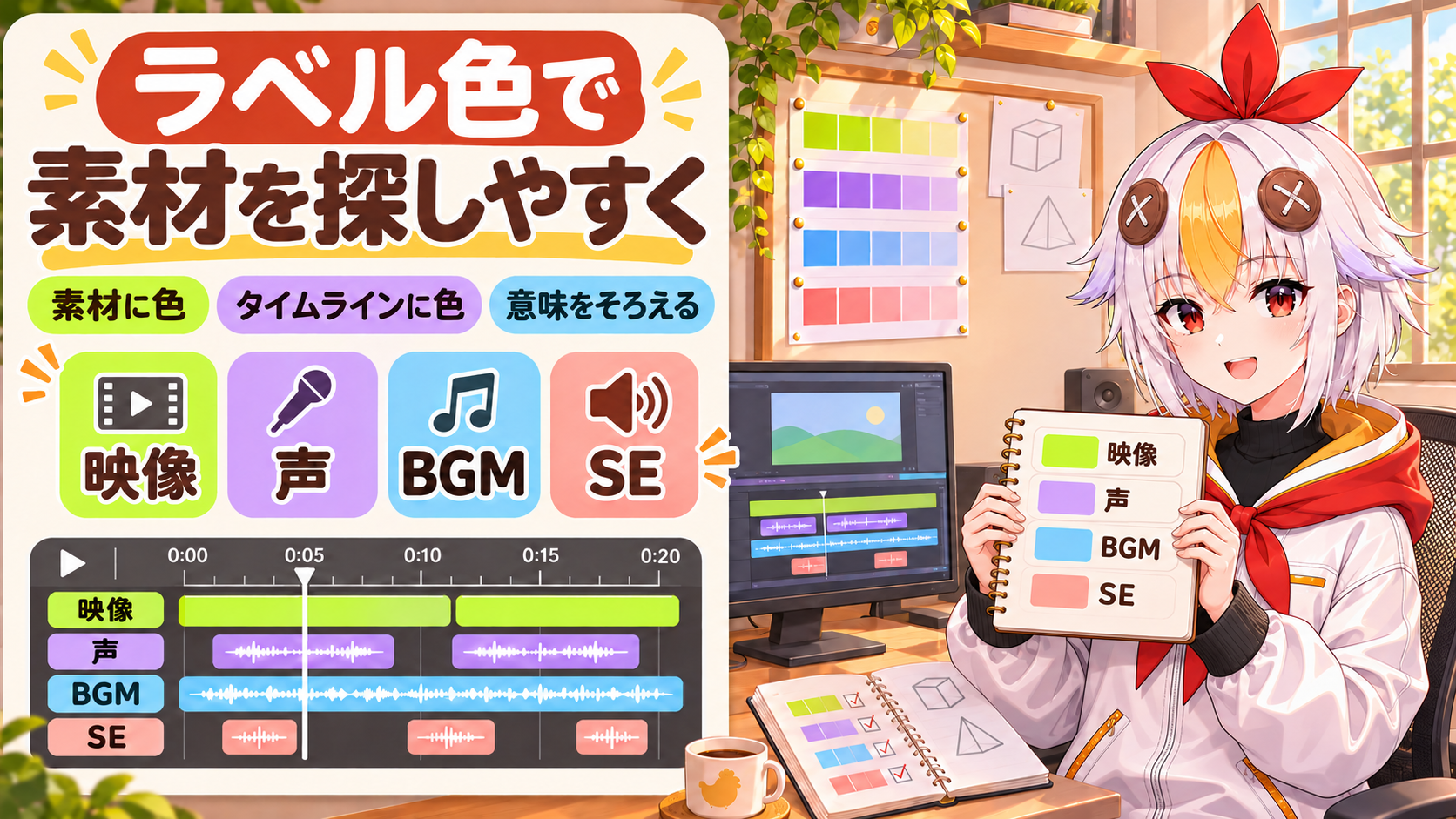
Premiere Proで声のクリップを探したいのに、似た色の素材が並んで見つけにくい。そんな時はラベル色を変えると、素材の役割を見分けやすくなります。映像の色味を変える操作とは別で、編集画面の目印を付ける機能です。

こっこちゃん「この紫、声でしたっけ? 効果音でしたっけ?」
白い鴉「色を増やす前に、何の目印かを決めておこう」
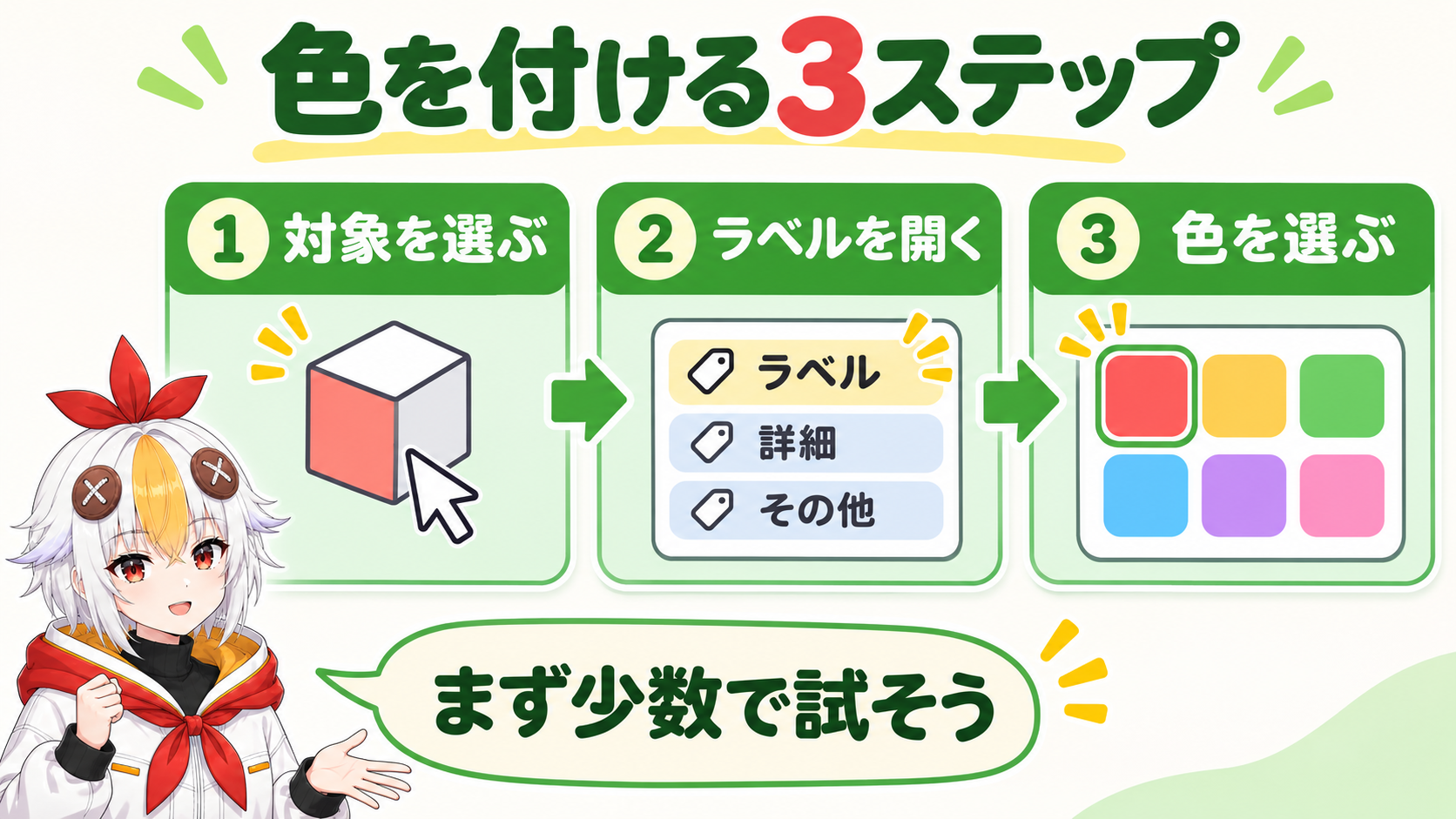
先に結論:対象のクリップを選び、右クリックの「ラベル」から色を選びます。まずは映像・声・BGM・SEなどの役割に絞ると使い始めやすいです。素材側とタイムライン側では色の扱いが異なるため、反映が合わない時は表示設定も確認します。
📋 この記事の要約
ラベルは、プロジェクトパネルの素材やタイムライン上のクリップを色で見分ける機能です。個別の色は右クリックのラベルで変え、色の組み合わせや初期設定は環境設定で整えます。この記事では、色の付け方、素材と配置の違い、意味が混ざらない配色ルール、変更が反映されない時の確認順を説明します。
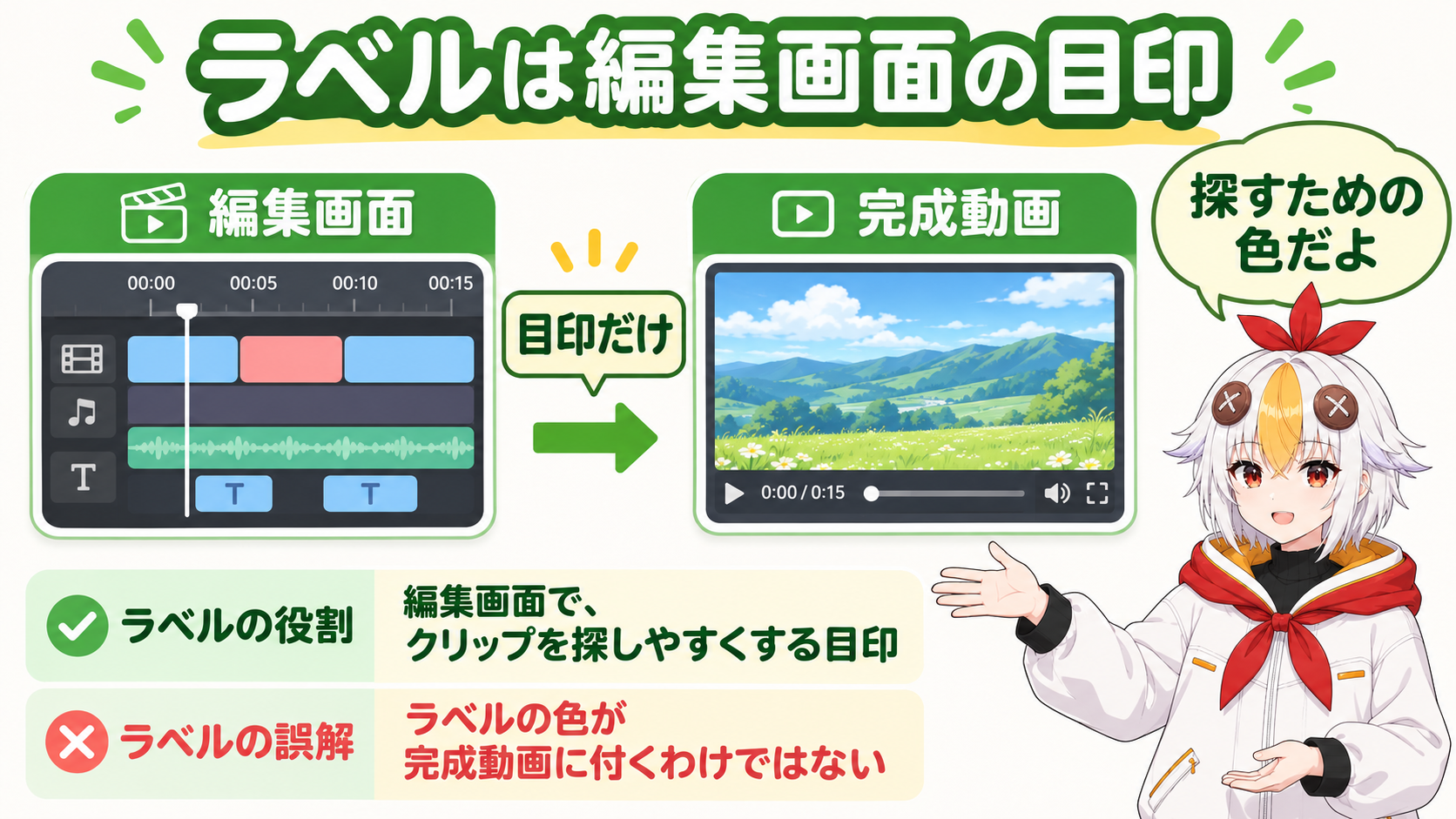
ラベルを緑にしても、動画の人物や背景が緑になるわけではありません。色分けする対象は、編集画面に並ぶ素材の項目です。完成動画の見た目を整えたい時はLumetriカラーなどの色補正を使い、編集する素材を探したい時はラベルを使います。
ラベルは、トラックの役割を決める機能でもありません。BGMのクリップへ緑を付けても、音量が変わったり、自動で音楽用の段へ移動したりはしません。配置や音の調整は別に行い、色はその判断を助ける手掛かりにします。
最初は「色を付けたから安心」ではなく、「名前と合わせて目的の素材に目を向けやすくする」と考えると使いやすいです。似た波形の音声が並んでいる時にも、声とBGMの目印があれば、再生して確かめる候補を絞れます。
| 道具 | 目印に向くもの | 使い方の例 |
|---|---|---|
| ラベル | クリップの種類や用途 | 声とBGMを色で分ける |
| マーカー | 時刻や範囲のメモ | 確認したい発言位置を記録する |
| トラック | 映像や音声の配置場所 | 声と音楽を別の段に置く |
たとえば、「これは声のクリップ」という情報はラベル、「この発言を確認したい」という情報は時刻のメモへ分けると、色に役割を詰め込みすぎずに済みます。確認事項を文章で残す方法は、Premiere Proのマーカー機能の使い方で、クリップ全体の目印と時刻のメモを使い分けられます。
プロジェクトパネルは、読み込んだ動画・画像・音声などを管理する場所です。まだタイムラインへ置いていない素材を色分けしたい時は、このパネルで対象を選びます。読み込んだ素材の整理と、配置済みクリップの整理を区別しやすくなります。
色名は、使っているプリセットや変更内容によって違う場合があります。記事の説明用の「水色」と、画面の固有の色名が同じとは限りません。最初は実際の色と名前を一緒に見て、役割に対応するものを選んでください。
複数素材を同じ役割へまとめたい時は、対象を選んでから同じ操作を使います。まとめて変更する前に、関係のない素材が選択に混ざっていないか見直します。特にビンという整理用の入れ物を使っている時は、中身と入れ物のどちらを選んでいるかも確認しましょう。
タイムラインで今編集している部分へ色を付けたい時は、そのクリップを選び、右クリックの「ラベル」から色を選びます。声の段やBGMの段をまたいで似たクリップが並ぶ場面でも、何の素材を選んだか確かめてから変えるのが基本です。
ただし、この時に見えている色が素材側の色なのか、その配置に付けた色なのかで、変更の意味が変わります。同じ素材を何回も使っている場合は、次の節で説明する表示設定を確認してから、役割を決めてください。
タイムライン上で選択中の表示が重なり、色の差が分かりにくい時は、選択を外して見え方を確かめます。「明るく見えたから別のラベルになった」と判断せず、操作前後で同じ表示状態を比べると混乱を減らせます。
一度に全部へ色を付ける前に、代表の素材を一つ変更し、プロジェクトパネルとタイムラインを見比べましょう。どの表示が変わったか分かってから同じ種類へ広げると、設定が違う場合にも戻す範囲を小さくできます。
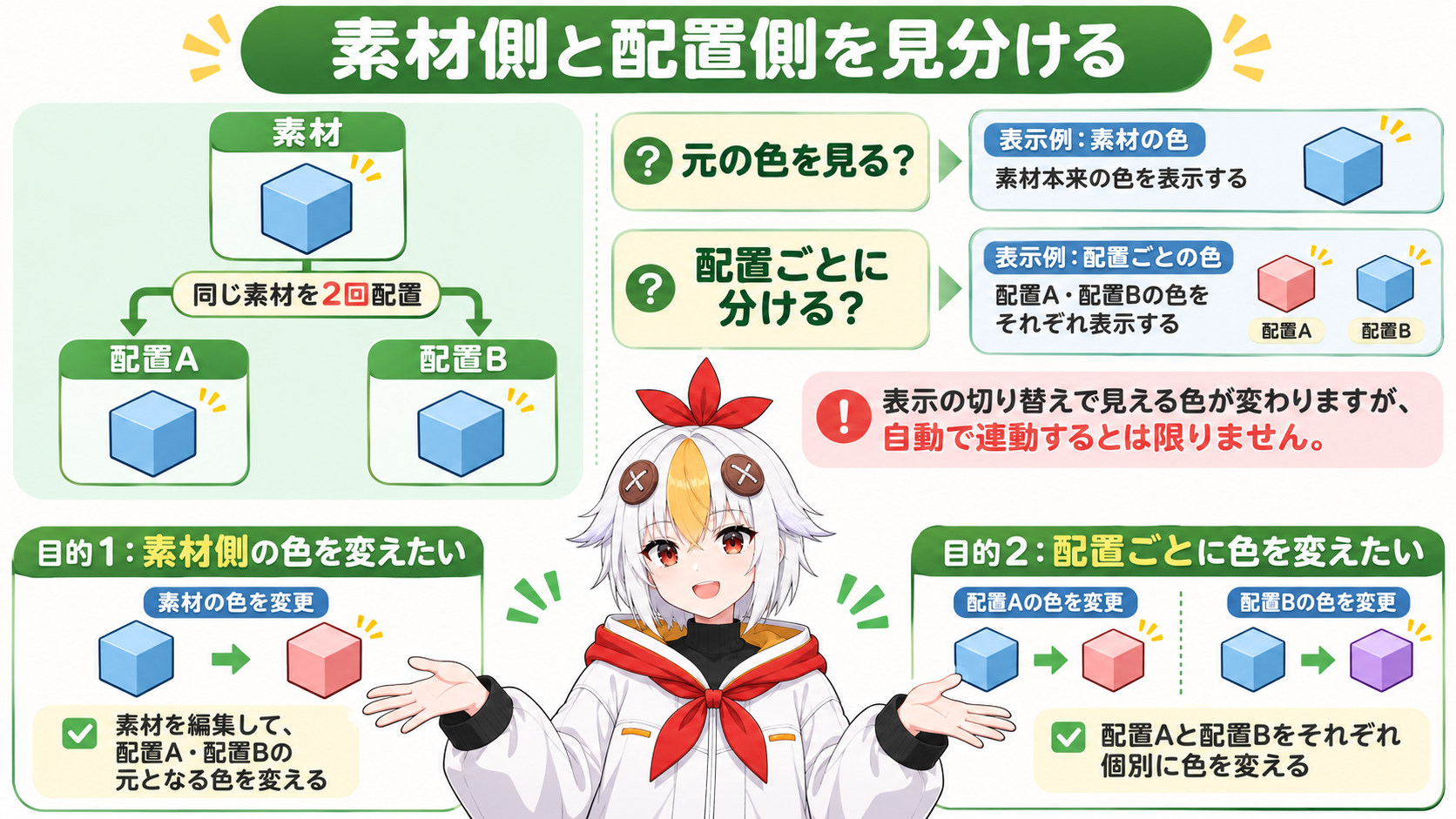
一つの長い配信アーカイブから、冒頭の挨拶と後半の見どころを切り抜く場面を考えます。元は同じ動画でも、タイムラインではそれぞれ別の場所へ置いたクリップです。元の動画を見分けたいのか、その動画の中の用途を見分けたいのかで、付けたい色は変わります。
素材を見分けたいなら「配信映像」という色をそろえる考え方です。配置の用途を見分けたいなら「冒頭」「本編」「補足」など、配置ごとの目印を使う考え方になります。どちらも整理の目的として自然ですが、同じ色へ二つの意味を持たせると判読しにくくなります。
タイムラインのレンチ、つまりスパナ形のアイコンには、表示設定があります。そこにあるShow Source Clip Name and Labelは、元の素材の名前とラベルを表示するための項目です。英語表記を併記したのは、環境や翻訳で表現が違う時にも、対象の設定を見つけやすくするためです。
元の素材の色で統一して見たい時は、この表示をオンにします。配置ごとに別の色で見たい時はオフにして、タイムライン側で対象へラベルを付けます。「色が変わらない」と感じた時に、色の変更を何度も繰り返す前に見る場所です。
表示設定を切り替える前に、現在の状態を覚えておきましょう。元の素材の色と配置の色を区別せず切り替えると、保存した色が消えたように見えることがあります。どの色を画面に出す設定なのかを確認してから判断すると、原因を絞れます。
配置別の色を試す前に、レンチの「Show Source Clip Name and Label」をオフにします。元の素材の色を表示する設定が有効だと、配置側で付けた色と見分けにくくなります。
この確認は「同じファイルなら必ず全部が同じ色になる」といった決めつけを避けるためです。特に複数のプロジェクトを束ねるProductionsでは、クリップ参照やラベルについて独自の説明があります。通常の個人編集の例を、そのまま別の共同編集環境へ当てはめないでください。
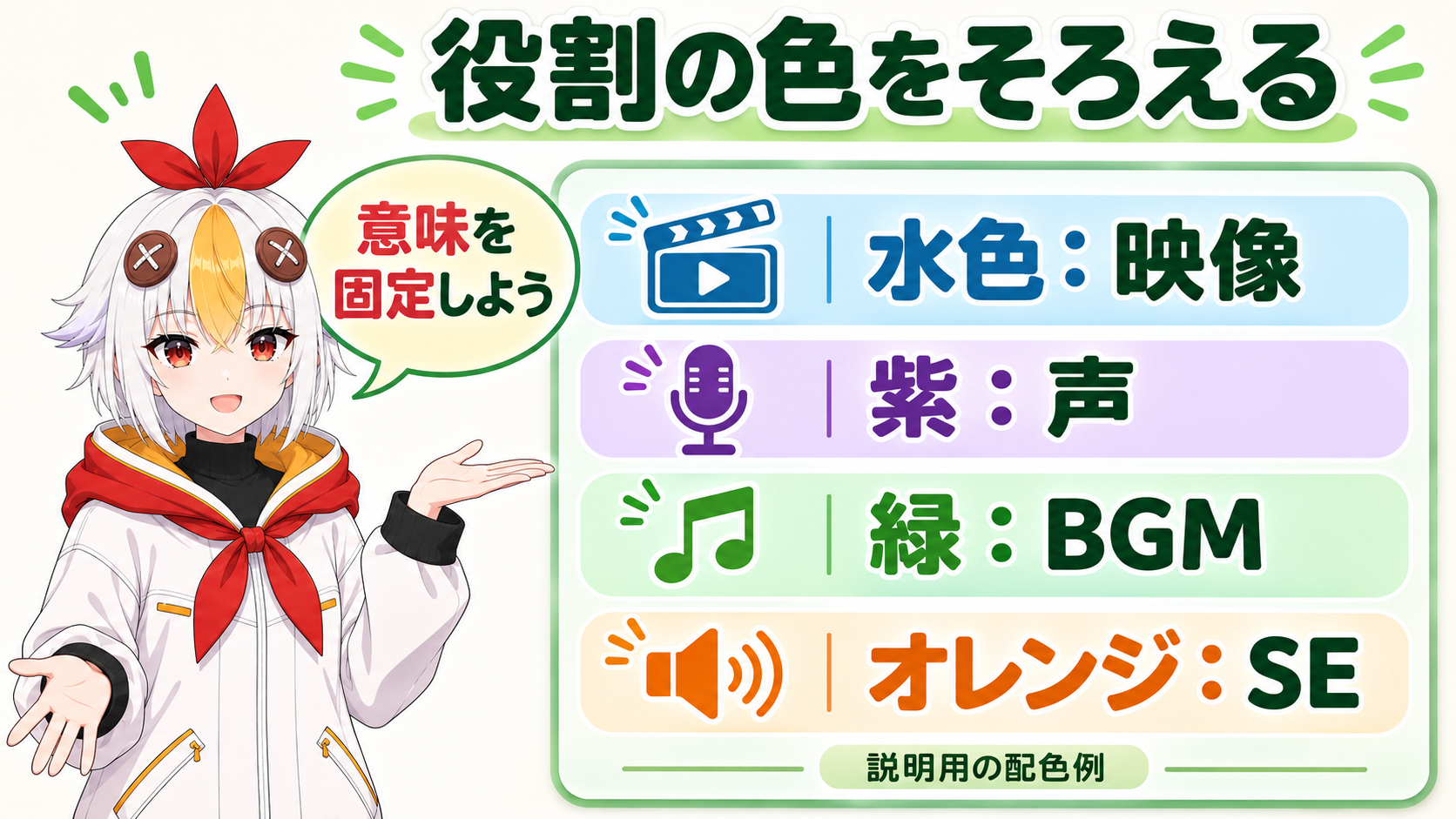
個人VTuberの切り抜きなら、映像・声・BGM・SEという分け方から始められます。SEは効果音のことです。まず探す頻度が高い種類を分け、必要になった時だけ配色を追加する形なら、色の意味を覚える負担を抑えられます。
| 説明用の色 | 付ける対象 | 編集時の見方 |
|---|---|---|
| 水色 | 配信映像・補足映像 | 画面を作る素材を見つける |
| 紫 | 声・ナレーション | 発言に対応する音を確認する |
| 緑 | BGM | 背景の音楽を追う |
| オレンジ | SE | 短い効果音の配置を見る |
この配色は記事独自の例です。Adobeが指定する必須ルールや、初期状態の割り当てではありません。見分けやすい色を使い、自分の素材名やトラックの分け方に合わせて変えて構いません。
映像とその収録音声がリンクしていて、素材単位で同じ色を持たせたい場合は、無理に映像と声を分離する必要はありません。「配信素材は水色、後入れのナレーションは紫」のように、実際の素材構成で無理なく使えるルールへ調整します。色の都合で同期を崩さないことが優先です。
「緑はBGM」と決めた後に、「緑は確認済み」にも使うと、緑の声クリップが何を表すのか分からなくなります。素材の役割と作業の進捗は、別の情報です。一つのラベルで両方を細かく管理しようとすると、例外が増えます。
前半ではBGM、後半では確認済み。時間がたつと、同じ色でも意味を推測する必要が出ます。
色は素材の役割に使い、要確認の理由はマーカーやメモへ残します。
反対に、色を進捗だけに使う運用も可能です。その場合は「未確認」「修正中」「確認済み」など一つの軸にそろえ、声やBGMの区別は名前とトラックで行います。役割分けと進捗分けのどちらを選ぶかは、今探しにくいものが何かで決めると自然です。
色の見え方には個人差があります。同じような明るさの色を並べると、画面が小さい時や長いタイムラインを縮小した時に見分けにくくなります。色だけですべてを伝えるのではなく、素材名や段の配置も手掛かりにしてください。
たとえば、BGMの名前へ用途が分かる言葉を添えれば、緑のクリップを見つけたあと「何の音楽か」まで確認できます。色を増やして明るい曲・落ち着いた曲・エンディング用と分ける前に、名前で十分に判断できるかを試すと、凡例を複雑にせずに済みます。
毎回使う色の意味は、短いメモとして残しておきます。「緑=BGM、紫=後入れの声」と書いておくだけでも、数日後に編集へ戻った時の助けになります。共同編集なら、色の見本だけでなく、その色を付ける条件を一文で伝えましょう。
これからPremiere Proを使う方へこの記事の操作はPremiere Proの機能を使います。導入を検討している場合は、Adobe公式でPremiere Proのプラン・契約条件を確認すると、自分に合う契約を選ぶ際の参考になります。すでに利用中なら、今の環境で記事の手順を試せます。
右クリックのラベルは、選んだ対象へ色を付ける入口です。一方、環境設定のラベルでは、使う色の組み合わせや、メディアの種類に割り当てる初期設定を整えます。「今のBGMを緑にしたい」のか、「普段使う配色を変えたい」のかを先に分けましょう。
ラベルの色そのものを調整すると、今まで覚えていた色の意味にも影響します。編集途中の案件があるなら、見た目だけで大幅に変えず、どの色を何へ使っているかメモしてから整えます。ラベル名を変えられる設定を使う場合も、役割が伝わる短い名前を選ぶと扱いやすいです。
ラベル初期設定では、ムービー・ビデオ・オーディオなど、メディアの種類に対する色を調整できます。ただし、同じ音声ファイルでも声・BGM・SEという用途があるため、種類の初期設定だけで記事の配色例が自動完成するわけではありません。
たとえば、BGMと効果音をどちらも音声ファイルとして読み込むなら、用途ごとの区別は編集する人が付けます。初期色は入口の分類、役割のラベルは内容を見て付ける目印と分けると、期待と実際の動作がずれにくくなります。
すでに読み込んだ多数の素材を変えたい時は、初期設定を切り替えるだけで全件が意図どおりに塗り直されると考えず、対象を選んでラベルを付ける方法を使います。一つの変更を確認してから広げる手順なら、既存の編集を見ながら整理できます。
色と初期設定を整えたら、ラベルカラープリセットとして保存できます。プリセットは設定の組み合わせを再利用するためのものです。Adobeの現行ヘルプでは、保存と読み込みに加え、デフォルト・クラシック・バイブラント・エディトリアルなどの組み合わせが案内されています。
プリセットを選ぶ時は、見た目の好みだけでなく文字が読みやすいか、並んだ時に区別できるかを見ます。自分の画面でよくても、別の編集者には意味が伝わらないことがあるので、共有する時は「この色は何に使うか」のメモも添えます。
色の設定を共有しても、使用素材やフォントなど一式が相手へ渡るわけではありません。別PCや外注への引き継ぎまで行う段階では、Premiere Proのプロジェクト整理・引き継ぎ術で、素材収集とリンク切れ確認を別に進めてください。
思った色にならない時に、ラベル設定を全部変えたり、素材を読み込み直したりすると、元の状態を追いにくくなります。まず対象が合っていたか、次にどちらの色を表示しているか、最後に色の組み合わせを見直す順で確認します。
| 気になる状態 | 最初の確認 | 次に見ること |
|---|---|---|
| 別のクリップが変わった | 変更時の選択対象 | 余計な複数選択を戻す |
| 素材とタイムラインで色が違う | 素材側と配置側のどちらか | 元の名前・ラベルの表示設定 |
| 同じ素材の別の場所まで変わる | 元の素材の色を扱っていないか | 配置ごとの目印が目的かを整理 |
| 色の名前と見本が合わない | 現在のプリセット | カスタムした色名と凡例 |
| 色が付いても見つけづらい | 色の意味が多すぎないか | 名前とトラックの手掛かりを足す |
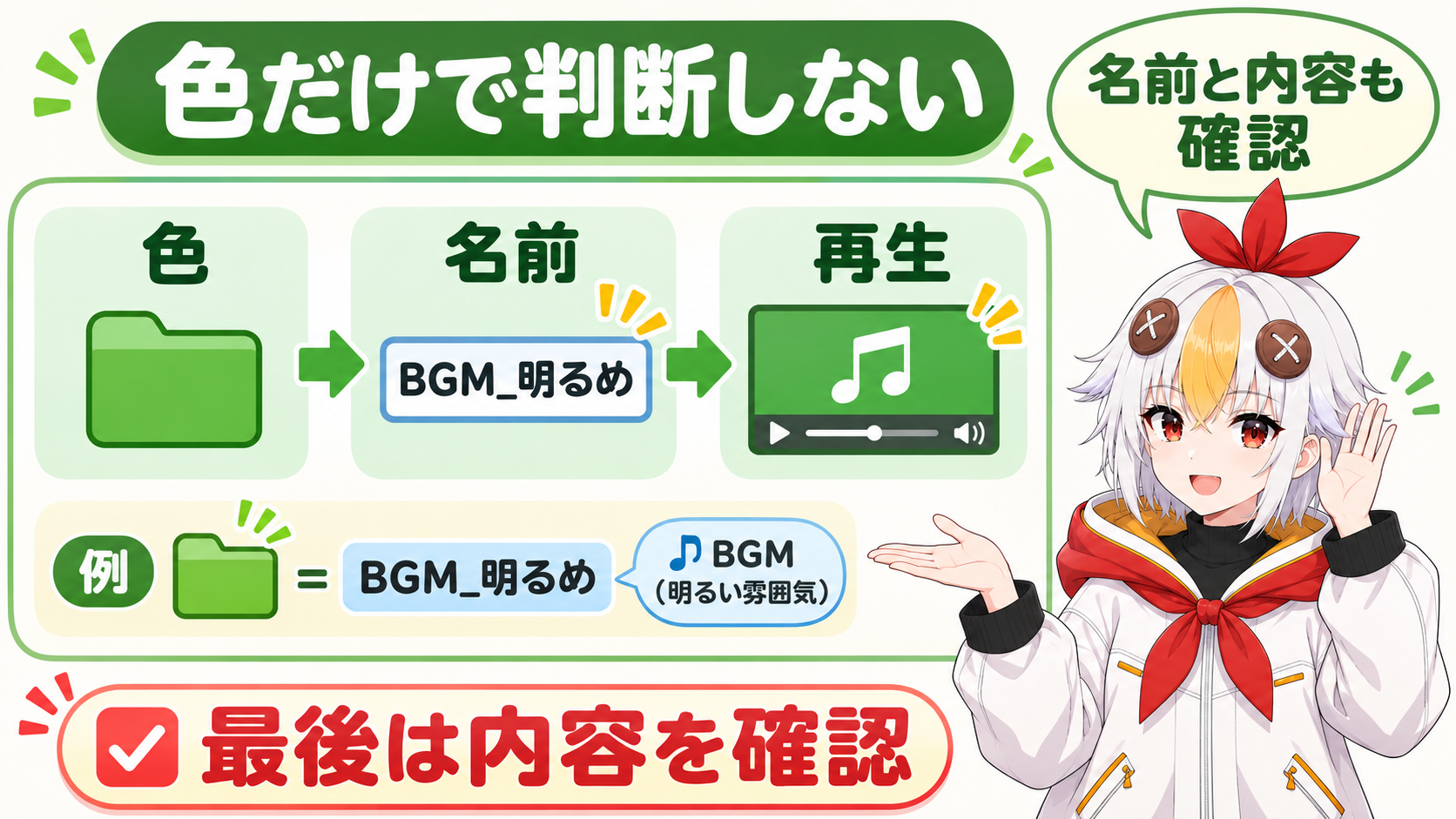
緑をBGMと決めたら、まず緑のクリップへ目を向けます。次に名前を読み、最後に再生して使いたい音楽か確かめます。この順番なら、ラベルは素材選びを助ける目印として働き、似た曲を色だけで取り違えるのを防ぎやすくなります。
声の修正でも同じです。紫のクリップを見つけたら、どの発言の音声かを再生してから編集します。色が合っていることは、内容や同期が正しい証拠にはなりません。名前や波形、実際の音を組み合わせて判断してください。
素材がメディアオフラインになったり、ファイルが見つからなかったりする問題は、ラベル色を変えても解決しません。色分けは表示上の整理です。クリップが読めない時は、素材の場所やリンクを別に確認する必要があります。
同じく、映像の上に出るタイムラインの赤い線・黄色い線は、クリップのラベルとは違う情報です。書き出しや再生に関わる表示と、素材を見分ける色を混同しないでください。色が気になる位置を見て、バーなのかクリップ本体なのかを最初に分けます。
いきなり過去の全プロジェクトを色分けし直す必要はありません。今の動画で探しにくい素材へラベルを付け、作業中に意味を思い出せるかを見ます。色を付ける時間が増えるだけなら、分類を細かくしすぎていないかを見直しましょう。
Aラベルは素材を識別するための目印です。完成映像の色味を変える機能ではありません。人物や背景の色を調整したい場合は、カラー補正の操作を使います。
Aこの記事の配色は説明用の例です。役割が分かり、同じ意味を一貫して使えることが大切です。共同編集では個人の好みより、相手と共有した凡例を優先します。
A元の素材と、タイムラインに置いた個々のクリップを分けて考えます。元の名前・ラベルを見せる表示設定が目的に合っているかを確認し、一つを変えて反映範囲を確かめてから進めてください。
Aそれぞれ役割が違います。ラベルは目印、名前は内容の説明、トラックは配置の場所です。色だけに頼らず組み合わせると、素材を取り違えにくくなります。
こっこちゃん「緑を見つけて、名前を読んで、曲を聞くんですね」
白い鴉「そう。ラベルは探す入口にして、内容まで確認しよう」
2026年11月5日にAdobeの現行ヘルプを参照しました。設定はラベル環境設定、右クリックからの操作はAdobe Learnの公式チュートリアル、元の名前・ラベルの表示切り替えはAdobeの機能案内と現行のEDL書き出し解説にも記載されています。
次に読む記事
声・BGM・SEを配置して音量を調整するなら、Premiere Proで音声・BGM・効果音を入れる方法へ。色で素材を見分けた後の、実際の音づくりを進められます。
画面のどこで素材を選ぶか迷う時は、Premiere Proの画面の見方で、プロジェクトパネルとタイムラインの役割を確認できます。
クリップとは別に上の線の色が気になる時は、タイムラインの赤い線・黄色い線の意味で、ラベルとの違いを切り分けられます。
挿絵はAI画像生成で制作した概念図です。実際の操作画面とは異なります。機能・操作の説明は2026年11月5日に公式資料で確認しました。