Premiere ProでYouTubeショート・TikTokのテロップを爆速で作る方法【2026年版】
kitagawatetsuro
白い鴉(しろいからす)
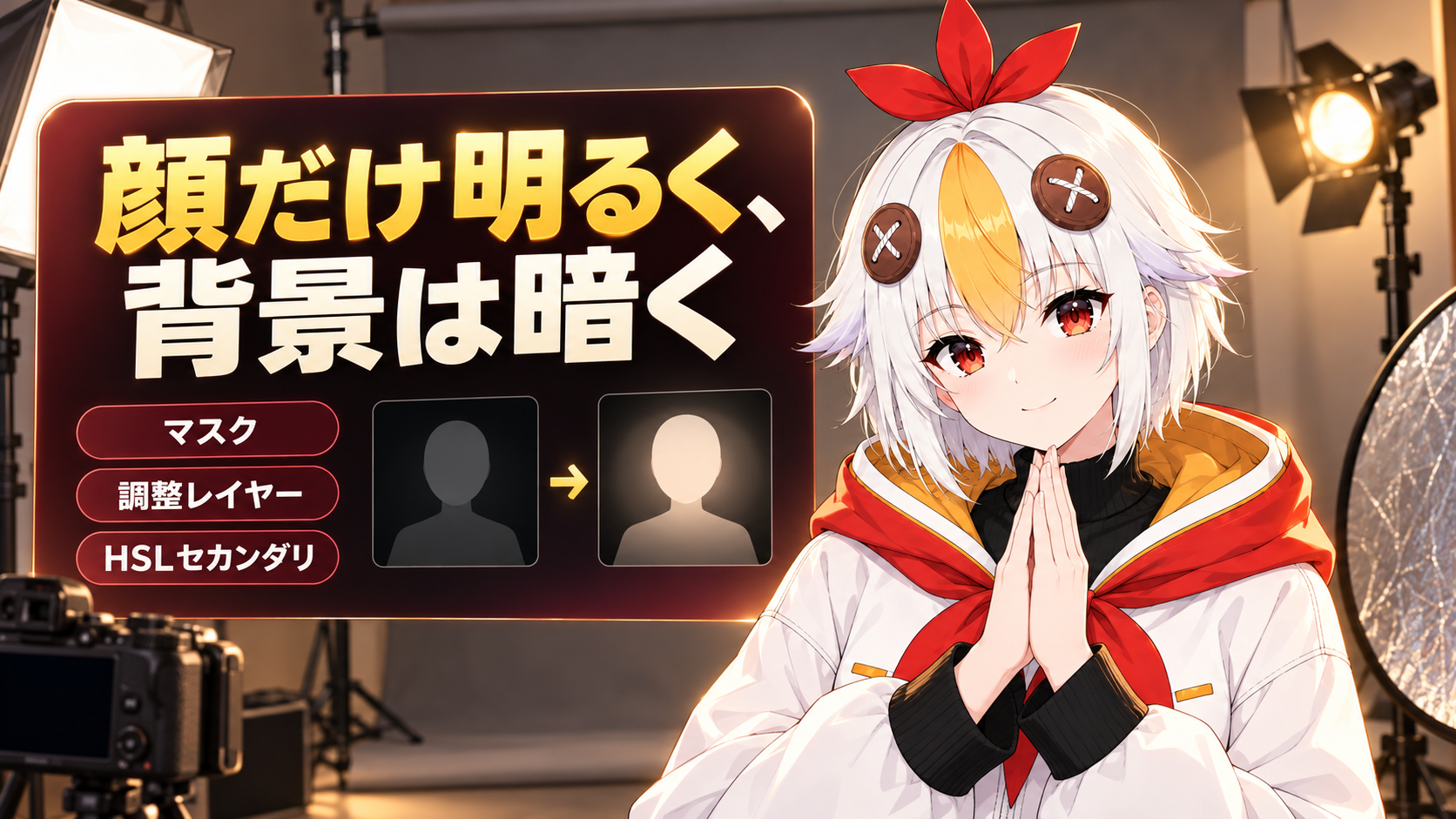
顔だけ少し明るくしたい。背景だけ暗くして、人物を目立たせたい。そんな時に、画面全体にLumetriカラーをかけると、他の部分まで変わってしまいます。「マスク」を使えば、色を変えたい場所だけに、補正を限定できます。
映像の一部分だけを補正するには、調整レイヤーにLumetriカラーを付け、そのエフェクトに「楕円形」「長方形」「ペン」のいずれかでマスクを描きます。マスクの外側は元のまま、内側だけに補正が効きます。境目が不自然にならないよう、「マスクの境界のぼかし」を上げるのがコツです。色で範囲を選びたい場合は、Lumetriカラーの「HSLセカンダリ」も使えます。
Lumetriカラーの基本補正はPremiere Proのカラーグレーディング入門、調整レイヤーの使い方はPremiere Proの調整レイヤーの使い方もあわせてご覧ください。この記事は「画面の一部だけを補正する」ことに絞って解説します。
こっこちゃん「背景は暗いままで、顔だけを明るくしたいんです。でも、明るさを上げると背景まで明るくなっちゃって……」
白い鴉「そういう時は、顔の部分だけにマスクを描いて、そこだけ補正するんだ。境目をぼかせば、自然に仕上がるよ」
📋 この記事の要約
Premiere Proで画面の一部だけを色補正するには、調整レイヤーにLumetriカラーを付け、そのエフェクトのマスク機能で範囲を描きます。マスクは「楕円形」「長方形」「ペン」の3種類で、エフェクトコントロールパネルで、Lumetriカラーを選んだ状態で描きます(選ばずに描くと、どこにも効かない「未割り当てマスク」になります)。境目を自然にするには「マスクの境界のぼかし」、範囲を広げ縮めするには「マスクの拡張」を使います。補正したい色が決まっている場合は、HSLセカンダリで色を選ぶ方法が向いています。範囲が動く映像では、マスクのパスを追従させる必要があり、追従の精度には限界があります。
Table of Contents
Lumetriカラーを普通にかけると、補正は画面全体に及びます。そのため、一部だけを変えたい時は、範囲を限定する必要があります。
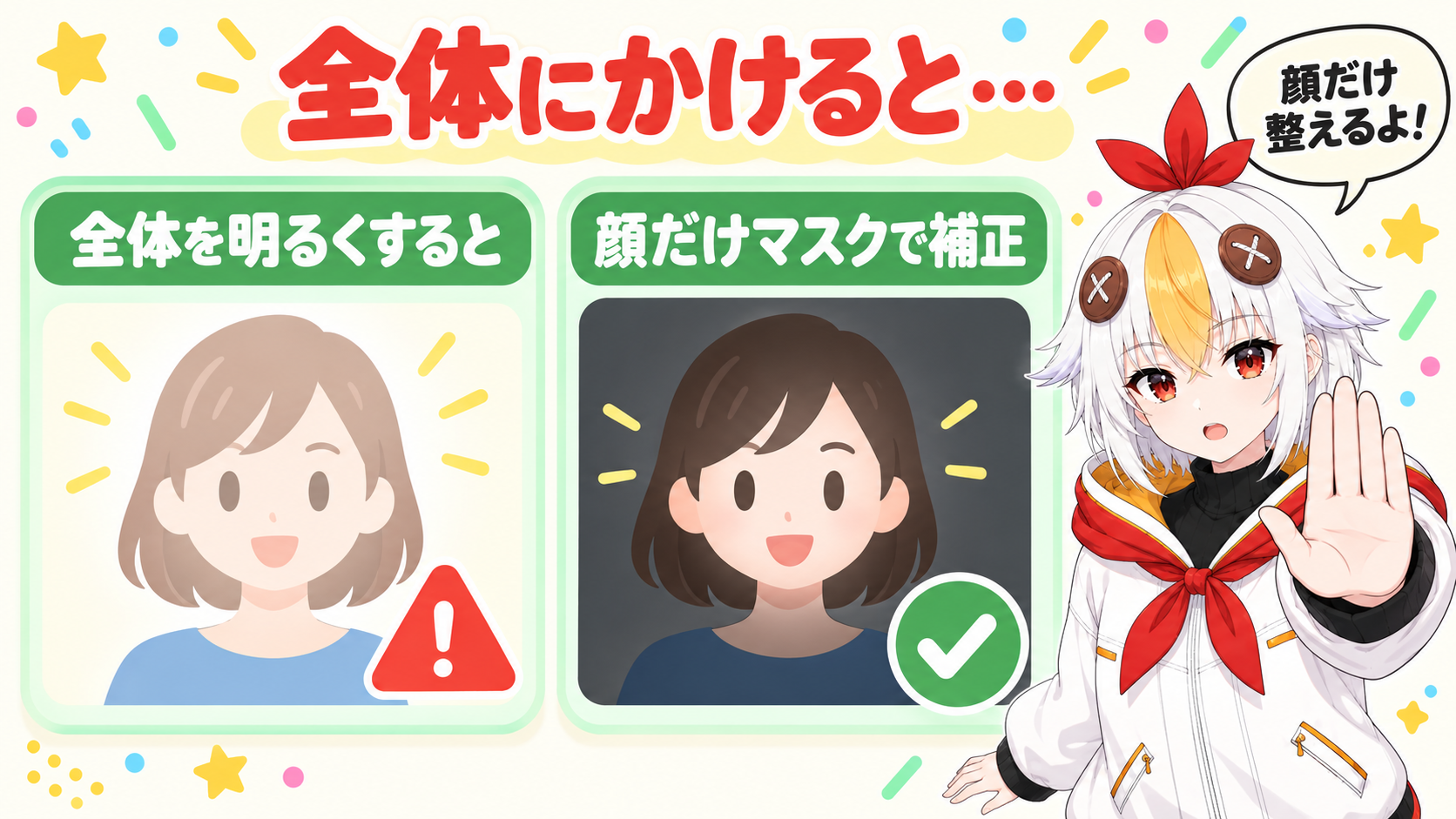
調整レイヤーを使うと、元のクリップをいじらずに、あとから範囲や強さを変えられます。
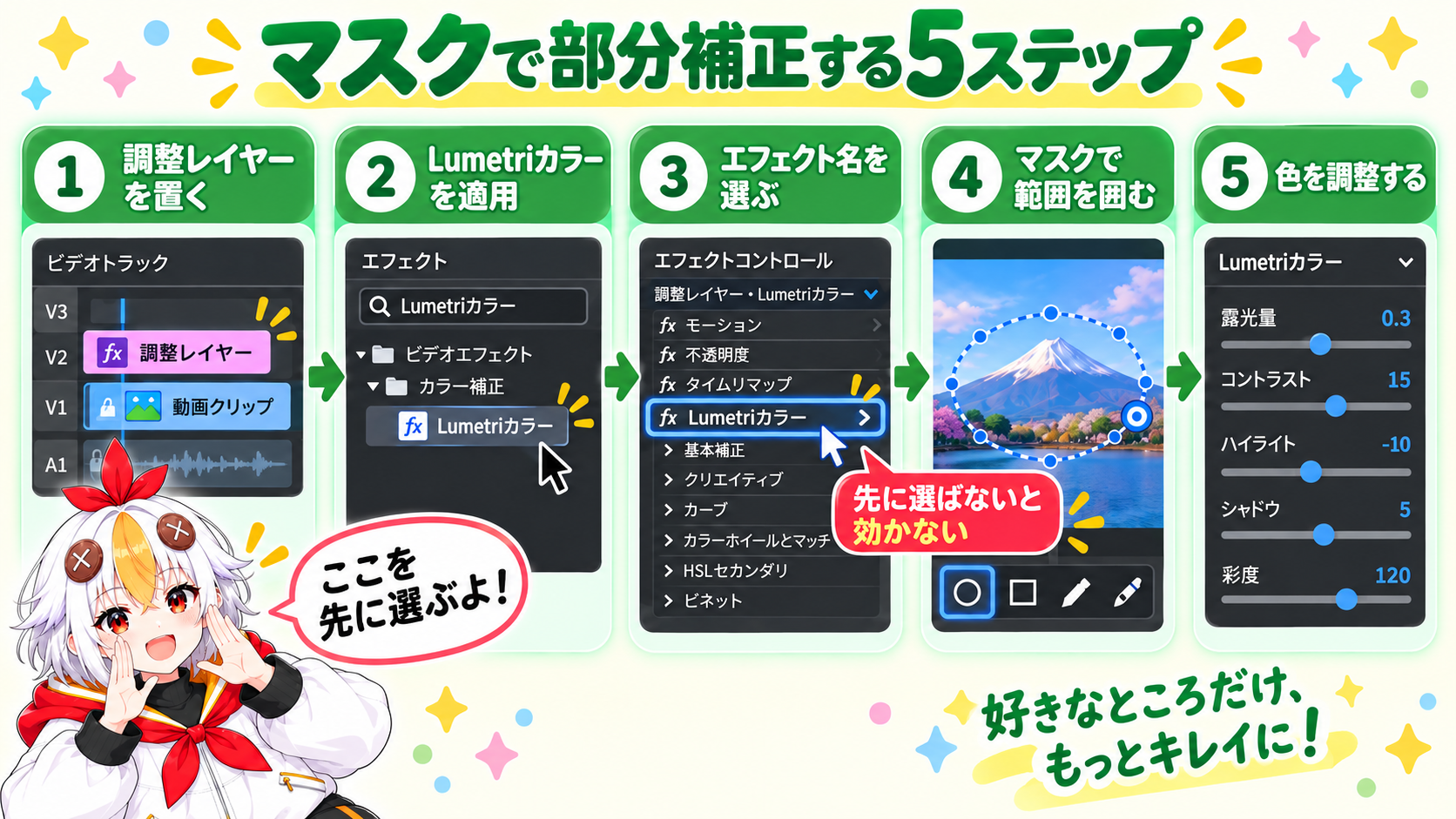
💡 マスクのツールは、エフェクトコントロールパネルのLumetriカラー(または他のエフェクト)の項目にある、楕円・長方形・ペンのアイコンから選べます。顔のような丸い形には楕円、窓のような四角い形には長方形、複雑な形にはペンが向いています。
こっこちゃん「マスクを描いたのに、何も変わりません……」
白い鴉「エフェクトの名前を選んでから描いたかな?選ばずに描くと、どのエフェクトにも属さない『未割り当てマスク』になって、効かなくなっちゃうんだ」
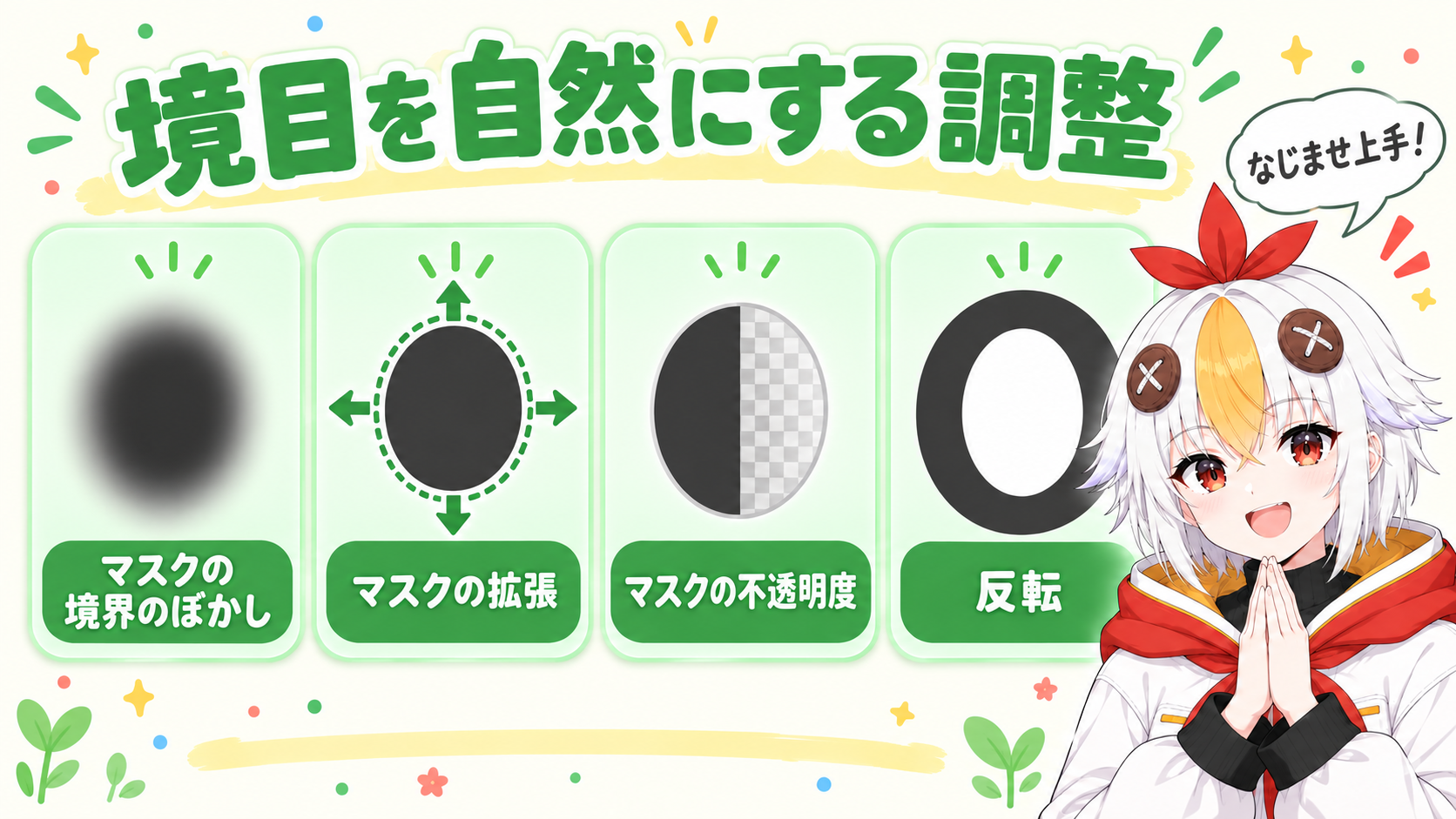
マスクの境目がくっきりしていると、補正した部分だけが浮いて見えます。エフェクトコントロールパネルの、マスクの項目で、次を調整します。
| 項目 | 役割 | 使いどころ |
|---|---|---|
| マスクの境界のぼかし | マスクの縁を、なだらかにぼかす | 補正した範囲の境目を自然にする(最もよく使う) |
| マスクの拡張 | マスクの範囲を、広げる・縮める | 範囲を少しだけ調整する |
| マスクの不透明度 | 補正の効き具合を、調整する | 補正を弱めたい時 |
| 反転 | 効く範囲を、マスクの内側と外側で入れ替える | 囲んだ範囲以外(背景)に補正をかけたい時 |
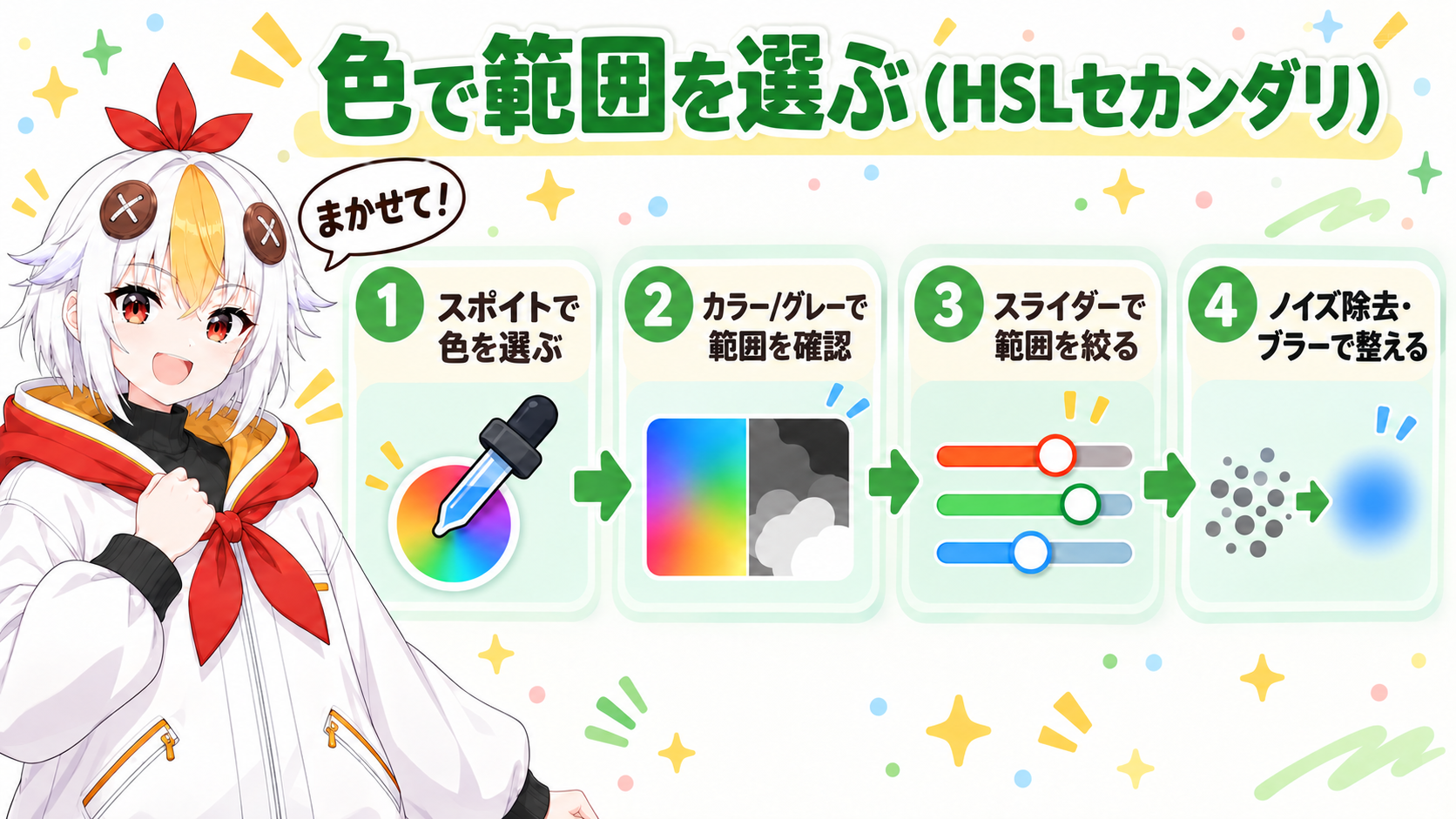
補正したい部分が「特定の色」で決まっている場合は、マスクを描く代わりに、Lumetriカラーの「HSLセカンダリ」で、色を使って範囲を選ぶこともできます。基本補正(ホワイトバランス・明るさ)を済ませてから使うのがおすすめです。
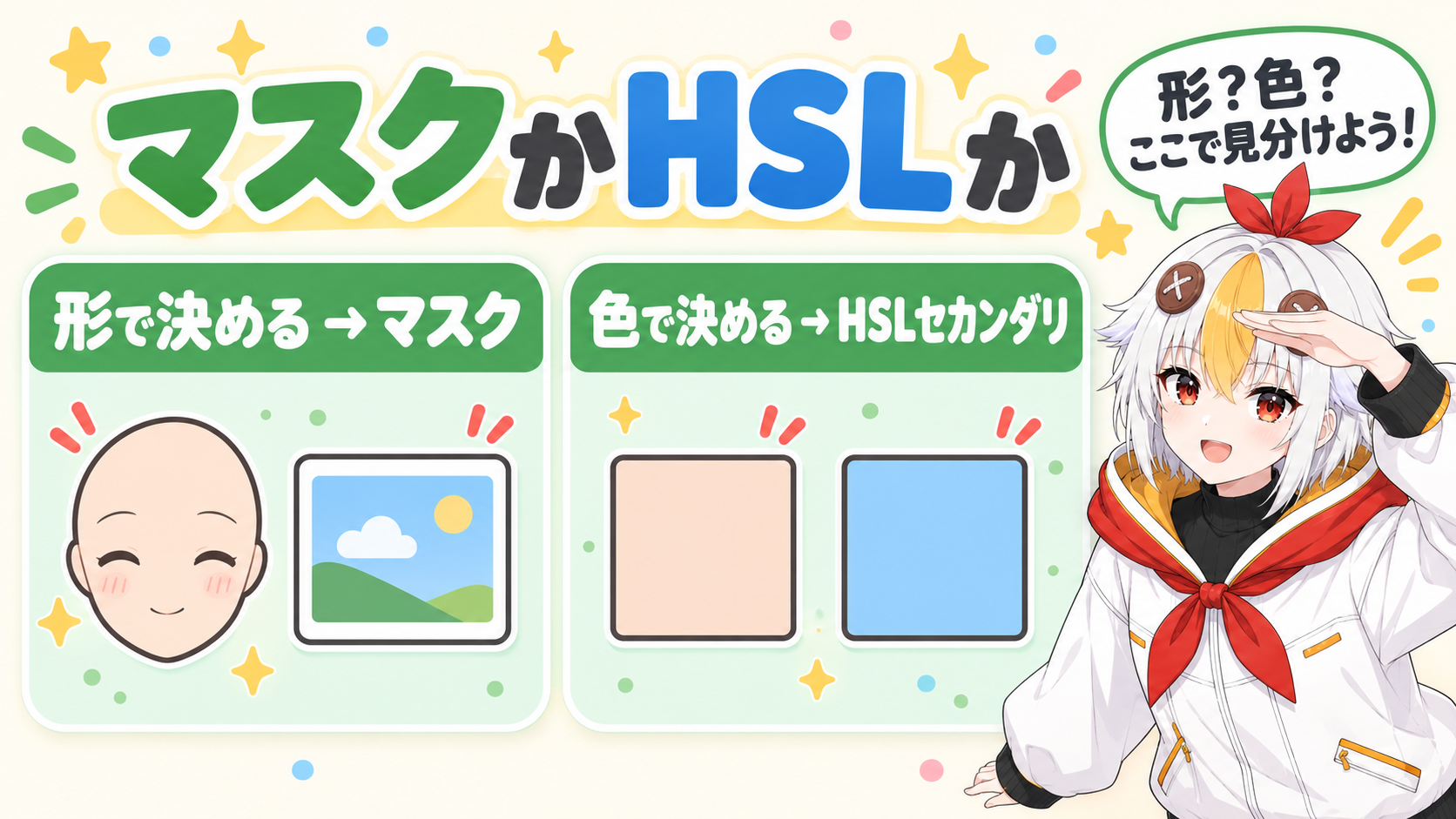
| やりたいこと | 向いている方法 |
|---|---|
| 顔だけを明るくする | 楕円形マスク(形で囲む) |
| 背景だけ暗くする | マスクを人物に描いて、反転する |
| 窓の白飛びを抑える | 長方形・ペンのマスク |
| 肌色の赤みだけ抑える | HSLセカンダリ(色で選ぶ) |
| 空の青だけ濃くする | HSLセカンダリ(色で選ぶ) |
A. できます。ただ、調整レイヤーを使うと、元のクリップをいじらずに、補正の範囲や強さを、あとから変更・削除しやすくなります。
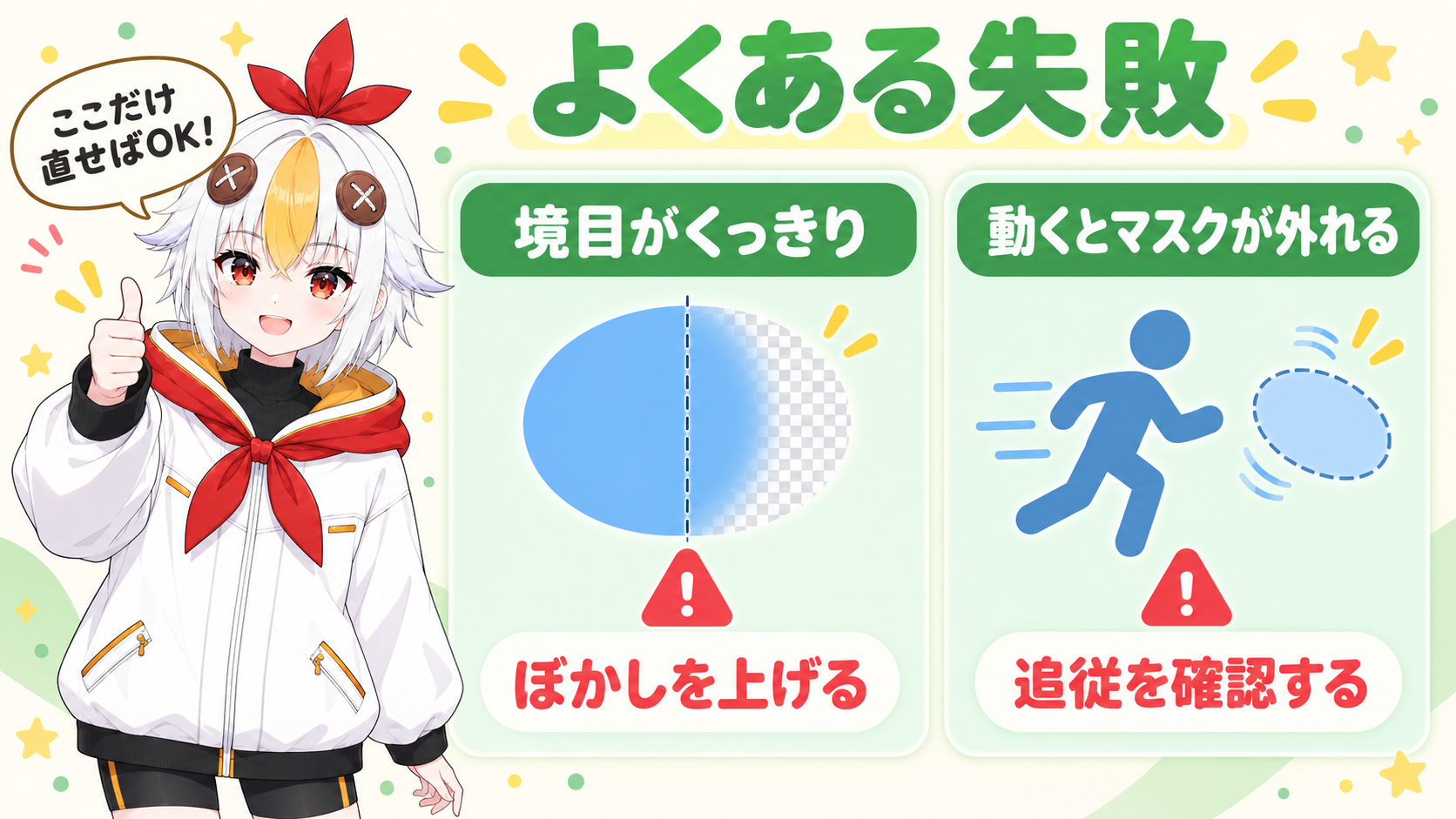
A. マスクのパスを、人物の動きに合わせて追従させる必要があります。マスクの追従機能を使えますが、動きが速い映像や、顔が隠れる場面では、精度に限界があるため、結果を確認してください。
A. 範囲の決め方によって使い分けます。形で決められるならマスク、色で決められるならHSLセカンダリです。両方を組み合わせて、マスクの中でさらにHSLセカンダリを使うこともできます。
Lumetriカラーの基本はPremiere Proのカラーグレーディング入門、色味のレシピはPremiere Proで作る”エモい”色味レシピ集、数値で色を確認する方法はPremiere Proのスコープの見方もあわせてご覧ください。