After Effectsの調整レイヤーの使い方【2026年版】下のレイヤー全部にエフェクトをまとめてかける方法
kitagawatetsuro
白い鴉(しろいからす)
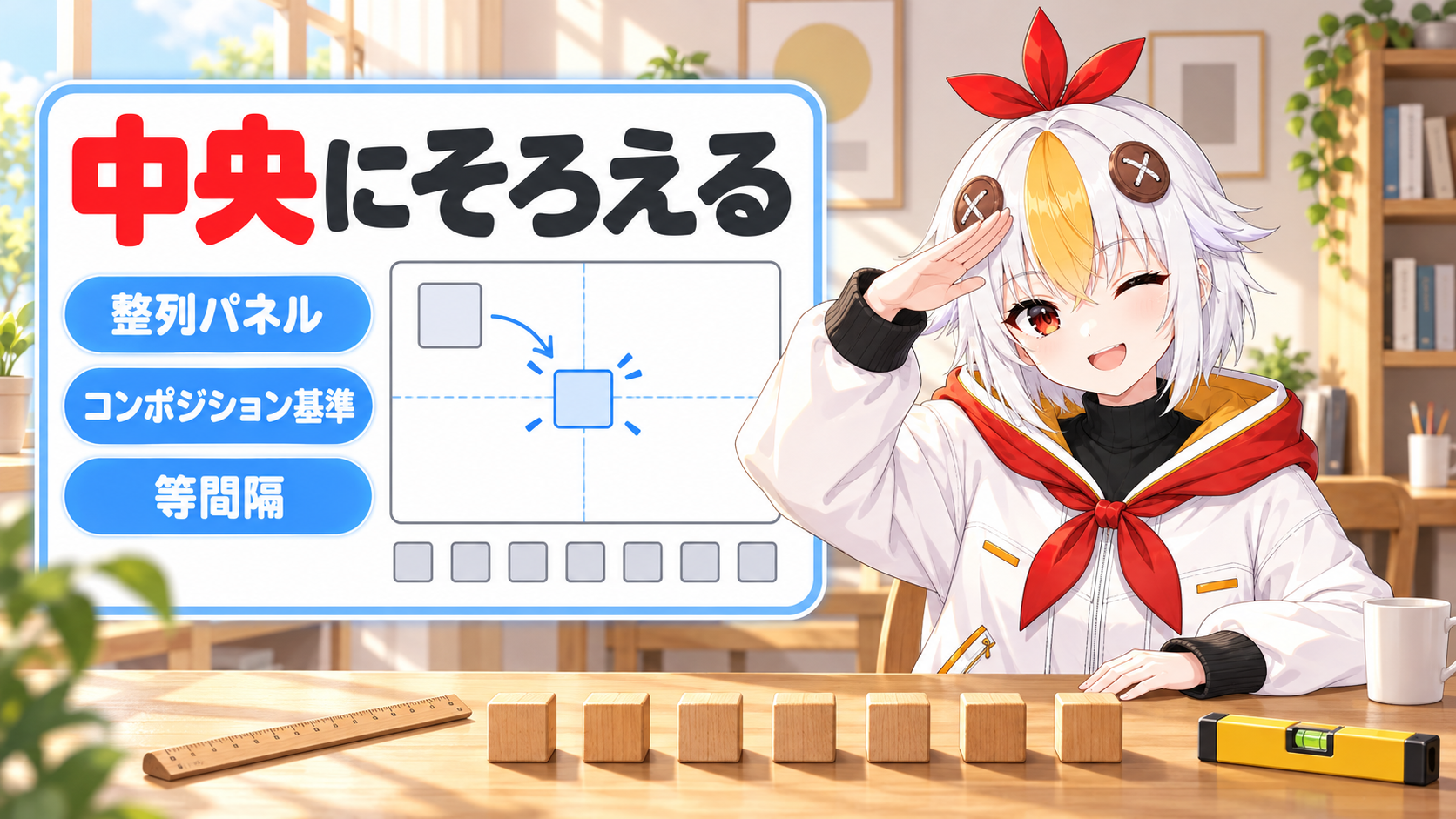
ロゴや文字を、画面のぴったり真ん中に置きたい。マウスで動かしても、微妙にずれてしまう。そんな時に使うのが、整列パネルです。この記事では、After Effectsでレイヤーを中央にそろえる方法を、整列パネルの使い方から、数字で入れるやり方、ショートカットとの違いまで説明します。複数のレイヤーを等間隔に並べる方法も出てきます。
「ウィンドウ」→「整列」で整列パネルを出し、「レイヤーを整列 :」の基準を「コンポジション」にします。レイヤーを選んで、「水平方向に整列」で左右の中央、「垂直方向に整列」で上下の中央にそろいます。コンポジションを基準にする場合、選ぶレイヤーは1つ以上です(Adobe公式ヘルプ「レイヤーの選択と配置」)。数字で置きたい時は、「位置」を「% (コンポジション比率)」にして50と50を入れます。
この記事は、After Effects 2026(2026年10月14日に確認)の画面とAdobe公式ヘルプをもとにしています。画面の項目名は、アプリに入っている日本語の辞書ファイルの表記に合わせました。
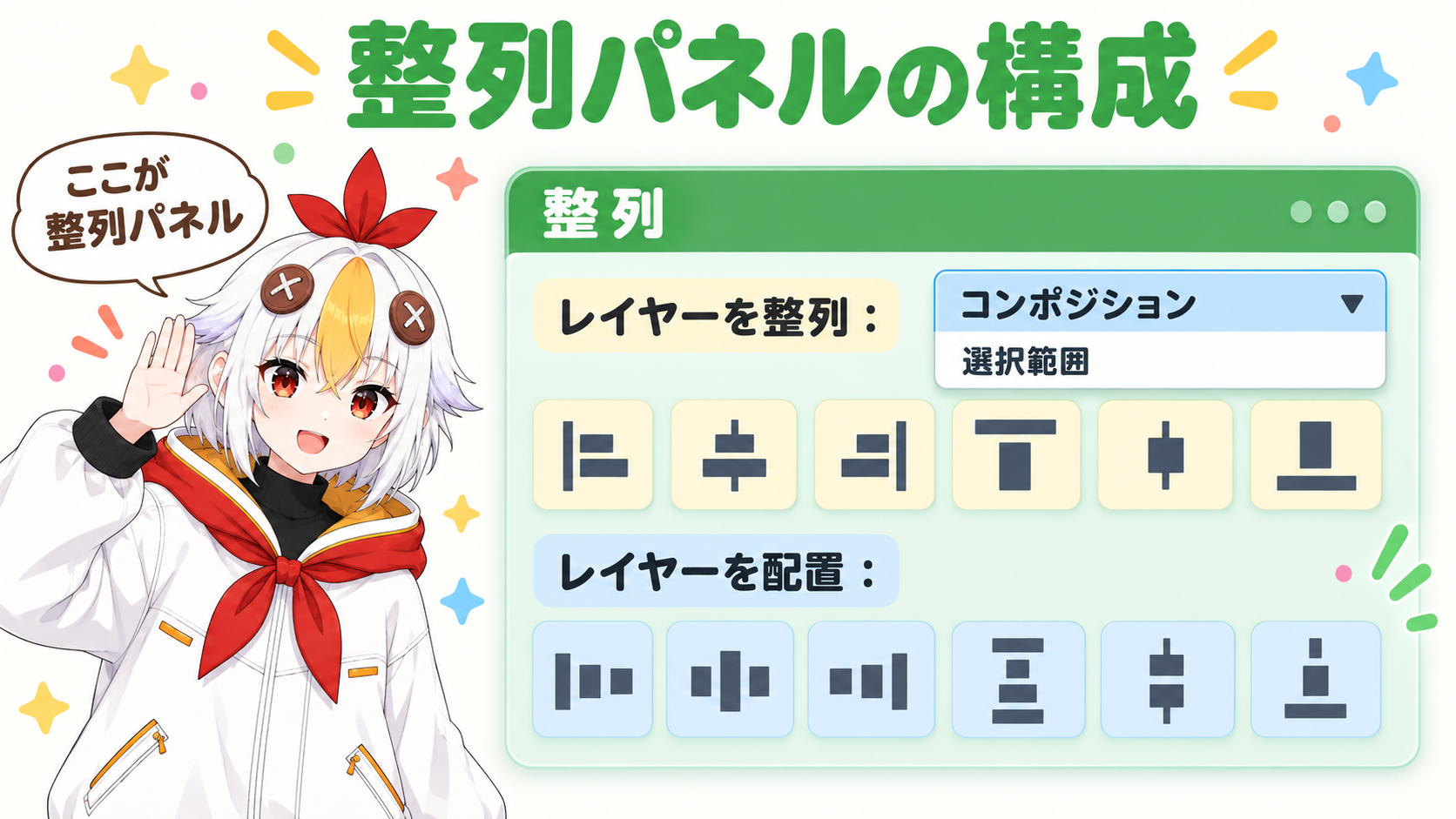
基準は2種類あります。選ぶ枚数の条件も、基準によって違います(Adobe公式ヘルプ)。
| 基準 | どうそろうか | 選ぶレイヤー |
|---|---|---|
| コンポジション | コンポジションフレームの境界に従って、選んだレイヤーがそろう | 1つ以上 |
| 選択範囲 | 選んだレイヤーの境界に従ってそろう。たとえば右端にそろえると、いちばん右にあるレイヤーに合わせて、ほかが動く | 2つ以上 |
基準が「コンポジション」になったら、レイヤーを選んだままボタンを押します。
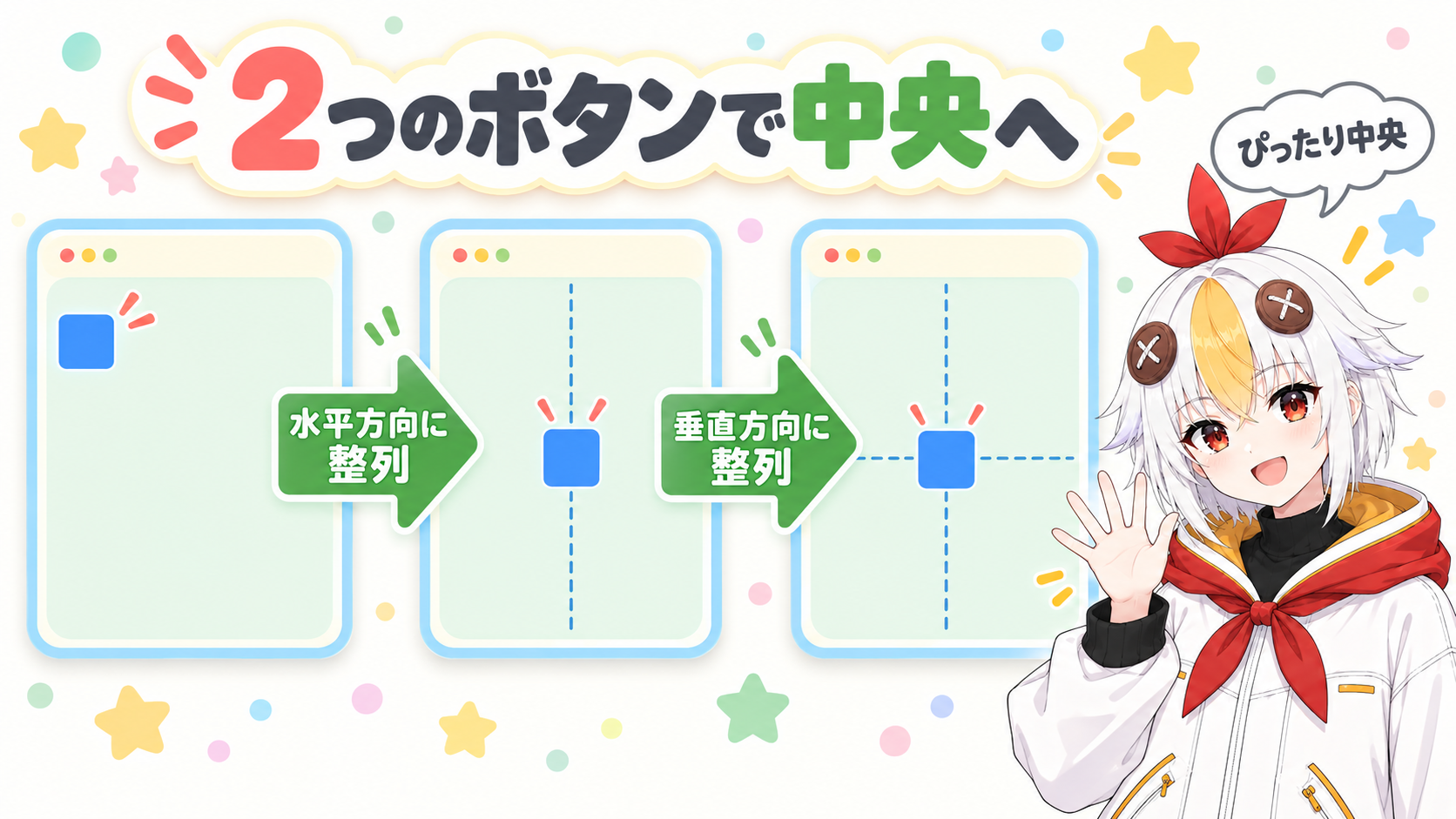
整列パネルの「レイヤーを整列 :」には、ボタンが6つあります。名前は次のとおりです(辞書の表記)。
| 方向 | ボタンの名前 |
|---|---|
| 横(左右) | 「左揃え」「水平方向に整列」「右揃え」 |
| 縦(上下) | 「上揃え」「垂直方向に整列」「下揃え」 |
こっこちゃん「ボタンがたくさんあって、どれが真ん中か分かりません……」
白い鴉「名前を見よう。『水平方向に整列』が左右の中央、『垂直方向に整列』が上下の中央だよ。カーソルを合わせれば名前が出るから、迷わないよ」
📋 この記事の要約
After Effectsでレイヤーを中央にそろえる方法は、「ウィンドウ」→「整列」で整列パネルを出し、「レイヤーを整列 :」の基準を「コンポジション」にして、「水平方向に整列」と「垂直方向に整列」を押すことです。コンポジション基準なら、選ぶレイヤーは1つ以上で足ります。複数のレイヤーを等間隔に並べる「レイヤーを配置 :」のボタンは、3つ以上のレイヤーを選んだ時に使えます。ロックされたレイヤーは動かせません。数字で置く時は、「位置」を右クリックして「値を編集…」を選び、単位を「% (コンポジション比率)」にして50と50を入れます。Ctrl+Home(Macは Command+Home)は、コンポジションではなく、現在のビューの中心が基準です。
Table of Contents
等間隔に並べるボタンは、「レイヤーを配置 :」の段にあります。公式ヘルプの説明では、選んだレイヤーのうち、いちばん遠い2つのレイヤーの間で、ほかのレイヤーが均等に並びます。たとえば「垂直方向に均等配置」を押すと、いちばん上といちばん下のレイヤーの間にあるすべてのレイヤーが、等間隔になります。
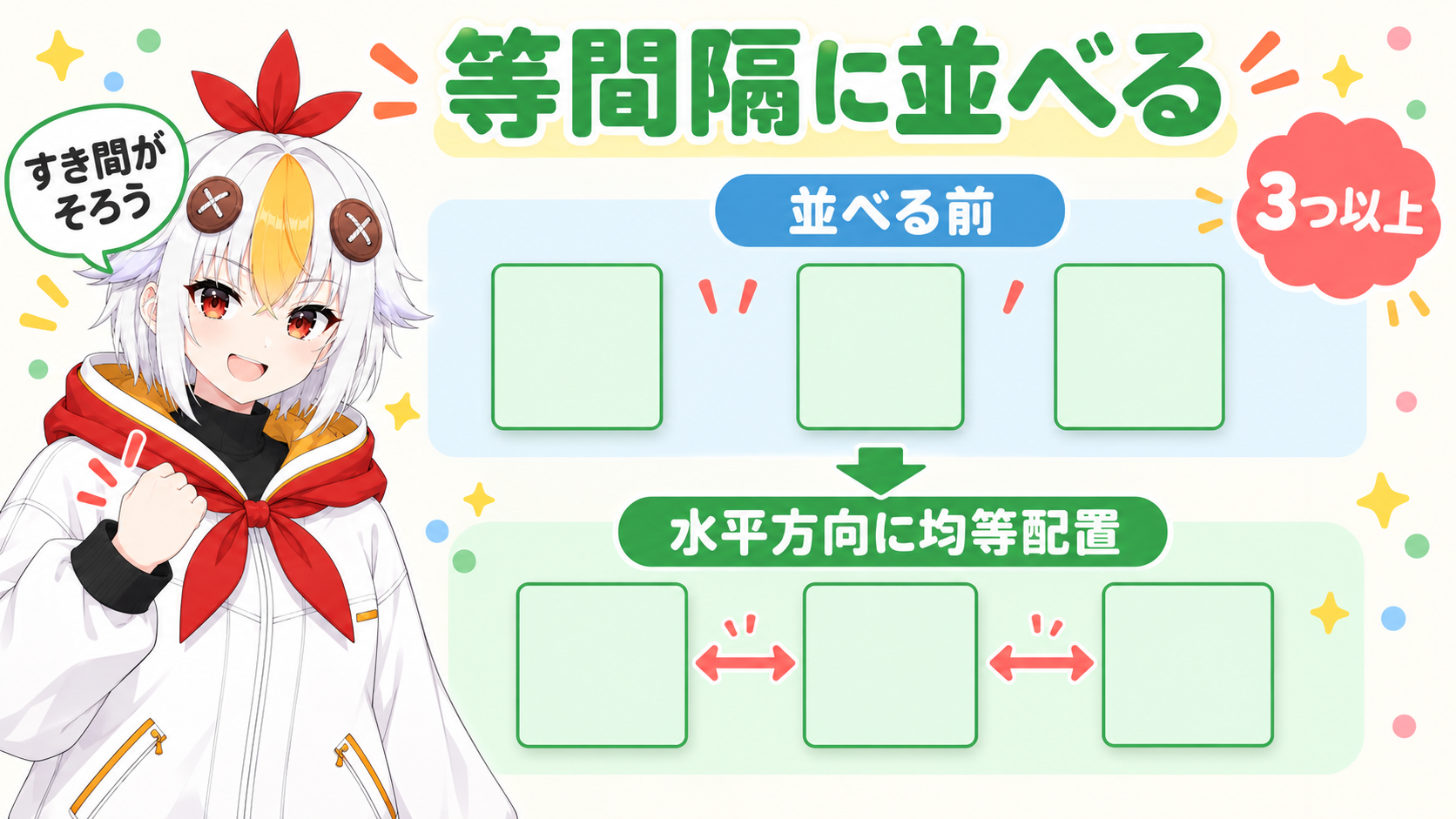
「レイヤーを配置 :」のボタンは6つあります。名前は「上部に配置」「垂直方向に均等配置」「下部に配置」「左に配置」「水平方向に均等配置」「右に配置」です。サイズがちがうレイヤーでは、間隔が均等にならない場合があります。中心から中心までは等間隔でも、レイヤーの大きさがちがうと、レイヤーとレイヤーの隙間は同じになりません。
✅ 整列パネルが効かない時に見る所
公式ヘルプには、数字で中央に置く方法もあります。キーで「位置」を開く方法はプロパティを一瞬で開くショートカットでも解説しています。
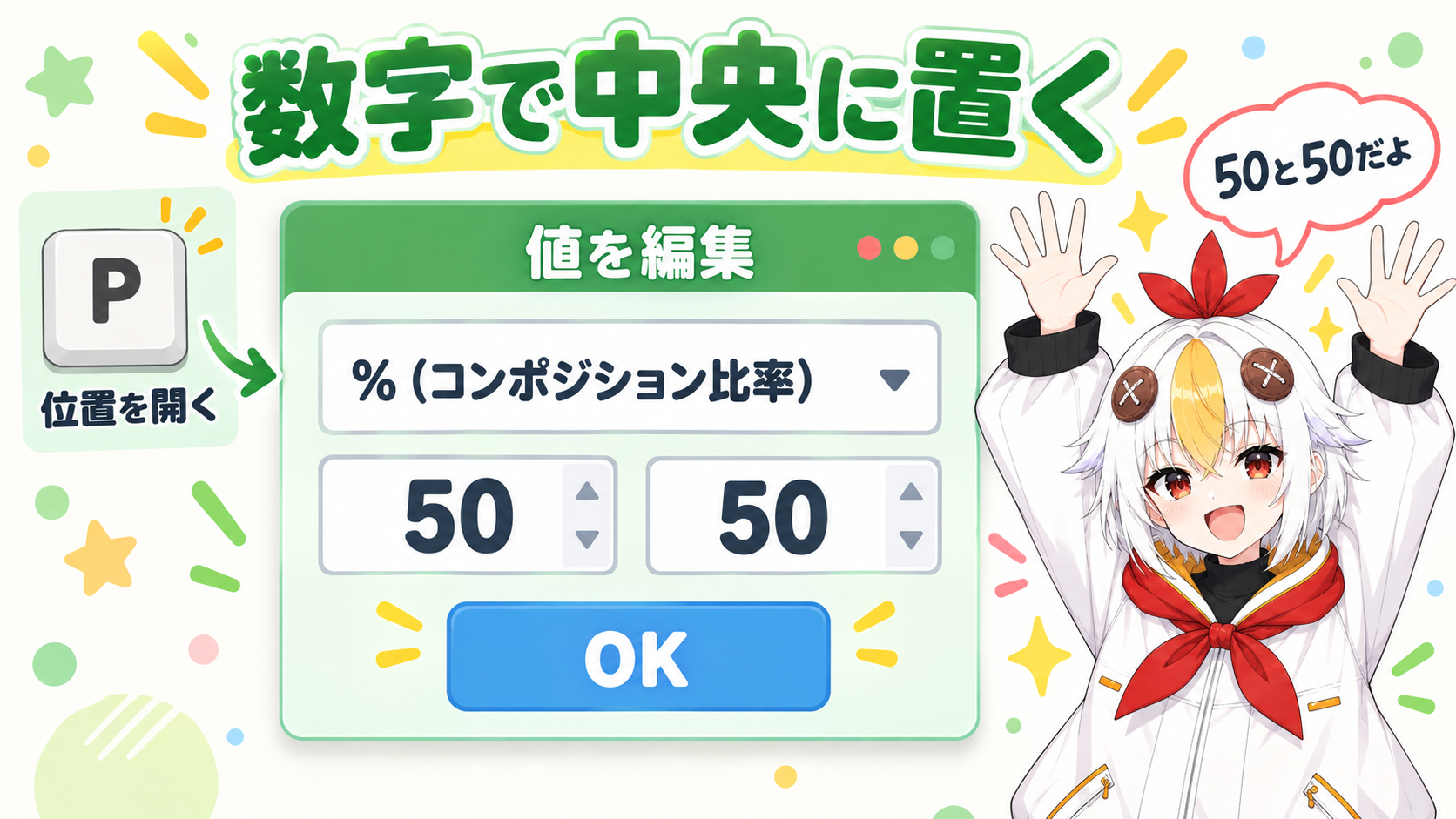
この方法で、レイヤーの「アンカーポイント」がコンポジションの中心に来ます。公式ヘルプによると、ほとんどの種類のレイヤーは、初期設定でアンカーポイントがレイヤーの中心にあります。そのため、見た目も中央になります。アンカーポイントがレイヤーの中心にないレイヤーでは、置かれるのはアンカーポイントの位置なので、見た目の中央とは別の位置になります。
中央にそろえる方法は、ほかにもあります。何を動かして、何を基準にするかが、それぞれ違います(Adobe公式ヘルプ「レイヤーの選択と配置」「レイヤープロパティ」)。
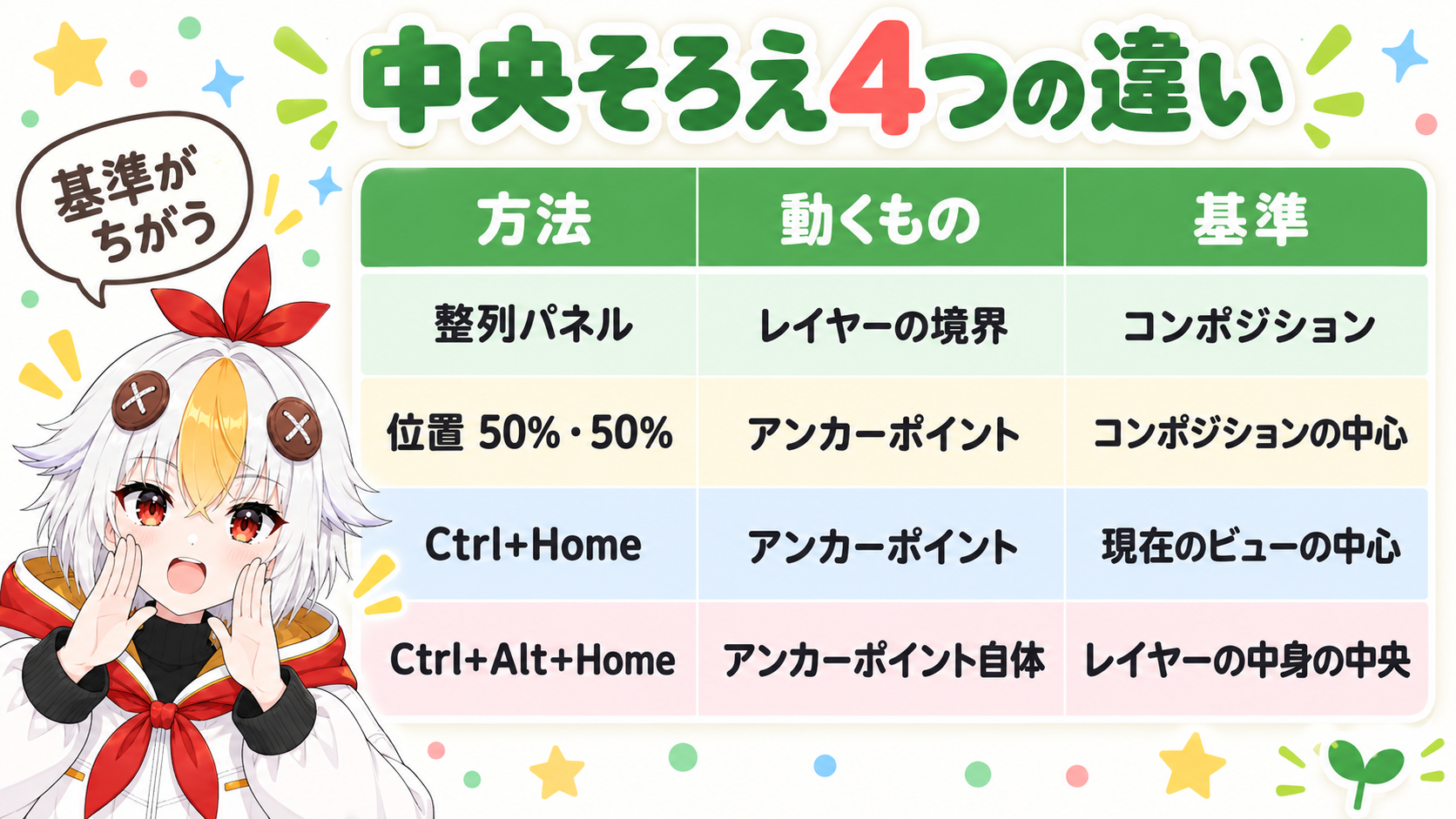
| 方法 | 何を動かすか | 基準 |
|---|---|---|
| 整列パネル「コンポジション」+2つのボタン | レイヤーの境界 | コンポジションフレーム |
| 位置を50%・50% | アンカーポイントの位置 | コンポジションの中心 |
| 「レイヤー」→「トランスフォーム」→「中央に配置」 Ctrl+ |
アンカーポイントの位置 | 現在のビューの中心 |
| 「レイヤー」→「トランスフォーム」→「アンカーポイントをレイヤーコンテンツの中央に配置」 Ctrl+ |
アンカーポイント自体を動かす | レイヤーコンテンツの中央 |
💡 Ctrl+
Ctrl+
位置合わせの目安には、「表示」メニューの「グリッドを表示」「ガイドを表示」「定規を表示」や、セーフゾーンを出すボタンもあります。この記事では、メニュー名の紹介にとどめます。
A画面上の「ウィンドウ」メニューの中に「整列」があります。パネルは、ウィンドウメニューから選んで開閉します。
Aレイヤーがロックされていないか、選んだ枚数が足りているか、3Dレイヤーになっていないかを見てください。ロックされたレイヤーは動きません。「レイヤーを配置 :」のボタンは、3つ以上のレイヤーが必要です。
A整列パネルは、テキストレイヤーの中の文字の配置は変えません。段落パネルの「テキストの中央揃え」は、文字を中で揃えるボタンで、レイヤーを画面の中央に置く整列パネルとは別のものです。アンカーポイントについてはアンカーポイントの動かし方を見てください。
A基準が違います。整列パネルの「コンポジション」は、コンポジションフレームが基準です。Ctrl+
回転や拡大の中心を変えるアンカーポイントの動かし方、ほかのプロパティを開くプロパティを一瞬で開くショートカット、図形を作るシェイプレイヤー入門もあわせてご覧ください。