After Effectsのオーディオビジュアライザーの作り方【2026年版】音に反応する演出でVTuber配信素材を作る
kitagawatetsuro
白い鴉(しろいからす)

After Effectsで、たくさんのレイヤーに同じぼかしや色の補正をかけたい。1枚ずつ同じエフェクトを付けていくのは大変ですよね。そんな時に使うのが調整レイヤーです。この記事では、After Effectsの調整レイヤーの使い方を、作り方、効く範囲、一部だけに効かせる方法の順に解説します。
「レイヤー」→「新規」→「調整レイヤー」で作り、そのレイヤーにエフェクトをかけます。エフェクトは、タイムラインの重なり順で下にあるすべてのレイヤーに効きます。重なり順の一番下に置くと、効果はなくなります。
調整レイヤーにかけたエフェクトは、重なり順でその下にあるすべてのレイヤーから作った合成結果に対してかかります。

公式ヘルプによると、調整レイヤーにエフェクトを付けるほうが、下の各レイヤーに同じエフェクトを1枚ずつ付けるより、レンダリング(計算)の性能が高くなります。一度に多数のレイヤーにエフェクトを付ける時に便利です(Adobe公式ヘルプ、2026年10月10日に確認)。
こっこちゃん「文字にも背景にもキャラにも、全部に同じ色補正をかけたいんです。1個ずつ付けるしかないですか……?」
白い鴉「調整レイヤーを1枚いちばん上に置いて、そこに色補正を付ければ、下の全部に効くよ」
📋 この記事の要約
After Effectsの調整レイヤーの使い方は、「レイヤー」→「新規」→「調整レイヤー」(WindowsはCtrl+Alt+Y、MacはCommand+Option+Y)で作り、そのレイヤーにエフェクトをかけることです。エフェクトは、タイムラインの重なり順で下にあるすべてのレイヤーに効きます。重なり順の一番下に置くと、効果はなくなります。すでにあるレイヤーは、「調整レイヤー」スイッチをオンにして切り替えられます。一部だけに効かせたい時は、調整レイヤーにマスクを描きます。エフェクトの強さは、エフェクトごとの「エフェクトの不透明度」で調整できます。トランスフォームまでまとめたい時は、プリコンポーズが案内されています。
Table of Contents
作り方は2通りです。

| やりたいこと | Windows | Mac |
|---|---|---|
| 新規調整レイヤー | Ctrl+ |
Command+ |
| 調整レイヤーの設定ダイアログ | Ctrl+ |
Command+ |
| スイッチ列の表示・非表示 | F4 | F4 |
キーは、Adobe公式ヘルプ「After Effects のキーボードショートカット」のとおりです(2026年10月10日に確認)。
調整レイヤーが効くのは、タイムラインで自分より下の段にあるレイヤーです。上の段のレイヤーには効きません。また、同じコンポジションの中のレイヤーが対象です。
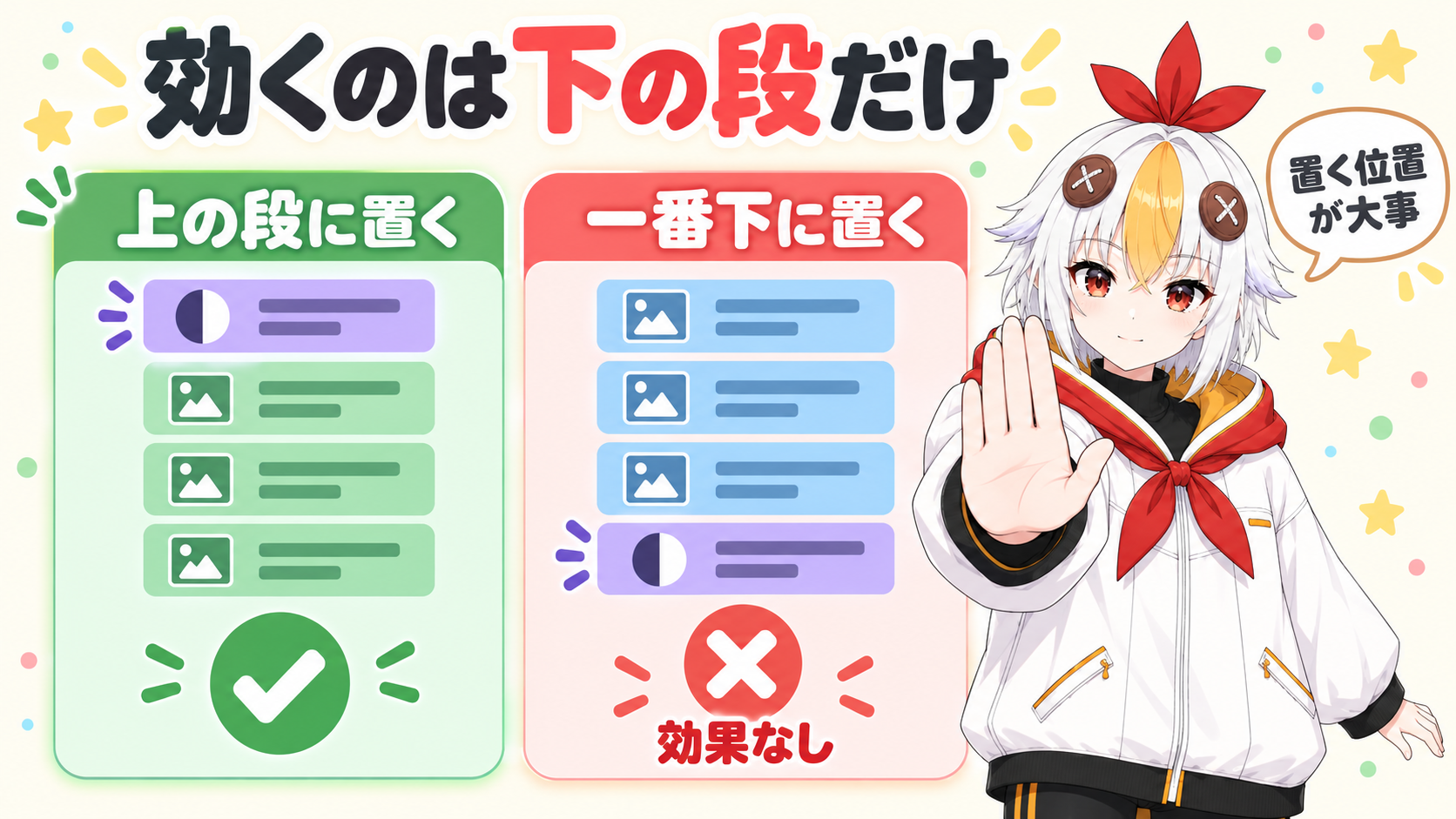
エフェクトをかけたのに変わらない時は、まず調整レイヤーの位置を見てください。効かせたいレイヤーより上の段に、ドラッグで動かします。
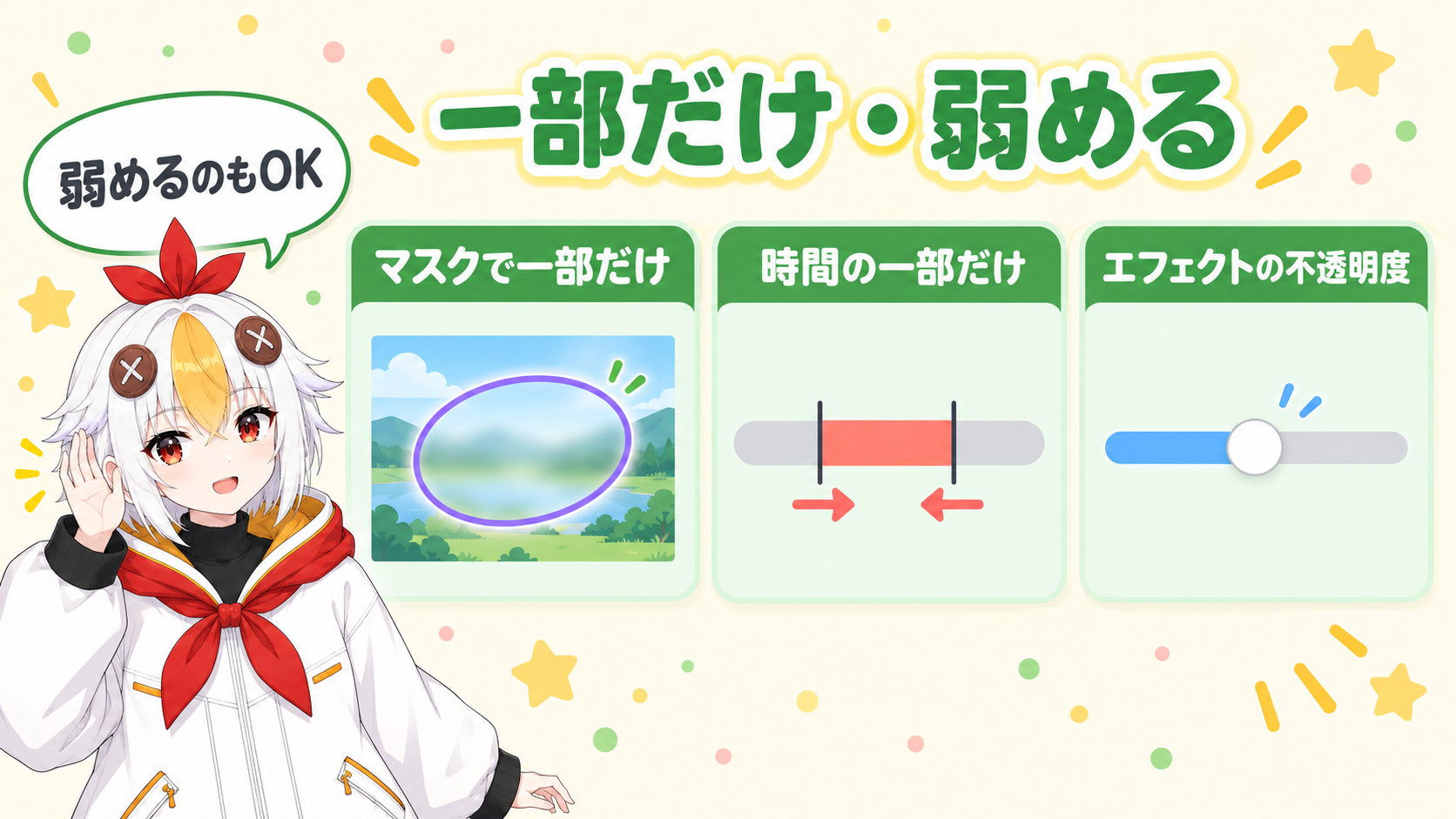
画面全体ではなく、一部だけに効かせたい時や、少しだけ弱めたい時の方法です。
💡 After Effectsのアプリ内ヒントには、調整レイヤーの描画モードをいろいろ試す提案があります。「差」や「色相」などで、予想外の効果が作れるそうです。
🎓 動画編集の流れをまとめて学びたい時は
機能を1つずつ調べるより、動画編集の流れを通して学びたい人もいます。YouTube向けの動画編集をオンラインで学べる講座があります。内容や料金は、公式ページで確認してください。
複数のレイヤーをまとめて扱う方法には、プリコンポーズ(レイヤーを1つの箱にまとめる操作)もあります。公式ヘルプの書き方から、違いを整理します。
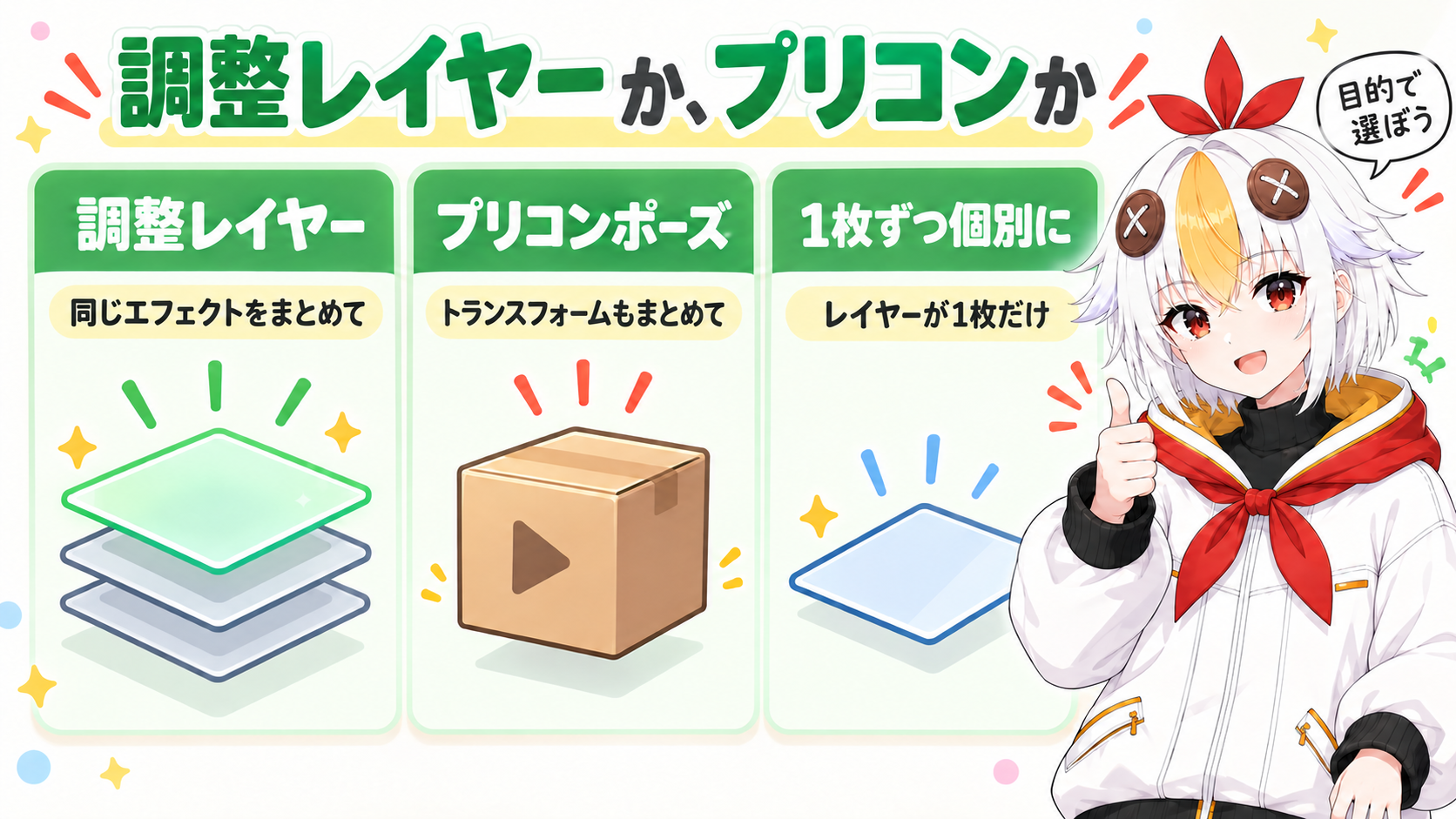
| 方法 | 向いている場面 | 公式ヘルプの説明 |
|---|---|---|
| 調整レイヤー | 多数のレイヤーに同じエフェクト | 一度に多数のレイヤーにエフェクトを適用する場合に便利 |
| プリコンポーズ | エフェクトやトランスフォームをまとめたい | プリコンポーズしてから、エフェクトまたはトランスフォームを適用する |
| 1枚ずつ個別に | 効かせたいレイヤーが1枚だけ(この記事の読み取り) | 公式ヘルプに使い分けの説明はない。複数のレイヤーなら、個別に付けるより調整レイヤーのほうがレンダリング性能が高い、とある |
公式ヘルプに、この2つを比べた文章はありません。上の文からの読み取りですが、エフェクトだけを下の全部に重ねたいなら調整レイヤー、位置やスケールなどのトランスフォームも1つにまとめたいならプリコンポーズ、と考えると選びやすくなります。プリコンポーズの操作はAfter Effectsのプリコンポーズの使い方で解説しています。
こっこちゃん「調整レイヤーとプリコンポーズ、どっちを使うか迷います……」
白い鴉「エフェクトをかけるだけなら調整レイヤー。まとめて動かしたいなら、プリコンポーズだよ」
A調整レイヤーが、重なり順の一番下にないか確認してください。一番下だと効果がなくなります。効かせたいレイヤーより上の段へ動かします。レイヤー自体が見えない時は、レイヤーが表示されない時の直し方も確認してください。
A戻せます。タイムラインの「調整レイヤー」スイッチをもう一度クリックして、オフにします。
APremiere Proの調整レイヤーは、別の記事で解説しています。Premiere Proの調整レイヤーの使い方で解説しています。
まとめてレイヤーを扱うAfter Effectsのプリコンポーズの使い方、レイヤーが見えない時のレイヤーが表示されない時の直し方、Premiere Proでの使い方はPremiere Proの調整レイヤーの使い方もあわせてご覧ください。