Live2Dの表情差分を効率的に作る方法【2026年版】共通パーツと差分パーツの管理術
kitagawatetsuro
白い鴉(しろいからす)
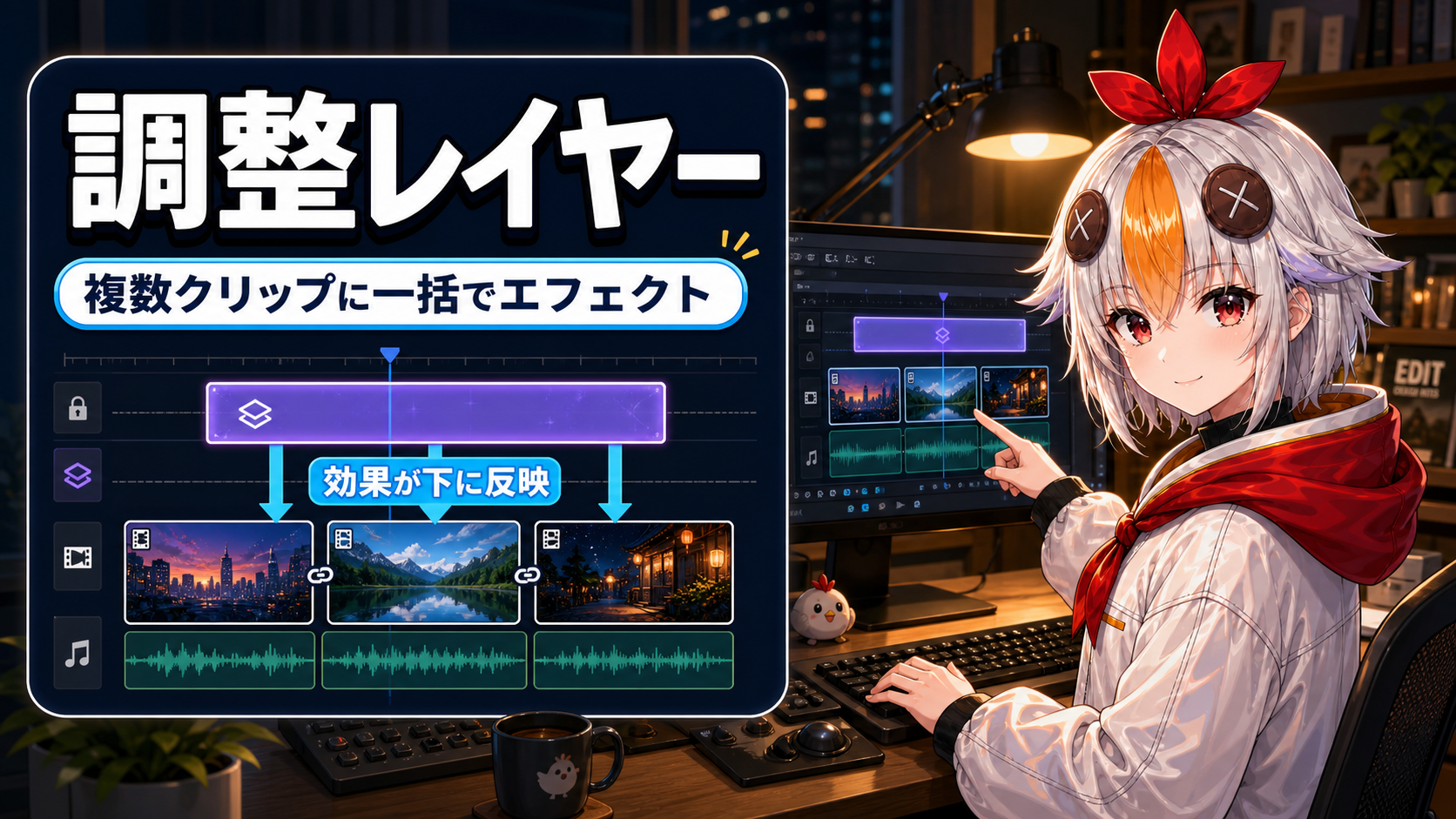
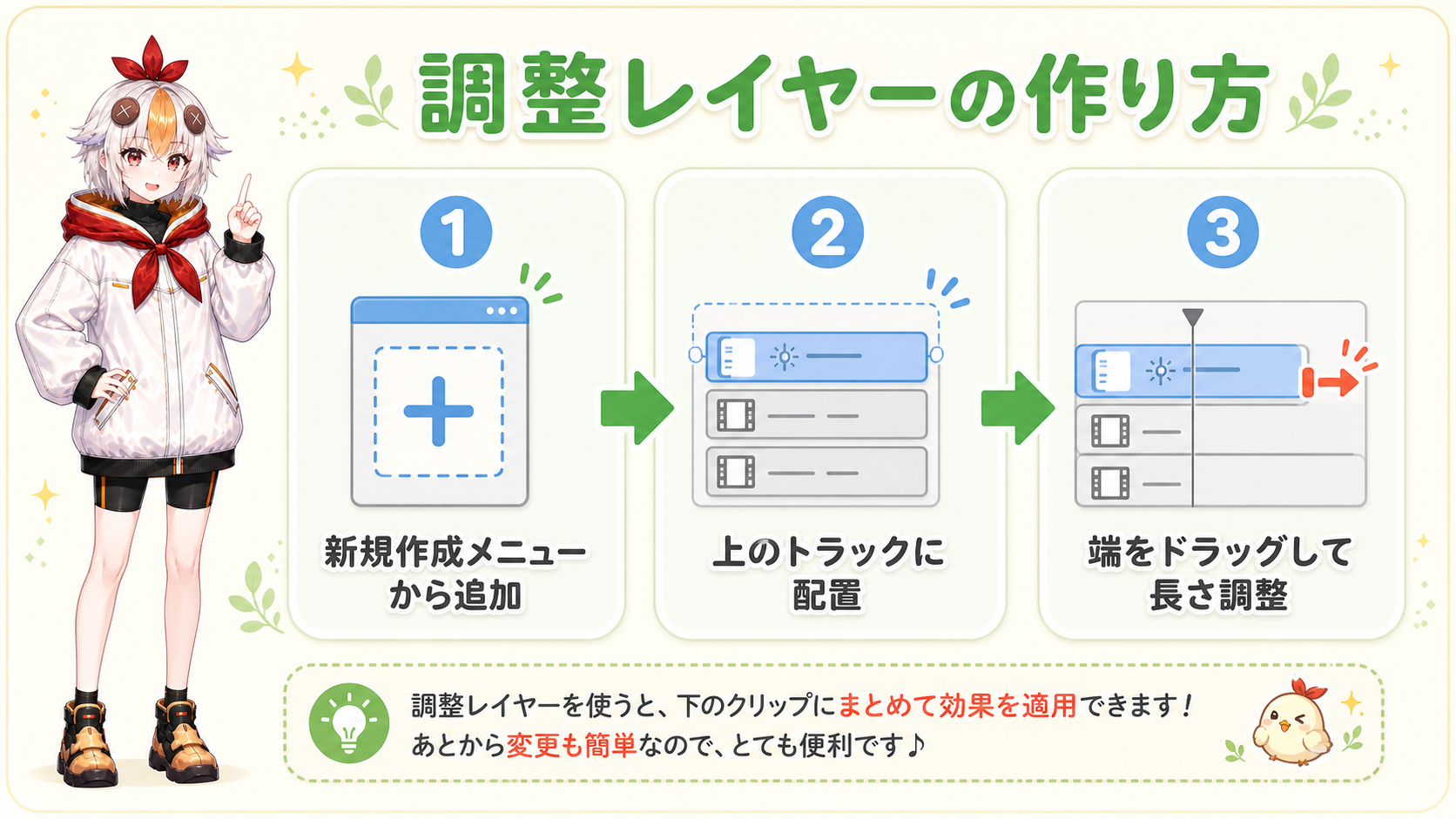
調整レイヤーは、下に重ねたクリップ全部にまとめてエフェクトをかけられる透明なレイヤーです。作り方から、全体のトーン統一、クリップごとに強さを変える裏ワザ、レイヤー順序の注意点までを解説します。

「同じ色補正を、クリップ1つずつに貼り付けている」——もし心当たりがあるなら、調整レイヤーを使うだけで作業時間が大きく減ります。
調整レイヤーは、それ自体には映像が写っていない「透明なガラス板」のようなレイヤーです。この板にエフェクトをかけると、板の下にあるクリップすべてに効果が反映されます。
普通のクリップは、それ自体が映像や音声のデータを持っています。一方、調整レイヤーは映像データを持たない透明な板です。
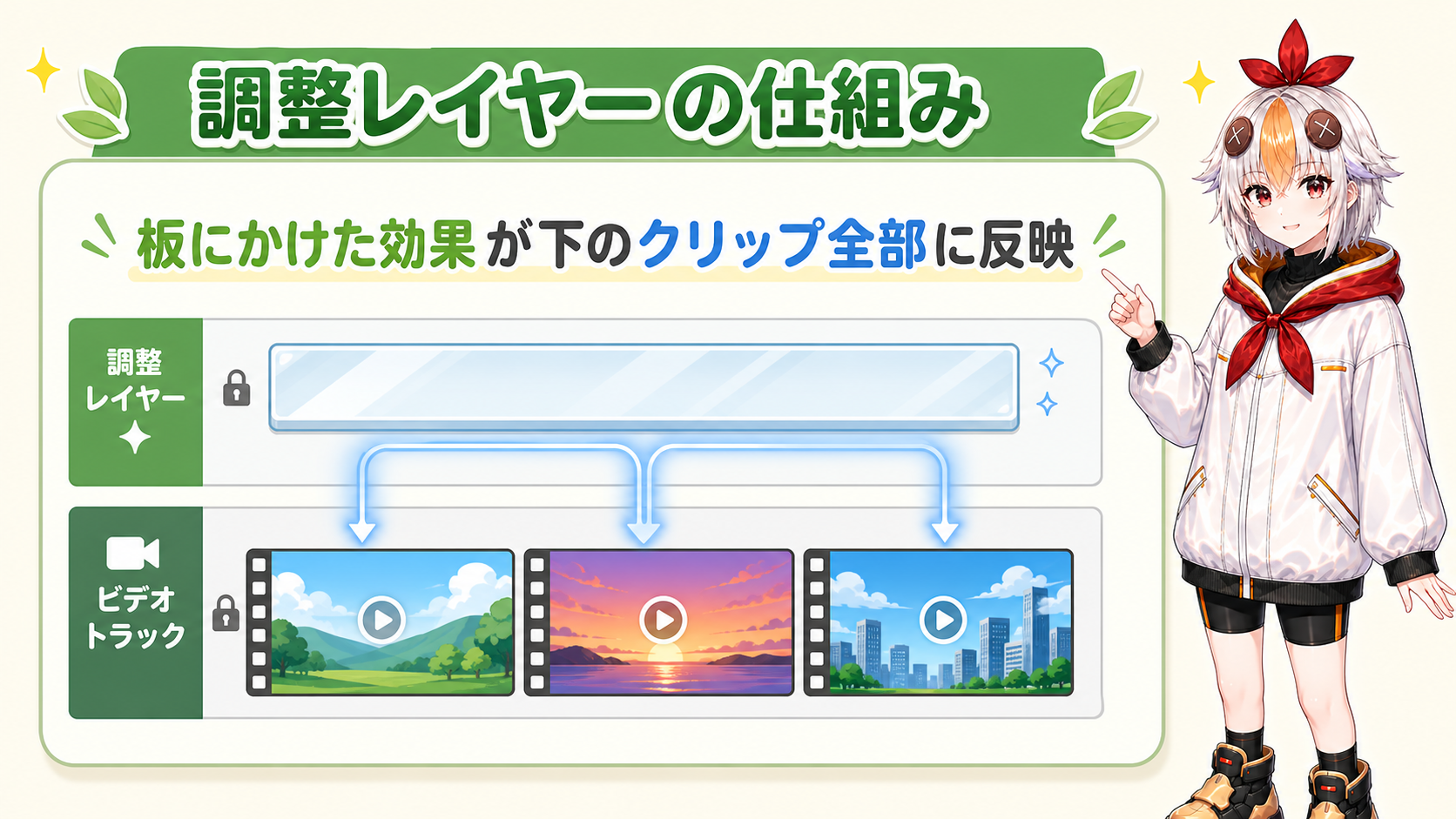
この板自体は透明なので映像には映りません。でもエフェクトだけは下のレイヤーに突き抜けて反映されるのがポイントです。1つのクリップに10回コピペしていた色補正が、板1枚で完結します。
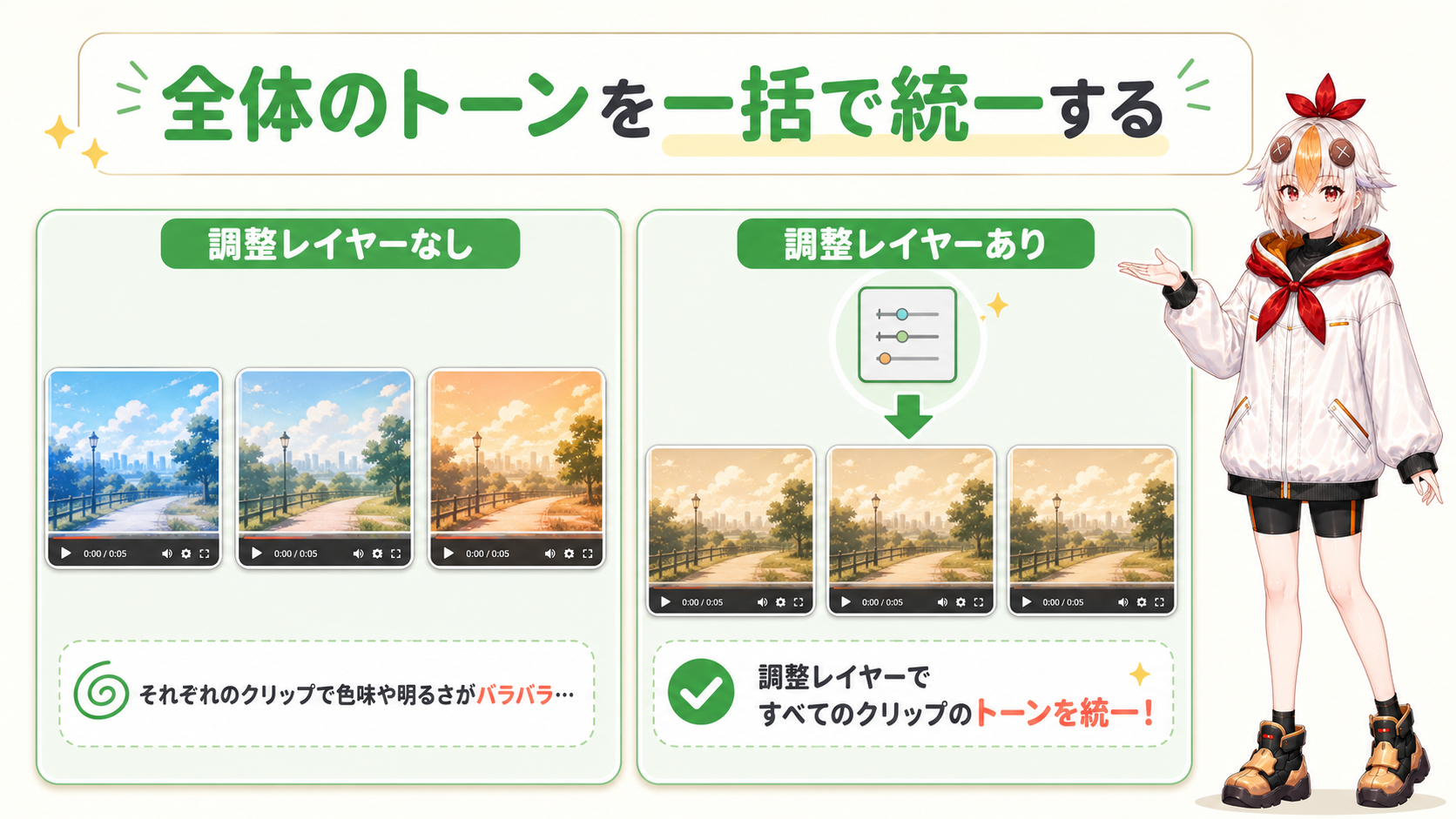
一番よく使われるのが、色味の統一です。複数のクリップをつないだ後、最後に調整レイヤーでLumetriカラーをかけると、素材ごとの色ムラをならしつつ、全体の雰囲気を1つにまとめられます。
「全体に統一感を出しつつ、一部だけ強めにしたい」場合は、調整レイヤーを分割するだけで対応できます。
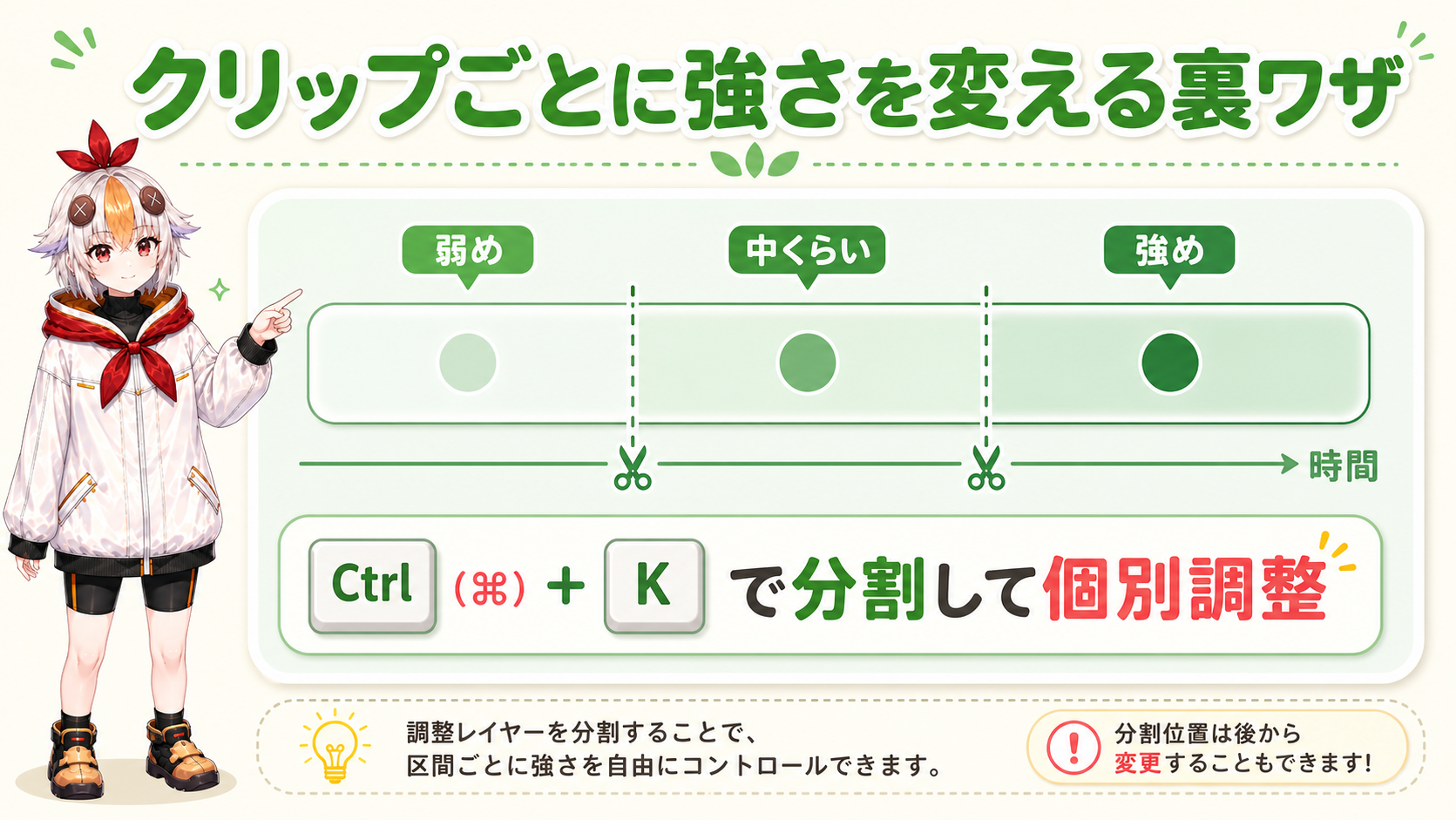
通常のクリップと同じように、Ctrl(Macは⌘)+ Kで調整レイヤーを分割できます。分割した区間ごとに個別のエフェクト値を設定すれば、「ここだけ暗く」「ここだけ彩度を上げる」といった部分的な調整が可能です。同じ効果を貼り直す必要はありません。
調整レイヤーのトラブルのほとんどは、トラックの上下関係が原因です。
逆に、テロップの上に薄いビネットをかけたいなど、あえて上にかけたい場合もあります。「何の上に、何を重ねているか」を意識してトラックを組むのが、調整レイヤーを使いこなすコツです。
複数カメラの色を合わせるカラーマッチと組み合わせると、まず個別クリップの差をカラーマッチで縮め、最後に調整レイヤーで全体の仕上げをする、という二段構えができます。
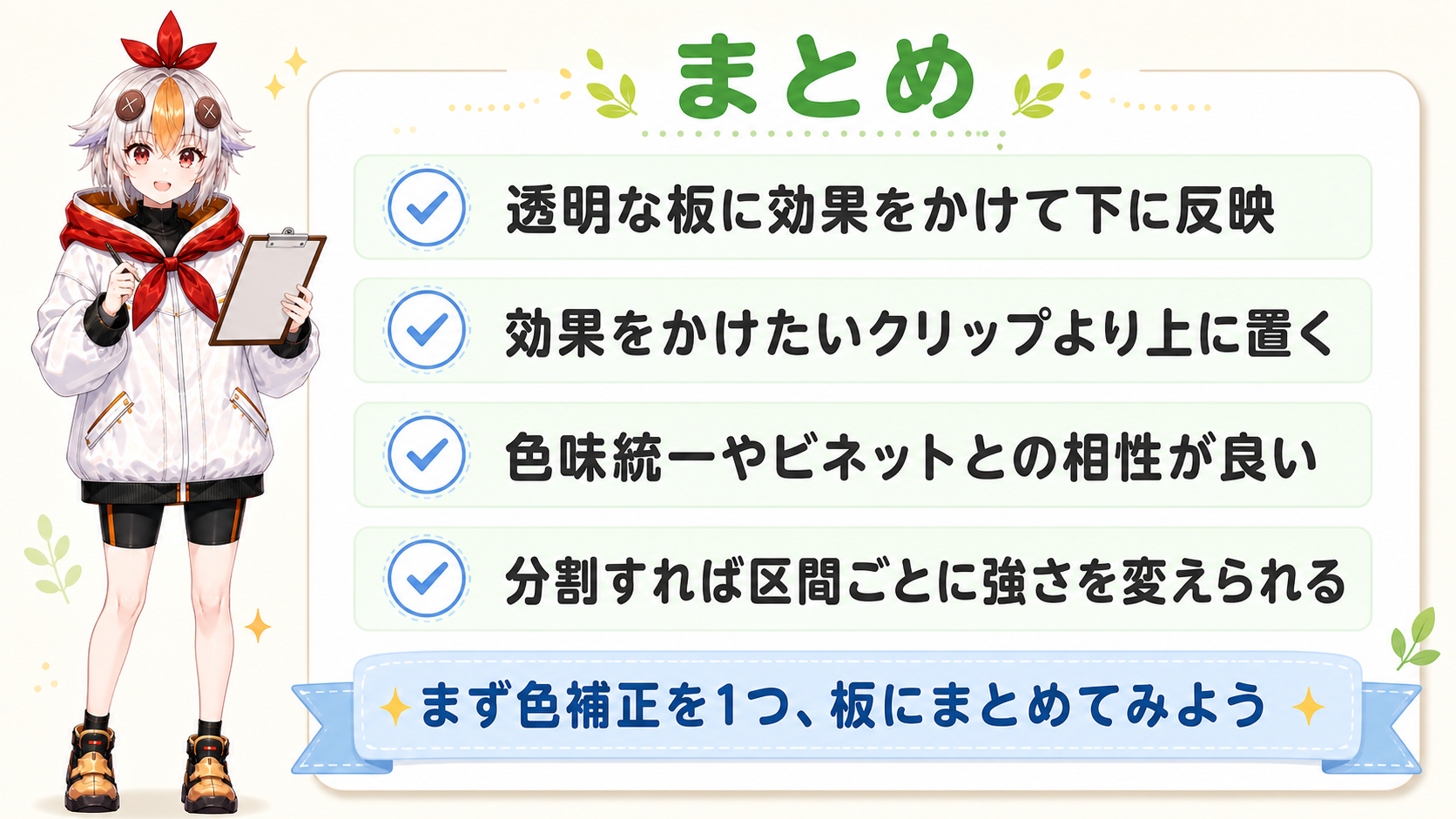
同じ効果をクリップ1つずつにコピペしていた作業が、調整レイヤー1枚に置き換わるだけで、修正のたびに全部貼り直す手間もなくなります。次の編集から、ぜひ試してみてください。
白い鴉では、VTuber向けのOP動画・配信演出・動画編集の制作を承っています。SNS用の短尺は5万円から、YouTube用1〜3分は15万円から承っています。「予算感だけ知りたい」というご相談でも構いません。
相談・見積もりを依頼する → 料金プラン・制作実績を見る