Premiere Pro 初心者入門|最初に覚えるべき基本操作7選【2026年版】
kitagawatetsuro
白い鴉(しろいからす)
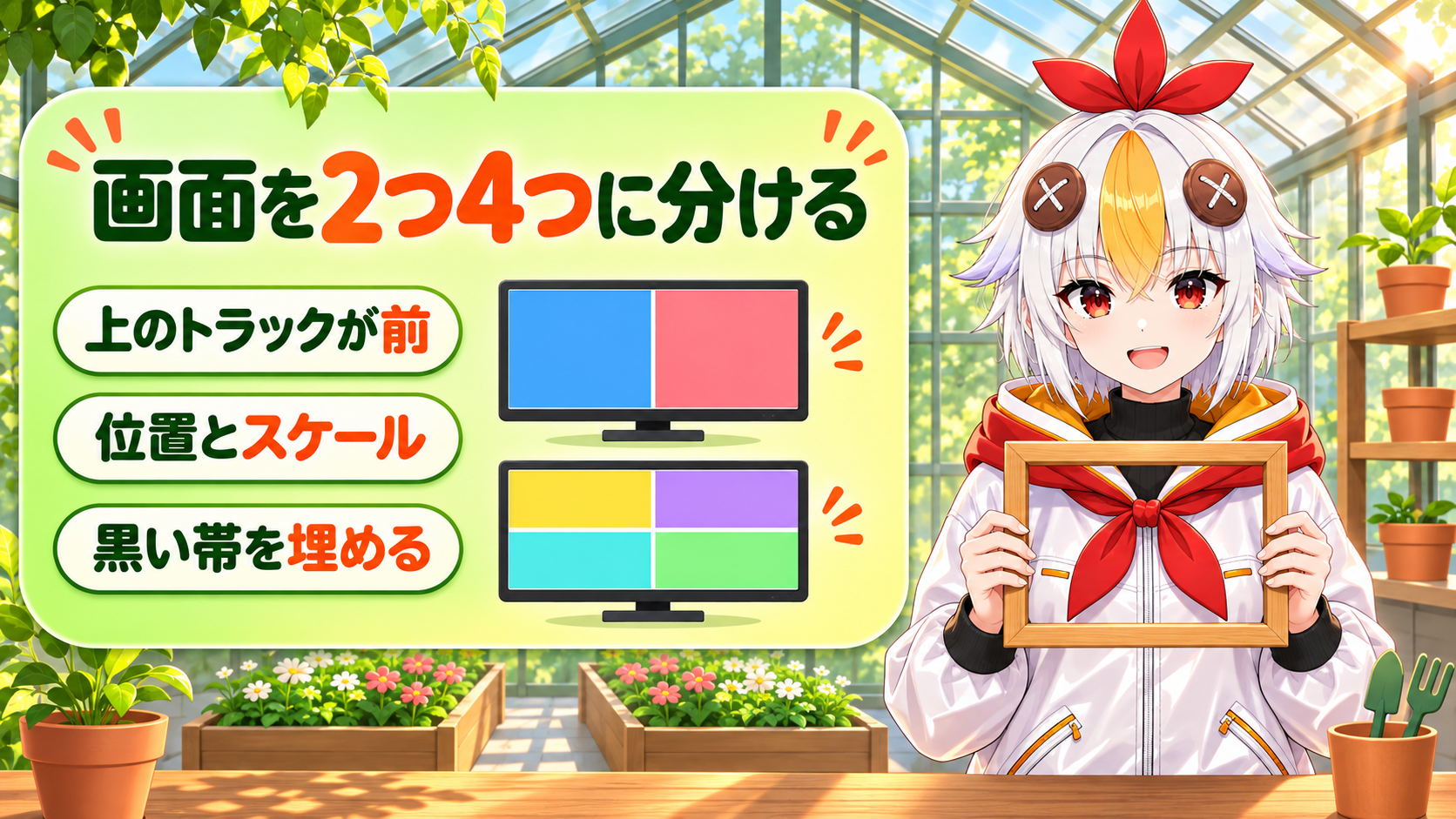
Premiereで画面分割をしたのに、上下に黒い帯が出たり、片方が隠れたりしていませんか。原因の多くは、トラックの重なり方と、位置・スケールの数字にあります。この記事では、2026年11月3日にAdobe公式ヘルプで確かめた内容をもとに進めます。2分割・4分割の並べ方と、すき間や黒い帯の直し方をまとめます。
映像をV1・V2のように別のトラックに重ねます。そして、エフェクトコントロールの「モーション」で「位置」と「スケール」を決めます。1920×1080なら、左右2分割は位置の横を480と1440にします。4分割は、スケール50%で四隅のマスに置きます(この記事での計算)。もし黒い帯が出たら、「クロップ」で削るか、スケールを上げて埋めます。
2本の映像を同じトラックに横に並べると、順番に流れるだけになりがちです。同時に見せたい映像は、時間をそろえて上下のトラックに重ねます。
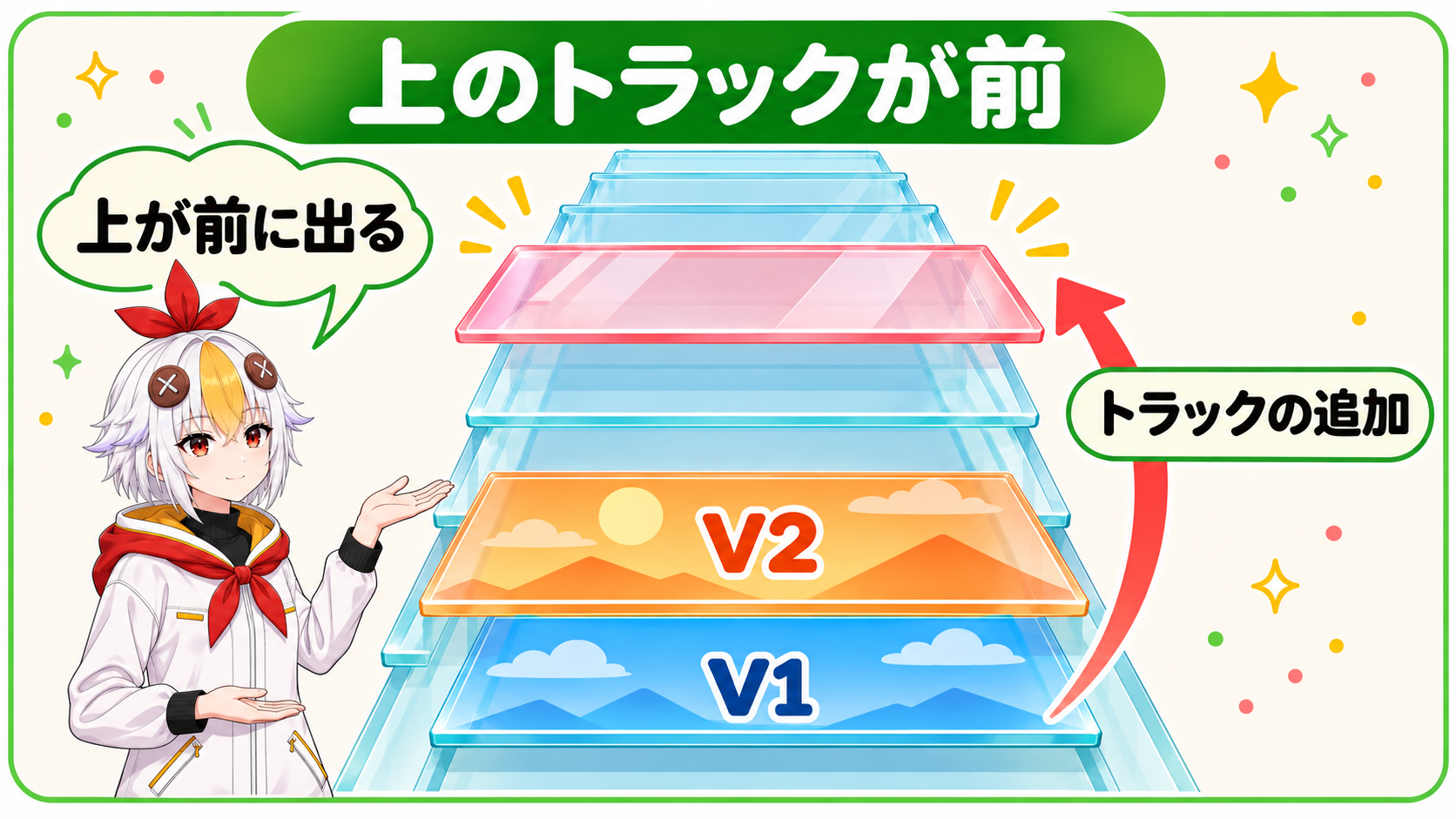
Adobe公式ヘルプ「合成の概要」には、「下位トラックのクリップは上位トラックのクリップによって隠されます」とあります。つまり、上のトラックほど前に出ます。このため、並べる前はいちばん上の映像だけが見えていて正常です。
なお、公式ヘルプ「トラックの追加」によると、新しいビデオトラックは、いまあるビデオトラックの上にできます。
📋 この記事の要約
Premiereの画面分割は、映像を上下のトラックに重ね、「モーション」の「位置」と「スケール」で並べる方法です。Adobe公式ヘルプ(2026年11月3日に確認)では、上のトラックが下を隠し、何もない所は黒になります。この記事の計算では、1920×1080で左右2分割なら位置の横を480と1440にします。4分割は、スケール50%で四隅に置きます。左右2分割をスケール50%で作ると、上下に270ピクセルずつ黒い帯が出ます。そこで、スケール100%のまま「クロップ」の「左」「右」を25%ずつ削ると、画面が埋まります。
Table of Contents
ドラッグだけで並べると、真ん中が少しずれたり、すき間ができたりしがちです。一方で、数字で入れると、ぴったりそろいます。
公式ヘルプ「モーションエフェクトの適用」によると、タイムラインのクリップには、最初から「モーション」が付いています。また、位置はプログラムモニターでドラッグしても、数字を入れても変えられます。
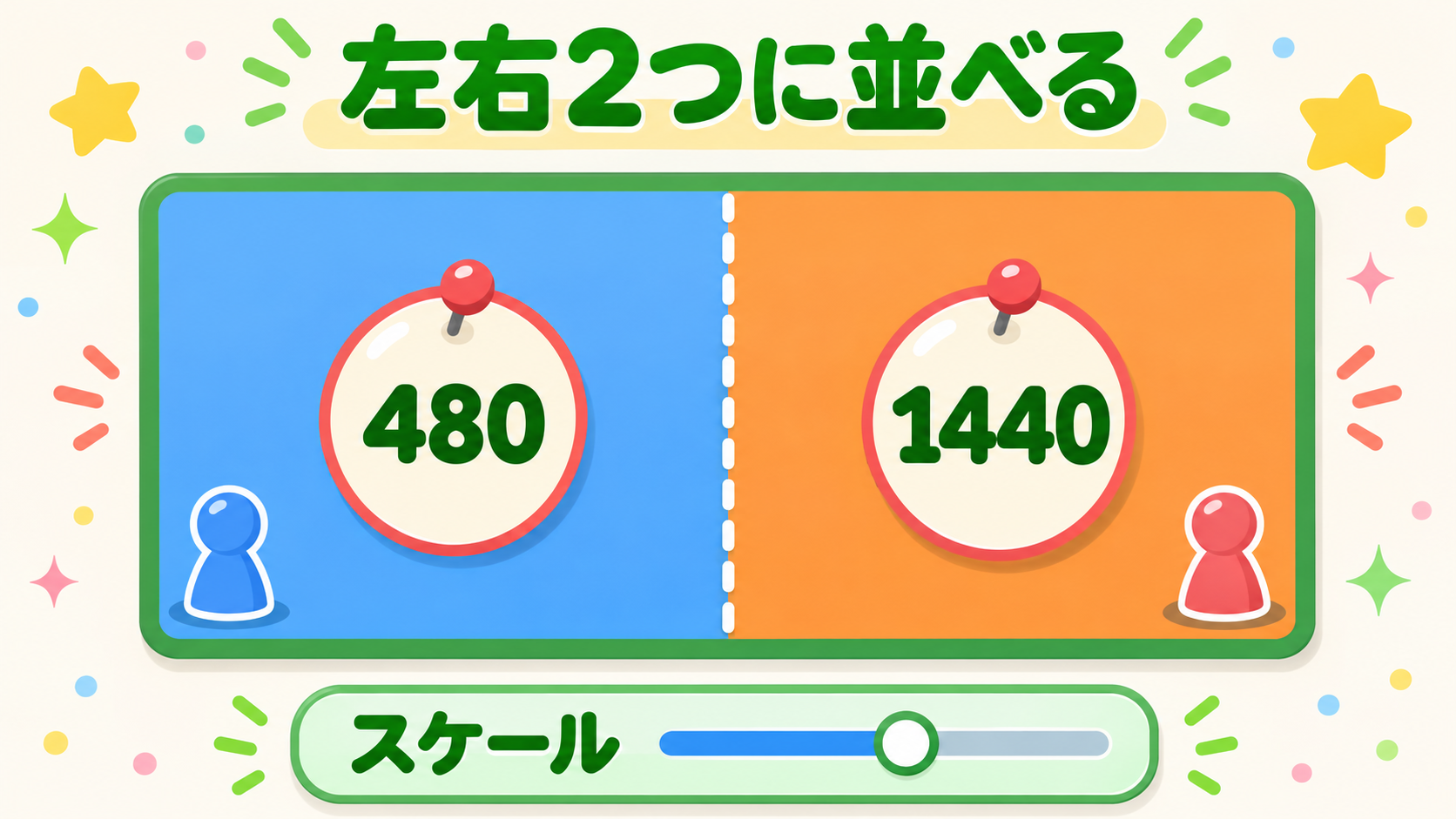
ここからの数字は、この記事での計算です。公式ヘルプには、素材は最初「プログラムフレームの中央」に置かれるとあります。位置の数字は、画面の左上を0、0としたピクセルの値で、横は右へ、縦は下へ増えます(公式ヘルプに座標の説明は無く、Adobeコミュニティの解説にもとづきます)。スケールの%は、素材そのものの大きさに対する割合です。そこで、1920×1080では中央を横960・縦540として計算しました。左右に分けると、1マスは幅960です。つまり、マスの中心は960÷2=480と、960+480=1440です。
| 並べ方 | スケール | 左の位置 | 右の位置 | 見え方 |
|---|---|---|---|---|
| 型A:縮める | 50% | 480, 540 | 1440, 540 | 全体が見える。上下に黒い帯 |
| 型B:削る | 100%+クロップ | 480, 540 | 1440, 540 | 画面が埋まる。左右が切れる |
型Aは、映像が960×540に縮みます。ところが、マスの高さは1080です。このため、(1080−540)÷2=270ピクセルずつ、上下が空きます。公式ヘルプには「全トラックが空または透明な領域は黒になります」とあります。これが黒い帯の正体です。
ただし、型Bは映像の左右の端が見えなくなります。人物が真ん中に写った映像なら、型Bが向いています。なお、小窓を1つだけ重ねるならPremiere Proでワイプ(PinP)を作る方法へ。
4つを並べると、1つだけ大きさがちがったり、細いすき間が残ったりしがちです。全部を同じルールの数字で置くと、そろえやすくなります。
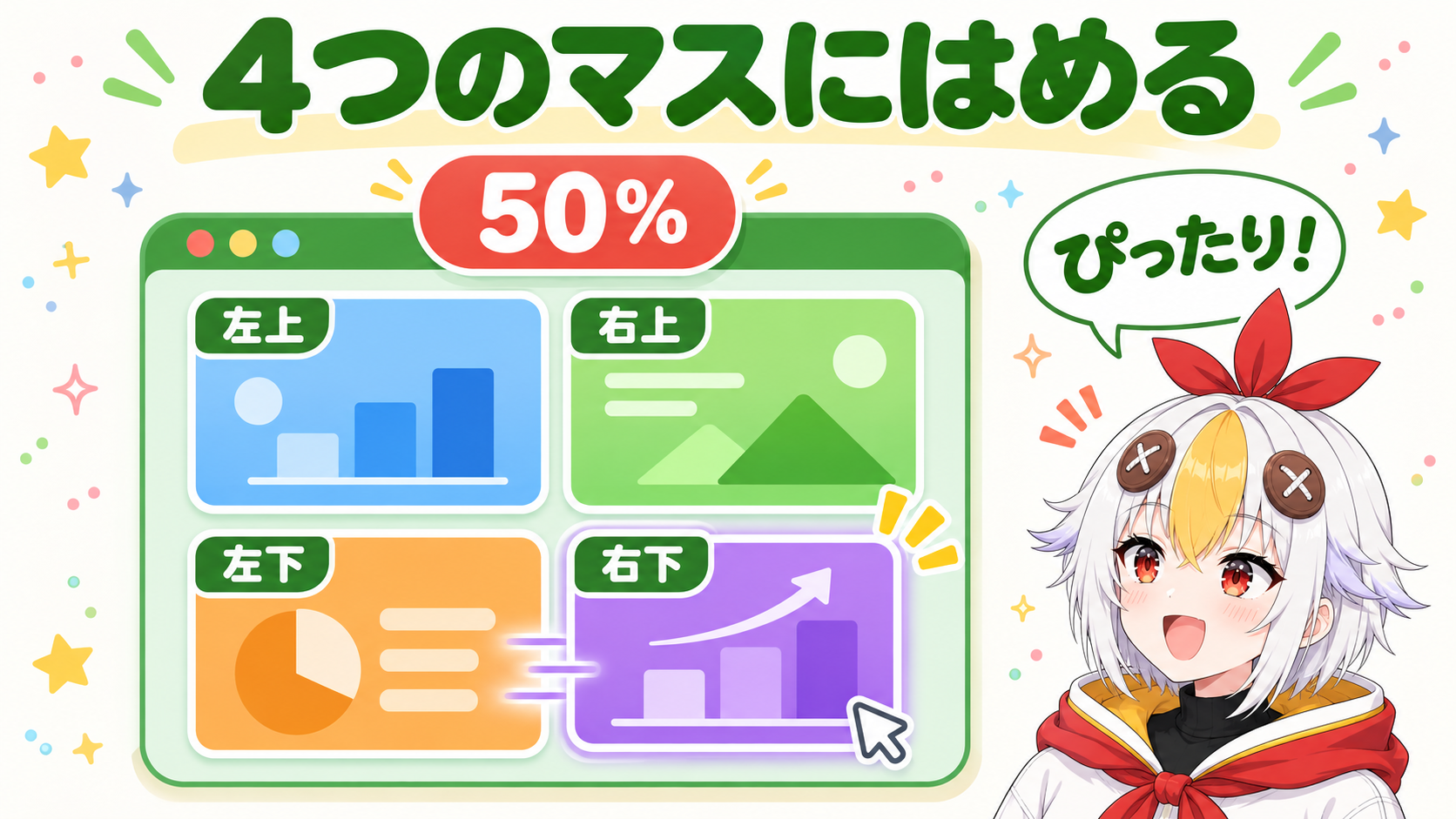
1920×1080を縦横とも半分にすると、1マスは960×540です。この比率は16:9で、素材と同じです。そのため、スケールを50%にするだけで、すき間なく収まります(この記事での計算)。縦の位置は、540÷2=270と、540+270=810です。
| 置く場所 | トラック(例) | スケール | 位置 |
|---|---|---|---|
| 左上 | V1 | 50% | 480, 270 |
| 右上 | V2 | 50% | 1440, 270 |
| 左下 | V3 | 50% | 480, 810 |
| 右下 | V4 | 50% | 1440, 810 |
4つとも同じ大きさなら、トラックの順番で見え方は変わりません。逆に、数字がずれて重なった所では、上のトラックが前に出ます。また、プロパティパネルでも位置とスケールを変えられます。公式ヘルプによると、複数のクリップを同時に変更できます。
こっこちゃん「4つ全部、スケールを50にするんですね。位置だけ変えればいいんですか?」
白い鴉「そうだよ。シーケンスも素材も1920×1080ならね。大きさがちがう時は、モニターで見ながら合わせよう」
これからPremiereで試す方は、公式のプランも確かめておくと安心です。
🎬 プランは公式で確かめる
料金やキャンペーンは変わることがあります。申し込む前に、公式のプランのページで最新の内容を確かめてください。2026年11月3日の確認では、Premiereのプランのページに「7日間の無料体験」の表示がありました。
黒い帯が残るのは、マスと映像の縦横の比率が合っていないことが多いです。ここでは、見る所を3つにしぼります(この記事での整理です)。
✅ 黒い帯・隠れる時に見る所
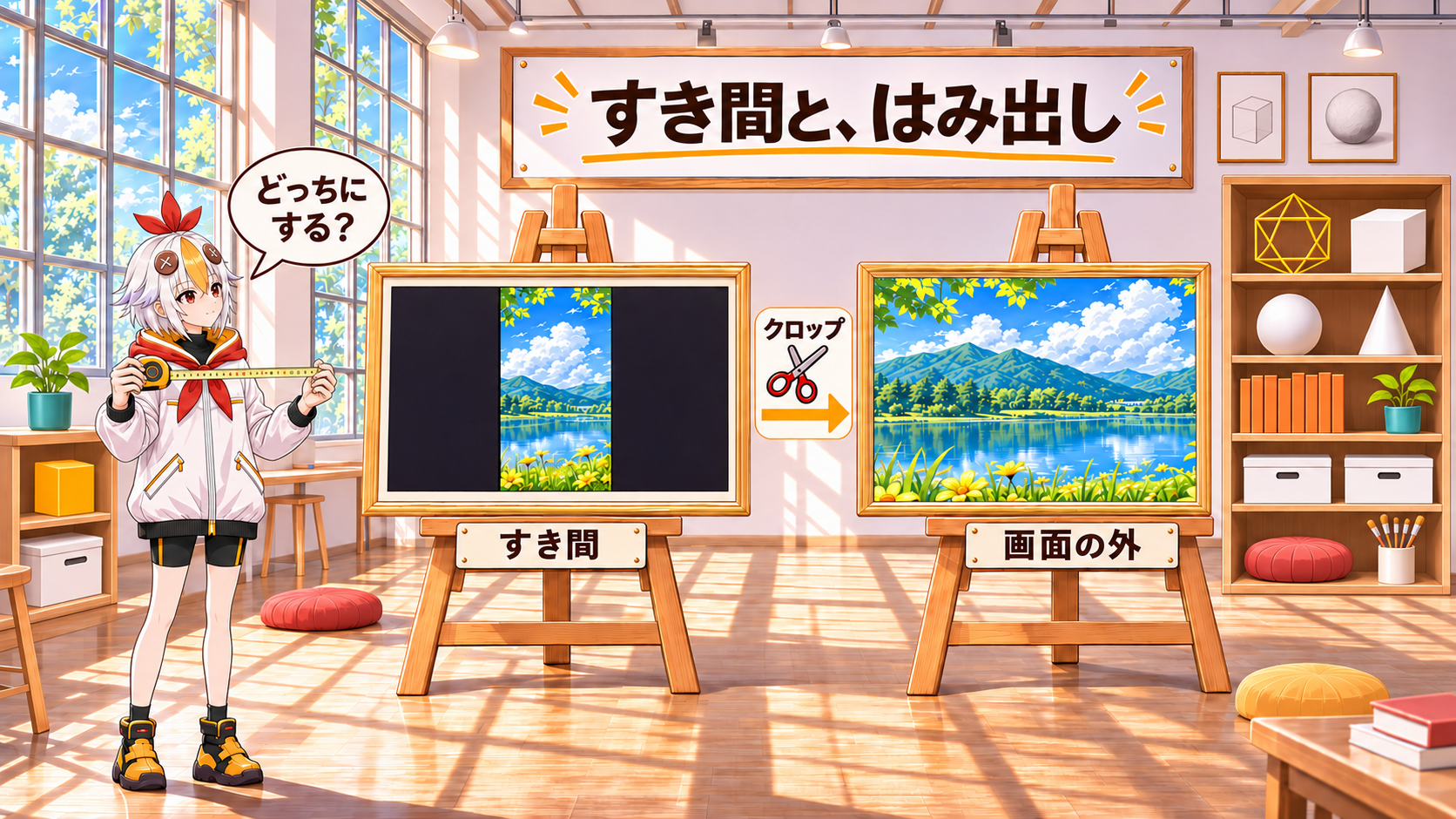
型Bのように削って埋めるなら、「クロップ」を使います。公式ヘルプによると、「左」「右」「上」「下」に削る割合を入れます。
また、プロパティパネルにも「クロップ」の欄があります。この記事の数字は、エフェクトの「クロップ」を使う場合で計算しています。ほかの削り方はPremiere Proで映像をクロップする方法で紹介しています。
たとえば、縦に撮った1080×1920の映像を、960×1080のマスに入れる場合です。ここも、この記事での計算です。高さで合わせると、スケールは1080÷1920=56.25%です。すると、幅は607.5ピクセルになります。
つまり、左右に176.25ピクセルずつすき間が出ます。逆に、幅で合わせるなら、スケールは960÷1080で約88.9%です。ただし、高さは約1706.7ピクセルになり、上下は画面の外に出ます。
⚠️ プロパティパネルの「フレームに合わせる」は、比率を保ってフレームに収めます。比率が合わない時は、黒いバーが出ることがあります。「フレームの塗りつぶし」はフレームを埋めますが、一部が切れることがあります(公式ヘルプ)。ただし、どちらも画面全体に合わせる機能です。半分や4分の1のマスには、そのままでは合いません(この記事での整理です)。
なお、素材の大きさが合わない時はPremiere Proで素材に黒い帯が出る・サイズが合わない時の直し方も役に立ちます。
2つの映像の色が似ていると、境目が分かりにくくなりがちです。そこで、細い線を1本、いちばん上のトラックに足します。線には、べた塗りのクリップ「カラーマット」を使います。
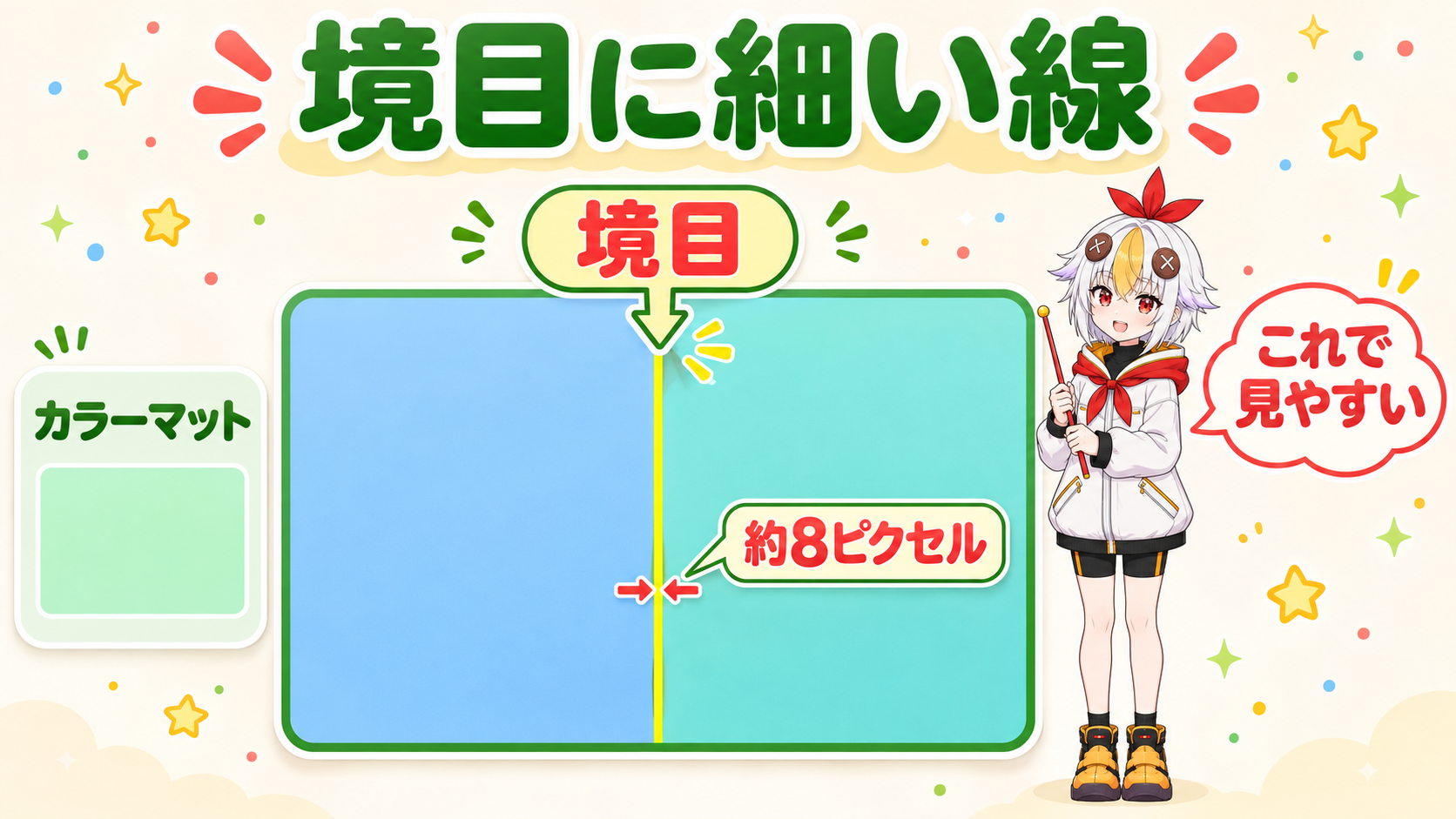
ここも、この記事での計算です。左右を49.8%ずつ削ると、残る幅は1920×0.4%=7.68です。約8ピクセルの縦線になります。もし4分割で横線も入れるなら、もう1本のカラーマットの「上」と「下」を49.6%にします。残る高さは1080×0.8%=8.64で、約9ピクセルです。
なお、斜めの分割は、この記事では扱いません。
並べ終わったあと、4つまとめてずらしたい時があります。1つずつ動かすと、数字がばらばらになりがちです。そこで、ネストで1つのクリップにまとめます。
公式ヘルプによると、選んだクリップは新しいシーケンスにまとめられます。そして、元の場所に1つのクリップとして入ります。移動やエフェクトも、ほかのクリップと同じようにできます。中身を直す時は、そのクリップをダブルクリックします。ただし、処理に時間がかかることがある、とも書かれています。くわしくはPremiere Proのネスト(複合クリップ)の使い方へ。
こっこちゃん「ネストすると、4つの映像が1つの箱に入るんですか?」
白い鴉「そう。外から見ると1本のクリップになるから、位置やスケールを1回で変えられるよ」
A上のトラックのクリップが、下を隠しています。公式ヘルプでも、下のトラックのクリップは上のクリップに隠される、と説明されています。上のクリップのスケールを下げるか、位置をずらしてください。
Aスケール50%で縮めると、マスの高さが余ります。1920×1080なら、上下に270ピクセルずつです(この記事での計算)。もし帯を消したいなら、スケール100%のまま「クロップ」の「左」「右」を25%にします。
A表の数字は、シーケンスも素材も1920×1080の時の計算です。大きさがちがう時は、シーケンスの幅と高さを同じように半分にして考えます。それでも合わない時は、プログラムモニターで見ながら合わせてください。
映像をバグらせる演出はAfter Effectsでグリッチエフェクトを作る方法へ。小窓を1つ重ねるならPremiere Proでワイプ(PinP)を作る方法。端を切り取る方法の全体はPremiere Proで映像をクロップする方法で。
※公式の説明は、Adobe公式ヘルプの合成の概要、モーションエフェクトの適用、カラーマットの作成で確かめられます。いずれも2026年11月3日に確認しました。