配信で使えるAIツールまとめ【2026年版】字幕・ノイズ除去・翻訳を自動化する
kitagawatetsuro
白い鴉(しろいからす)
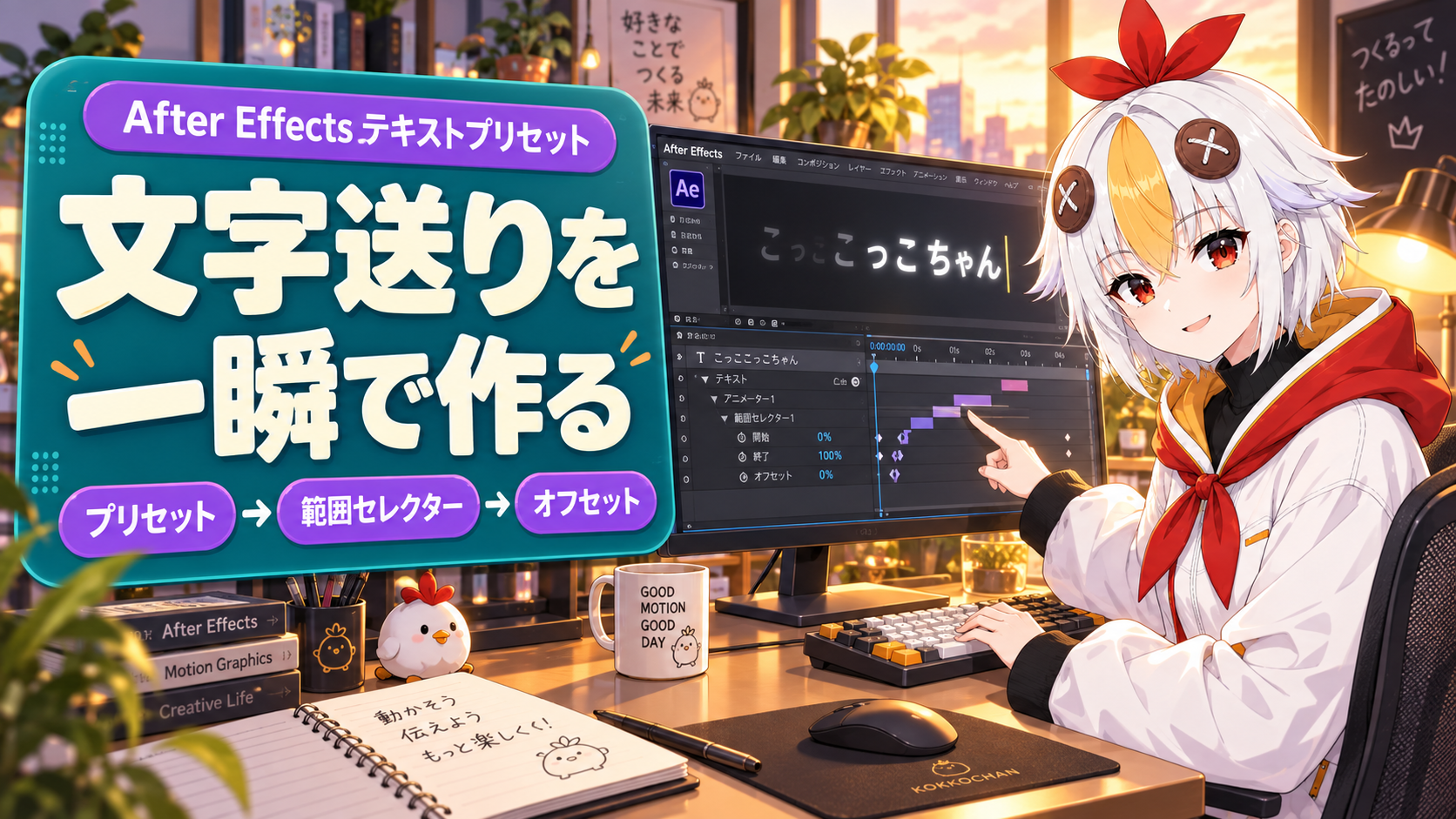
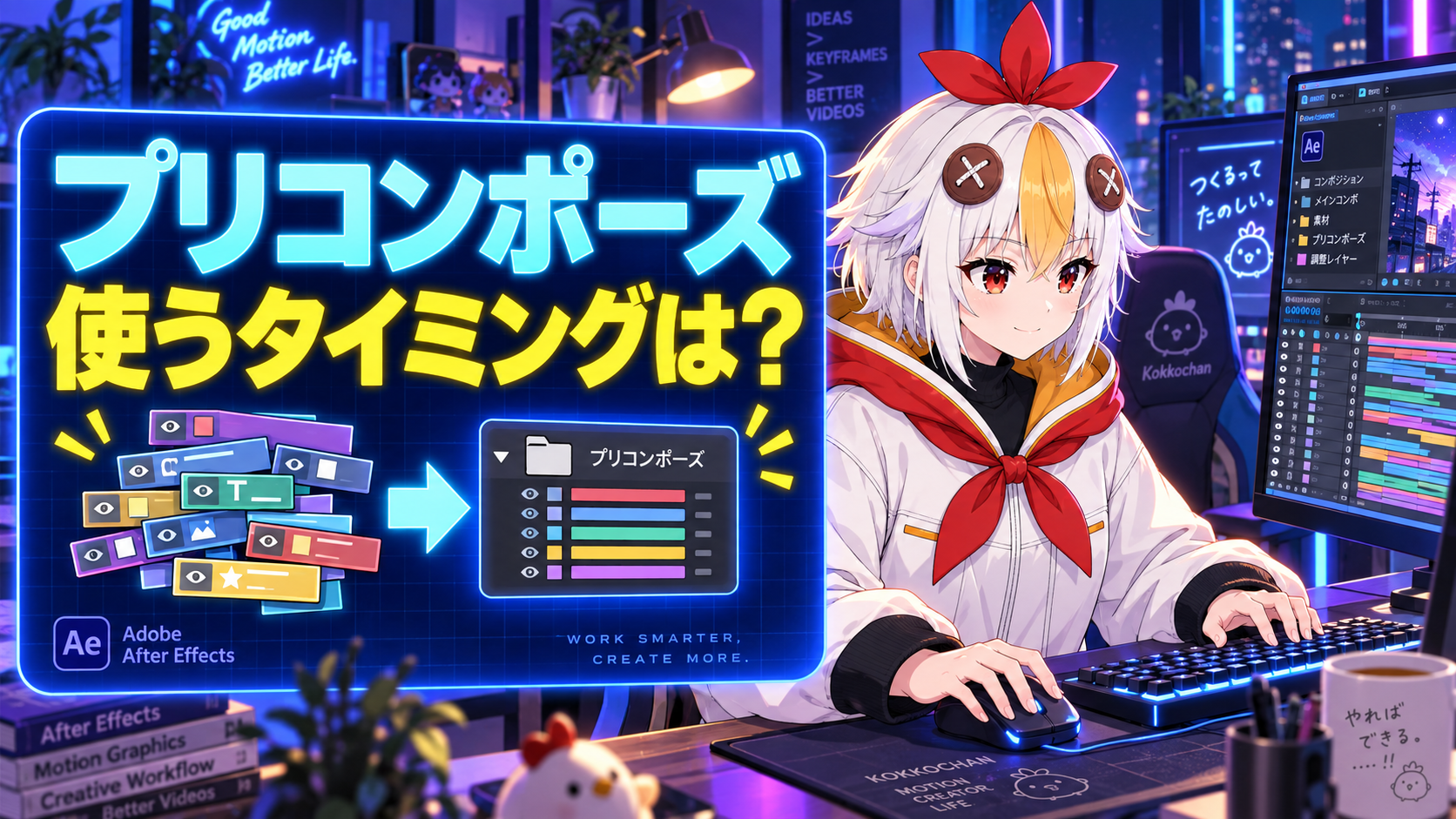
1文字ずつふわっと現れるオープニングのテロップ、キーフレームを自分で打たなくても作れます。After Effectsの「テキストアニメータープリセット」なら、ダブルクリック1つでプロっぽい文字送りアニメーションが完成します。
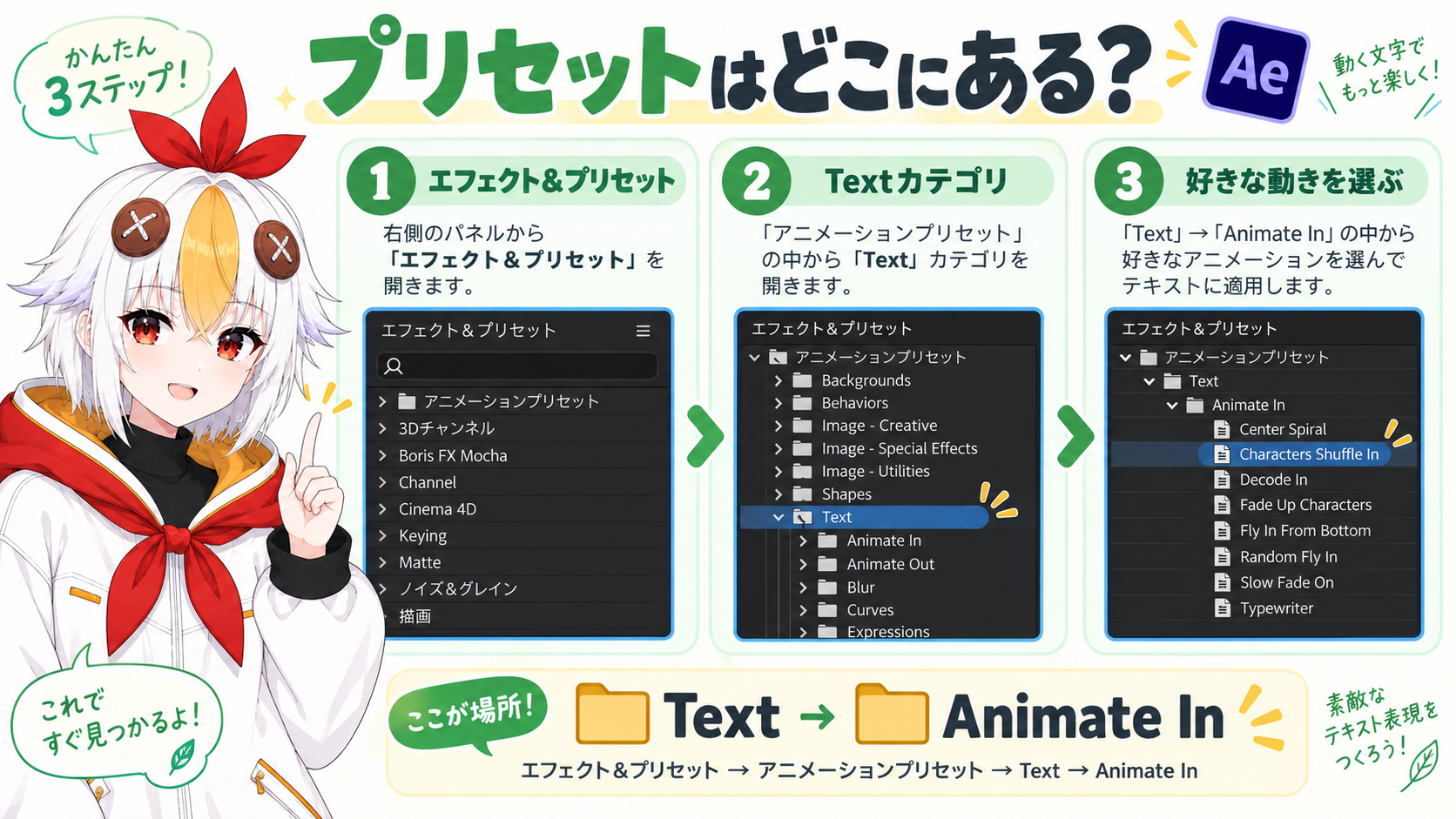
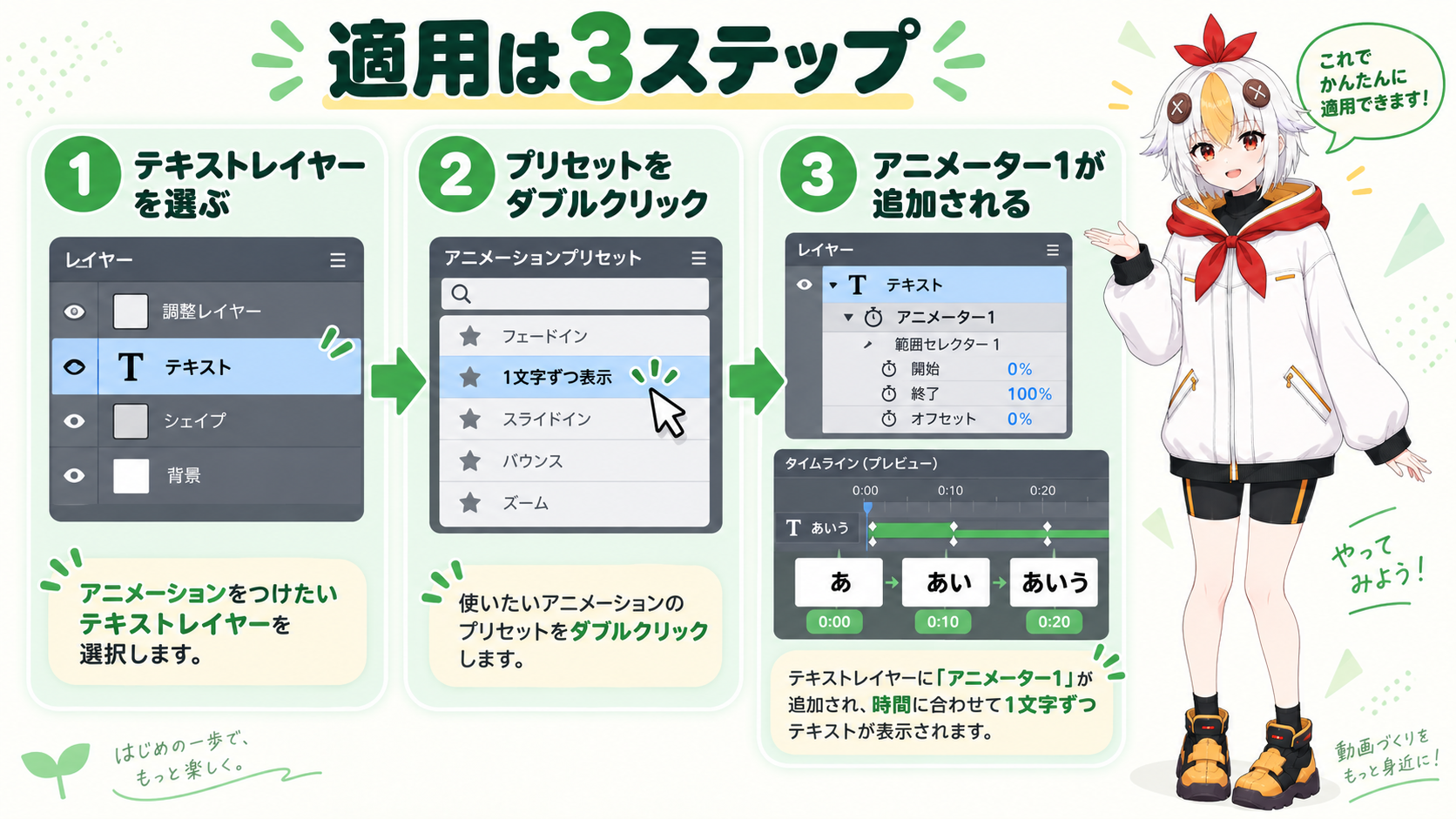
テキストレイヤーを選択した状態で、「エフェクト&プリセット」パネルの「Text」カテゴリからプリセットをダブルクリックすれば、そのレイヤーに文字送りアニメーションが自動で設定されます。キーフレームを1つも自分で打たずに、1文字ずつフェードイン・スライドインする動きが作れます。
Premiere Proでのテキストの動かし方はキーフレームアニメーションの基本で扱っています。この記事はAfter Effects側で、より凝った文字送り演出を素早く作る方法です。
こっこちゃん「1文字ずつ順番に出てくるあのオープニング、あれ絶対キーフレーム大量に打ってるやつだよね……」
白い鴉「実はAfter Effectsには、それを一発で作れるプリセットが最初から用意されているんですよ」
📋 この記事の要約
「エフェクト&プリセット」パネルの「Text」カテゴリには、1文字ずつフェードインやスライドインするアニメーションがあらかじめ用意されています。テキストレイヤーを選んでダブルクリックするだけで適用でき、「アニメーター1」の中の「範囲セレクター1」で表示タイミングを細かく調整できます。
After Effectsのテキストレイヤーには、文字単位・単語単位・行単位でアニメーションを付けられる「テキストアニメーター」という機能があります。これを毎回自分で設定するのは手間がかかりますが、よく使う動きはあらかじめ「プリセット」として用意されており、選ぶだけで同じ仕組みが自動で組まれます。
「エフェクト&プリセット」パネルを開き、検索欄に「Text」と入力すると、フェードイン・スライドイン・タイプライター風などのカテゴリ別プリセットが一覧表示されます。
適用すると、テキストレイヤーの中に「アニメーター1」というプロパティが自動で追加され、その中にすでにキーフレームが打たれた状態になります。プレビューで動きを確認しながら、気に入ったものを選ぶだけで作業は完了します。
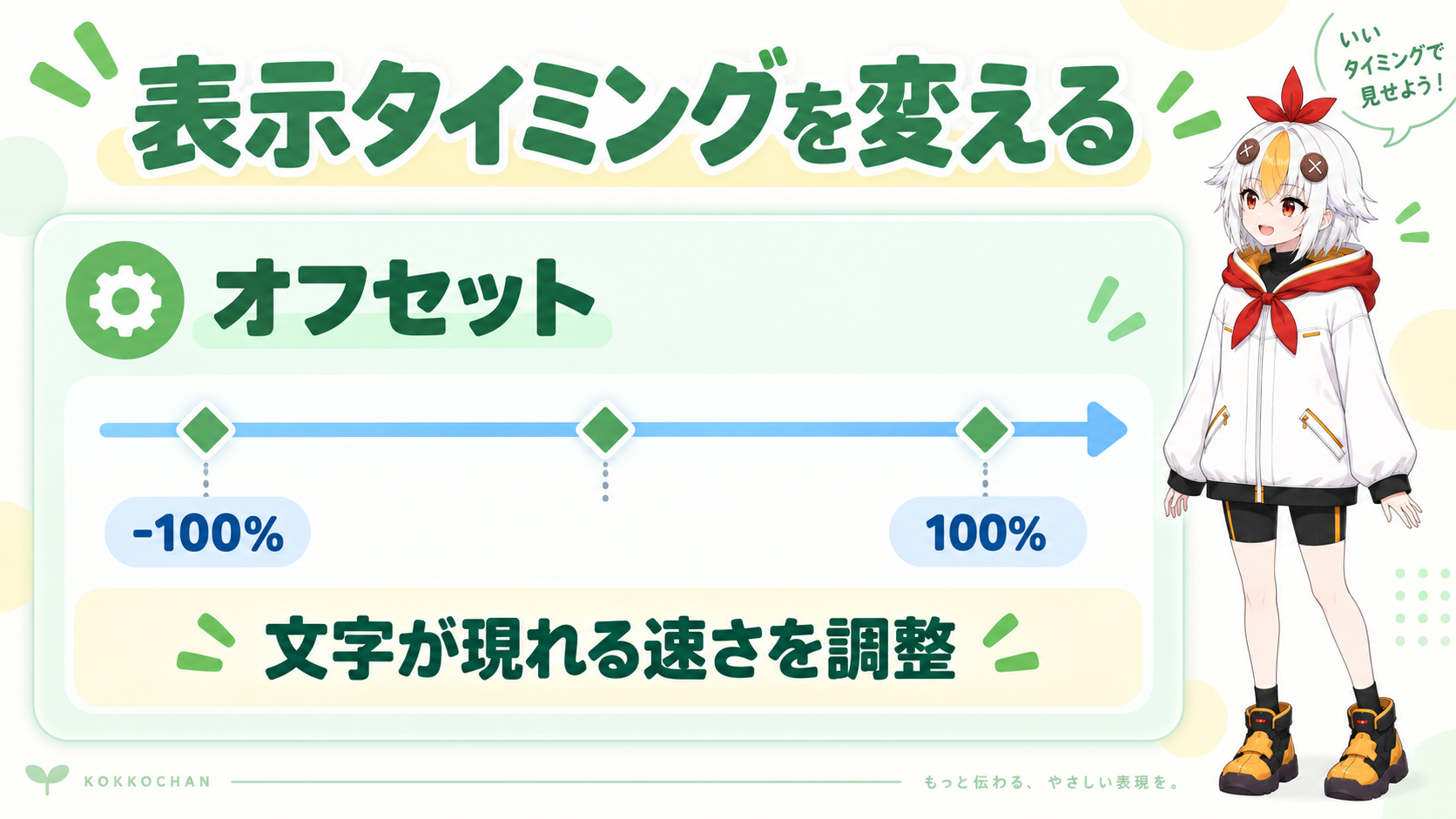
テキストレイヤーの「アニメーター1」を展開すると、「範囲セレクター1」という項目があります。この中の「オフセット」にキーフレームを打つと、1文字ずつ表示されるタイミングの間隔(文字が流れる速さ)を調整できます。オフセットの値を大きく動かすほど、文字が現れる間隔がゆっくりになります。
💡 「詳細設定」の単位を変えると印象が変わる
範囲セレクターの「詳細設定」から、アニメーションの単位を「文字」から「単語」や「行」に変更できます。日本語のタイトルでは「文字」単位、英語の見出しでは「単語」単位にすると、より自然な見え方になります。
⚠️ プリセットを重ねすぎると動きがうるさくなる
1つのテキストレイヤーに複数のプリセットを次々に適用すると、動きが重なりすぎて何をしているのか分かりにくくなります。基本は1レイヤーにつき1〜2個までにとどめ、「登場」と「退場」で別々のプリセットを使い分けるくらいがちょうどいい塩梅です。
プリセットを適用した後でも、生成されたキーフレームの値やイージングは通常のキーフレームと同じように手直しできます。プリセットはあくまで「たたき台」として使い、気になる部分だけ自分で調整するのがおすすめです。
できます。プリセットで作られたキーフレームも通常のキーフレームと同じ扱いなので、位置や不透明度の値を直接編集したり、イーズイン・イーズアウトを設定し直したりできます。
使えます。ただし、プリセットによっては英語の単語区切りを前提にした動きもあるため、日本語で使う際は範囲セレクターの単位を「文字」に変更すると、より自然な仕上がりになります。
「エフェクト&プリセット」パネルの「アニメーションプリセット」フォルダの中の「Text」カテゴリにまとまっています。一つずつプレビューしながら、動画の雰囲気に合うものを探してみてください。
こっこちゃん「これなら難しいこと考えなくても、それっぽい文字送りが作れそう!」
白い鴉「まずはプリセットを試して、慣れてきたらキーフレームを自分で調整してみると理解が深まりますよ」
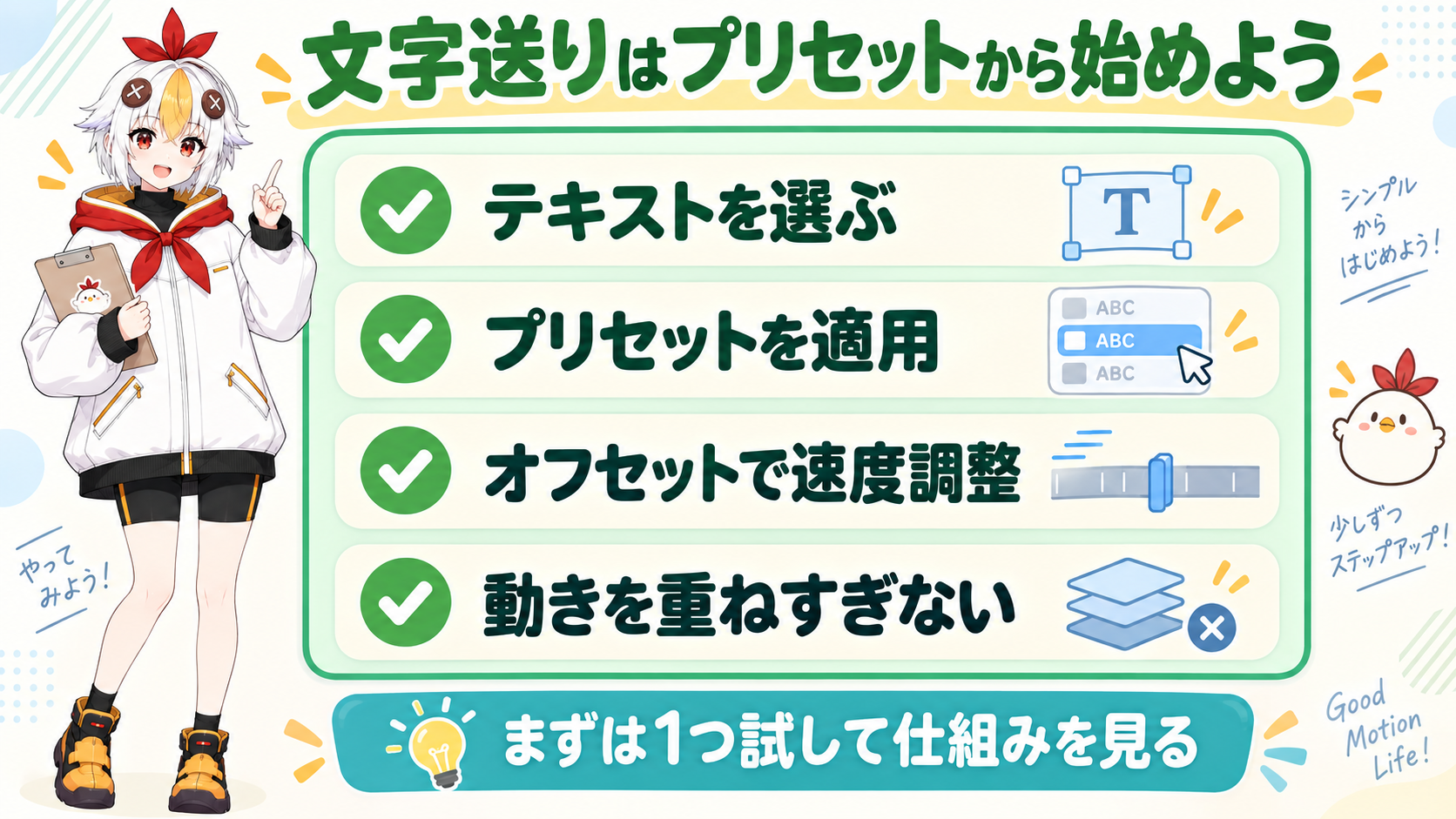
After Effectsのテキストアニメータープリセットを使えば、キーフレームを自分で打たなくても、1文字ずつ表示される文字送りアニメーションをすぐに作れます。「エフェクト&プリセット」パネルからダブルクリックして適用し、「範囲セレクター」のオフセットで表示タイミングを調整するのが基本の流れです。
まずはいくつかのプリセットを試してみて、気に入った動きの仕組みを覗いてみると、自分でキーフレームを組むときの引き出しも増えていきます。