After Effectsで動きが勝手に曲がる時の直し方【2026年版】位置キーフレームが行き過ぎて戻る原因と空間補間法の設定
kitagawatetsuro
白い鴉(しろいからす)

数字をカウントアップさせたのに、途中で「12.3456」のように小数点が出たり、1000が「1,000」にならなかったりしていませんか。After Effectsには、数字を増やす方法が2つあります。この記事では、2026年10月30日にAdobe公式ヘルプなどで確かめた内容をもとに、2つの手順を整理しました。小数点と桁区切りの直し方も、あわせて書いています。
Adobe公式ヘルプ(2026年10月30日に確認)には、「番号」エフェクトで「様々なカウンターを作成できます」とあります。ただし、書式を細かく決めるなら、公式はテキストレイヤーをすすめています。小数点は「小数点位置」か Math.round() で直します。桁区切りは、エクスプレッションで付けます。
カウントアップを作ろうとして、どちらを使うかで手が止まりがちです。

📋 この記事の要約
After Effectsのカウントアップには2つの方法があります。1つは、エフェクトの「番号」で、連番のカウンターを作れます(Adobe公式ヘルプ、2026年10月30日に確認)。もう1つは、テキストレイヤーの「ソーステキスト」にエクスプレッションを書く方法です。公式は、書式を詳しく決めるならテキストレイヤーをすすめています。小数点は「小数点位置」を0にするか、Math.round() で整数にして直します。桁区切りのカンマは、エクスプレッションで付けます。
Table of Contents
エフェクトを「数値」で探して、見つからない人もいます。画面の正式な名前は「番号」です。「数値」は、その中の「種類」にある選択肢の1つです。日本語版の画面の表記です。
こっこちゃん「数字を0からガーッと増やしたいです。どっちで作ればいいんですか?」
白い鴉「見た目をあまり変えないなら「番号」エフェクト。フォントや動きを細かく決めたいなら、テキストレイヤーにエクスプレッションだよ。公式も、細かい書式にはテキストレイヤーをすすめているんだ」
なお、表の「桁区切り」と「小数点」は、公式の項目や関数の説明から読み取れる範囲です。
| 項目 | 「番号」エフェクト | ソーステキストの式 |
|---|---|---|
| 使うもの | エフェクト「番号」 | テキストレイヤーと「スライダー制御」 |
| 小数点 | 「小数点位置」で桁数を指定 | Math.round() か toFixed() |
| 桁区切り | 項目の一覧に見つからなかった | 式で付ける(この記事での整理) |
| 見た目 | ダイアログの「フォント」「スタイル」など | テキストレイヤーなので細かく決められる |
| 注意 | 8 bpc カラー用のエフェクト | 名前や書き方を間違えるとエラー |
エフェクトを付けただけでは、数字は動きません。動かすには、「値/オフセット/最大…」にキーフレームを打ちます。
なお、ストップウォッチがオンの状態で値を変えると、キーフレームが自動で追加されます(Adobe公式ヘルプ)。
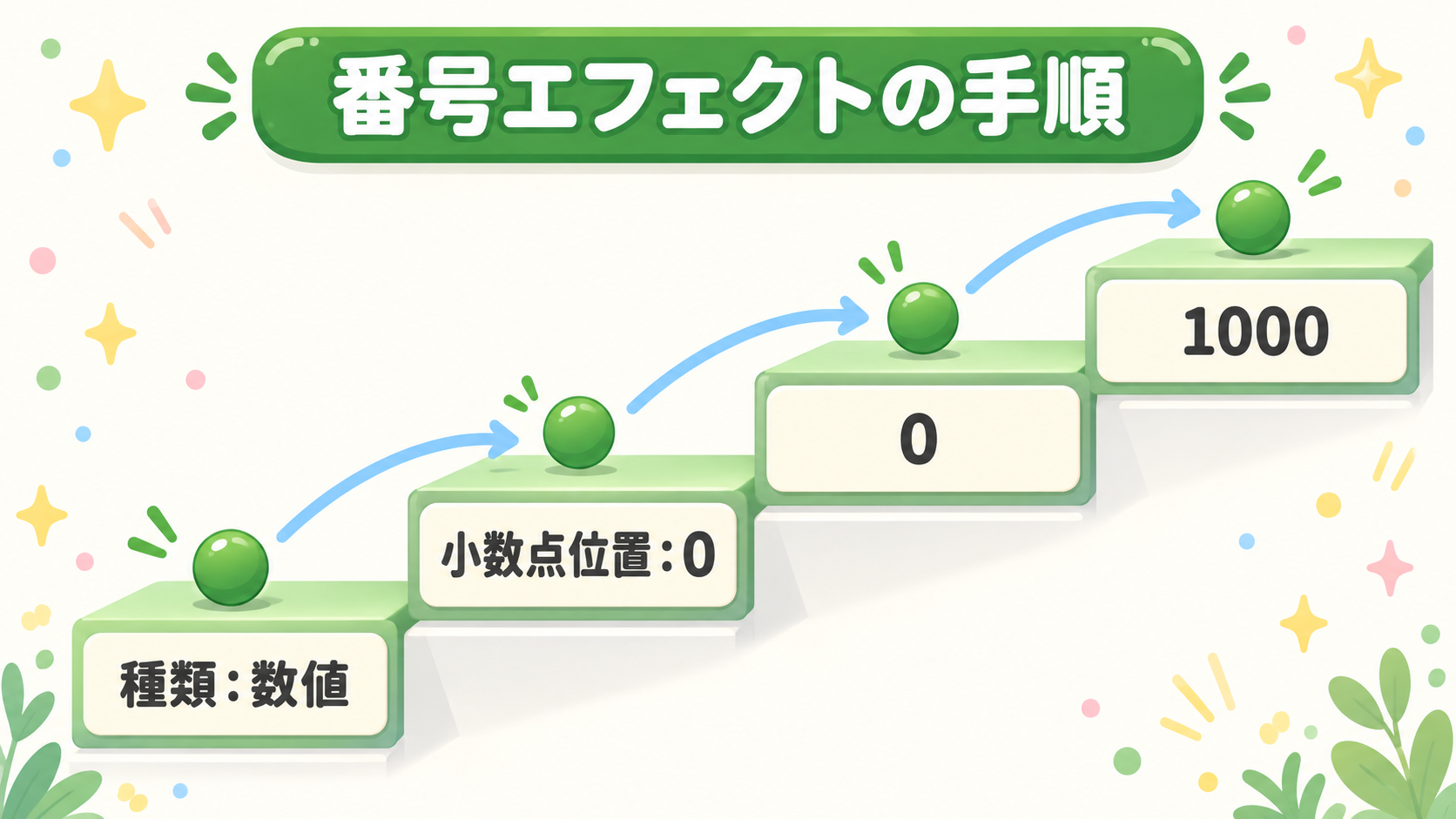
⚠️ 公式ヘルプには、「値/オフセット/最大…」が数値の場合にどう働くかの説明がありません。「0から1000まで動かす」手順は、この記事での整理です。動きは、自分の画面で確かめてください。
なお、公式ヘルプはこの項目を「値/オフセット/最大乱数」と書いています。画面の表記は「値/オフセット/最大…」です。ダイアログを開き直すには、エフェクトコントロールパネルで、このエフェクトの「オプション」をクリックします。
なお、連番は30,000個まで作れて、8 bpc カラーで使えます。書式を詳しく決めたいときは、公式がテキストレイヤーをすすめています。次の節が、その方法です。
文字の見た目を細かく決めたくなると、「番号」エフェクトでは足りなくなりがちです。そこで、テキストレイヤーの「ソーステキスト」に、スライダーの値を渡します。
また、公式ヘルプによると、スライダー制御は、式から参照できる単一の数値を作るエフェクトです。どのレイヤーにも付けられます。
n = effect("スライダー制御")("スライダー").value;
Math.round(n).toString();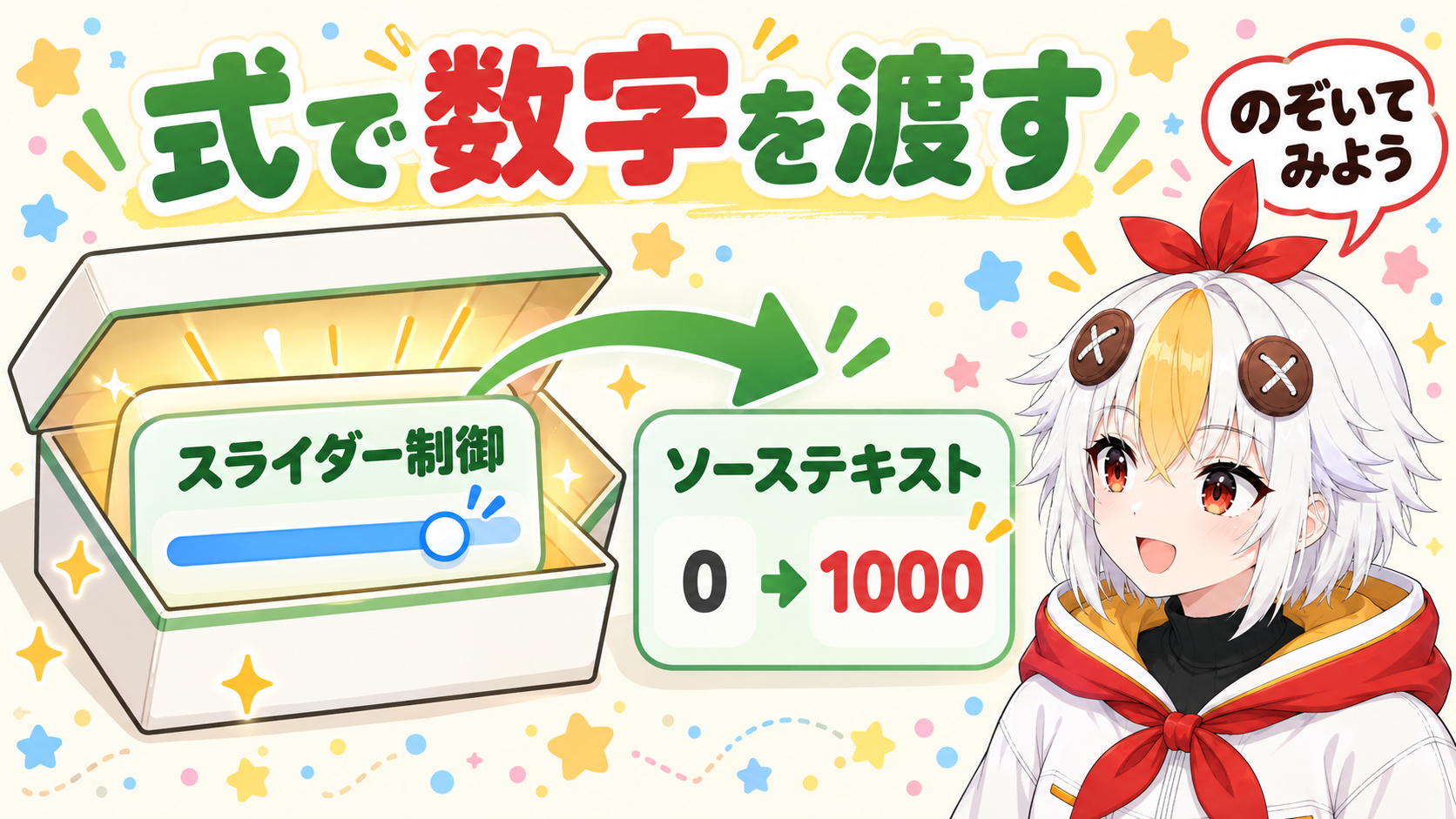
公式ヘルプのエクスプレッション言語には、ソーステキストにマーカーの情報を出す例があり、文字列を作って最後の行にその変数を書く形です。上のコードも、最後の行が文字列になる形にしています。公式ヘルプによると、「=」のボタンでエクスプレッションのオンとオフを切り替えられ、有効になっていると青で表示されます。
式の名前でエラーが出たら、ピックウイップ(入力欄の横のらせんのボタン)で、つなぎ直す方法があります。英語版との書き方のちがいはAfter Effectsのエクスプレッション入門で整理しています。
⚠️ 公式ヘルプによると、After Effectsはエクスプレッションの評価にJavaScriptエンジンを使います。ただし、古いバージョンで保存したプロジェクトは、初期設定が従来のExtendScriptです。切り替えは「ファイル」→「プロジェクト設定」の「エクスプレッション」タブで行います。
🎬 After Effectsを使うならプランの内容は、公式で確かめてください。なお、料金やキャンペーンは変わることがあります。2026年10月30日にAdobe公式のページで、7日間の無料体験の表示を確認しました。
・Adobe公式:After Effectsのプランを見る
・Adobe公式:Creative Cloudのプランを見る
途中で小数点が出るのは、不思議なことではありません。公式ヘルプに「キーフレーム間の値は補間されます」とあります。つまり、0と1000のあいだでは、123.456のような値が通ります。
Math.round() で整数にしますtoFixed(1) で、小数点以下が1桁の文字列にしますMDNによると、Math.round(x) は四捨五入して最も近い整数を返します。一方、toFixed(digits) は、小数点以下を digits 桁にした文字列を返します。もし digits を省くと、0 として扱われます。
n = effect("スライダー制御")("スライダー").value;
n.toFixed(1);
こっこちゃん「1000が「1,000」にならないです。設定が足りないんでしょうか?」
白い鴉「「番号」の項目の一覧には、桁区切りが見つからなかったんだ。だから、エクスプレッションで付けることになるよ」
次の3行は、公式にある書き方ではありません。この記事での整理です。MDNによると、replace() は一致した部分を置き換えた新しい文字列を返します。g フラグ付きの正規表現なら、すべての一致を置き換えます。
n = effect("スライダー制御")("スライダー").value;
s = Math.round(n).toString();
s.replace(/\B(?=(\d{3})+(?!\d))/g, ",");3行目は、3桁ごとにカンマを入れる書き方です。JavaScriptとして実行すると、1000は「1,000」、1234567は「1,234,567」になります。0以上の整数を想定しています。使う前に、プレビューで表示を確かめてください。
✅ 動かない時のチェックリスト
カウントアップが一定の速さで進み、最後にいきなり止まって見えることがあります。そこで、キーフレームにイージーイーズを付けます。
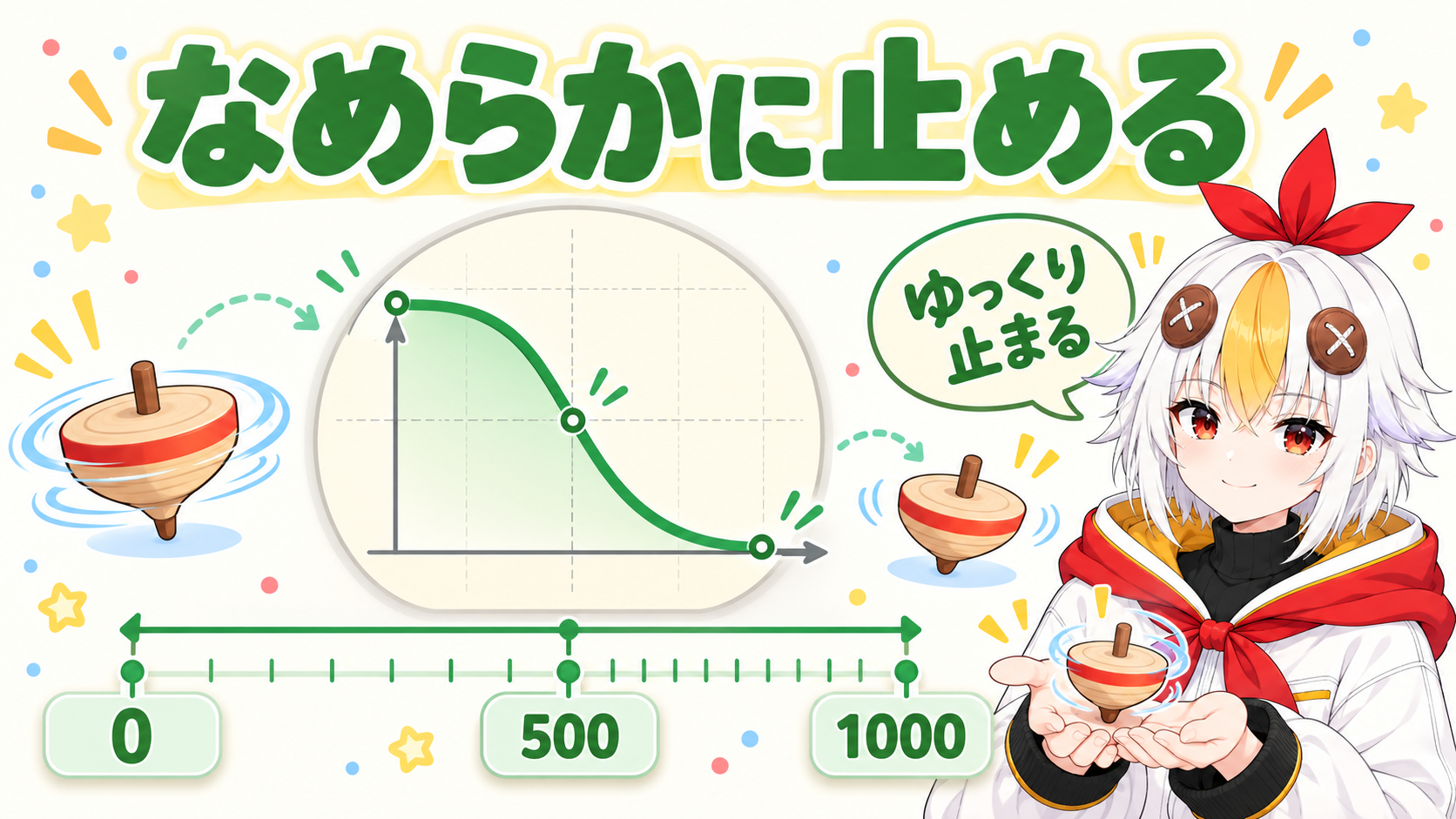
イージーイーズを付ける手順は、After Effects イージング入門にまとめています。スライダー制御をほかの動きにも使うなら、After Effectsで素材を「ぼよん」と出す方法が参考になります。
数字ではなく、同じ形を増やして並べる動きなら、After Effectsのリピーターの使い方が向いています。
Aこの記事での整理では、式を書かずに試したいなら「番号」エフェクトです。見た目を細かく決めたい、桁区切りを付けたいなら、ソーステキストの式です。また、公式も、書式の設定にはテキストレイヤーをすすめています。
A「番号」エフェクトなら、「小数点位置」を 0 にします。ソーステキストの式なら、Math.round(n).toString() のように整数の文字列を返します。
A項目の一覧には、桁区切りが見つかりませんでした(2026年10月30日に、画面の表記とAdobe公式ヘルプで確認)。必要なときは、エクスプレッションを使います。
A名前を、日本語の画面の表記に合わせます。ピックウイップでつなぎ直す方法もあります。くわしくはAfter Effectsのエクスプレッション入門にあります。
Math.round() で直す式の基本はAfter Effectsのエクスプレッション入門、使い回すテンプレートにするならMOGRTの作り方、数字をふわっと出す動きはAfter Effectsでフェードインする方法へどうぞ。
※公式ヘルプは、AdobeのAfter Effects でのテキストエフェクトの使用と、After Effects でのエクスプレッション言語で。JavaScriptの関数は、MDNのNumber.prototype.toFixed()で確かめられます。