After Effectsで緑背景のパーツ素材を自動で分割する方法【2026年版】レイヤーごとに切り出すパネル
kitagawatetsuro
白い鴉(しろいからす)
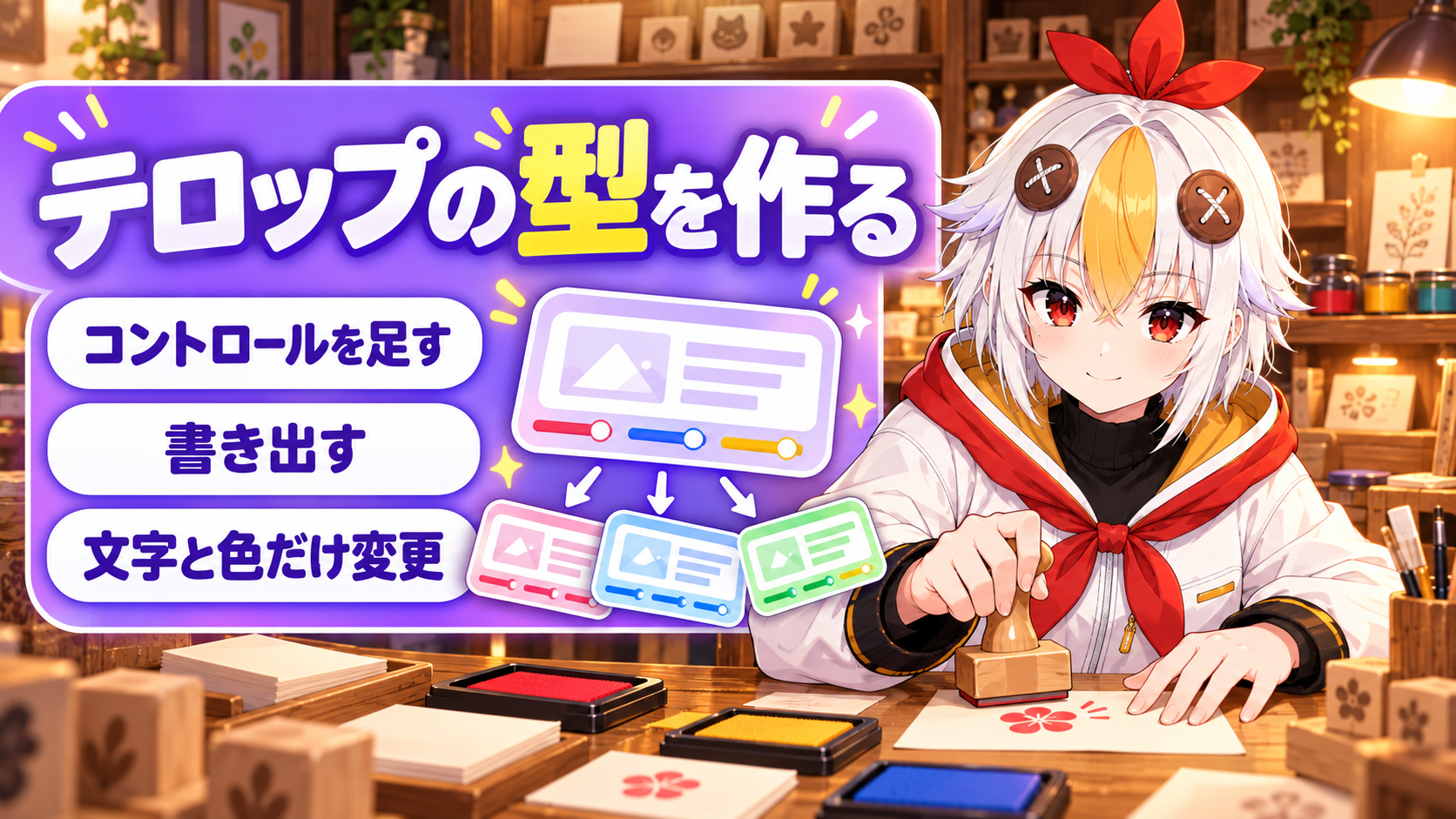
MOGRTの作り方が分からず、動画ごとにテロップを一から作り直していませんか。動きまで作ったテロップを、文字と色だけ変えて使い回す。そのためのファイルが、.mogrt(モーショングラフィックステンプレート)です。この記事は、2026年10月30日に公式ヘルプで確かめた、作る側の手順です。
Adobe公式ヘルプ(2026年10月30日に確認)の流れです。まず、エッセンシャルグラフィックスパネルにコンポジションを開きます。次に、変えたいプロパティを足します。最後に、書き出して.mogrtにします。
最初に、言葉をそろえます。「MOGRT」と「.mogrt」は、モーショングラフィックステンプレートのことです。公式ヘルプによると、PremiereでもAfter Effectsでも作れるファイルです。
タイトルや、ローワーサード(画面下の名前表示)を作れます。Premiereで使いやすいコントロールが付きます。

After Effectsでは、エッセンシャルグラフィックスパネルがまとめ役です。公式は、これを「バケット」と呼んでいます。Premiereで変えられるのは、このパネルに入れたコントロールだけです。
使う側の操作は、MOGRTの使い方に書きました。この記事は、その手前の話です。
こっこちゃん「テロップを毎回作り直すの、大変です。ひな型にできますか?」
白い鴉「それがMOGRTだよ。動きは作っておいて、変えていい所だけをPremiereに出すんだ」
📋 この記事の要約
MOGRTの作り方は、Adobe公式ヘルプ(2026年10月30日に確認)では3段です。まず、After Effectsのエッセンシャルグラフィックスパネルにコンポジションを開きます。次に、変えたいプロパティをコントロールとして足します。最後に、書き出しで.mogrtにします。宛先は3つあります。Premiereでは、「マイテンプレート」から呼び出し、プロパティパネルの「編集」タブで文字と色を変えます。なお、キーフレームはコントロール上では無視されます。
Table of Contents
作ろうとすると、どこから始めるか迷いがちです。公式は、コンポジションをパネルに追加するところから、と説明しています。
作業の場は、エッセンシャルグラフィックスワークスペースです。「ウィンドウ」→「ワークスペース」→「エッセンシャルグラフィックス」で切り替えます。
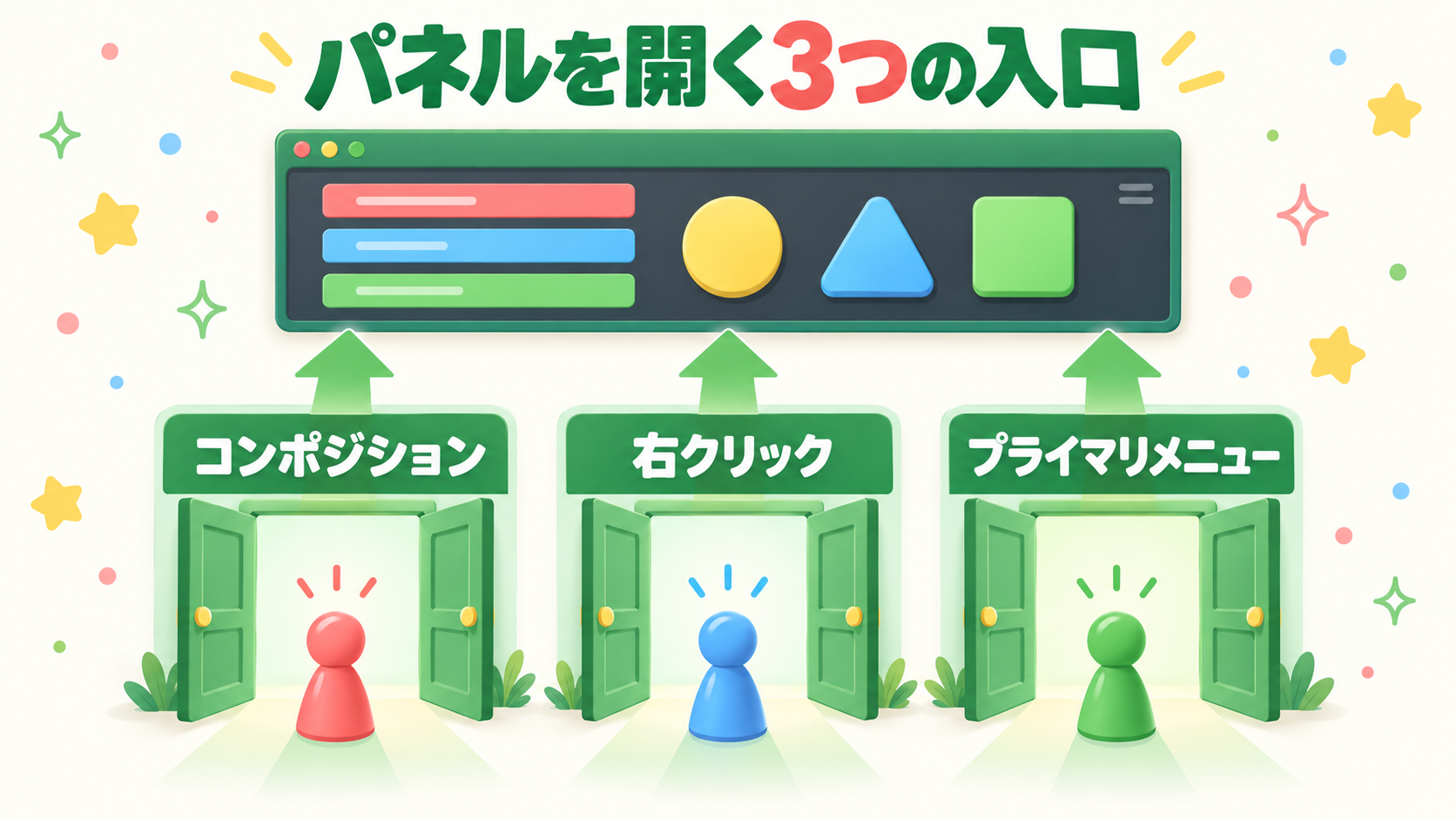
パネルに開いたコンポジションを、公式は「プライマリコンポジション」と呼びます。コントロールを足せるのは、そこと、中にネストしたコンポジションです。
⚠️ 階層にない所のプロパティを足すと、赤くハイライトされます。書き出しても機能しません。使うなら、その中にネストします(Adobe公式ヘルプ)。
この記事の例は、テキストレイヤーと、帯のシェイプレイヤーを入れたテロップです。公式の手順ではなく、この記事での例です。文字はテキストアニメーション入門、帯はシェイプレイヤー入門が参考になります。
コントロールが1つも無いと、書き出せません。1つ以上追加するよう、メッセージが出ます(画面の表記)。
足せるのは、サポートされたプロパティだけです。公式の一覧には、チェックボックス、カラー、ソーステキストがあります。さらに、数値スライダー、2Dポイント、2Dスケール、角度も載っています。
「サポートするプロパティのみ」ボタンを選ぶと、足せるものだけがタイムラインに出ます。
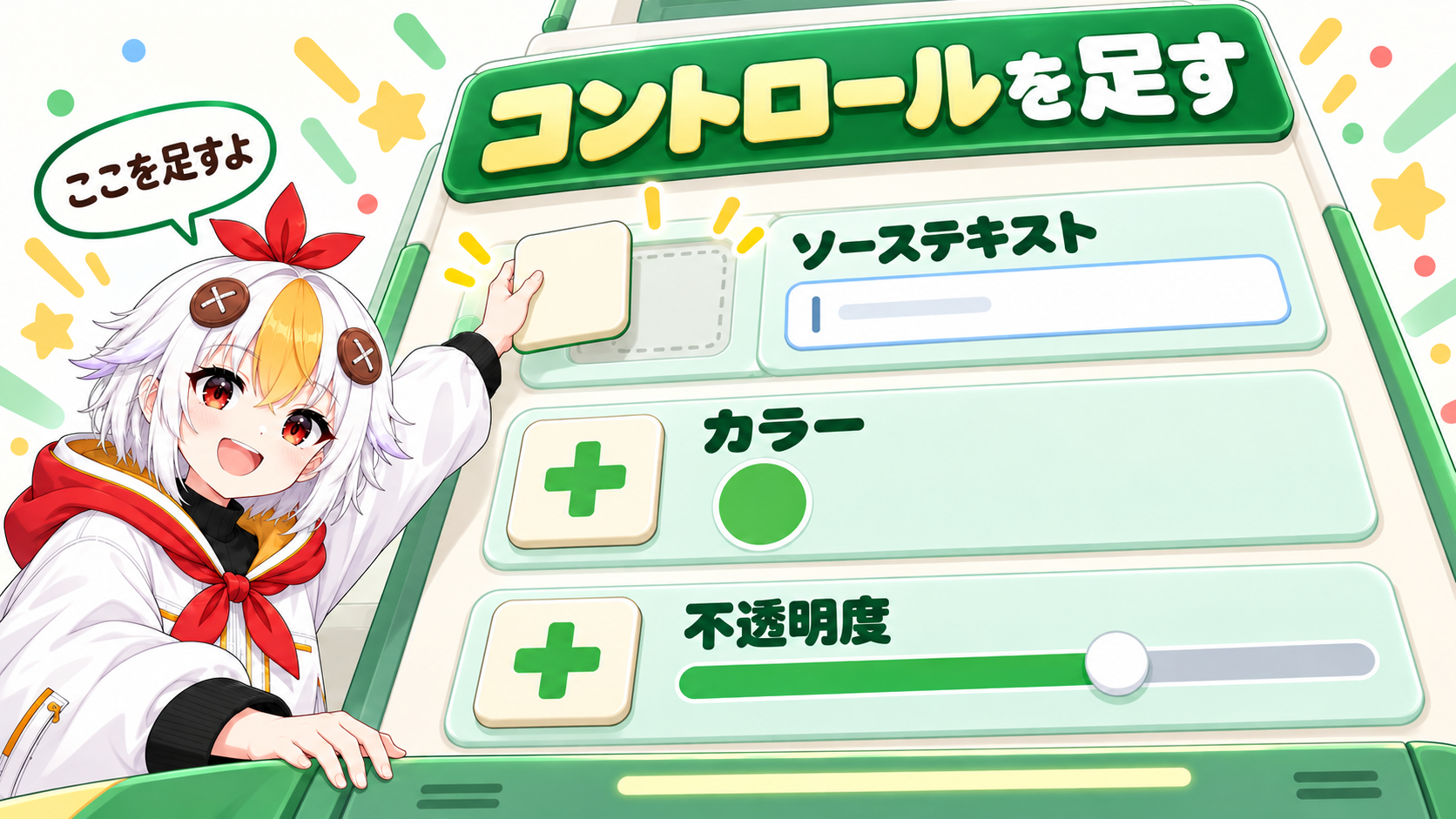
先ほどのテロップなら、足すのは3つです。これも、この記事での例です。
パネルで値を変えると、コンポジションの値も変わります。公式の例では、不透明度を50%にすると、コンポジションも50%です。
フォントも選ばせたいときは、次の手順です。
項目は3つです。「カスタムフォントの選択を有効にする」は、ファミリーとスタイルです。「フォントサイズ調整を有効にする」は、サイズです。「フェイクテキストスタイルを有効にする」は、疑似太字や疑似斜体などです。
パネルのコントロールは、Premiereの編集者に見える部分です。名前は、コントロールの名前フィールドを選んで入力します。順番は、上下にドラッグして変えます。
グループは、左下の「書式設定を追加」から「グループを追加」を選びます。そして、コントロールをグループ名の上へドラッグします。
書き出しの前に、名前とサムネールを決めておくと、あとで探しやすくなります。
すると、書き出しのダイアログが開きます。ヘルプでは「宛先」メニューと書かれています(日本語版の画面では、この欄の名前は「保存先」です)。そこで保存先を選び、「OK」を押します。

| 宛先 | 公式の説明 |
|---|---|
| Creative Cloud Libraries | ライブラリに追加する |
| ローカルテンプレートフォルダー | Premiereのパネルで直接使える |
| ローカルドライブ | 自動では使えるようにならない |
「ビデオプレビューを含める」をオンにすると、Premiereでサムネールにカーソルを合わせて、動きを見られます。ただし、ローカルとライブラリの書き出しだけです。
また、「互換性」には警告のチェックが2つあります。Adobe Fontsにないフォントを使う場合と、After Effectsが必要な場合です。警告が出るだけで、中身は変わりません。フォントは、フォントが見つからない時の直し方でも整理します。
🎬 After Effectsを始めるならまだAfter Effectsを持っていない場合は、公式のプランのページで内容を見られます。料金やキャンペーンは変わることがあります。申し込む前に、公式のページで確かめてください。
・Adobe公式:After Effectsのプランを見る
・Adobe公式:Creative Cloudのプランを見る
書き出したあと、Premiereのどこに出るのか分からなくなりがちです。Premiereでは、パネルの名前が「グラフィックテンプレート」です。
入ったテンプレートは、「マイテンプレート」タブに並びます。なお、ライブラリに書き出したものは、インストールせずに使えます(モーショングラフィックステンプレートのインストール)。
変えられる範囲は、作り方しだいです。例えば、公式はカラーやソーステキストを挙げています(モーショングラフィックステンプレートのカスタマイズ)。
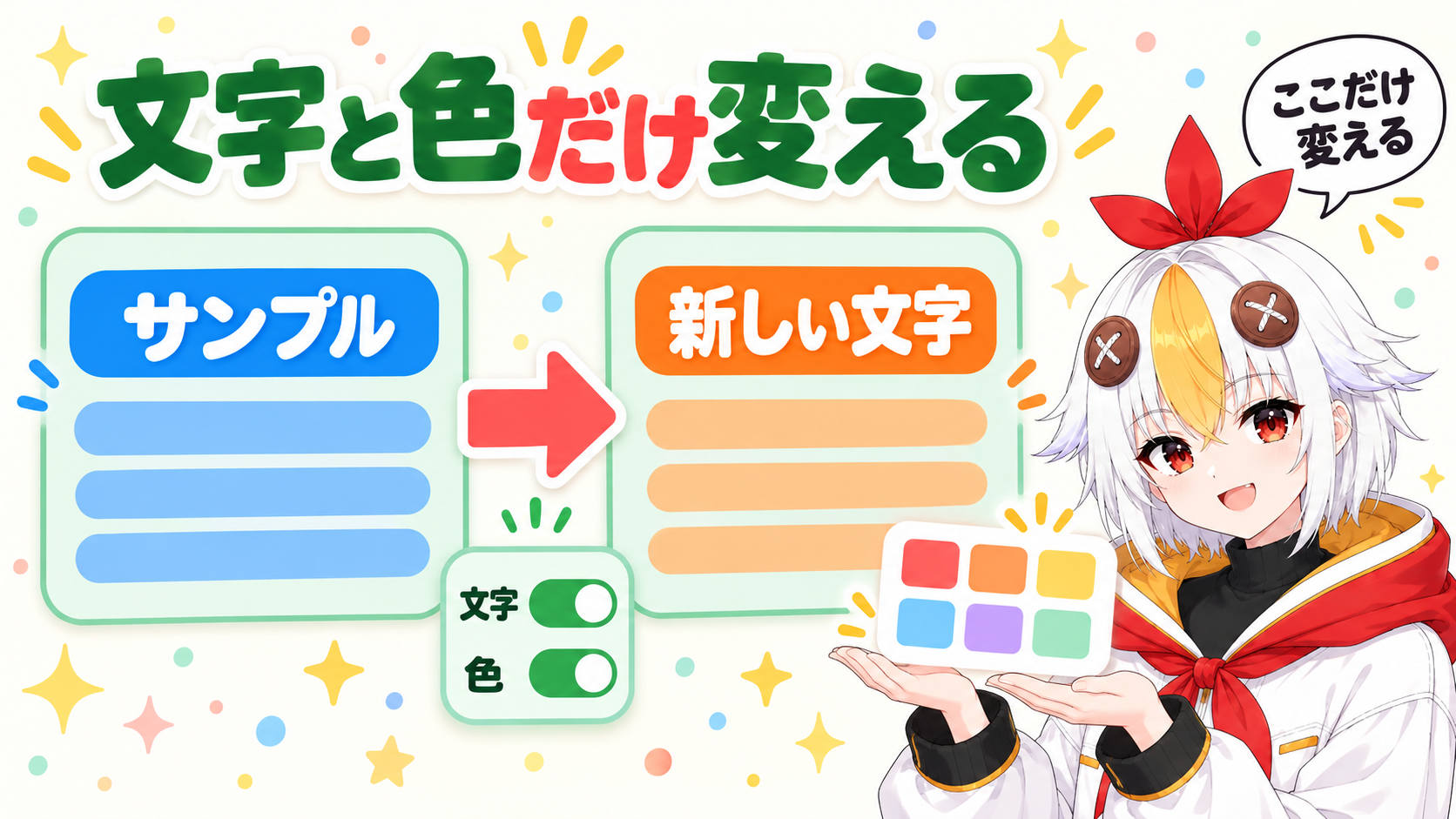
追加した直後は、読み込みが終わるまで、メディアがオフライン表示です。フォントが無いときは、見つからないフォントを解決できます(Adobe公式ヘルプ)。テロップ全体はテロップの入れ方完全ガイドも参考になります。
MOGRTにしたのに、思った通りに動かないことがあります。公式の説明と、画面のメッセージで確かめた原因です。
After Effectsなしで使える条件も、公式にあります。3DはClassic 3D構成レンダラーだけです。また、サードパーティ製のプラグインは対応していません。
✅ 書き出す前に見直すこと(Premiere公式のヒントより)
ヒントの原文は、モーショングラフィックテンプレートのオーサリングに関するヒントです。
数字の動きを入れたいときは、カウントアップの作り方が参考になります。
A直せます。公式では、「ファイル」→「プロジェクトを開く」で.mogrtを選びます。次に、「抽出」ダイアログで抽出先を選びます。編集後は、もう一度書き出します。
A自分のPCだけなら、ローカルテンプレートフォルダーがそのまま使えます。チームで配るなら、Premiere公式のヒントがライブラリをすすめています。
Aコントロールにしたプロパティ自体のキーフレームは、Premiereで無視されます(画面のメッセージ)。動きを付けたいなら、そのプロパティはコントロールにせず、ほかのプロパティで付けます。これは、この記事での整理です。
使う側の手順はMOGRTの使い方へ。数字の動きはカウントアップへ。フォントの警告はフォントが見つからない時の直し方もご覧ください。
※最新情報は、公式ヘルプのモーショングラフィックステンプレートの操作で確かめてください(2026年10月30日に確認)。