Premiere Proが重い・カクつく時の対処法まとめ【2026年版】
kitagawatetsuro
白い鴉(しろいからす)
外注先のプロジェクトを開いたら、フォントが見つからないという知らせが出て、文字の見た目が変わっていませんか。慌てて直す前に、何が起きているかを知っておきましょう。この記事は、2026年10月30日にAdobe公式ヘルプと、日本語版の画面の表記で確かめた内容です。PremiereとAfter Effectsの直し方、渡す側の準備を順に見ます。
Adobe公式ヘルプ(2026年10月30日に確認)の案内は、アクティベートするか置き換えてから作業を続ける、です。見た目を戻したいなら有効にします。一方、割り切るなら置き換えます。なお、Adobe Fontsのフォントは、パッケージに含めて渡せません。
公式ヘルプ(Adobe Fontsヘルプ)では、環境にないフォントの知らせは、入っていないフォントを文書が使う時に出ます。
そのフォントはデフォルトフォントに置き換えられます。そのため、レイアウトや外観が変わる可能性があります。
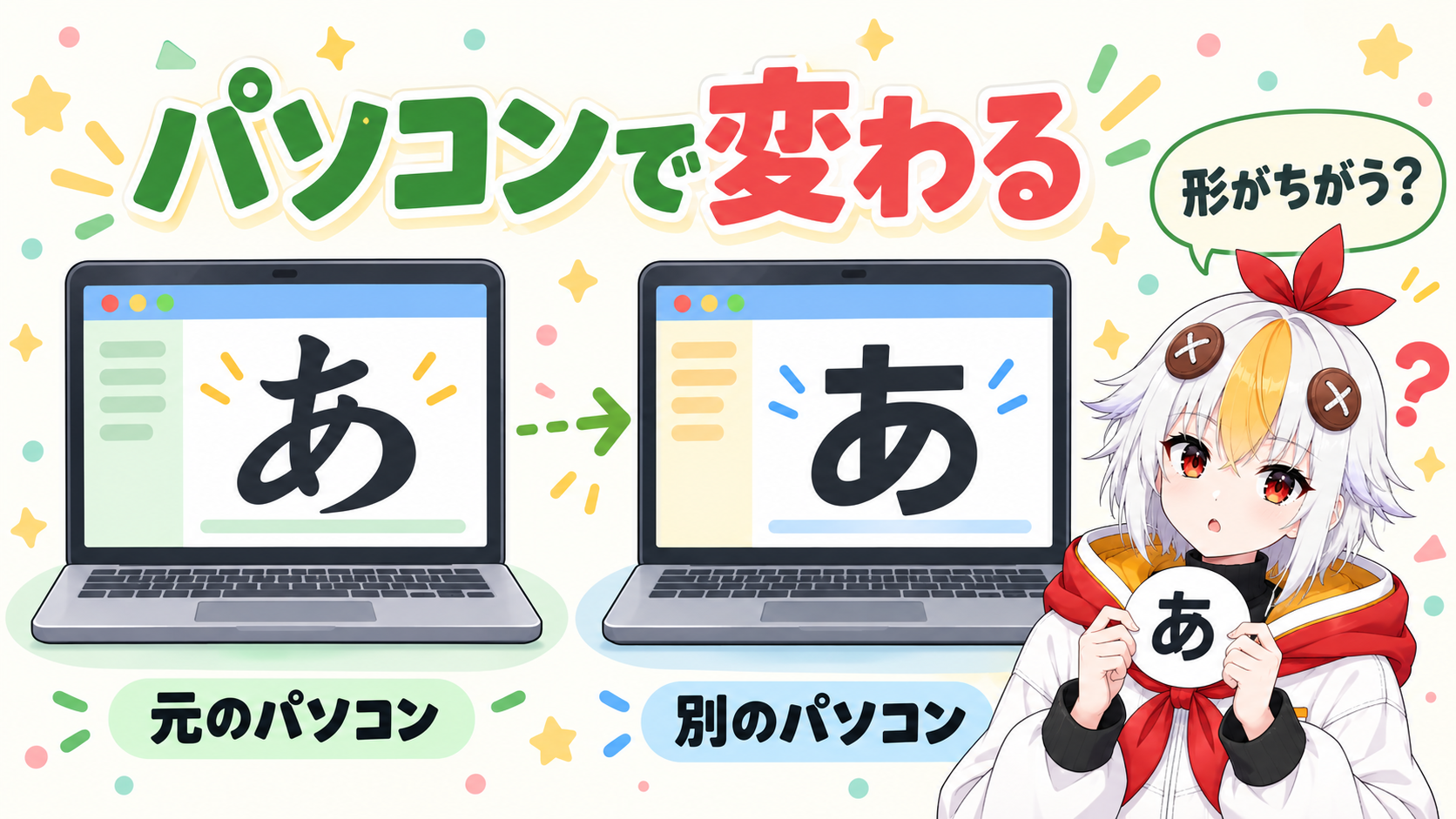
この記事での整理ですが、文字の形のもとになるフォントは、パソコンに入っている物が使われます。そのため、作ったパソコンにあったフォントが、開いたパソコンに無いと、この知らせが出ます。
こっこちゃん「テロップの文字が、ちがう形になってました。壊れちゃったんですか?」
白い鴉「壊れてはいないよ。そのパソコンにフォントが入ってないだけなんだ。同じフォントを用意するか、別のを選べば直せるよ」
なお、映像が赤い画面なら、フォントではなく素材のリンク切れです。Premiere Proで素材が赤い画面になった時の直し方を見てください。
📋 この記事の要約
フォントが見つからない知らせは、使われているフォントがそのパソコンに無い時に出ます。Adobe公式(2026年10月30日に確認)は、アクティベートするか置き換えるかを案内しています。Premiereの入口は「グラフィックとタイトル」の「プロジェクト内のフォントを置換…」です。After Effectsの入口は「ファイル」「依存関係」の「見つからないフォントを検索」と文字パネルです。Adobe Fontsのフォントは他の人やコンピューターへ転送できません。渡す側はフォント名を伝え、相手に自分で用意してもらいます。
Table of Contents
足りないフォントがあると、「フォントを解決」というダイアログが出ます(日本語版の画面の表記)。
警告文は「このプロジェクトは、現在このコンピューター上で利用できないフォントを使用しています」です。見出しは「Adobe から取得」と「解決不能」で、後者は「(デフォルトフォントに置き換えられます)」と続きます。
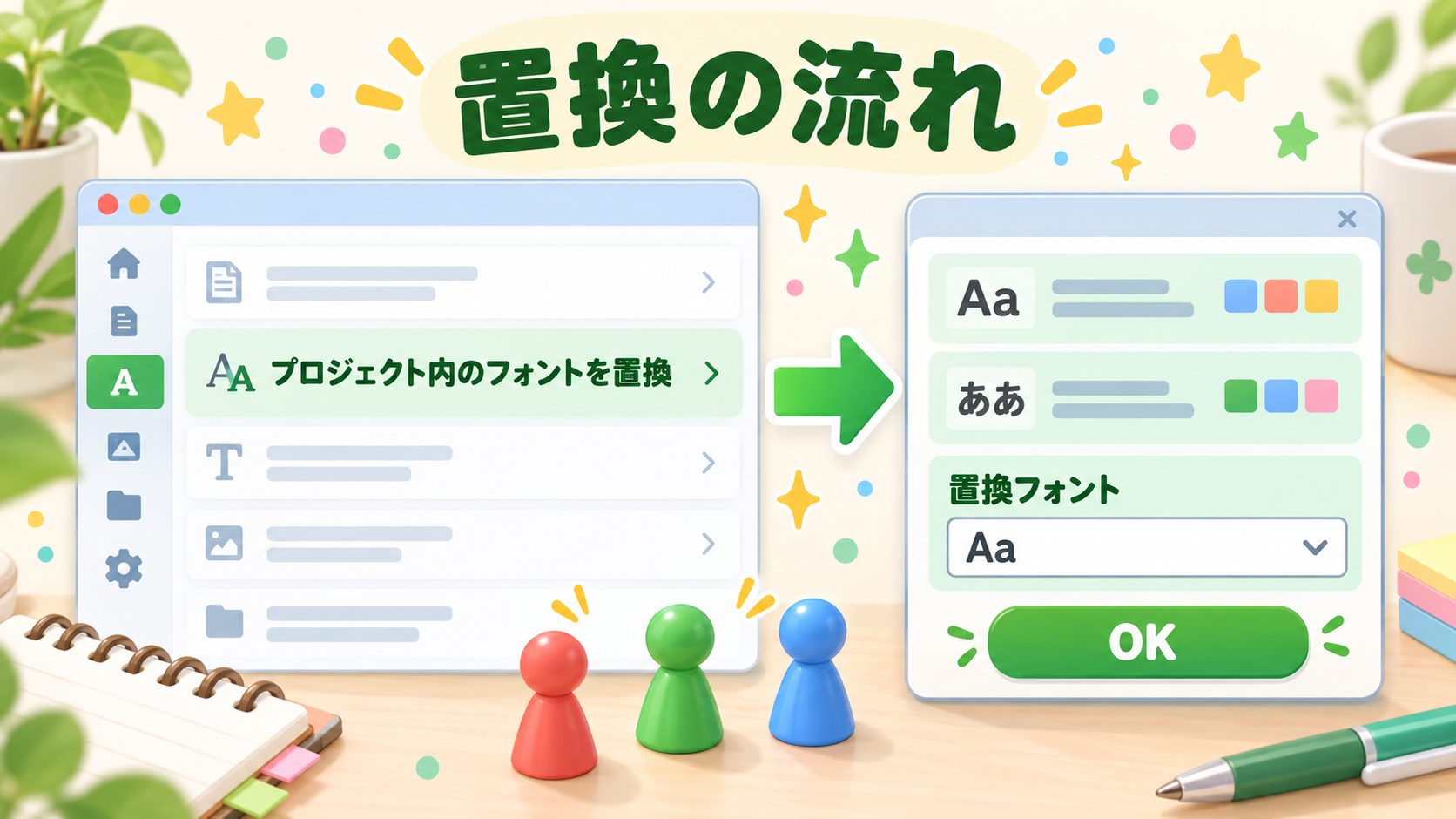
公式ヘルプ(フォントを置換)の手順です。
また、複数のテキストレイヤーを含むグラフィックも、同時に変えられます。ただし、置き換え先は、インストール済みか、Adobe Fontsで有効にしたものです。
⚠️ テンプレート(MOGRT)の右クリックには「不足しているフォントを同期…」があります(日本語版の画面の表記)。作る側の話はMOGRTの作り方へ。
知っておく場所は3つあります。表記は、日本語版の画面のものです。
警告が出ない時は、この環境設定の項目を確かめます。項目名のとおりなら、オンにすると、開く時の警告が出なくなります。
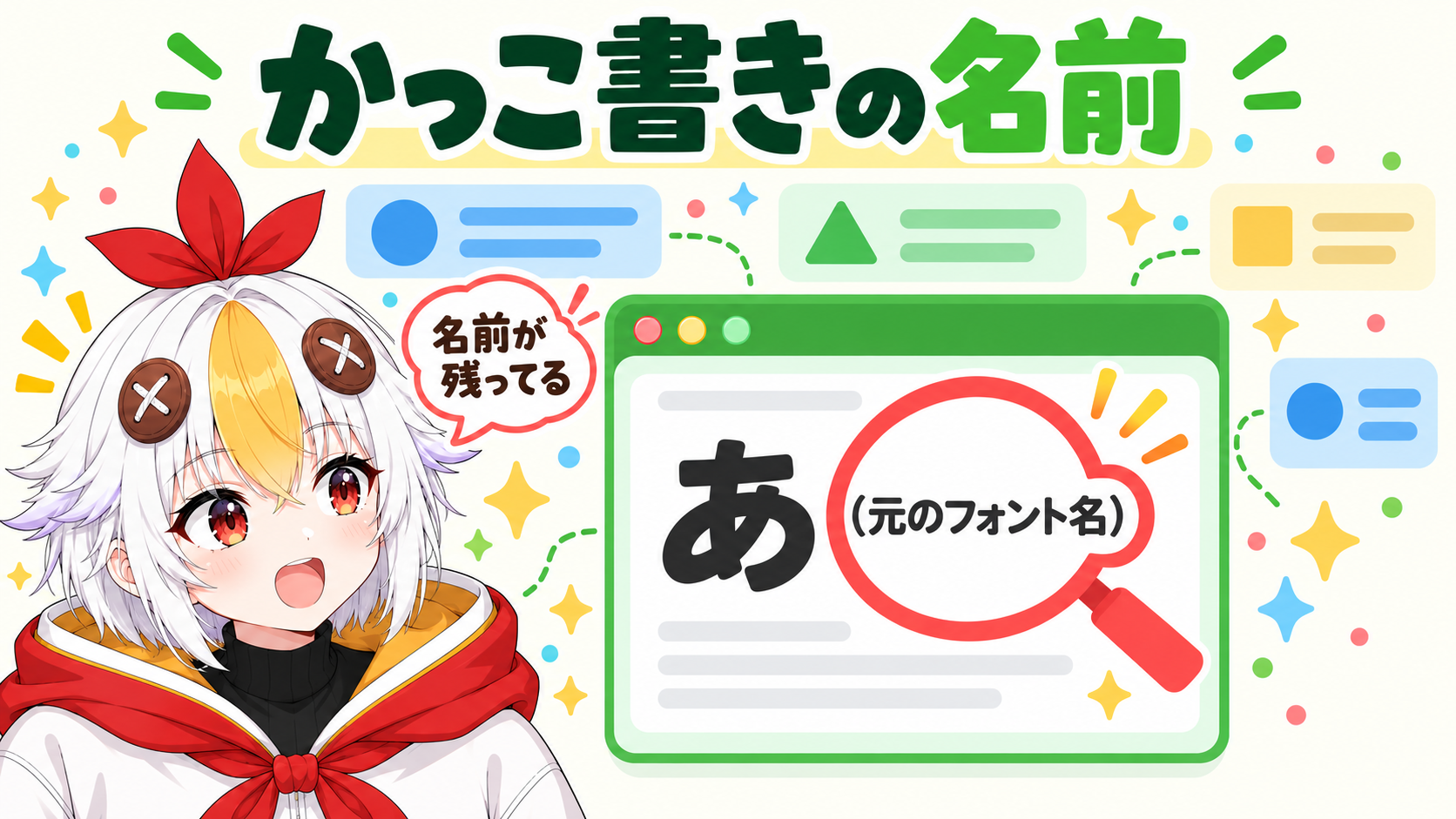
公式ヘルプ(文字の書式設定と文字パネル)では、無いフォントは別のフォントになり、かっこ内に元の名前が出ます。Windowsで作ってmacOSで開く時などに起きます。
手で直すなら、文字パネルの「フォントファミリーを選択」で別のフォントを選びます。適用は Enter(Windows)か Return(macOS)、やめるなら Esc です。
また、リンク切れの素材は不明なフッテージを一括で再リンクする方法へ。
見た目を戻したいなら、同じフォントを用意します。公式ヘルプ(コンピューターへのフォントの追加)では、追加はCreative Cloudデスクトップを通じて行います。
追加したフォントは、各アプリのフォントメニューに出ます。
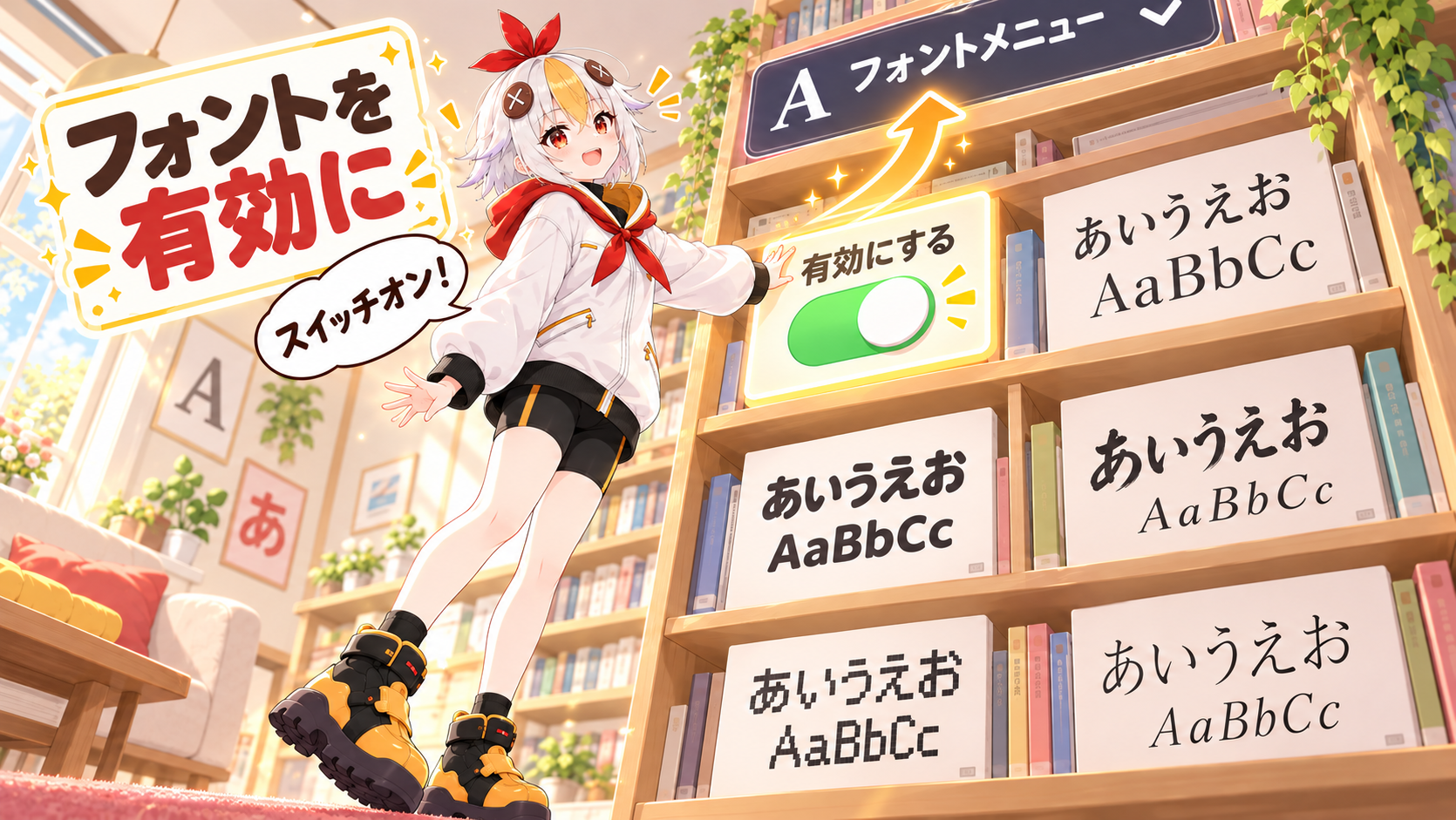
公式ヘルプでは、インターネット接続とCreative Cloudデスクトップアプリへのログインが必要です。
数分たっても出ない時は、公式のトラブルシューティングガイドを見ます。
Adobe Fontsにないフォントは、フォントメーカーなどから購入できます。
迷った時の整理です。公式の順位づけではなく、この記事での整理です。
| 項目 | 有効にする | 置き換える |
|---|---|---|
| Premiere | 「グラフィックとタイトル」の「Adobe Fonts からフォントを追加…」 | 「グラフィックとタイトル」の「プロジェクト内のフォントを置換…」 |
| After Effects | 「ファイル」の「Adobe からフォントを追加…」 | 文字パネルの「フォントファミリーを選択」 |
| 前提 | 接続とログイン | 置き換え先が入っている |
そこで、置き換え先に迷ったら、テロップのフォントの選び方が参考になります。
公式ヘルプ(フォントライセンスFAQ)に、はっきりした決まりがあります。
Adobe Fontsは、フォントファイルを他の人やコンピューターへ転送する流れには使えません。利用規約が、転送を許可していないためです。
そのため、共同作業者が使うなら、その人が自分で用意します。方法は、Creative Cloudのサブスクリプションか、恒久デスクトップライセンスです。
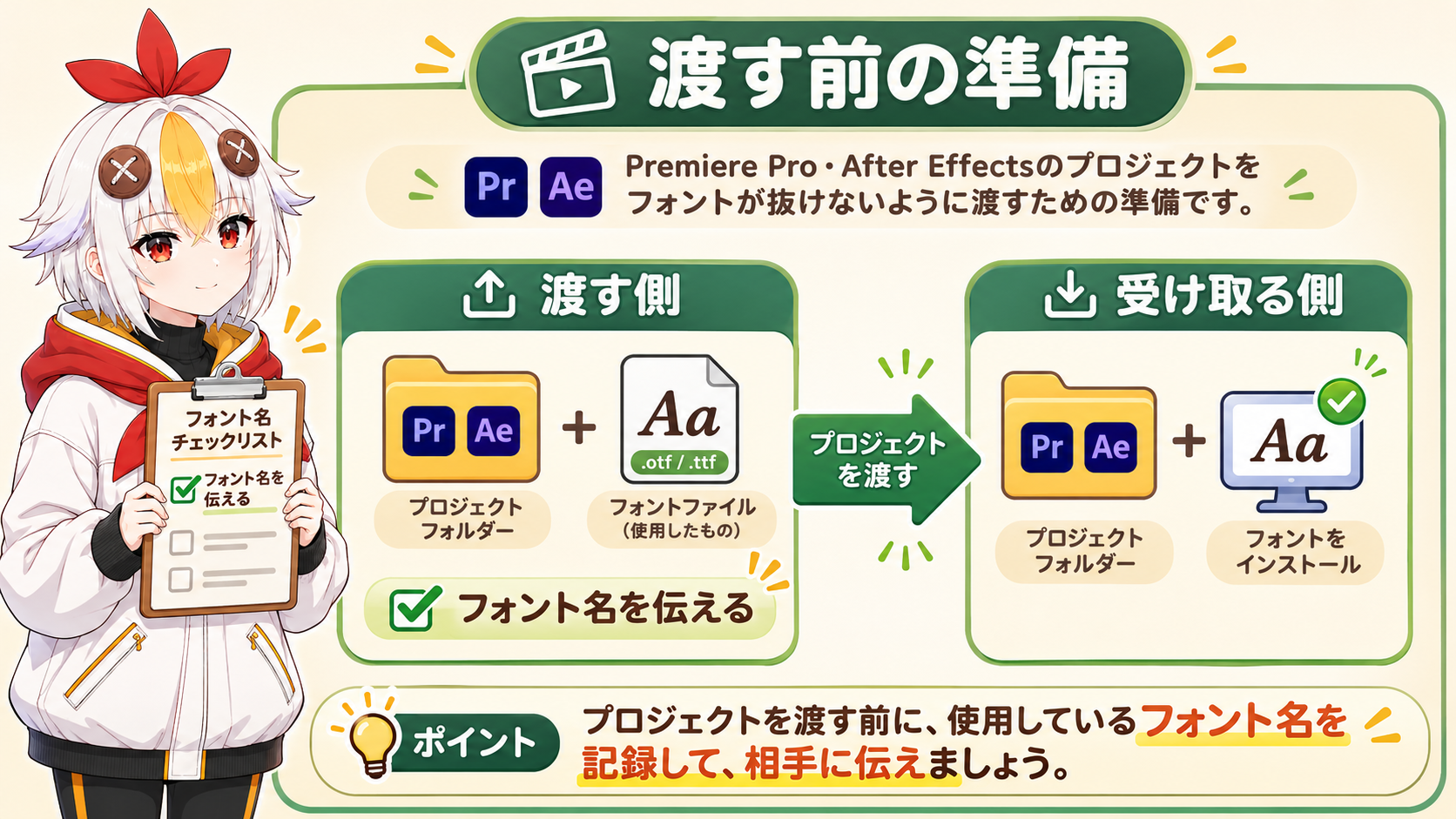
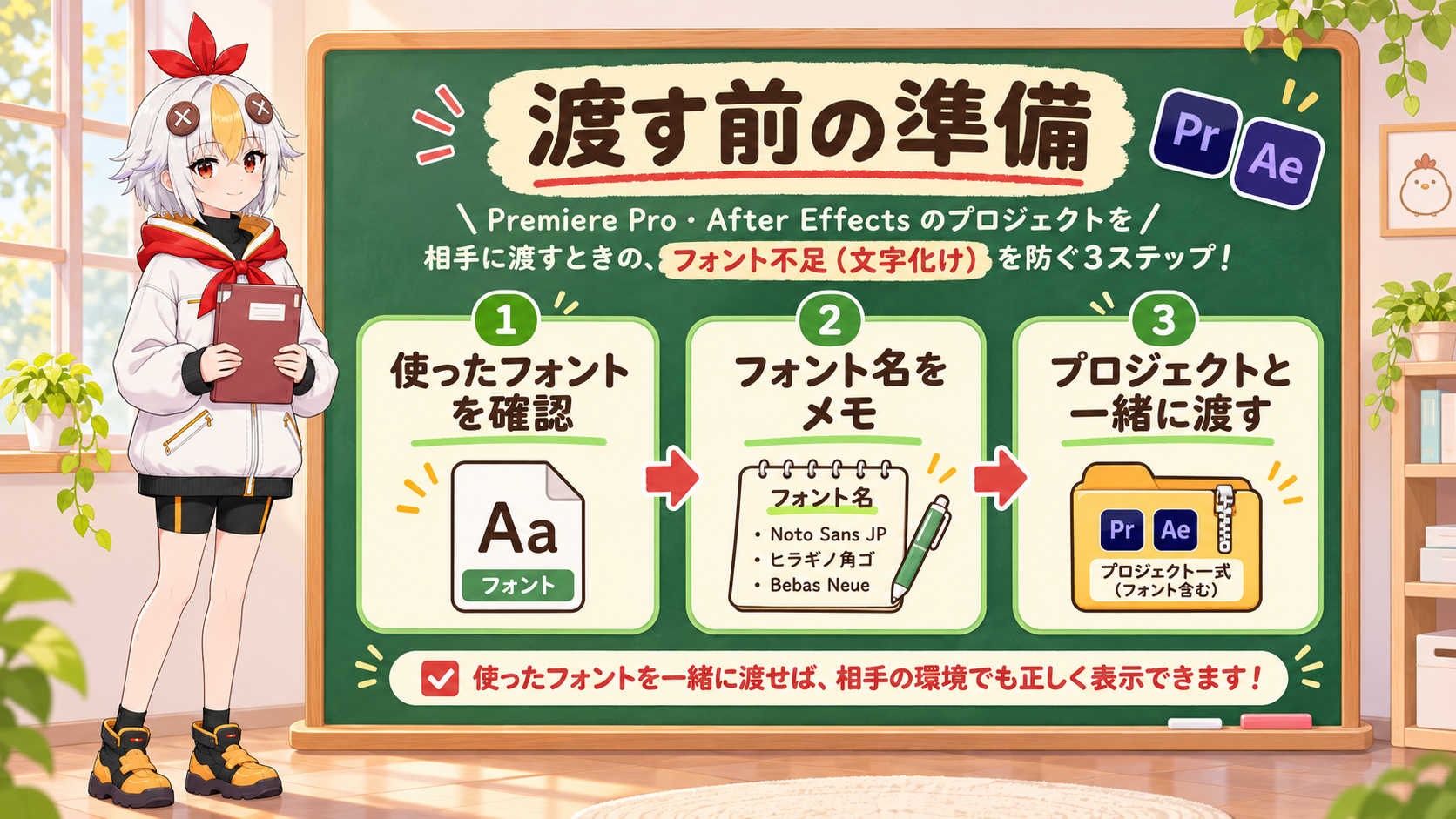
この記事での整理です(公式の手順ではありません)。使ったフォントの名前を控えて、プロジェクトと一緒に伝えます。
🎬 受け取る側の準備は公式のプランページでAdobe Fontsは、Creative Cloudのサブスクリプションの一部です(Adobe公式ヘルプ)。相手が未契約なら、プランを公式で確かめてもらうと話が早いです。料金やキャンペーンは変わるので、最新の内容は公式のページで確かめてください。
・Premiereのプランを見る(Adobe公式)
・After Effectsのプランを見る(Adobe公式)
・Creative Cloudのプランを見る(Adobe公式)
After Effectsには「ファイル」→「依存関係」→「ファイルを収集...」があります。
公式ヘルプ(レンダリングと書き出しの基本)では、新しいフォルダーに、プロジェクトのコピーなどが入ります。レポートには、必要なファイル、エフェクト、フォントの説明が入ります。フォント自体のコピーとは書かれていません。
一方、Premiereの「プロジェクトマネージャー」は、「ファイル」メニューにあり、メディアの整理を扱います。確かめた公式ページに、フォントの説明はありませんでした。
また、引き継ぎ全体はプロジェクト整理・引き継ぎ術へ。
✅ 渡す前のチェックリスト(この記事での整理)
公式ヘルプ(フォントファイルのパッケージ)では、既存のフォントライセンス契約のほとんどが、第三者への送付を制限しています。相手が有効なライセンスを持つ場合は別です。
一方、新しめの契約には、出力のためにプリンターと共有できるものもあります。ただし条件は契約ごとに違うため、フォントごとの契約を確かめるよう案内されています。
またFAQでは、PDF・JPEG・PNGなどの書き出し物を渡すだけなら、相手に別のライセンスは要りません。ただし、相手がフォントを使って編集するなら、その人のライセンスが要ります。
Adobe Fontsのフォントで動画を作り、放送やYouTubeなどで公開することは、FAQで認められています。ただし、書き出した動画を相手に渡す場合の例はFAQに無いため、気になる時はフォントの使用許諾契約を確かめてください。
A警告が出て自動で置き換わっている場合、画面の警告文には、元のフォントが使えるようになるまで置き換える、とあります。元のフォントを入れたら、プロジェクトを開き直して確かめてください。「プロジェクト内のフォントを置換…」で自分で選んで置き換えた場合は、同じ「プロジェクト内のフォントを置換…」で、元のフォントを選び直します(この記事での整理です)。
A見つからないのは、そのフォントがこのパソコンに入っていないためです。Fontsフォルダーに入れるタイプのフォントは、入手や使い方が各フォントの使用許諾契約によります。公式FAQは、フォントメーカーへの問い合わせを案内しています。
AAdobe Fontsを有効にするには、接続とログインが必要です。After Effectsには「Adobe に接続できません。環境に無いフォントを現時点では解決できません。」という知らせもあります。ただし、置き換えだけなら、手元のフォントを選べます。
MOGRTを作る側はMOGRTの作り方へ。編集の基本はスリップツールの記事へ。テロップはテロップの入れ方完全ガイドもどうぞ。
※出どころ(2026年10月30日に確認)。Adobe公式ヘルプのデスクトップアプリケーションの環境にないフォントの解決、フォントを置換、フォントライセンスFAQです。メニュー名と警告文は、日本語版の画面の表記です。