動画ファイルが重い・変換できない時の直し方【2026年版】MOV・MP4変換とスマホ4K動画の圧縮方法
kitagawatetsuro
白い鴉(しろいからす)
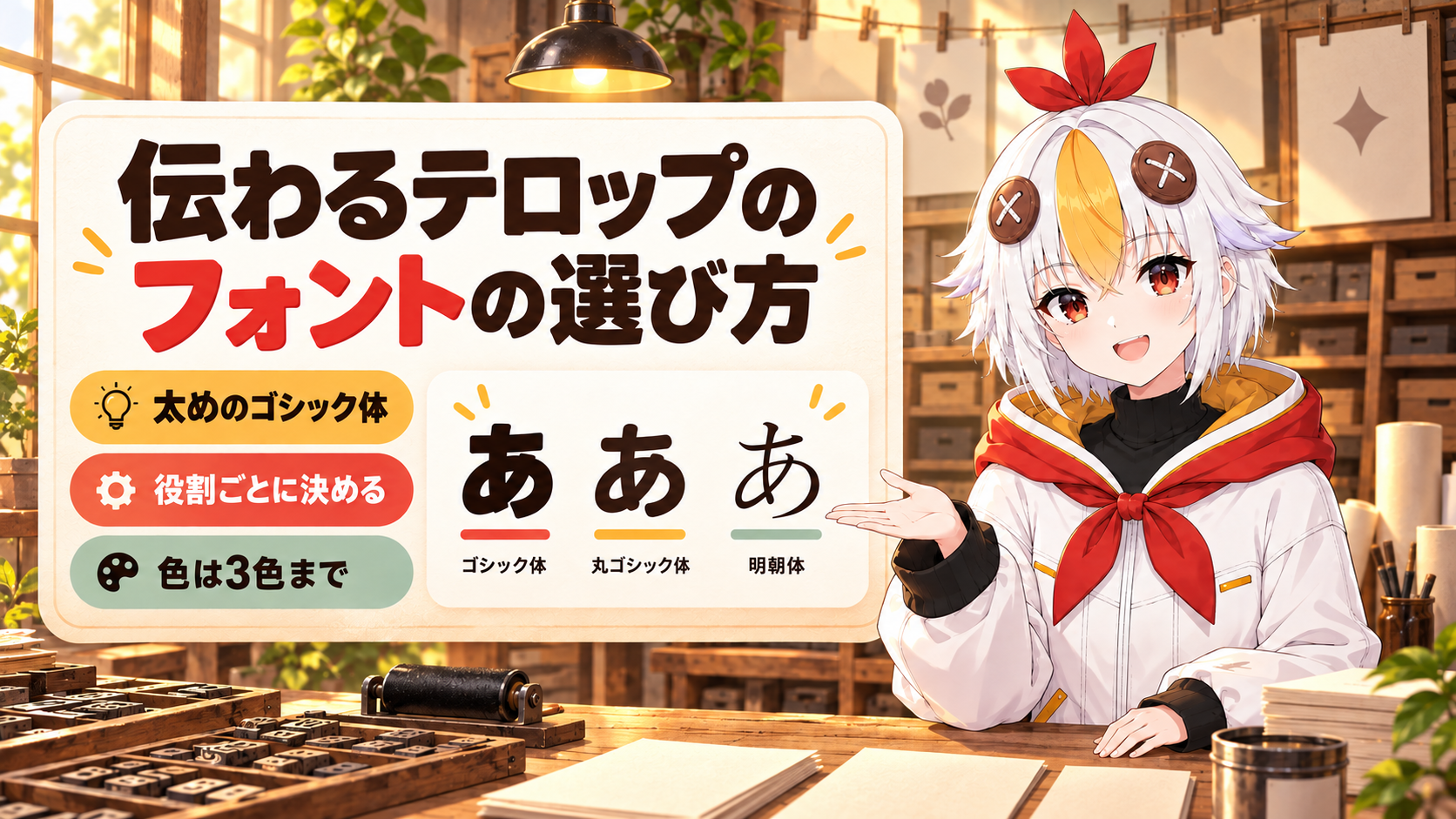
テロップは入れた。縁取りも付けた。それでも、なんとなく読みにくくて、素人っぽく見える。その原因は、フォント(書体)の選び方にあることが多いです。この記事では、見やすくて伝わるテロップのフォントの選び方を、5つのコツにまとめました。どの編集ソフトでも使える考え方です。
動画のテロップは、一瞬で読める必要があります。基本は太めのゴシック体。そこに、強調用と、ツッコミや心の声用のフォントを1つずつ足すだけで十分です。フォントには「元気」「やさしい」「まじめ」といった性格があるので、動画の雰囲気と、話している内容に合わせて選びます。色は3色まで、大きくするのは強調したい言葉だけ。これで、見やすさと伝わりやすさが大きく変わります。
こっこちゃん「かわいいフォントをたくさん使ったら、にぎやかで良くなると思ったんですけど……なんだか読みにくいです」
白い鴉「フォントは『種類の多さ』より『使い分けのルール』が大事なんだ。決め方を覚えれば、迷わなくなるよ」
📋 この記事の要約
伝わるテロップのフォントの選び方には、5つのコツがあります。1つ目は、書体の性格で選ぶこと。ゴシック体は読みやすく安定、丸ゴシック体はやさしい、明朝体は上品で静か、デザイン書体は元気で目立ちます。2つ目は、太めを選ぶこと。動画は小さい画面で一瞬しか見られないので、細い文字は読めません。3つ目は、役割ごとにフォントを決めること。「ふつうの会話」「強調」「ツッコミ・心の声」の2〜3種類に絞ります。4つ目は、色を3色までにして、縁取りで背景から浮かせること。5つ目は、強調したい言葉だけを大きくすること。無料で使えるフォントは、Google Fontsの日本語フォントが、動画にも使いやすくておすすめです。
Table of Contents
フォントには、それぞれ性格があります。同じ「ありがとう」でも、書体が変わると、聞こえてくる声の感じまで変わります。まずは、4つの大きなグループを覚えましょう。
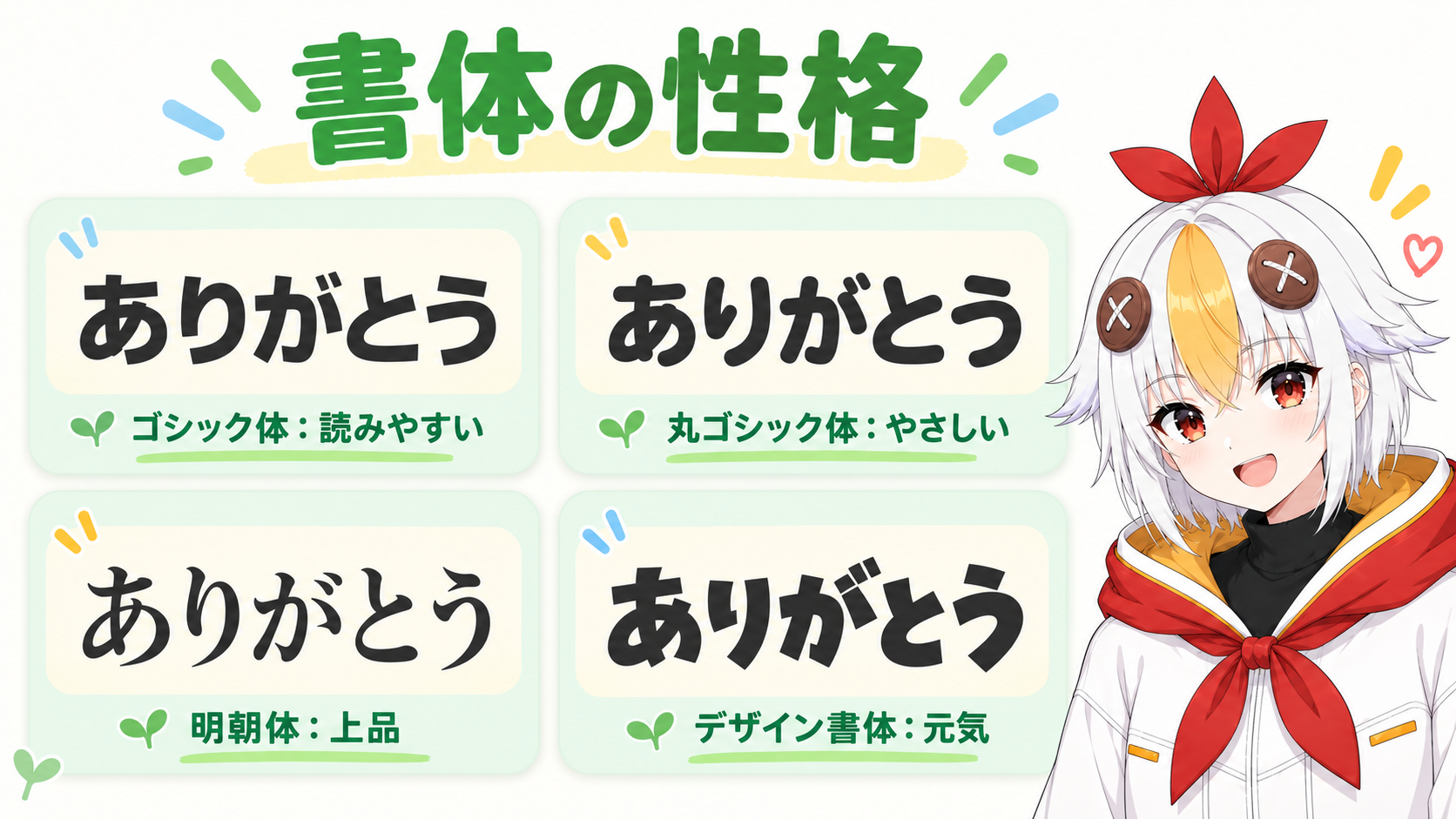
| 書体 | 印象 | 向いている場面 |
|---|---|---|
| ゴシック体 | 読みやすい・安定・はっきり | ふつうの会話、解説、説明。迷ったらこれ |
| 丸ゴシック体 | やさしい・かわいい・親しみ | ゆるい雑談、かわいいキャラクター、日常系 |
| 明朝体 | 上品・静か・まじめ・しんみり | 感動の場面、ナレーション、怖い話、名言 |
| デザイン書体(ポップ・手書き風など) | 元気・にぎやか・個性的 | ツッコミ、強調、タイトル。ここぞという所だけ |
選ぶ基準は、「動画全体の雰囲気」と「その言葉の気持ち」です。にぎやかなゲーム実況に細い明朝体は合いませんし、しんみりした場面にポップな書体を使うと、気持ちが伝わりません。
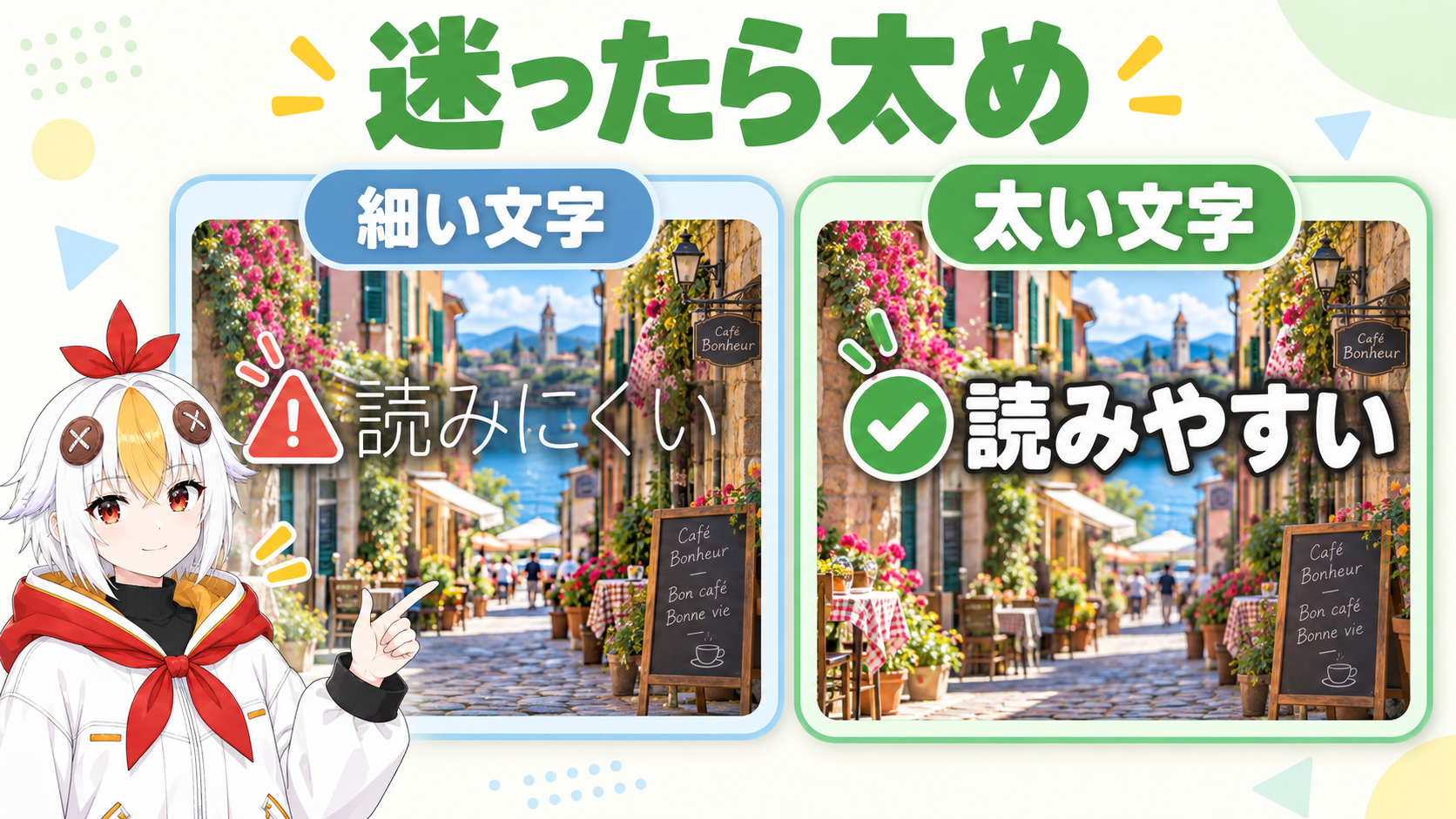
動画のテロップは、本や資料の文字とは条件が違います。スマホの小さな画面で、数秒しか表示されません。後ろでは映像も動いています。細い文字は、それだけで読めなくなります。
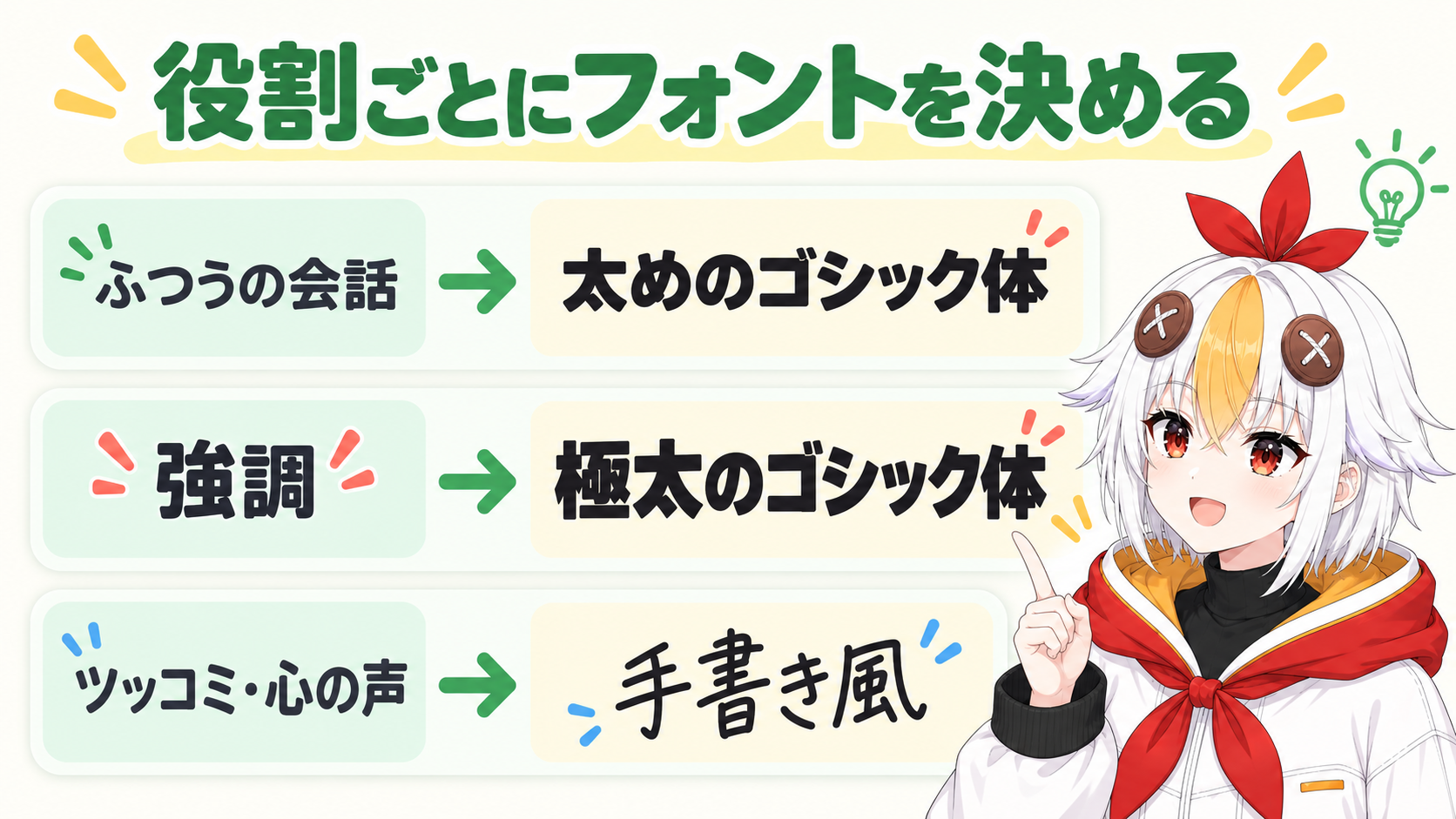
いちばん大事なコツです。フォントを「気分」で選ぶと、動画全体がバラバラに見えます。最初に「役割」と「フォント」の組み合わせを決めて、最後まで守ると、見ている人が「この書体はツッコミだな」と自然に分かるようになります。
| 役割 | フォントの例 | ねらい |
|---|---|---|
| ふつうの会話・説明 | 太めのゴシック体 | とにかく読みやすく |
| 強調・大事な言葉 | 極太のゴシック体、インパクトのある書体 | 目に飛び込ませる |
| ツッコミ・心の声・補足 | 手書き風、丸ゴシック体 | 声の調子が違うことを伝える |
💡 使うフォントは、1本の動画で2〜3種類までにします。4種類を超えると、どれが大事な文字なのか分からなくなります。決めたデザインは、テンプレートとして保存しておくと、毎回選び直さずに済みます。Premiere Proならモーショングラフィックステンプレート(MOGRT)の使い方が参考になります。
色も、フォントと同じで「ルール」が大事です。色が多いと、にぎやかではなく、うるさく見えます。
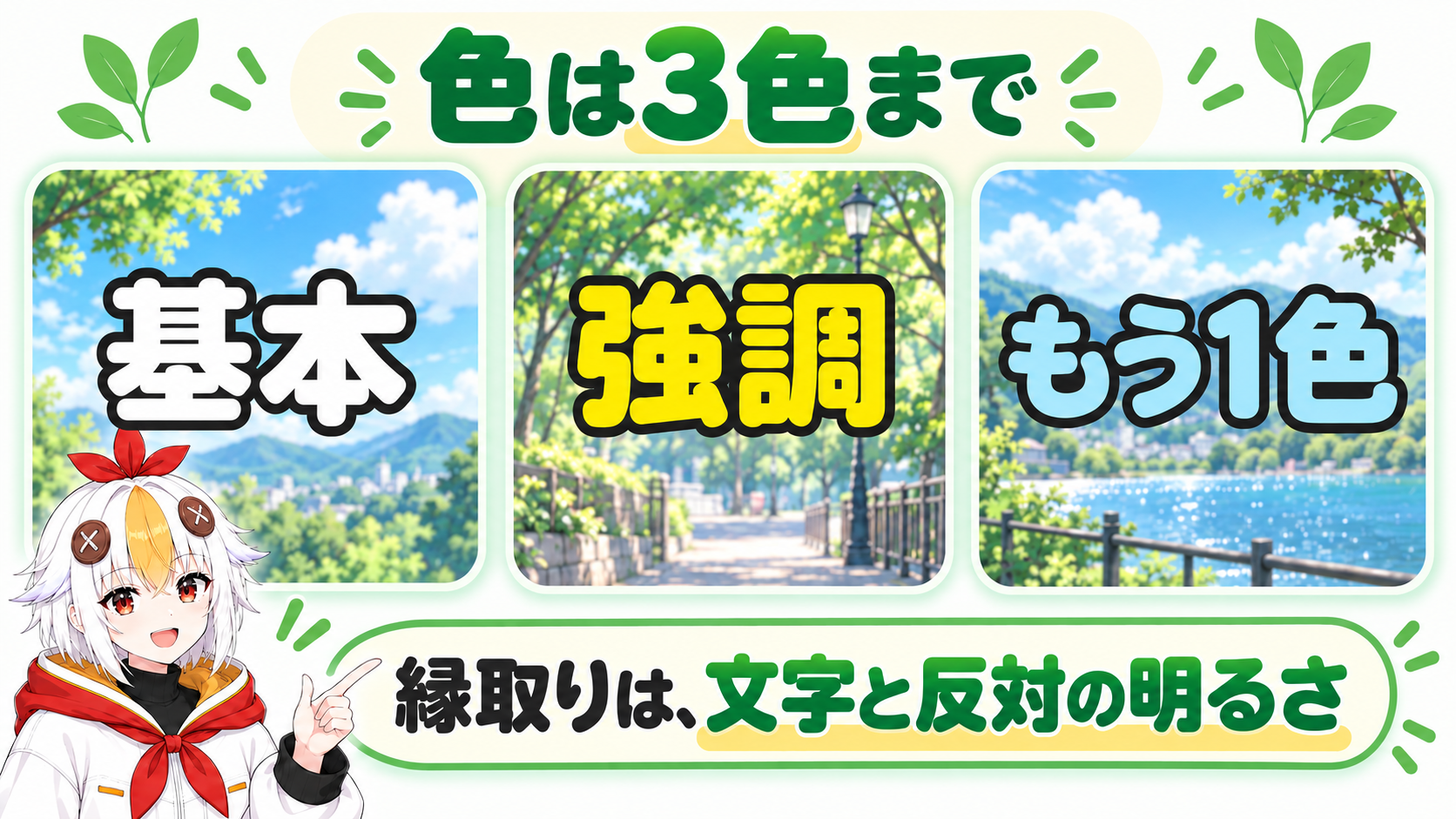
縁取りや帯の付け方など、ソフトごとの操作は動画のテロップ入れ方 総合ガイドとPremiere Proのテロップ(字幕)の入れ方完全ガイドで解説しています。
全部の文字が同じ大きさだと、どこが大事なのか伝わりません。1つの文の中で、いちばん伝えたい言葉だけを大きくすると、一瞬で意味が入ってきます。
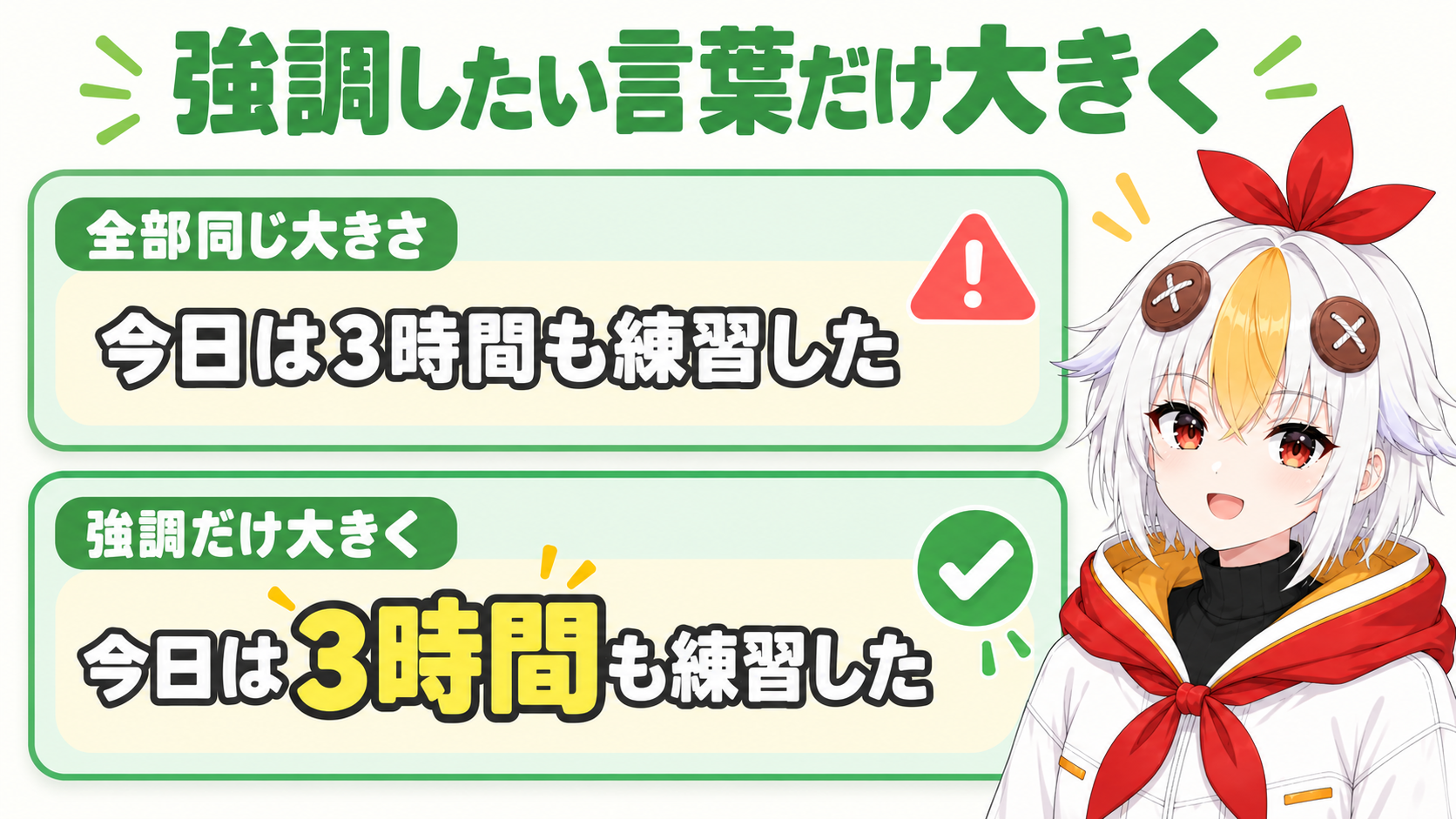
大きさの差がはっきりしているほど、元気でにぎやかな印象になります。落ち着いた動画なら、差を小さくします。全部を強調すると、何も強調していないのと同じになるので、1つの画面で大きくするのは1か所だけにしてください。
無料で、動画にも使いやすいのが、Googleが公開している「Google Fonts」の日本語フォントです。下の表のフォントは、すべて「SIL Open Font License(OFL)」という、商用の動画にも使えるライセンスで公開されています。
| フォント名 | 種類 | 向いている役割 |
|---|---|---|
| Noto Sans JP | ゴシック体 | ふつうの会話。太さが細いものから極太まで選べる万能型 |
| M PLUS Rounded 1c | 丸ゴシック体 | やさしい雰囲気の会話。太さの種類が多い |
| Zen Maru Gothic | 丸ゴシック体 | 落ち着いたやさしさ。日常系の動画に |
| Dela Gothic One | 極太のゴシック体 | 強調、タイトル。とにかく目立たせたい言葉に |
| Mochiy Pop One | ポップ体 | 元気な強調、かわいいタイトル |
| Yusei Magic | 手書き風(マーカー) | ツッコミ、心の声、補足 |
| Klee One | 教科書体風(ペン字のような手書き感) | やわらかい補足、手紙のような場面 |
| Noto Serif JP | 明朝体 | ナレーション、しんみりした場面。太いものを選ぶ |
| DotGothic16 | ドット文字 | ゲーム風の演出、レトロな雰囲気 |
フォントはGoogle Fontsの日本語フォントの一覧からダウンロードできます。Dela Gothic One や Mochiy Pop One のように、太さが1種類だけのフォントもあります。Adobe Creative Cloudを使っている人は、「Adobe Fonts」のフォントも、YouTubeなどの動画に使えます(Adobe Fontsのライセンスの説明)。
⚠️ 「フリーフォント」として配布されているフォントは、作者ごとに利用条件が違います。「個人利用のみ」「収益化した動画には使えない」という条件のものもあるので、使う前に、配布ページの利用規約を必ず確認してください。
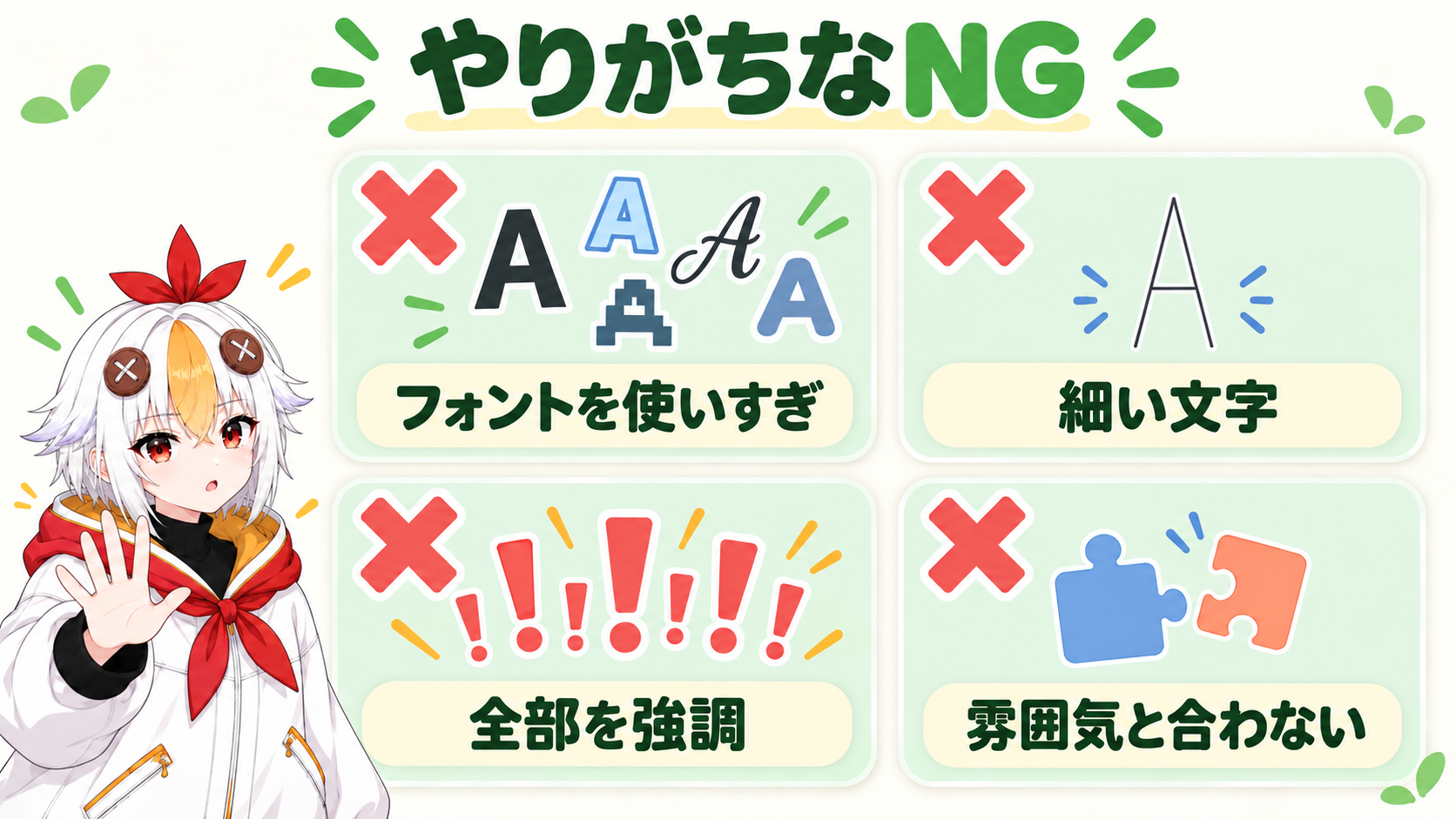
こっこちゃん「会話はゴシック体、強調は極太、ツッコミは手書き風。この3つに決めたら、すごく読みやすくなりました!」
白い鴉「いいね。ルールが決まると、作るのも速くなるよ」
A大丈夫です。Windowsなら「游ゴシック」の太いものや「メイリオ」の太字、Macなら「ヒラギノ角ゴシック」の太いものが、基本の会話用に使えます。足りないと感じたら、強調用とツッコミ用を1つずつ追加してみてください。
A編集ソフトを開いたままフォントを入れた場合は、一度ソフトを閉じて開き直すと、一覧に出てくることが多いです。
A利用条件を守っていれば問題ありません。よく見るフォントは「読みやすい」と多くの人が感じているフォントでもあるので、最初はそこから選ぶのが安心です。
テロップの入れ方の全体像は動画のテロップ入れ方 総合ガイド、Premiere Proでの手順はPremiere Proのテロップ(字幕)の入れ方完全ガイド、文字を動かしたい時はAfter Effectsのテキストアニメーション入門もあわせてご覧ください。