動画編集用の外付けSSD・ストレージおすすめ【2026年版】4K素材・プロキシファイルの保存に必要な容量と速度の選び方
kitagawatetsuro
白い鴉(しろいからす)
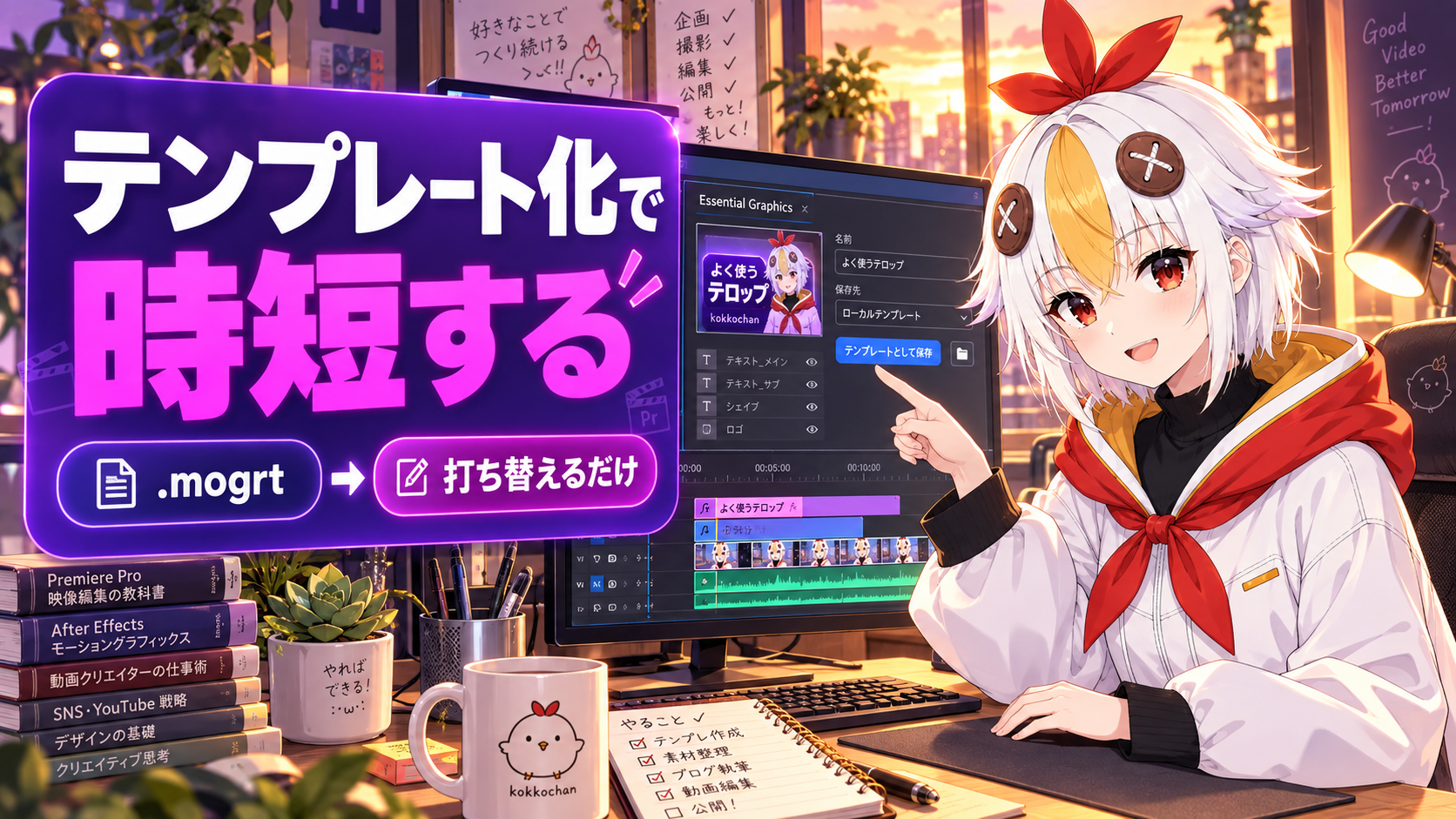
お気に入りのテロップデザインを、毎回イチから作り直していませんか?Premiere Proの「モーショングラフィックステンプレート(MOGRT)」を使えば、デザインを1回作るだけで、別のプロジェクトでも文字を打ち替えるだけで使い回せます。
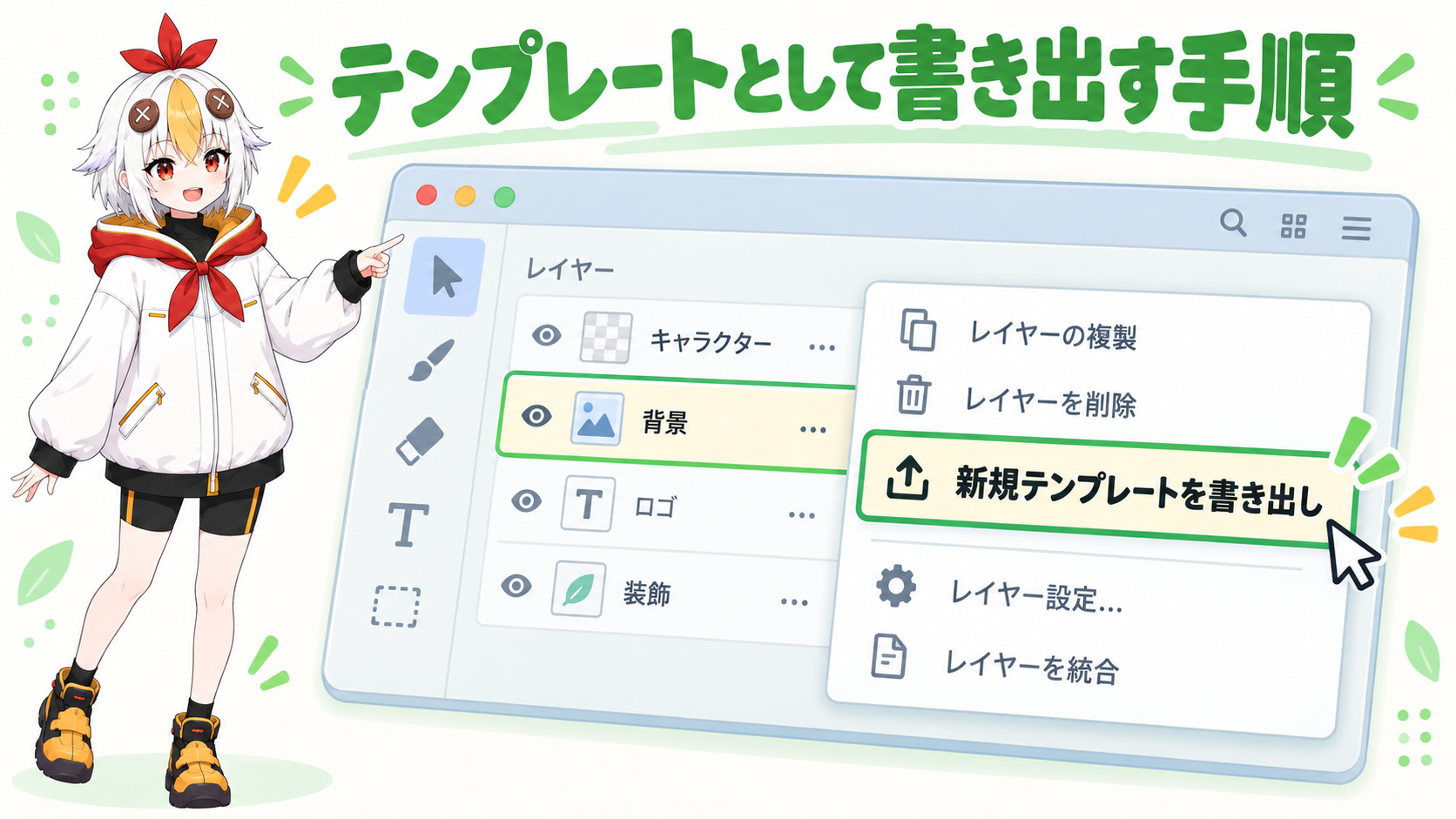
テキストや図形のデザインをまとめて選択し、Essential Graphicsパネルの「新規モーショングラフィックステンプレートを書き出し」を実行すると、.mogrtファイルが作られます。これを別のプロジェクトに読み込めば、文字だけ打ち替えて同じデザインをすぐ使えます。
テキスト自体の動かし方はキーフレームアニメーションの基本で扱っています。この記事は「作ったデザインをテンプレート化して使い回す」という、一歩進んだ活用方法です。
こっこちゃん「このオープニングのテロップ、前の動画と同じデザインにしたいんだけど、また一から作るの面倒だなぁ……」
白い鴉「それ、MOGRTってテンプレート機能で保存しておけば、次からは文字を打ち替えるだけで使えますよ」
📋 この記事の要約
タイムライン上のテキスト・図形レイヤーを選択し、Essential Graphicsパネルから「新規モーショングラフィックステンプレートを書き出し」を実行すると、デザインを.mogrtファイルとして保存できます。別のプロジェクトでは、このファイルをタイムラインにドラッグするだけで同じデザインが使え、Essential Graphicsパネル上で文字や色だけを打ち替えられます。
MOGRT(モグルト、Motion Graphics Templateの略)は、Premiere Proで作ったテキストや図形のアニメーションを、1つのファイルにまとめて保存できる仕組みです。書き出したテンプレートは、Essential Graphicsパネルからタイムラインにドラッグするだけで読み込め、フォントやアニメーションの設定をそのまま引き継いだ状態で、文字内容や色だけを差し替えて使えます。
毎回同じ見た目のタイトルカードやテロップを使う場合、MOGRT化しておけば「デザインを組む作業」を1回で済ませられるのが最大のメリットです。
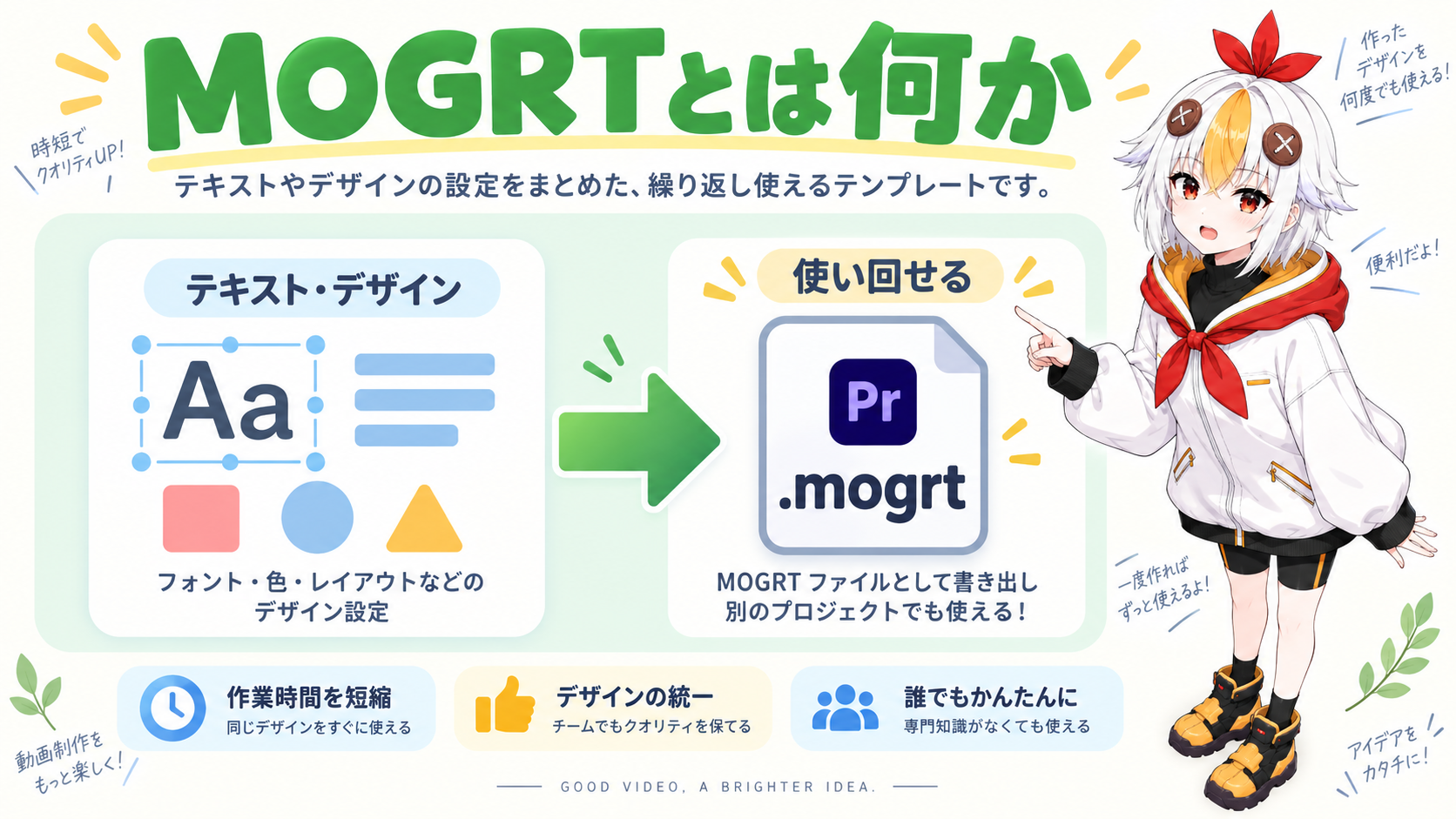
書き出す前に、Essential Graphicsパネルの「編集」タブで、文字や色など「あとで変更したい項目」をあらかじめ登録しておくと、テンプレート読み込み後にその項目だけをパネル上から簡単に調整できるようになります。
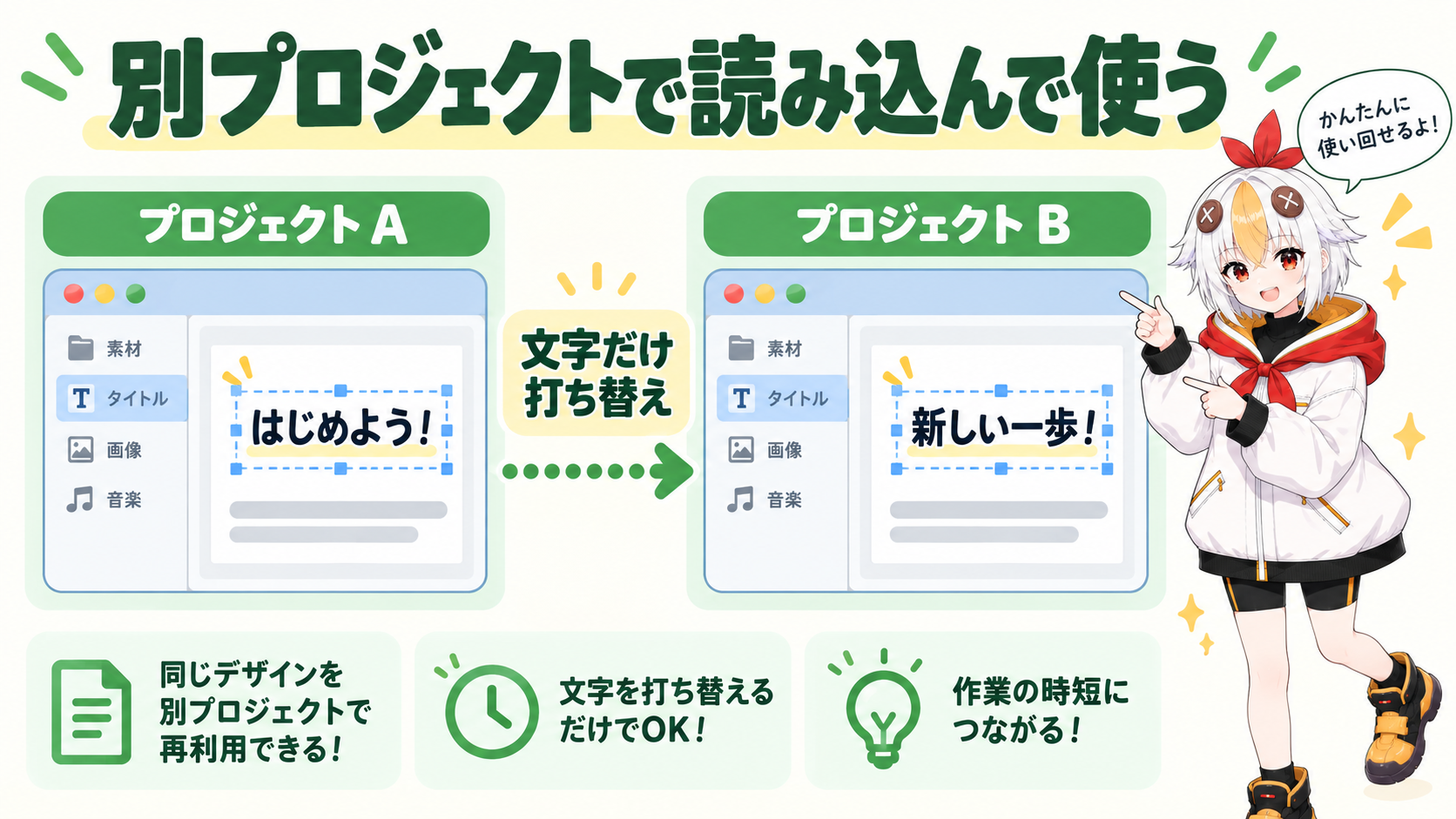
書き出した.mogrtファイルは、別のプロジェクトを開いた状態でEssential Graphicsパネルの「参照」から読み込むか、ファイルをそのままタイムラインにドラッグ&ドロップするだけで使えます。読み込んだ後は、Essential Graphicsパネルの「編集」タブに、書き出し時に登録しておいたテキストや色の項目が並び、そこから内容を打ち替えられます。
💡 チームやシリーズ動画で特に効果を発揮する
同じ番組・シリーズの動画を複数人で編集する場合、MOGRTを共有しておけば、誰が編集してもタイトルやテロップのデザインが揃います。毎回デザインを組む手間がなくなるだけでなく、見た目の統一感も保てます。
⚠️ 項目を登録しすぎると逆に使いにくくなる
Essential Graphicsパネルの「編集可能」に全部の項目を登録してしまうと、パネルが縦に長くなり、どこを変えればいいか分かりにくくなります。実際に打ち替える可能性が高い項目(本文テキスト・メインカラーなど)だけに絞って登録するのがコツです。
登録する項目には、パネル上でわかりやすい名前を付けておくと、後で自分以外の人が使うときにも迷いません。「テキスト」のような曖昧な名前より、「見出し文言」「日付表示」のように役割が分かる名前にしておきましょう。
.mogrtファイルをそのまま送るだけで、相手のPremiere Proでも同じように読み込んで使えます。フォントが相手の環境に無い場合は文字化けすることがあるため、汎用的なフォントを使うか、フォントも別途共有すると安心です。
できます。After Effects側でテキスト・図形レイヤーのプロパティをEssential Graphicsパネルに登録してから書き出せば、より複雑なアニメーションもMOGRTとしてPremiere Proで使えるようになります。
MOGRTファイル自体を直接編集することはできませんが、元になったAfter EffectsやPremiere Proのプロジェクトファイルからデザインを直し、再度書き出せば新しいMOGRTとして更新できます。
こっこちゃん「これ一回作っておけば、次からずっと楽になるってことだよね!」
白い鴉「そうなんです。よく使うデザインから少しずつテンプレート化していくのがおすすめですよ」
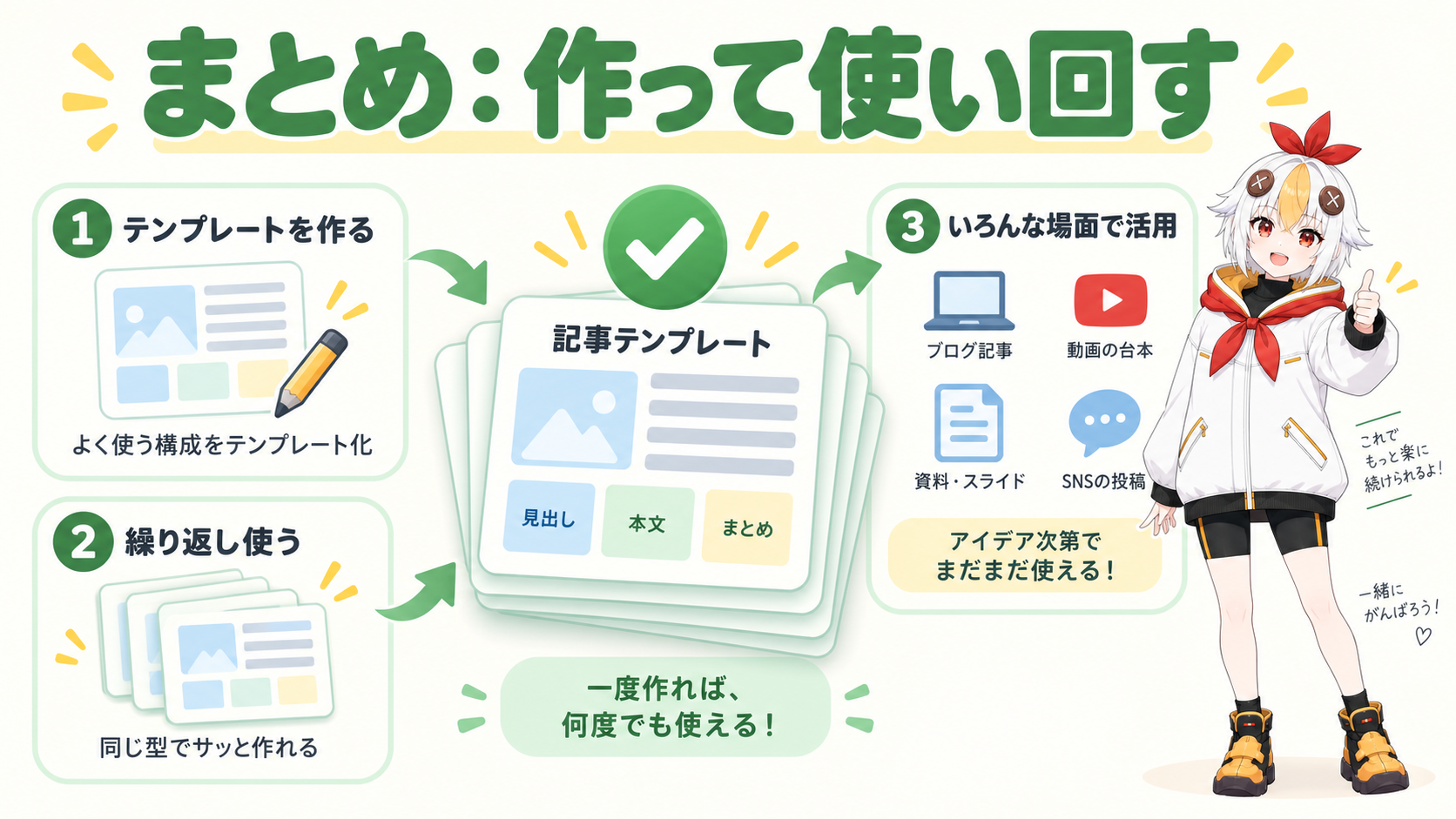
Premiere ProのMOGRT機能を使えば、テキストや図形のデザインを1回作るだけで、別のプロジェクトでも文字や色を打ち替えて使い回せます。Essential Graphicsパネルから「新規モーショングラフィックステンプレートを書き出し」を実行し、あとで変更したい項目だけを編集可能に登録しておくのがポイントです。
よく使うオープニングやテロップのデザインから、少しずつテンプレート化を進めてみてください。