After Effects イージング入門|ガクガク動きを直す5ステップ【2026年版】
kitagawatetsuro
白い鴉(しろいからす)

イラスト素材やロゴが、ぼよん、と弾みながら登場する動き。VTuberの配信画面やOP動画でよく見ますが、キーフレームだけで作ると、行き過ぎて戻る細かい動きを何個も打つことになって大変です。「2つのキーフレーム+余韻のエクスプレッション」で作ると、手間が一気に減ります。
スケールを0%→100%の2キーにして、2つ目のキーのあとに「だんだん小さくなる波」を足す式を入れると、少し行き過ぎて戻る「ぼよん」とした動きになります。式は、この記事のコードをコピーするだけで使えます。毎回やるのが面倒な人向けに、ボタン1つで作れる自作パネル「Bounce Expression」も、ダウンロードできるようにしました。
エクスプレッションの基本はAfter Effectsのエクスプレッション入門、動きをループさせる方法はAfter Effectsのループアニメーション作り方もあわせてご覧ください。この記事は「ぼよんと弾む動き」に絞って解説します。
こっこちゃん「ロゴが登場する時に、ぼよんって弾ませたいんですけど、キーフレームを細かく打つのが大変で……」
白い鴉「キーフレームは2つだけでいいよ。そのあとの『行き過ぎて戻る』部分は、式に任せると楽なんだ」
📋 この記事の要約
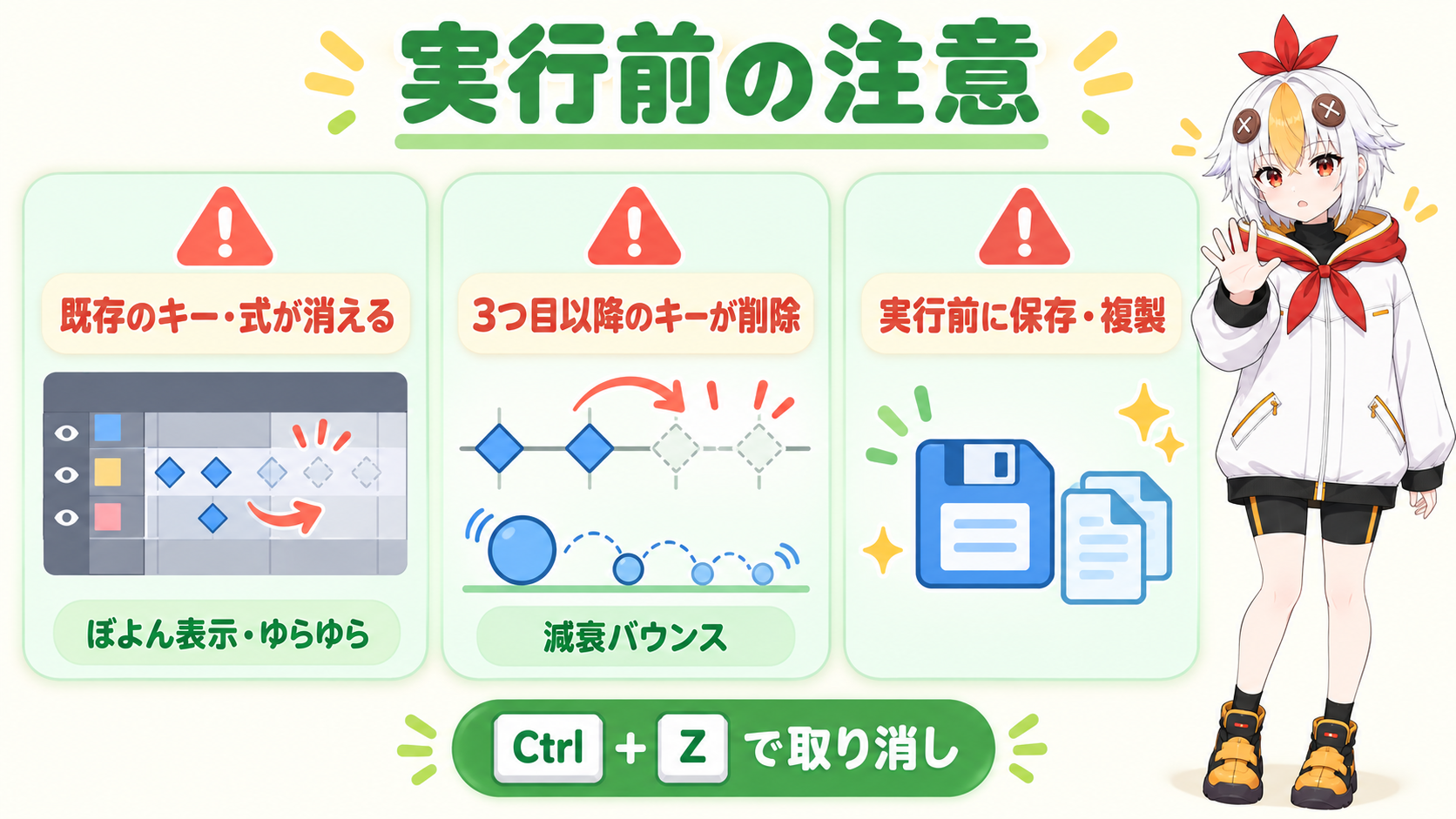
「ぼよん表示」は、スケールに0%と100%の2つのキーフレームを打ち、2つ目のキーのあとに減衰する波を足すエクスプレッションを入れて作ります。式の中の3つの数字(0.12・6・8)が、行き過ぎる大きさ・揺れの速さ・収まる速さを決めています。この動きや、回転・スケールのゆらゆら、白フチ、ドロップシャドウ、グリーンバック抜きなどをボタン1つで作れる自作パネル「Bounce Expression」も配布しています。ただし、パネルの「ぼよん表示」と「ゆらゆら」は、選んだレイヤーのスケール・回転にある既存のキーフレームとエクスプレッションを消してから作り直します。無保証・自己責任で、実行前に必ず保存してください。
Table of Contents
ぼよんと弾む動きは、「最終的なサイズより少し大きくなり、少し小さくなり、また少し大きくなり……と、揺れながらだんだん収まっていく」動きです。これを全部キーフレームで打つと大変なので、次のように分けて作ります。
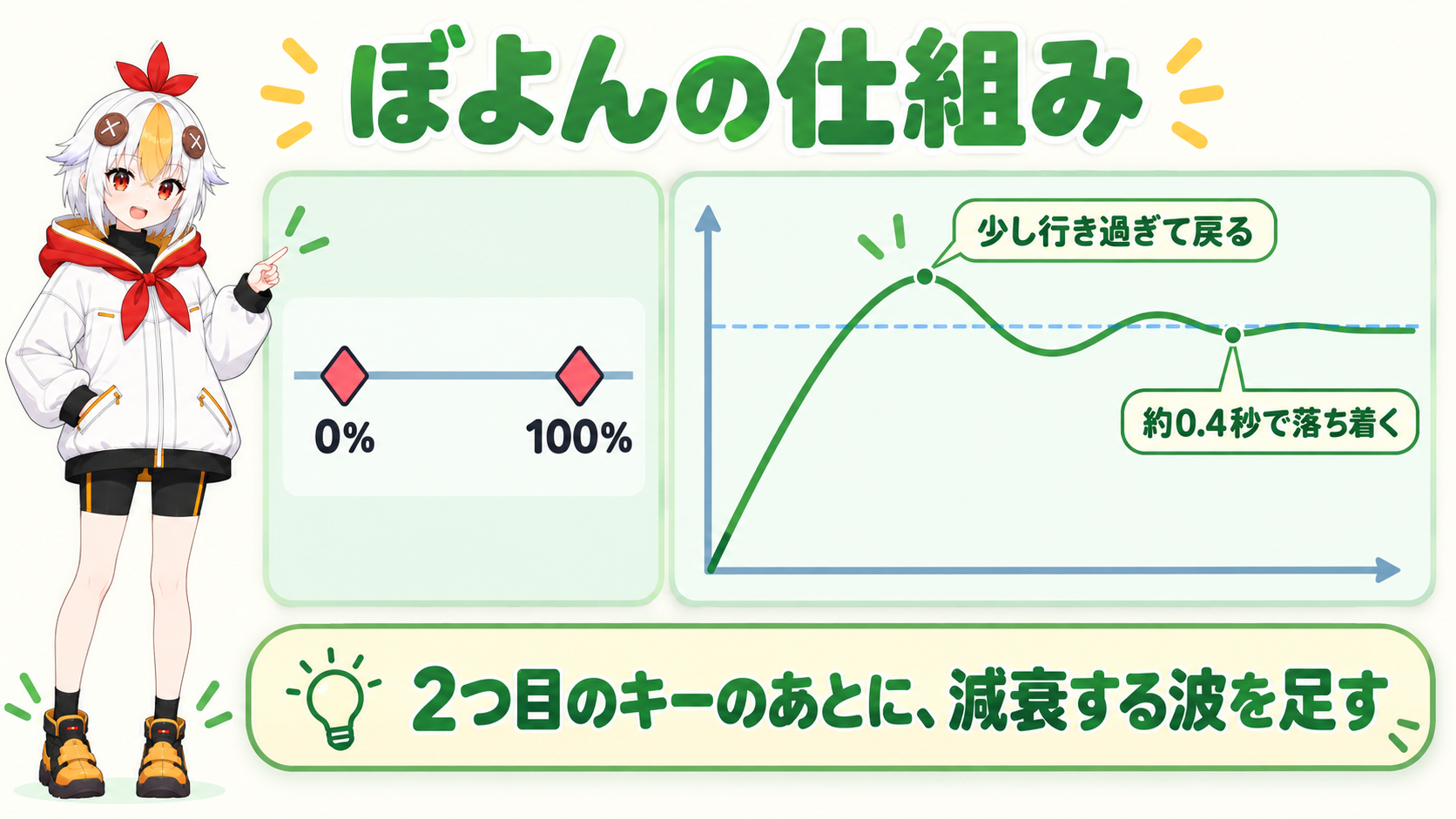
この式で試算すると、2つ目のキーのあと、スケールは約0.04秒で最大約109%まで行き過ぎ、約0.12秒で約96%まで戻り、約0.4秒で100%に落ち着きます。
パネルを使わなくても、次の手順とコードだけで作れます。
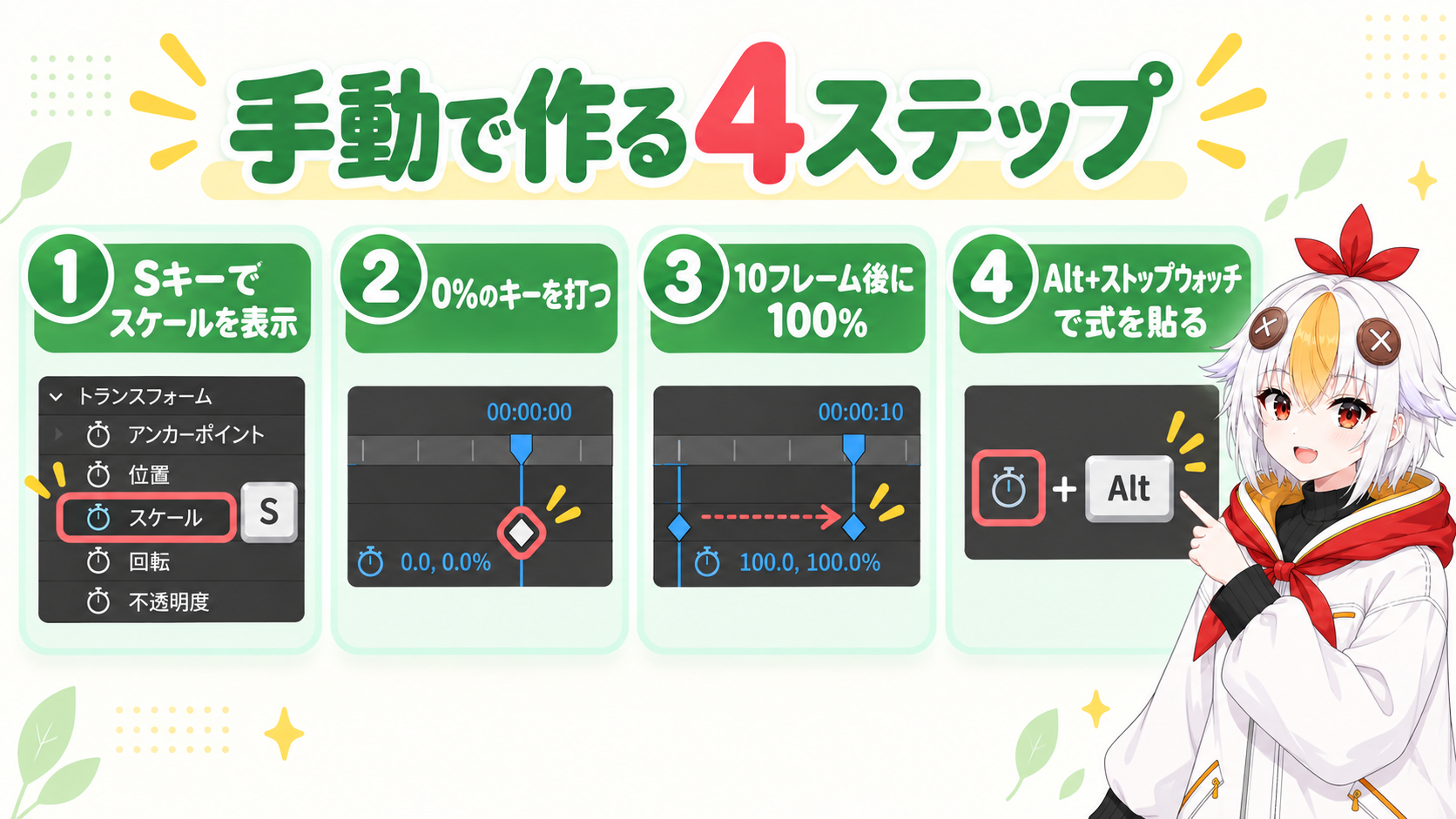
result = value;
if (numKeys >= 2 && time > key(2).time) {
    t = time - key(2).time;
    base = key(2).value;
    wave = 1 + 0.12 * Math.sin(t * 6 * 2 * Math.PI) / Math.exp(8 * t);
    result = base * wave;
}
result;
コードの中の3つの数字を変えると、動きの感じが変わります。
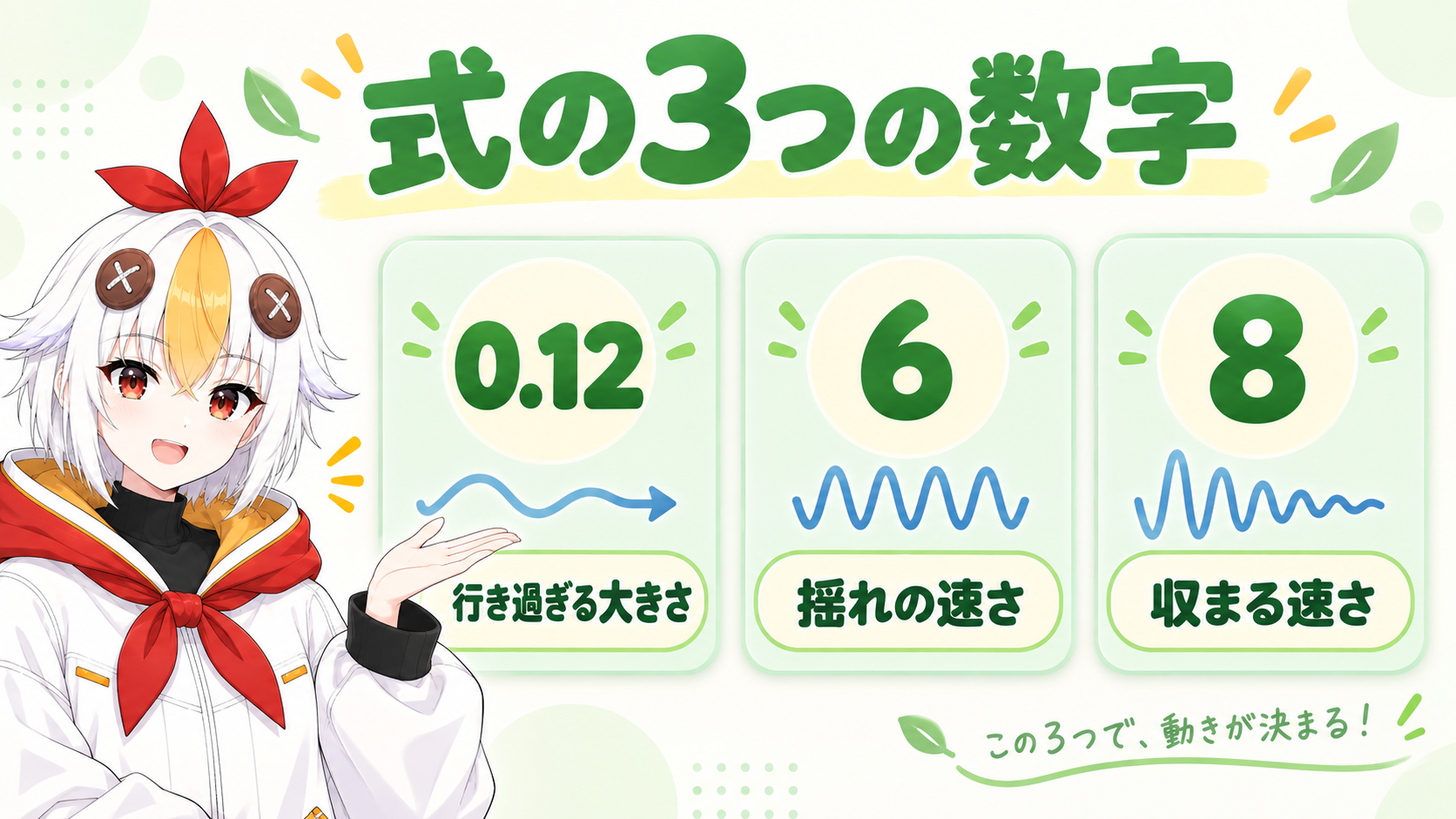
| 数字 | 意味 | 変えるとどうなるか |
|---|---|---|
| 0.12 | 行き過ぎる大きさ(最初に12%分の波) | 大きくすると、より大げさに弾む |
| 6 | 揺れの速さ(1秒に6往復) | 大きくすると、小刻みに速く揺れる |
| 8 | 収まる速さ | 大きくすると、すぐ収まる。小さくすると、長く揺れる |
💡 2つ目のキーフレームの値と位置を変えると、最終的なサイズと、出現し終わるまでの速さを調整できます。式は2つ目のキーのあとにだけ働くので、キーフレームは必ず2つ以上打っておいてください。
パネルの「減衰バウンス」は、スケールだけでなく、2つ以上のキーフレームがある数値のプロパティに使える、もう少し汎用的な式です。揺れの大きさ(最大振幅)を、レイヤーに付けたスライダー制御「Bounce Max」の値で調整できます。
freq = 5; // speed
decay = 7; // damping
amp = 25;
try { amp = Math.max(0, effect("Bounce Max")(1)); } catch (err) {}
result = value;
if (numKeys >= 2 && time >= key(2).time) {
    t = time - key(2).time;
    w = Math.sin(freq * t * 2 * Math.PI) / Math.exp(decay * t);
    offset = amp * w;
    if (typeof value === "number") {
        result = value + offset;
    } else if (value.length === 2) {
        result = [value[0] + offset, value[1] + offset];
    } else if (value.length >= 3) {
        result = [value[0] + offset, value[1] + offset, value[2]];
    }
}
result;
使い方は、「エフェクト」→「エクスプレッション制御」→「スライダー制御」を追加して名前を「Bounce Max」にし、このコードをプロパティの式に貼り付けるだけです。スライダーがない場合は、揺れの大きさ25で動きます。試算では、振幅25の場合、2つ目のキーのあと約0.04秒で+18まで行き過ぎ、約0.14秒で-9まで戻り、約0.56秒で落ち着きます。
💡 この式は、X・Yの両方に同じ量を足します。スケールには向いていますが、位置に使うと斜めにずれて弾むので、注意してください。
上の動きを毎回手で作るのは面倒なので、ボタン1つで作れるようにしたのが、自作の「Bounce Expression」パネルです(バージョン1.1.6)。ぼよん表示のほかに、次の機能が入っています。
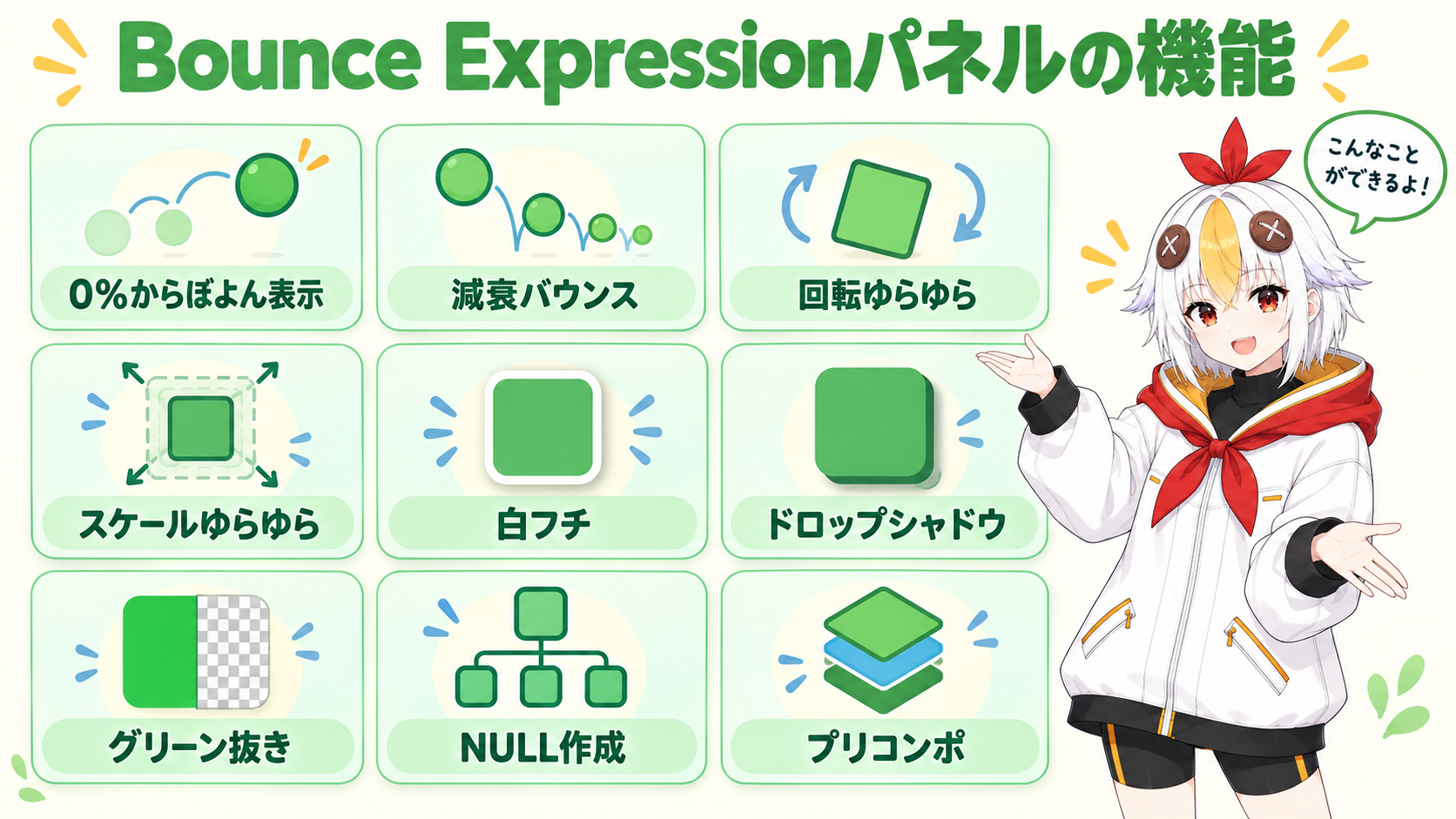
| ボタン | できること | 主な初期値 |
|---|---|---|
| 0%からぼよん表示 | 選んだレイヤーのスケールに0%と最大値の2キーを作り、余韻の式を入れる | 最大値100%/到達10フレーム |
| 減衰バウンス(選択プロパティに適用) | 選んだプロパティの2つ目のキーのあとに、減衰する揺れを足す | 最大振幅25 |
| 回転ゆらゆら | 回転に+角度・-角度の2キーを作り、式で往復させる | 最大角度3度/片道20フレーム |
| スケールゆらゆら | スケールにXとYを入れ替えた2キーを作り、式で往復させる | X95%・Y105%/片道20フレーム |
| 白フチ | 白・不透明度100%の境界線(レイヤースタイル)を追加する | 太さ5px |
| ドロップシャドウ | 黒い影を追加し、各値をエフェクトコントロールに連動させる | 不透明度75%・距離5px・サイズ5px・角度135度 |
| Keylight:グリーン抜き | 選んだレイヤーの真緑をアルファで抜く | 抜く色は真緑(後から変更可) |
| 素材中心へNULL作成 | 選んだ各レイヤーの見た目の中心に、NULLを1個ずつ作る | ― |
| マスク範囲でプリコンポ | マスクの範囲や素材のサイズで、プリコンポーズする(3種類のボタン) | ― |
VTuberの立ち絵やロゴの素材を、登場させる・ゆらゆらさせる・フチや影を付ける、という作業を、レイヤーを選んでボタンを押すだけで進められます。
⬇️ ツールのダウンロード
Bounce Expression パネル v1.1.6(zip・約31KB)
中身:BounceExpressionPanel.jsx/アイコンのフォルダ/説明書.txt
⚠️ ご利用前に必ずお読みください(自己責任・バージョンについて)
💡 アイコンのフォルダは、.jsxと同じ場所に置いてください。ないとボタンのアイコンが表示されません。このパネルはファイルを書き出さないので、環境設定の変更は必要ありません。グリーン抜きには、After Effectsに入っているKeylightを使います。
A. コードをコピーした時に、全角スペースなどが混ざっていないか確認してください。また、ぼよんの式は、キーフレームが2つ以上ある数値プロパティ(スケールなど)に入れる必要があります。
A. 式の中の3つの数字を変える方法と、2つ目のキーフレームの値・位置を変える方法があります。パネルで作った場合も、式とキーフレームは普通に編集できます。
A. 実行直後なら、Ctrl+Zで取り消せます。保存してしまった場合は戻せないため、実行前の保存と、レイヤーの複製をおすすめします。
A. 動作確認はWindowsで行っています。Macでは未確認です。
エクスプレッションの基本はAfter Effectsのエクスプレッション入門、複数のレイヤーをまとめて動かす方法はAfter Effectsのヌルオブジェクトと親子付けの使い方、レイヤーに影や光彩を付ける方法はAfter Effectsのレイヤースタイルの使い方もあわせてご覧ください。