Premiere Proで動画の速度を変える方法【2026年版】スロー・早送り・タイムリマップの使い分け
kitagawatetsuro
白い鴉(しろいからす)

スリップツールを使ったのに、クリップの位置が動いたり、前後のクリップの長さが変わったりしていませんか。原因は、似た名前のツールが4つあり、動くものがそれぞれ違うことです。この記事では、2026年10月30日にAdobe公式ヘルプで確かめた内容を整理します。スリップとスライドを中心に、リップル、ローリングとの違いも見ます。なお、旧Premiere Proは、Adobe公式サイト(日本語)では、いまは「Premiere」と呼ばれています。
Adobe公式ヘルプ(2026年10月30日に確認)では、タイムライン内の位置を変えずに、クリップのインポイントとアウトポイントを調整するツールです。クリップの位置を動かしたい時は、スライドツールを使います。
クリップの端やつなぎ目を調整するツールは、名前がよく似ています。どれが何を動かすのかを、先に押さえておきましょう。
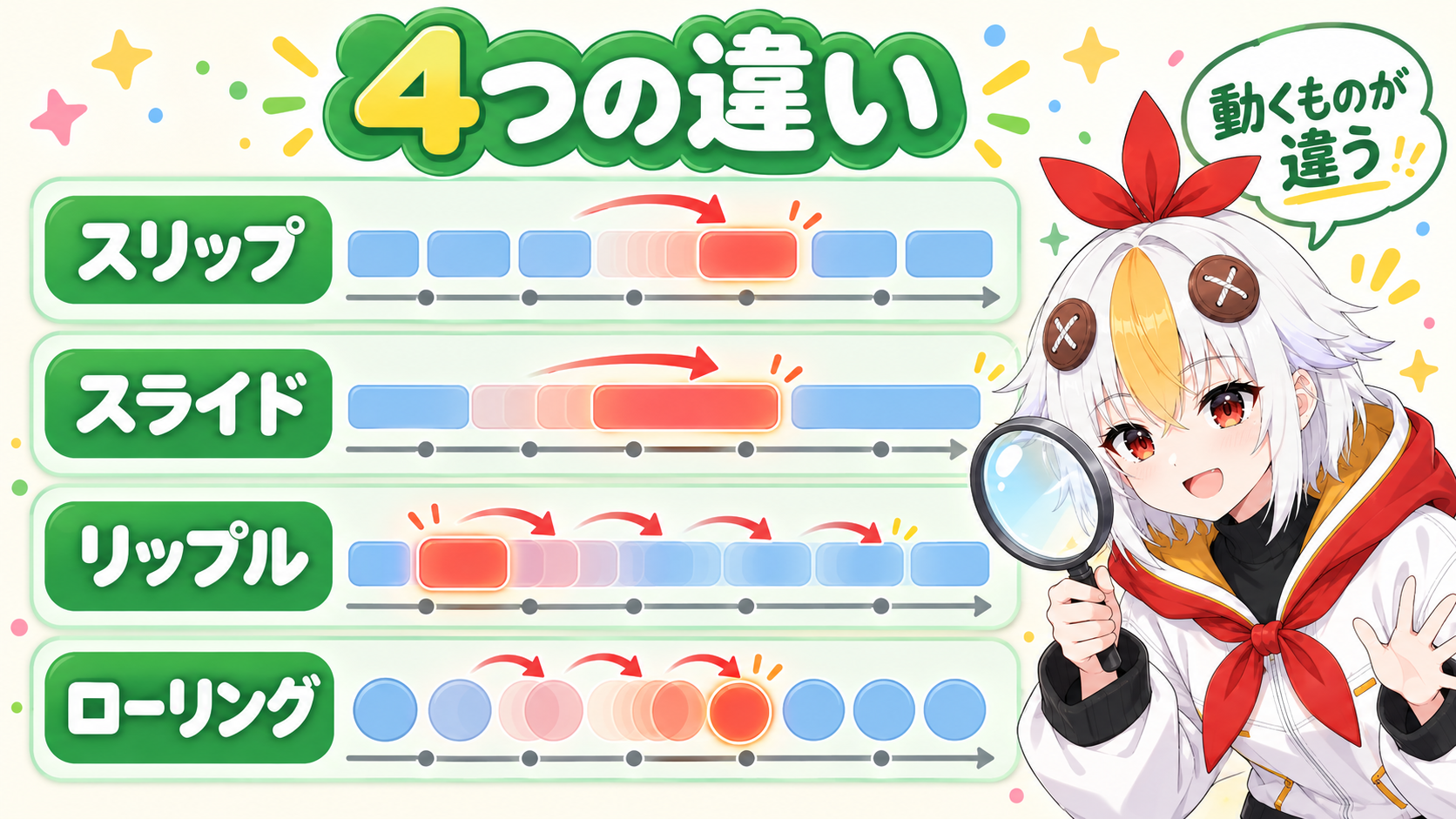
次の表で、動かすものと変わらないものを比べます。
📋 この記事の要約
スリップツールは、Adobe公式ヘルプ(2026年10月30日に確認)で、タイムライン内の位置を変えずに、クリップのインポイントとアウトポイントを調整するツールです。クリップの長さも、周りのクリップの位置も変わりません。そして、切り替えのキーはYです。一方、位置を動かすスライドツールはUキーで、動かした分だけ隣のクリップがトリミングされます。さらに、リップルツールはBキー、ローリングツールはNキーです。思ったとおりに動かない時は、使っているツールを確かめます。
Table of Contents
動かすものを1つずつ見ると、区別しやすくなります。なお、ここでは、実際の画面に出るツール名を使いました。画面では「リップルツール」「ローリングツール」と表示されます。一方、ヘルプでは「リップル編集ツール」「ローリング編集ツール」と書かれています。
| ツール | 動かすもの | 変わらないもの |
|---|---|---|
| スリップツール | クリップの中身(インポイントとアウトポイント) | タイムライン上の位置、クリップの長さ、周りのクリップ |
| スライドツール | クリップのタイムライン上の位置 | そのクリップのインポイントとアウトポイント、長さ |
| リップルツール | クリップの端(長さの増減) | ほかのクリップの長さ(後ろのクリップは詰めて動く) |
| ローリングツール | 2つのクリップのつなぎ目 | 2つのクリップを合わせた長さ |
表は、Adobe公式ヘルプの説明をもとに整理したものです。リップルの「変わらないもの」は、ヘルプの説明(後ろのクリップが即座に動く)から、この記事でまとめました。また、スライドでは、動かした分だけ隣のクリップがトリミングされます。
こっこちゃん「スリップとスライド、どっちがどっちか分からなくなります」
白い鴉「スリップは、窓の向こうの映像をずらすイメージだよ。窓の位置は動かない。スライドは、窓ごと横に動かして、隣を押したり引いたりするんだ」
場所は気に入っているのに、見せたい場面が少しずれている時があります。たとえば、話し始めの一瞬を入れたい時や、動きを音の合図に合わせたい時です。そこで使うのがスリップです。
Adobe公式ヘルプ「スリップ編集を実行する」の手順は、次の3つです。

さらに、動き方も、公式ヘルプに書かれています。クリップを左にドラッグすると、ソースのインポイントとアウトポイントが後ろへ移動します。
ツールパネルのヘルプに、次の例があります。10秒のクリップを5秒にトリミングした場合、10秒間のどの部分を表示するかを、スリップで指定できます。
つまり、元の素材に使っていない部分が残っていれば、そこへ入れ替えられます。なお、ここは、この記事での整理です。トリミングの基本は、Premiere Proのカット編集の基本操作で紹介しています。
また、マウスを使わず、5フレームずつずらすこともできます。公式の初期設定のキーボードショートカットは、Windowsで次のとおりです。
選択したクリップを左に 5 フレームスリップ:Ctrl+
選択したクリップを右に 5 フレームスリップ:Ctrl+
ただし、キーボードで行う時は、スリップするクリップの上に再生ヘッドを置きます。公式ヘルプによると、これで動きを確かめながら、映像と音の合図を揃えられます。
🎬 Premiereをこれから始める方へこの記事の操作は、Premiereのデスクトップ版で行います。公式のプランのページには、7日間の無料体験が案内されています。終わると自動で有料のメンバーシップに移ります。料金や条件は、申し込む前に公式のページで確かめてください。
・Adobe公式:Premiereのプランを見る
・Adobe公式:Creative Cloudのプランを見る
スライドを使うと、前後のクリップの長さが変わって驚くことがあります。実は、これは故障ではなく、スライドの決まった動きです。
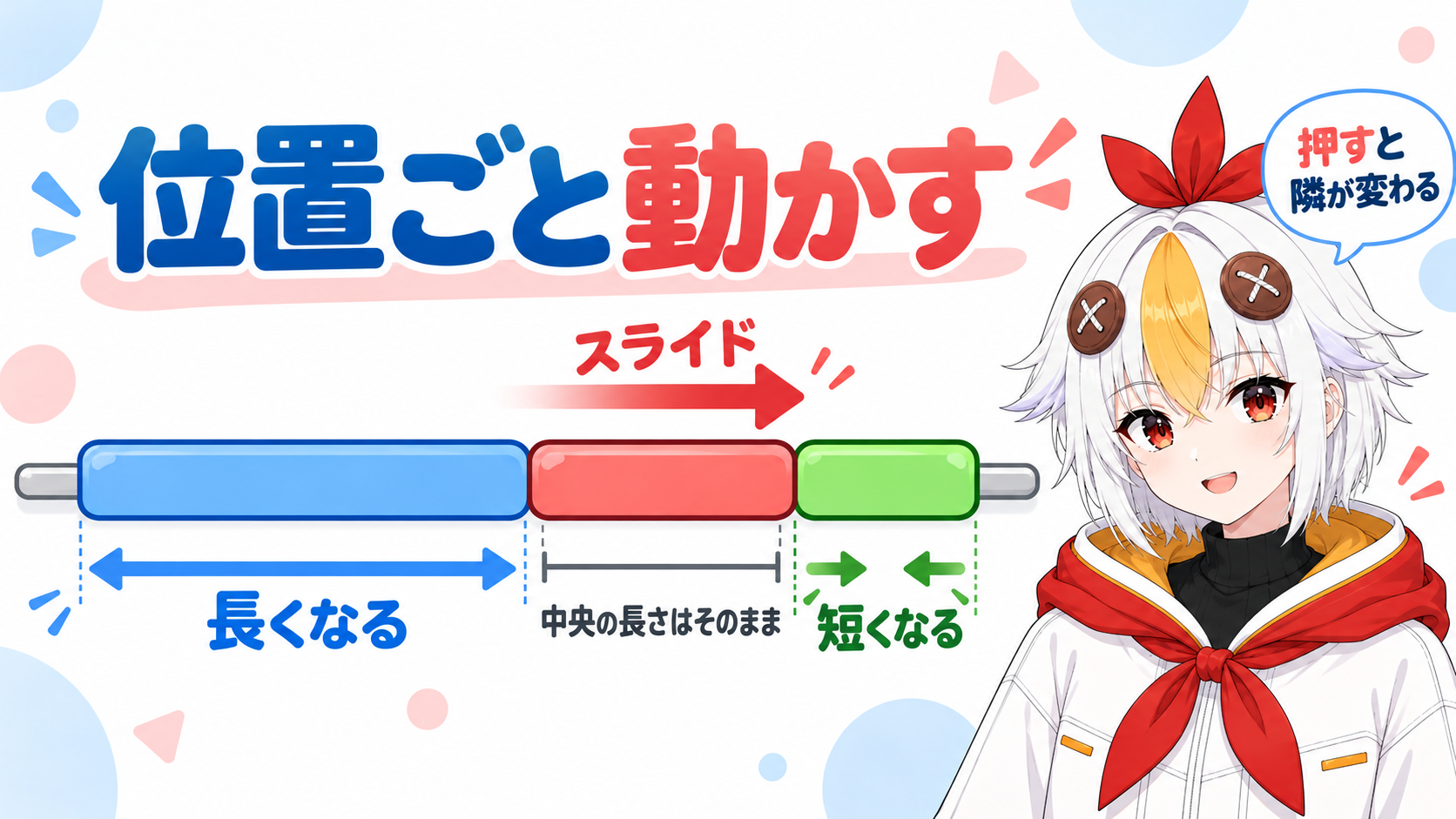
公式ヘルプ「スライド編集の実行」によると、動かした分だけ隣のクリップがトリミングされます。一方、クリップ自身のインポイントとアウトポイント、長さは変わりません。
公式の例では、左にドラッグして開始時間を早くすると、前のクリップが短くなります。そして、次のクリップは長くなります。
さらに、キーボードでも動かせます。Windowsなら Alt+
残りの2つは、長さやつなぎ目を調整するツールです。どちらもクリップの端に触れるので、スリップと混ざりやすくなります。
また、リップルツールで編集ポイントを Ctrl(Macは Command)を押しながらクリックすると、ローリングツールが表示されます。隙間を詰める操作は、Premiere Proでクリップの間のすき間を消す方法で整理しています。
ツールの切り替えは、ツールパネルのクリックでも、キーボードでも行えます。ヘルプによると、ツールにカーソルを合わせると、名前とショートカットが表示されます。

公式のツールパネルの一覧には、選択、トラック選択、リップル編集、レーザー、スリップ、ペンなどが並んでいます。一方、スライドツールとローリングツールは、この一覧にありません。この記事では、UキーとNキーで切り替える方法を紹介します。
パネルの配置は、Premiere Proの画面の見方で確かめられます。キーを自分用に整える方法は、Premiere Proショートカットキー完全ガイドにあります。
ツールを切り替えたのに、期待と違う動きになることがあります。公式ヘルプの内容から、見直す点を並べました。並べ方は、この記事での整理です。

✅ 動かない時のチェックリスト
⚠️ 最後の項目について、公式の説明は「修飾キーを使用せずにリップル編集とローリング編集を行う場合は、この環境設定を有効にします」です。選択ツールで端をドラッグして長さが動く時は、この設定が関係するかもしれません。ここは、この記事での推測です。
A実は、位置が変わるのは、スライドの動きです。公式ヘルプでは、スリップはタイムライン内の位置を変えないと説明されています。Uキーで切り替えていないか、見直してください。
Aスライドでは、動かした分だけ隣のクリップがトリミングされます。たとえば左へ動かすと、前のクリップは短く、次のクリップは長くなります。これは、公式ヘルプのとおりの動きです。隣を動かしたくない時は、位置を変えないスリップを使います。
A公式ヘルプのツールパネルの一覧には、スライドツールとローリングツールの名前が出てきません。その場合も、ヘルプの手順どおり、Uキーでスライド、Nキーでローリングに切り替えられます。
AAdobe公式のプランのページに、7日間の無料体験が案内されています(2026年10月30日に確認)。なお、終わると自動で有料に移るので、条件は公式のページで確かめてください。
縦動画の背景づくりはPremiereで縦動画の背景ぼかしを作る方法、文字が変わる時はフォントが見つからない時の直し方、素材の差し替えはPremiere Proでクリップを置き換える方法をご覧ください。
※操作や表示は、バージョンによって変わることがあります。最新の情報は、Adobe公式ヘルプのスリップ編集を実行する、スライド編集の実行、Premiere のツールパネルで確かめてください。