Premiere Proで映像と音声のリンクを解除する方法【2026年版】別々に動かす・音声だけ消す・再リンクのやり方
kitagawatetsuro
白い鴉(しろいからす)
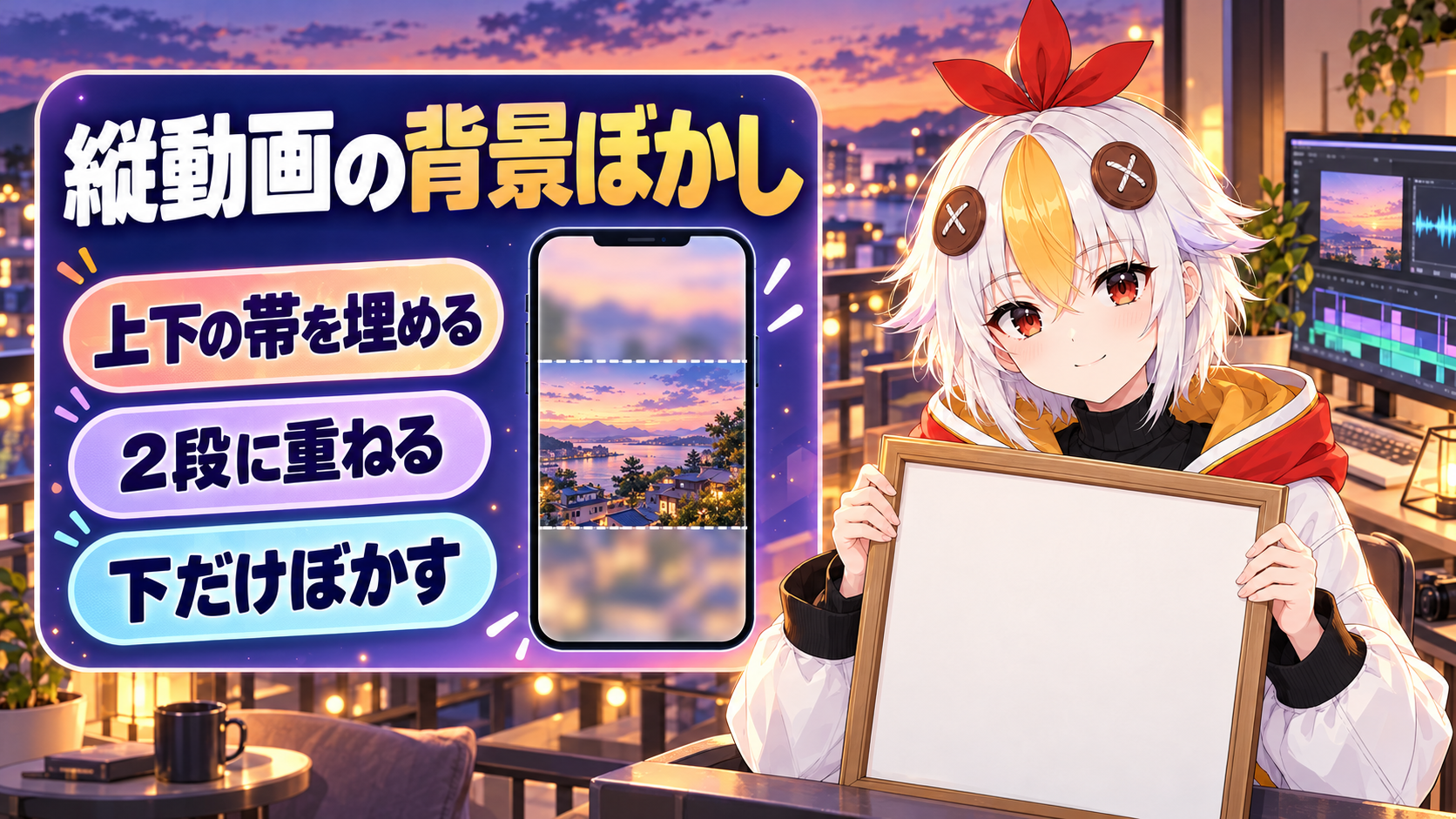
縦動画に横長の映像を置いたら上下に帯が出て、背景ぼかしの作り方で止まっていませんか。拡大して左右を切り取る方法もありますが、映像の端が欠けます。そこで、同じクリップを2段に重ねる方法を説明します。下の段をぼかして敷くと、帯が埋まります。出どころは、2026年10月30日に確認したAdobe公式ヘルプです。画面の項目名は、日本語版の表記で確かめました。
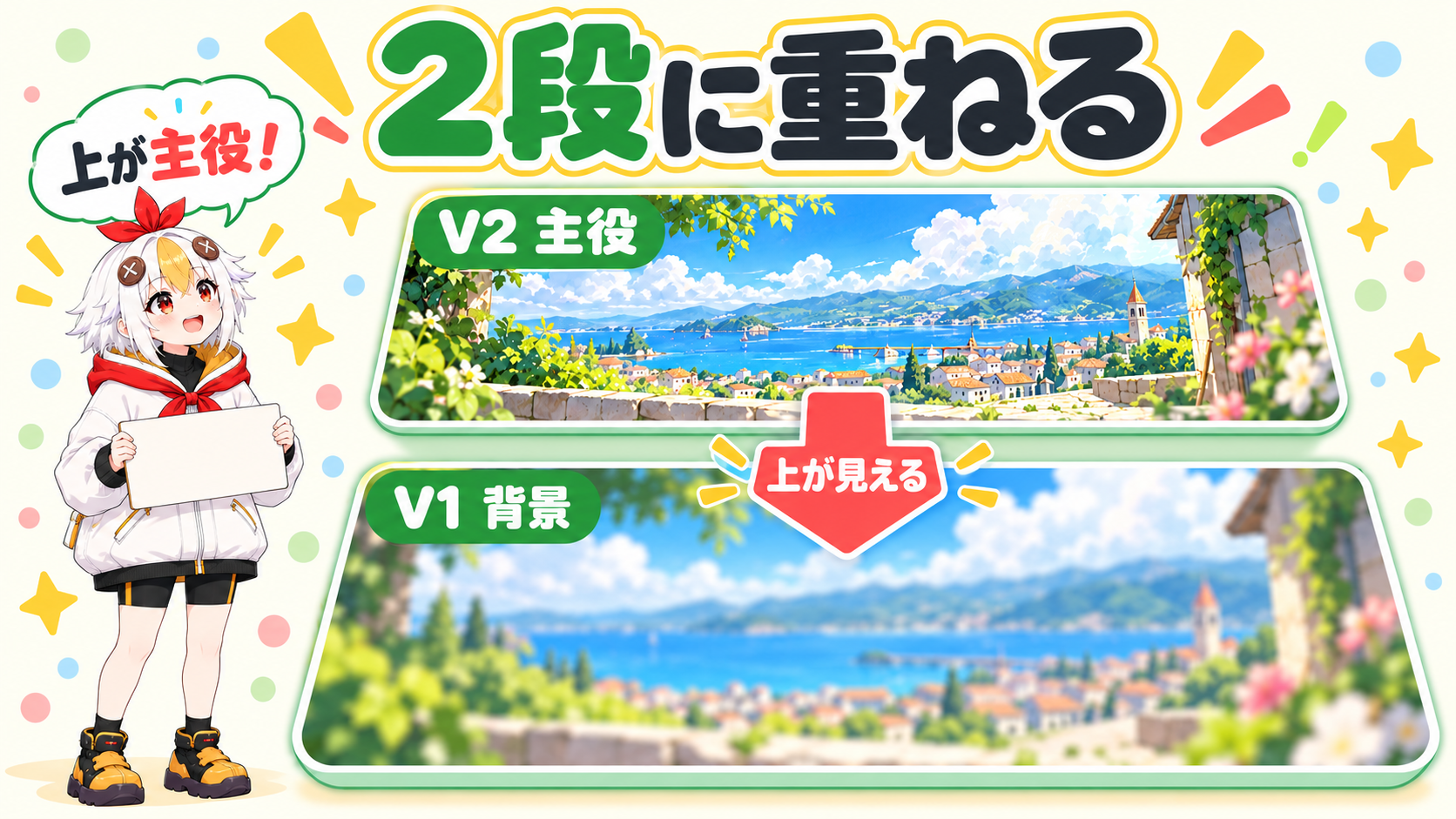
縦のシーケンスのV1に、拡大してぼかしたクリップを置きます。V2には、くっきりしたクリップを置きます。Adobe公式ヘルプには、上のトラックのクリップが表示される、と書かれています。例として、1920×1080の動画を1080×1920に置きます。スケールは、V2が56.25%、V1が約177.78%です(この記事での計算です)。
最初に、編集の画面(シーケンス)の形を縦にします。手順は、Adobe公式ヘルプに書かれています。
📋 この記事の要約
Premiereで縦動画の背景ぼかしを作るには、まず縦のシーケンス(例:横1080、縦1920)を作ります。「ファイル」→「新規」→「シーケンス…」の「設定」タブで作ります。同じ横動画をV1とV2に置き、上のトラックが表示される仕組みでV2を主役にします。1920×1080の動画なら、スケールはV2が56.25、V1が約177.78です(計算)。V1に「ブラー (ガウス)」をかけ、端が暗い時は「エッジピクセルを繰り返す」を見ます。確認日は2026年10月30日です。
Table of Contents
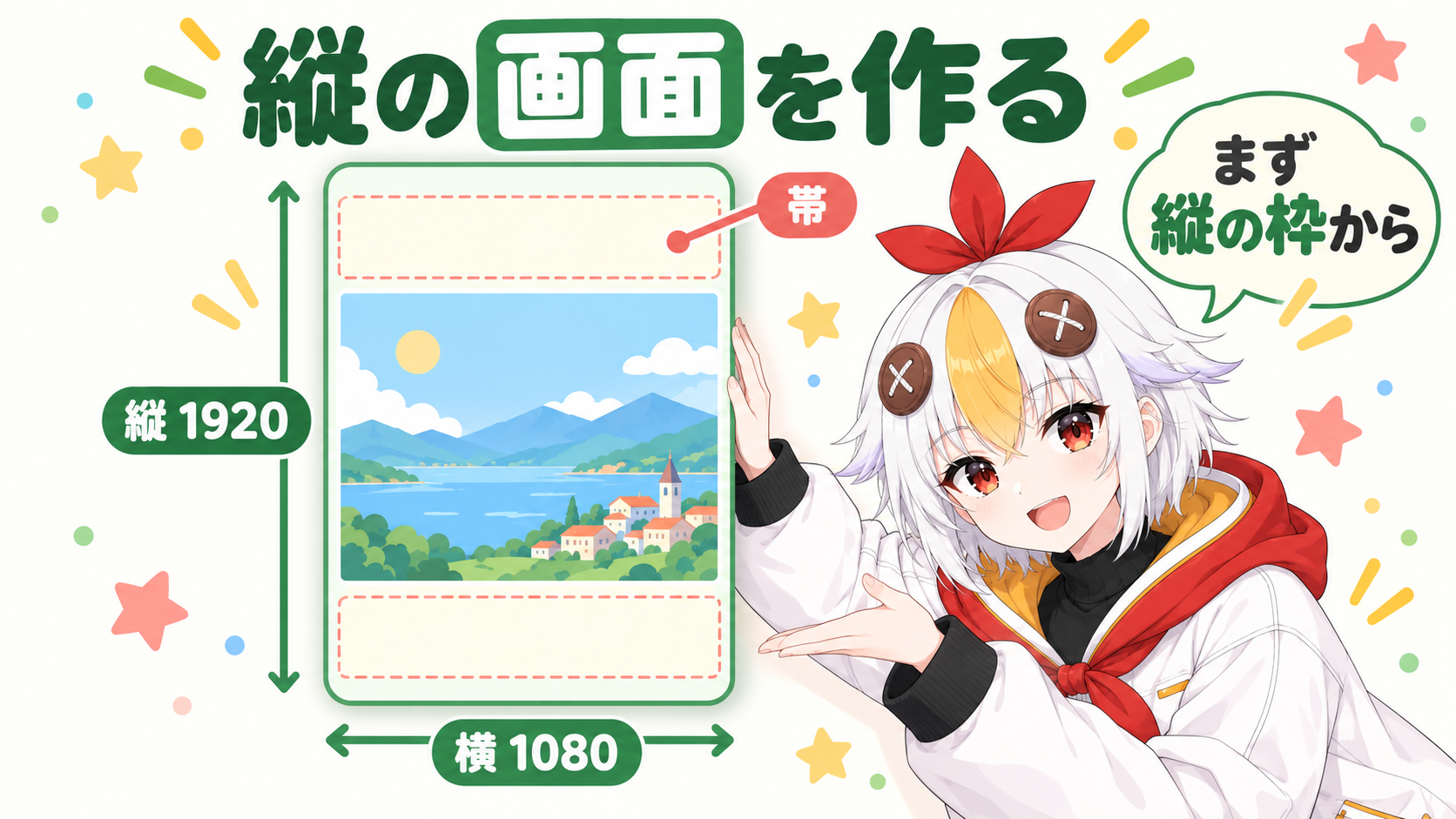
⚠️ 数字を入れられない時は、「編集モード :」を「カスタム」にします。公式ヘルプには、次の一文があります。「カスタム編集モードでは、その他のシーケンス設定をカスタマイズできます」。なお、1080×1920は例で、公式の決めた数字ではありません。作ったあとで変えるなら、メニューの「シーケンス」→「シーケンス設定…」です。設定の全体は、シーケンス設定完全ガイドにあります。
1920×1080の動画を、幅1080のシーケンスに置くと、動画の幅のほうが大きく、左右がはみ出します。横幅に合わせて縮めると、今度は高さが余ります。ここは算数で出せます(この記事での計算です)。
| 置き方 | 倍率の計算 | 見え方 |
|---|---|---|
| 横幅1080に合わせる | 1080÷1920=0.5625(56.25%) | 映像は全部見える。高さは607.5になり、上下に約656ずつ余る |
| 高さ1920に合わせる | 1920÷1080=1.7778(約177.78%) | 高さは埋まる。左右がはみ出して見えなくなる |
つまり、1つのクリップで「全部見せる」と「画面を埋める」は両立できません。そこで、役割を2つのクリップに分けます。帯の原因そのものは、黒い帯が出る時の直し方で説明しています。
手順の順番は、公式ヘルプの説明を組み合わせた、この記事での整理です。公式が1本の手順で示しているわけではありません。
こっこちゃん「同じ動画を2回置くんですか? ズルみたいです」
白い鴉「ズルじゃないよ。1枚目は画面を埋める係、2枚目は全部見せる係。上のトラックが表示されるのも、公式の説明どおりだよ」
ここでは、V1を背景(ぼかす役)、V2を主役(くっきり見せる役)と呼びます。上のトラックが表示されるので、主役はV2です。クリップを右クリックして「コピー」し、右クリックで「貼り付け」する方法もあります。ただし、貼り付け先は「トラックターゲット」で決まります(公式ヘルプ)。
「ブラー」にいくつを入れるかは、公式のページで推奨値を確かめられませんでした。モニターを見て決めてください。なお、After Effectsの公式ヘルプには、ブラーの強度を上げると、サンプリングする領域が大きくなる、とあります。「ブラーの方向」は、「水平および垂直」「水平」「垂直」から選べます。まず「水平および垂直」で試すのが、この記事での整理です。ブラー (ガウス) の働きは、Premiereの公式ヘルプブラー&シャープエフェクトに出ています。「画像をぼかして柔らかくし、ノイズを除去します」という説明です。
ぼかした背景のふちだけ、色が暗くなったり、薄くなったりする時があります。そんな時は、「ブラー (ガウス)」の「エッジピクセルを繰り返す」を見ます。
こっこちゃん「ぼかしたら、ふちだけ色が変わっちゃいました…」
白い鴉「ふちの外には映像がないからね。その扱いを決めるのが『エッジピクセルを繰り返す』のチェックなんだ」
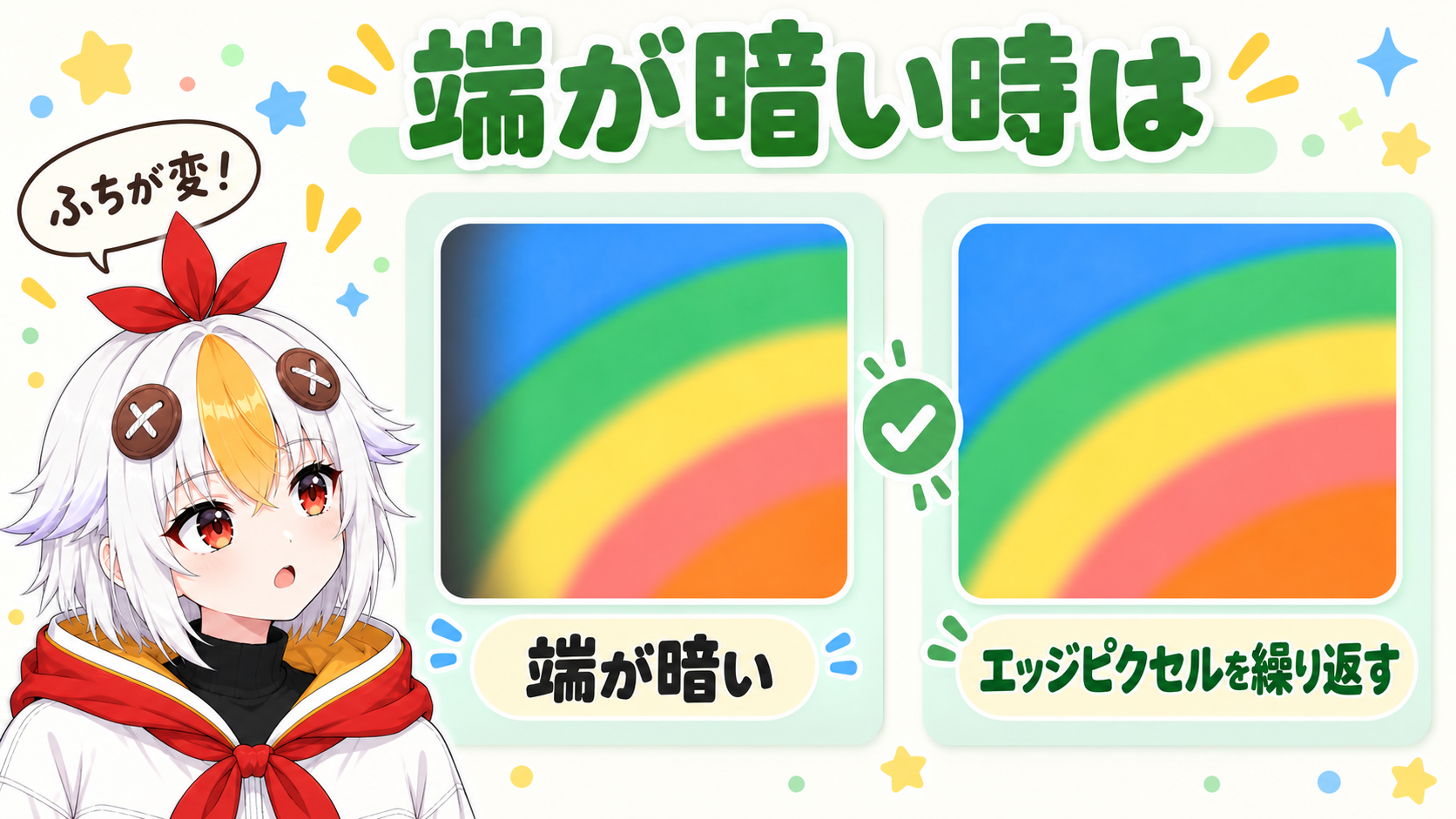
Premiereのこの項目だけの公式ページは、見つかりませんでした。そこで、After Effectsの公式ヘルプの説明を引用します。同じ名前の項目が、「ブラー (ガウス)」にあります。
最初がオンかオフかは、確かめられなかったので書きません。エフェクトコントロールパネルで、チェックの状態を見てください。変えたあとは、プログラムモニターで端の様子を確かめます。
🎬 プランと体験は公式でここまでの手順は、Premiereがあれば試せます。まだ持っていない人は、公式のプランのページを見てください。Premiereのプランのページには、「7日間の無料体験」の表示がありました。確認日は2026年10月30日です。料金やキャンペーンは変わるので、申し込む前に公式で最新の内容を確かめてください。
・Adobe公式:Premiereのプランを見る
・Adobe公式:Creative Cloudのプランを見る
背景が明るいままだと、主役と区別しにくくなる時があります。ここは、この記事での整理で、公式の決まりではありません。
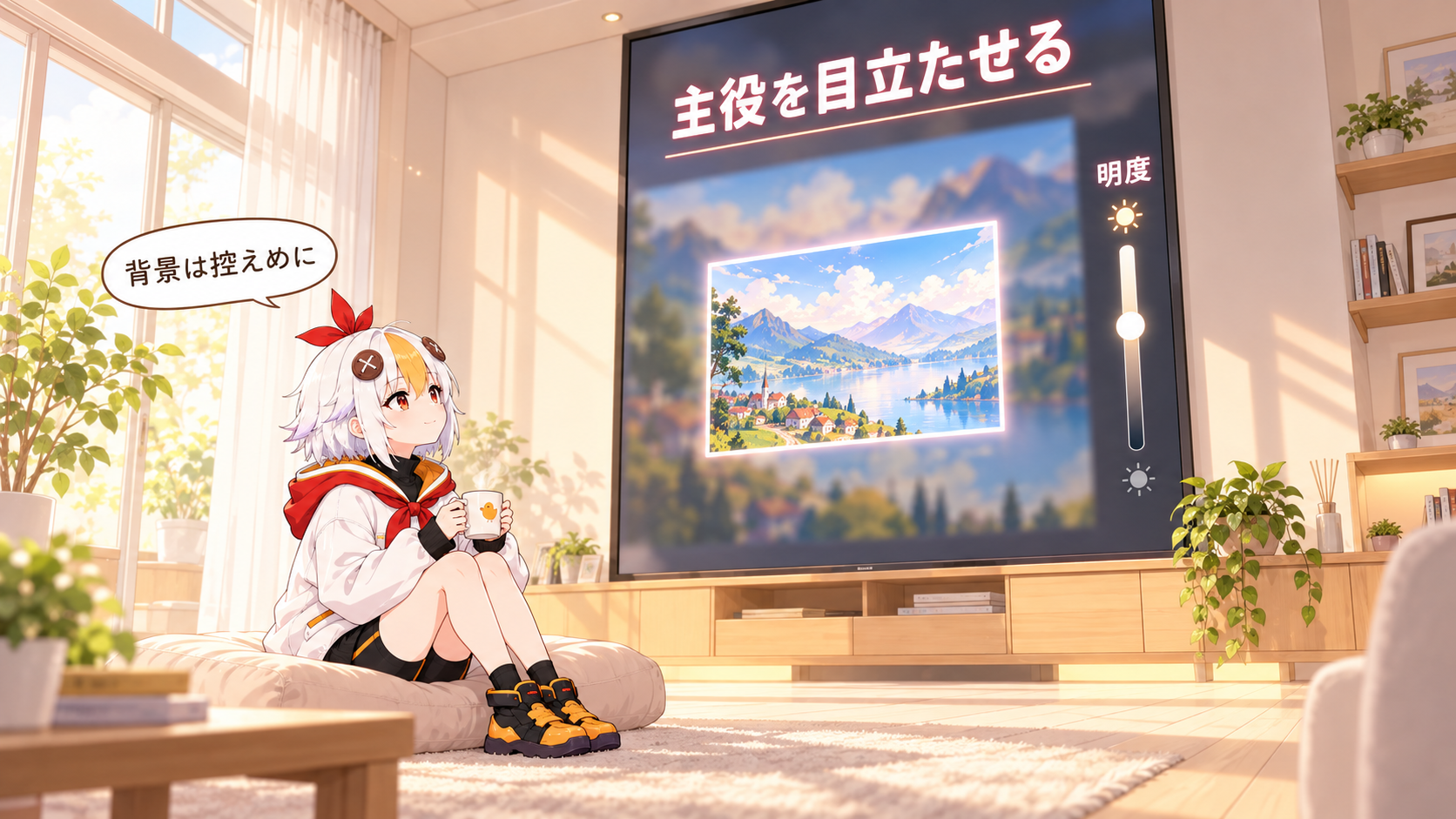
Adobe公式の調整エフェクトのページに、プロセスアンプの説明があります。明るさ、コントラスト、色相、彩度などを微調整できるエフェクトです。日本語版の画面の項目名は「明度」です。まず、V1のクリップに「プロセスアンプ」を入れます。次に、「明度」を少し動かして、V2と見比べながら止めます。
ぼかしと明るさをまとめたい時は、調整レイヤーが使えます。メニューの「ファイル」→「新規」→「調整レイヤー…」で作ります。ビデオ設定のダイアログが開いたら「OK」を押します。作った調整レイヤーは、背景(V1)の上のトラックへドラッグし、主役のクリップは調整レイヤーよりさらに上のトラックへ移します。公式ヘルプには、効果がその下のトラックの全クリップに影響する、とあります。そのため、主役は調整レイヤーより上のトラックに置きます。
横動画を縦にする方法は、ほかにもあります。比べ方は、この記事での整理です。公式の優劣ではありません。
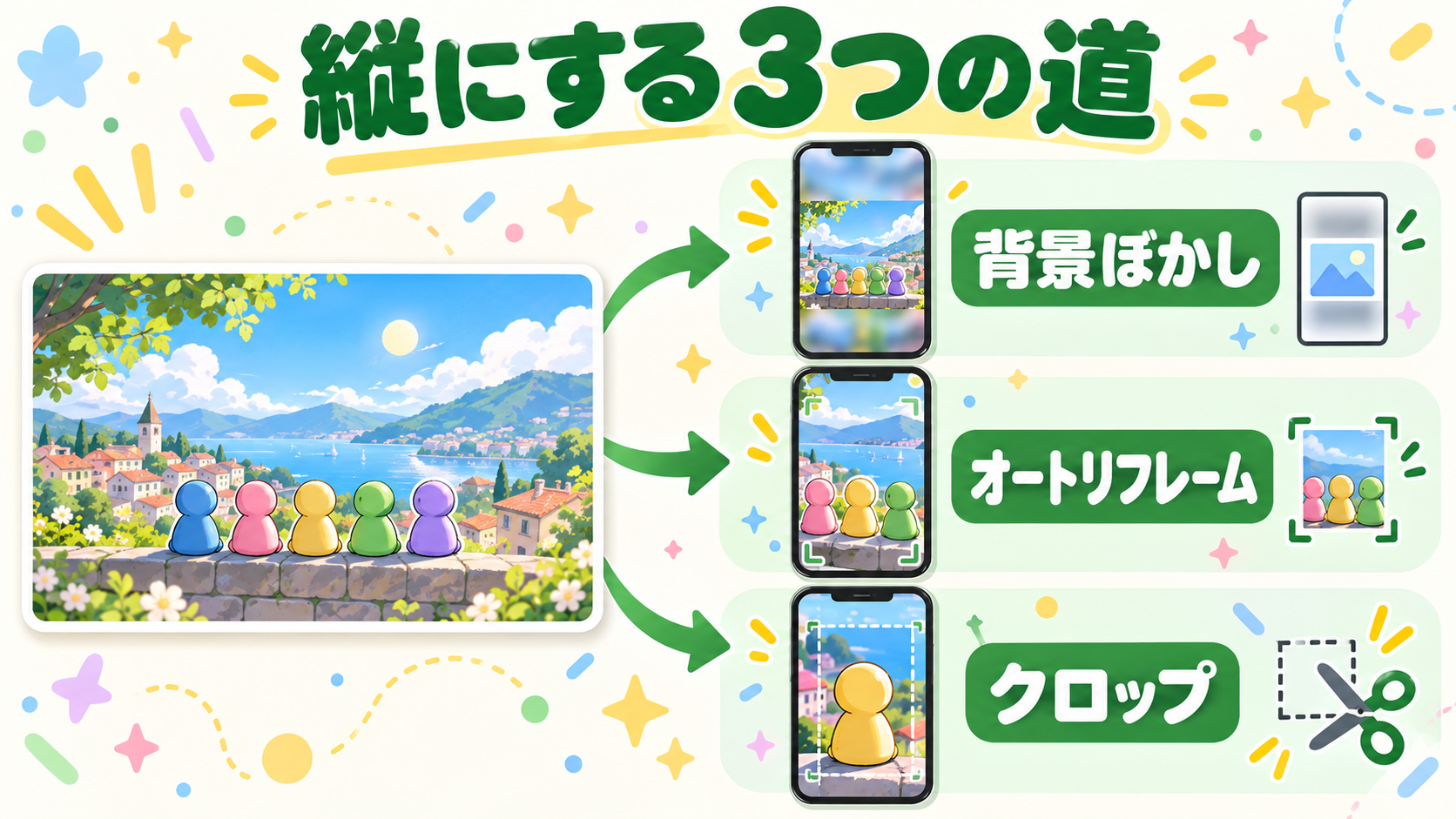
映像の上下左右を切り取る方法は、クロップする方法にあります。なお、どれが合うかは映像の内容で変わります。見え方で選んでください。
A「ブラー (ガウス)」が主役のクリップに入っていないかを見ます。ぼかしは背景のクリップにだけ入れます。調整レイヤーを使う時は、その下の全クリップにかかります。そのため、主役を上のトラックに置きます。
A公式のページで、推奨値は確かめられませんでした。映像や見る画面の大きさで変わります。そのため、プログラムモニターで、ぼけたと分かるところまで上げてください。
A手順は同じです。スケールだけ、計算し直します。主役は「シーケンスの幅÷動画の幅」です。背景は「シーケンスの高さ÷動画の高さ」です。
縦動画の書き出しは縦動画の書き出し設定、切り出し位置の直し方はスリップツールの使い方、シーケンスの設定はシーケンス設定完全ガイドもあわせてご覧ください。
※価格やキャンペーンは予告なく変わります。公式ヘルプは、Premiereのシーケンスの縦横比の設定と、After Effectsのブラー&シャープエフェクトで確かめられます。