Premiere Proのカラーマッチの使い方【2026年版】複数カメラ・複数日の色を揃える方法
kitagawatetsuro
白い鴉(しろいからす)
Premiere Proを開いたけれど、「シーケンス設定は何を選べばいい?」で止まる人は多いです。横長のYouTube動画、縦長のShorts、配信アーカイブの切り抜きでは、最初に決めるべき画面サイズとフレームレートが変わります。
この記事では、VTuberの動画制作を想定して、編集を始める前に決めるシーケンス設定を整理します。難しい項目を全部覚える必要はありません。まずは「どこに出す動画か」と「主な素材は何fpsか」の2点から決めれば大丈夫です。
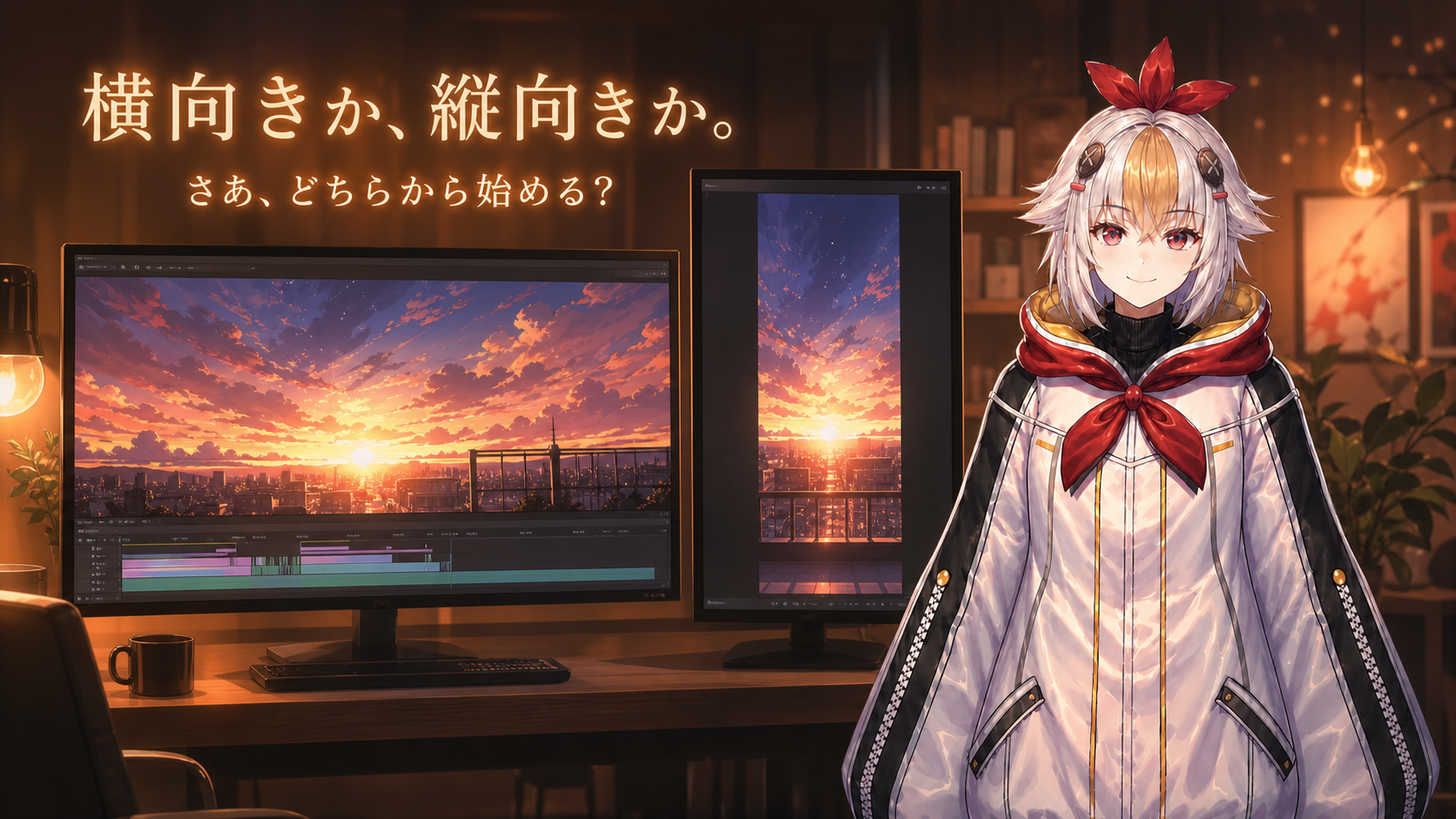
シーケンスは、Premiere Proのタイムライン全体の土台です。ここで決めるのは主に画面の向き、フレームサイズ、フレームレートです。Adobe公式も、主要な素材の解像度やフレームレートに合う設定でシーケンスを作ると、再生とレンダリングを最適化しやすいと案内しています。
| 作りたい動画 | フレームサイズ | 考え方 |
|---|---|---|
| YouTubeの通常動画 | 1920×1080 | 横長16:9で作る |
| Shorts・TikTok・Reels | 1080×1920 | 縦長9:16で作る |
| 正方形投稿 | 1080×1080 | 必要な時だけ使う |
同じ配信アーカイブから横動画とShortsを作る場合も、1本のシーケンスで無理に両方を仕上げないほうが安全です。横動画用と縦動画用を分けると、字幕の位置や顔の見え方をそれぞれ整えやすくなります。
配信アーカイブや録画素材がすでにあるなら、プロジェクトパネル内の主な動画クリップを「新規項目」へドラッグしてシーケンスを作る方法が簡単です。Premiere Proは、その素材の解像度やフレームレートに合わせたシーケンスを作成します。
ただし、最終的に縦動画を作りたい場合は別です。横長の配信アーカイブから作ったシーケンスは横長のままなので、Shorts用には1080×1920の縦シーケンスを新しく作り、必要な場面を移して調整します。
FPSは「60fpsの録画なのに、最初から30fpsのタイムラインに置く」といった不一致を避けるため、主な素材とそろえるのが基本です。動きの多いゲーム配信では、素材が60fpsなら60fpsで編集する選択が自然です。最終的な投稿先や制作方針で30fpsにする場合も、最初に意図して決めましょう。
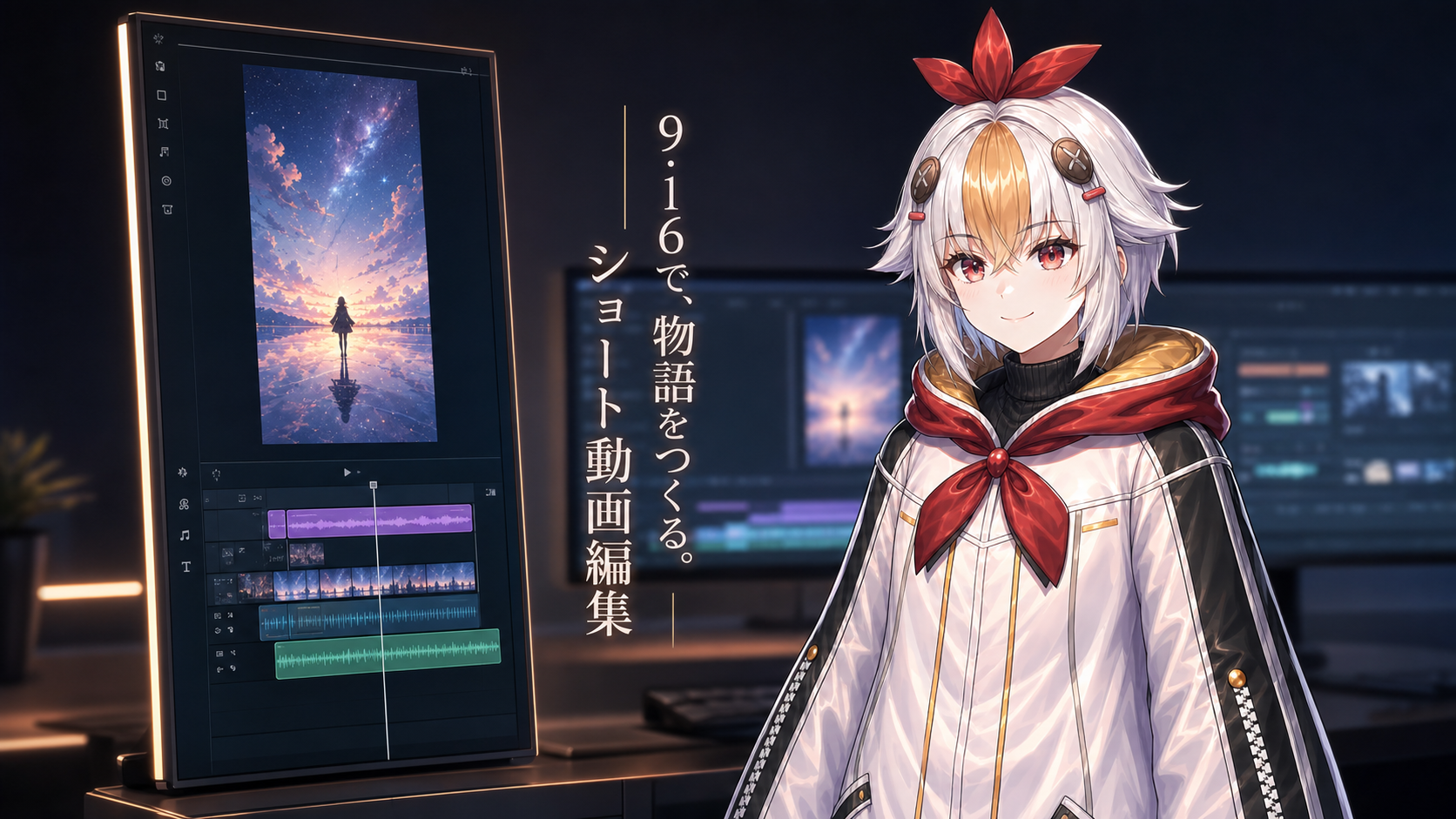
ShortsやTikTokは、まず1080×1920の縦長9:16でシーケンスを作ります。横長の配信アーカイブをそのまま入れると、顔やゲーム画面が小さく見えることがあります。拡大する場所、見せたい人物や画面、字幕を置く余白を、縦動画用に作り直す必要があります。
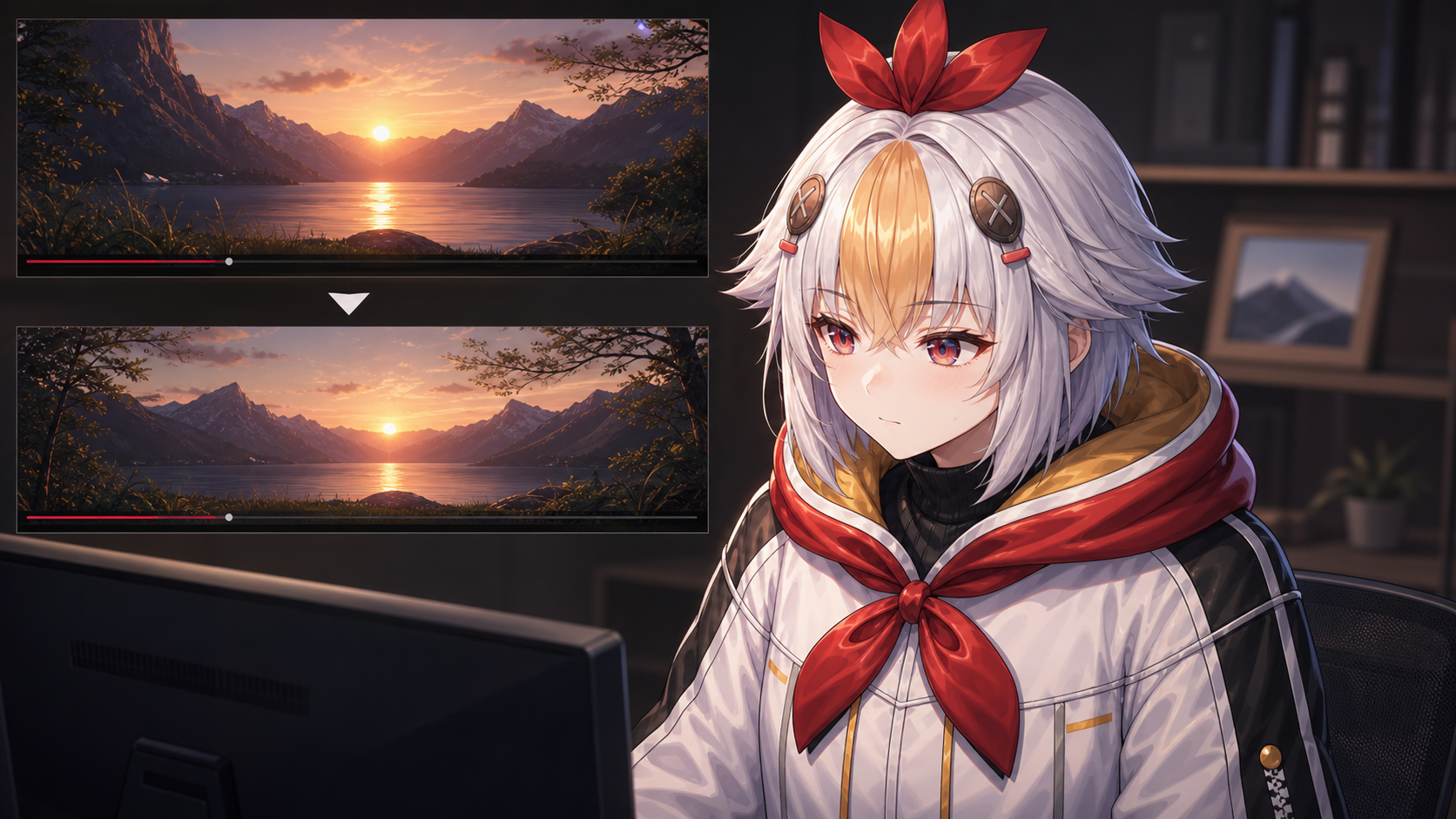
設定を変えれば必ず軽くなるわけではありません。Adobe公式も、再生が重い場合にフレームサイズを変更するのではなく、再生画質や書き出し設定を確認する考え方を案内しています。重さが原因なら、Premiere Proが重い・カクつく時の対処法もあわせて確認してください。
毎回同じ形式で動画を作るなら、設定が決まった段階でカスタムプリセットとして保存しておくと便利です。例えば「横動画 1080p」「縦Shorts 9:16」など、自分がわかる名前にしておくと、次回の制作で迷いません。
Premiere Proのシーケンス設定は、最初に正解を暗記するものではありません。投稿先を決め、主な素材の解像度とfpsを確認し、それに合わせることが基本です。横動画と縦動画を分け、よく使う設定はプリセット化する。この流れを作るだけで、編集途中のやり直しを減らせます。
配信アーカイブの編集、Shorts化、動画の見せ方整理まで、白い鴉ではVTuber向け映像制作の相談を受けています。
参考:Adobe公式ヘルプ「シーケンスのプリセットおよび設定」「シーケンス設定の変更」