After Effectsで線が描かれていく演出【2026年版】トリムパスで動かすのは1つの数字だけ
kitagawatetsuro
白い鴉(しろいからす)

パスのオプションで文字を円に沿わせたのに、逆さまになったり、はみ出したりしていませんか。まず知っておきたいのは、円は「マスク」で描き、文字の側で選ぶ、という分担です。2026年10月30日に、Adobe公式ヘルプと画面の日本語表記で確かめました。手順、項目の意味、直し方、文字を回す方法の順に説明します。
Adobe公式ヘルプ(2026年10月30日に確認)によると、文字のレイヤーにマスクを描き、「パス」のメニューからそれを選ぶと、文字はマスクの線に沿います。細かい調整は、同じグループの5つの項目で行います。
円を描いたつもりが、別のレイヤーになってしまうことがあります。描く時に、文字のレイヤーを選んでいなかったのが原因です。
選んだレイヤーの上にドラッグすると、そのレイヤーにマスクができます(Adobe公式ヘルプ)。なお、Macで入力を終える時は、Command+
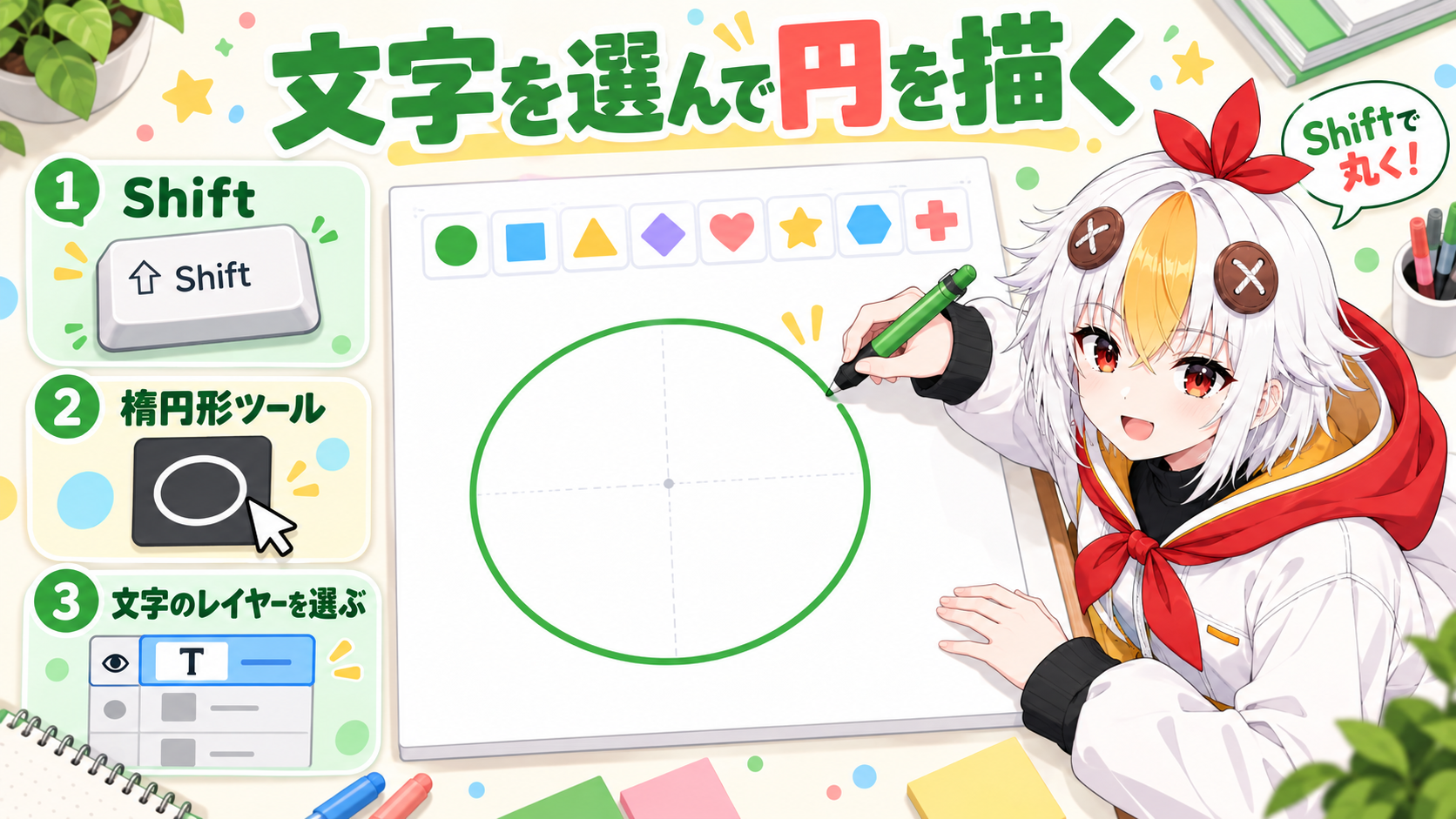
⚠️ 文字のレイヤーを選ばずにドラッグすると、新しいシェイプレイヤーができます。その時は、取り消して、文字のレイヤーを選び直してから描きます。
📋 この記事の要約
パスのオプションで文字を円に沿わせるには、文字のレイヤーを選んだまま、楕円形ツールで Shift を押しながら円のマスクを描きます。次に、「パス」でそのマスクを選びます(Adobe公式ヘルプ、2026年10月30日に確認)。閉じたマスクは、マスクモードを「なし」にします。向きは「反転パス」、傾きは「パスと直角」、両端は「均等整列」、位置は「最初のマージン」「最後のマージン」で整えます。「最初のマージン」にキーフレームを打つと、文字が動きます。
Table of Contents
円のマスクができたら、文字の側でそのマスクを指定します。ここで「パス」を選ばないと、円は見えるだけで、文字は動きません。

こっこちゃん「円は描けたのに、文字がぜんぜん動きません…」
白い鴉「円は、ただの線なんだ。文字の側で『パス』を開いて、その線を選んで、はじめてつながるんだよ」
文字を直したい時は、「パスのオプション」の表示(目玉)スイッチを切ると、このグループを一時的に無効にできます。公式ヘルプには、テキストの編集や書式設定がしやすくなる、と書かれています。
また、円ではなく、波のような線に沿わせることもできます。同じ手順で、ペンツールを使います。公式ヘルプは、開いたマスクも閉じたマスクも使える、と説明しています。なお、マスクそのものの描き方はAfter Effectsのマスクの使い方にあります。
「パス」を選ぶと、同じグループの項目が効くようになります。まず、公式ヘルプの説明を表にしました。
| 項目名 | 公式の説明 |
|---|---|
| 反転パス | パスの方向を逆にします |
| パスと直角 | 各文字をパスに対して直角に回転させます |
| 均等整列 | 両端に最初と最後の文字を置き、間を均等に並べます |
| 最初のマージン | 先頭の文字の位置を、始点からピクセルで指定します |
| 最後のマージン | 末尾の文字の位置を、終点からピクセルで指定します |
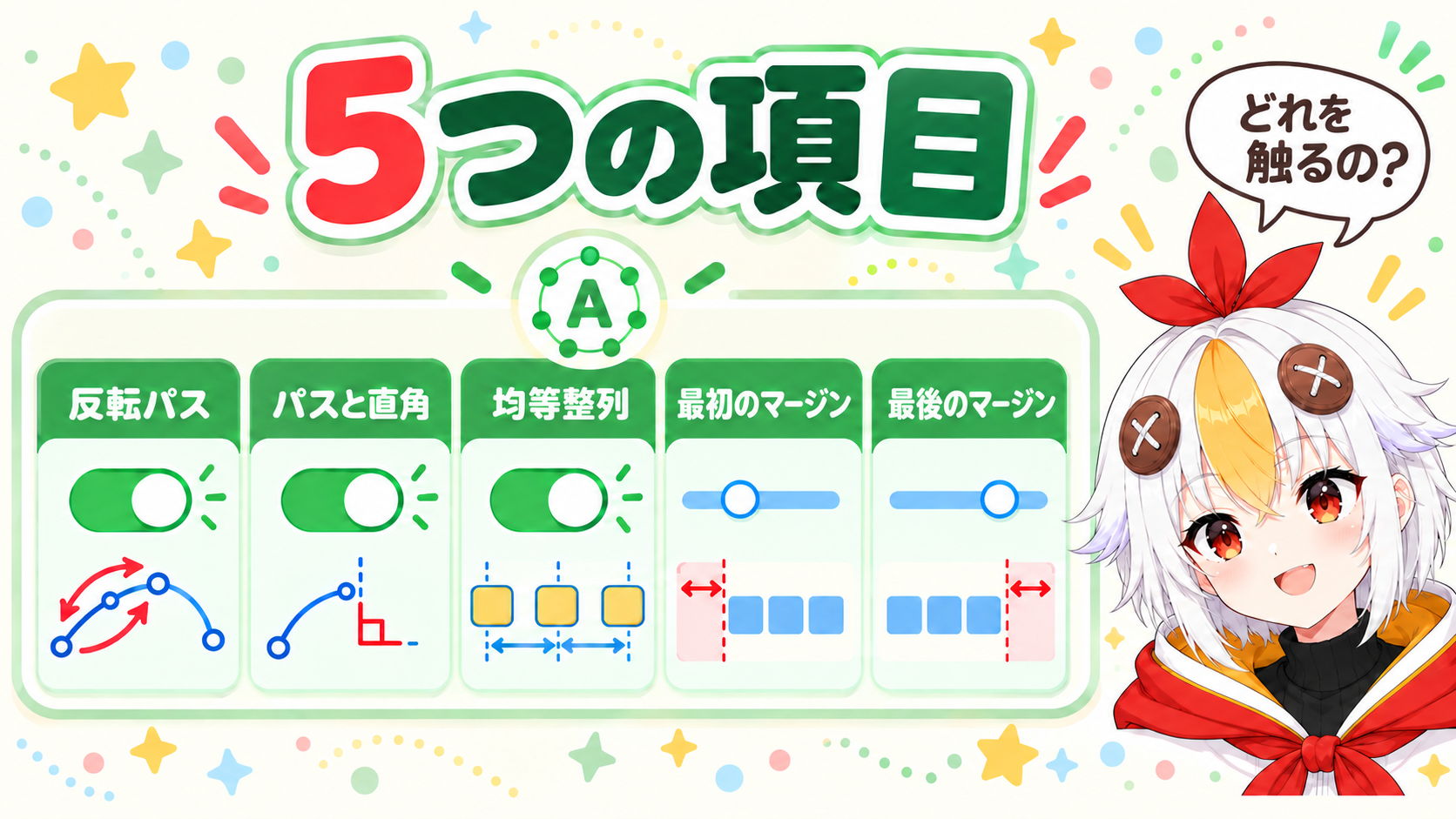
⚠️ 名前の表記について。公式ヘルプの表では、1つ目が「パスを反転」です。この記事は、画面の日本語表記に合わせて「反転パス」と書きます。働きは同じです。
「均等整列」は、始点に最初の文字、終点に最後の文字を置き、残りを間に並べます。始点と終点は、マージンで指定した位置になることもあります。
ただし、公式ヘルプには、効かない組み合わせも書かれています。
ここからは公式の手順ではなく、この記事での整理です。各項目の働きから、症状ごとに見る項目を並べました。

✅ 直らない時のチェックリスト
なお、マスクの形を直したい時は、マスクの頂点を動かします。公式ヘルプも、作成したパスはいつでも変更できると説明しています。
🎬 これから始めるなら、まず公式のプランでAfter Effectsを使い始める前に、料金や体験の条件は、公式のプランのページで確かめてください。料金やキャンペーンは変わることがあります。
・Adobe公式:After Effectsのプランを見る
・Adobe公式:Creative Cloudのプランを見る
文字が止まったままでは、物足りないことがあります。公式ヘルプは、このグループの項目をアニメートすると、パスに沿ってテキストが移動する動きを作れる、と説明しています。ここでは「最初のマージン」を使います。
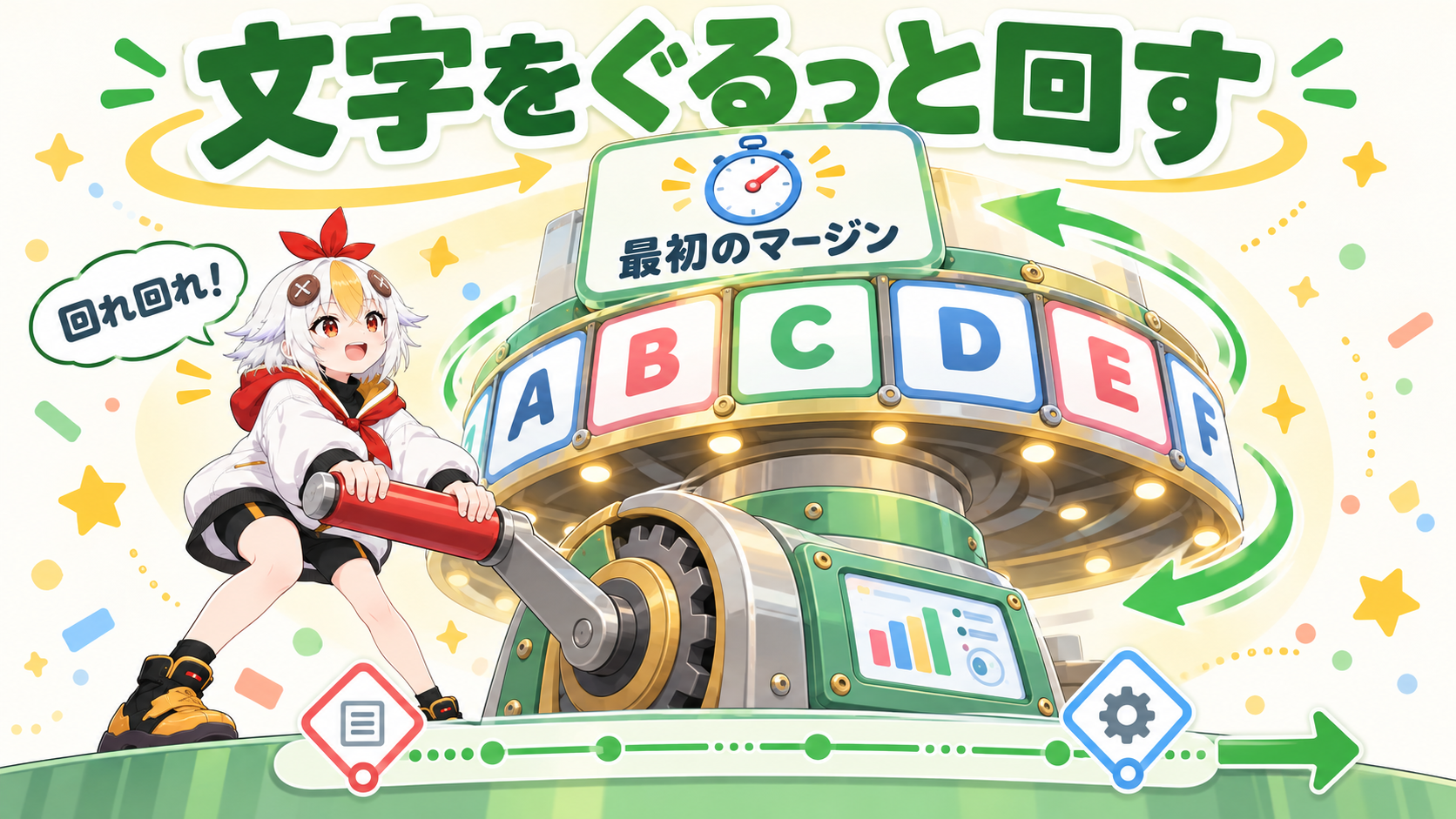
「最初のマージン」は、始点からのピクセル数です。そのため、動かす量は円の長さから考えます。たとえば、直径400ピクセルの円なら、円周は400×3.14159で約1257ピクセルです。これは公式の数字ではなく、この記事の計算です。
数字を入れたら、プレビューで見て調整します。また、動きを自然にしたい時は、イージングが役に立ちます。考え方はAfter Effects イージング入門にあります。文字そのものを動かす別の方法はAfter Effectsのテキストアニメーション入門です。
ストップウォッチをもう一度選んで解除すると、そのプロパティのキーフレームがすべて消えます(Adobe公式ヘルプ)。そのため、作り直す時以外は、押さないでください。
A閉じたマスクをテキストのパスに使う時は、マスクモードを「なし」にする、と公式ヘルプに書かれています。まず、レイヤーの「マスク」を開いて、モードが「なし」になっているかを見てください。
Aパスのオプションの表示(目玉)スイッチを切ると、一時的に無効にできます。公式ヘルプには、編集や書式設定が容易になる、と書かれています。直したら、スイッチを入れ直します。
Aはい。公式ヘルプは、ペンツールで描いたマスクも、開いたマスクも、テキストのパスにできると説明しています。「パス」のメニューから、その線を選びます。
図形を並べて回すAfter Effectsのリピーターの使い方、数字を動かすAfter Effectsで数字をカウントアップする方法、線が描かれていく動きはトリムパスで線を動かす方法もあわせてご覧ください。
※公式ヘルプの表記は更新されることがあります。使ったのは、After Effects でのテキストのアニメートと、After Effects でのシェイプとマスクの作成とカスタマイズです(2026年10月30日に確認)。