配信用ヘッドセット・イヤホンおすすめの選び方【2026年版】予算別に失敗しないポイント
kitagawatetsuro
白い鴉(しろいからす)
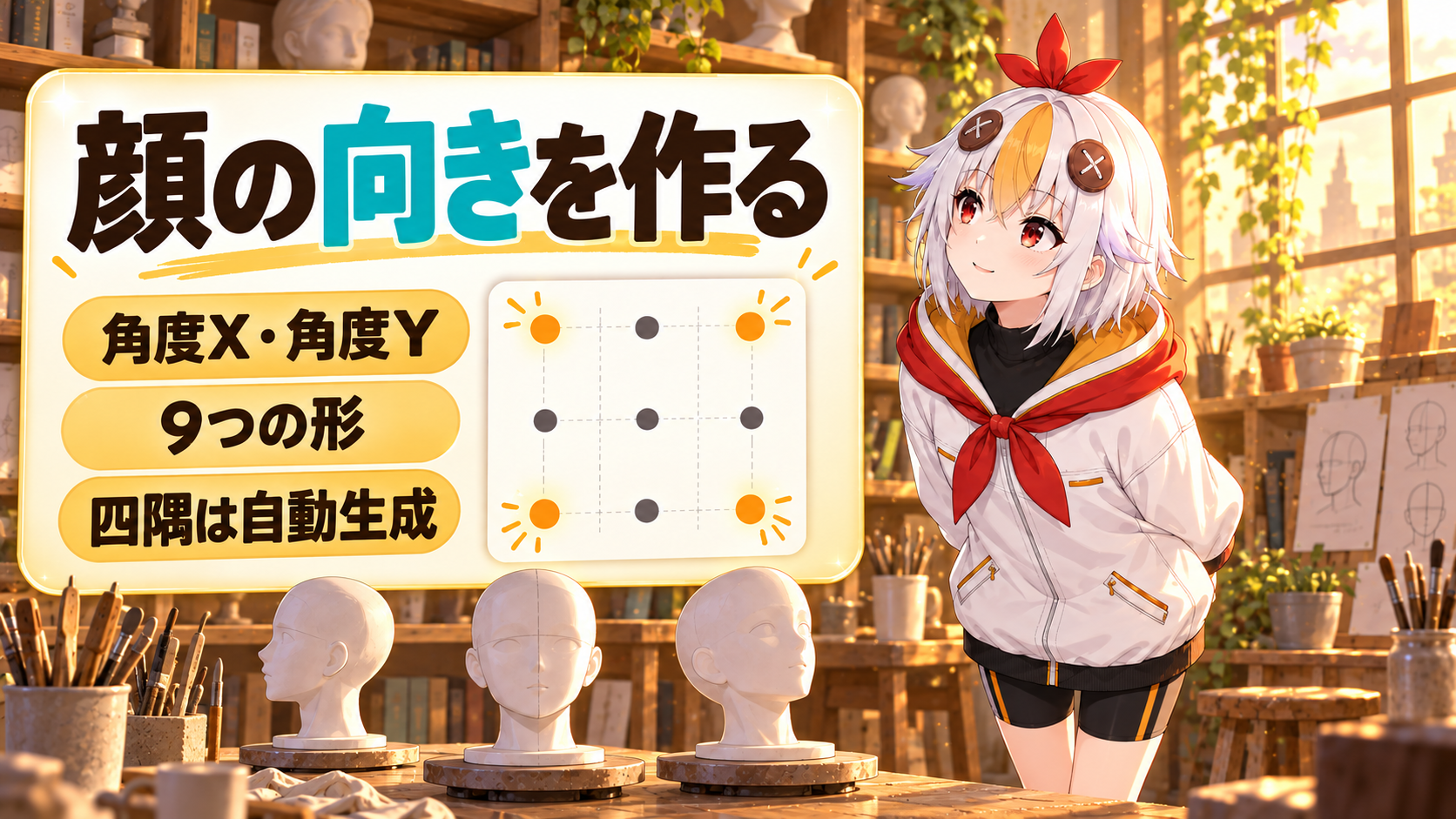
Live2Dのモデル作りで、いちばんの山場が「顔の向き」です。右・左・上・下までは作れたのに、右上や左下を向かせると顔がぐにゃっと崩れる。ここで手が止まる人がとても多いです。この記事では、Live2Dで顔の向きを作る方法を、初心者向けに順番に解説します。斜めの4方向は、ボタン1つで自動で作れます。
顔の向きは、正面をふくめて9つの形でできています。全部を手で作る必要はありません。自分で作るのは、右・左・上・下の4つだけ。残りの斜め4つ(右上・左上・右下・左下)は、[モデリング]→[パラメータ]→[四隅のフォームを自動生成]で一気に作れます。あとは、気になる所を少し手で直すだけです。
顔の向きは、2つのパラメータの組み合わせで決まります。左右を決める「角度X」と、上下を決める「角度Y」です。それぞれに3つずつ形(キー)を作るので、3×3で9つの形になります。
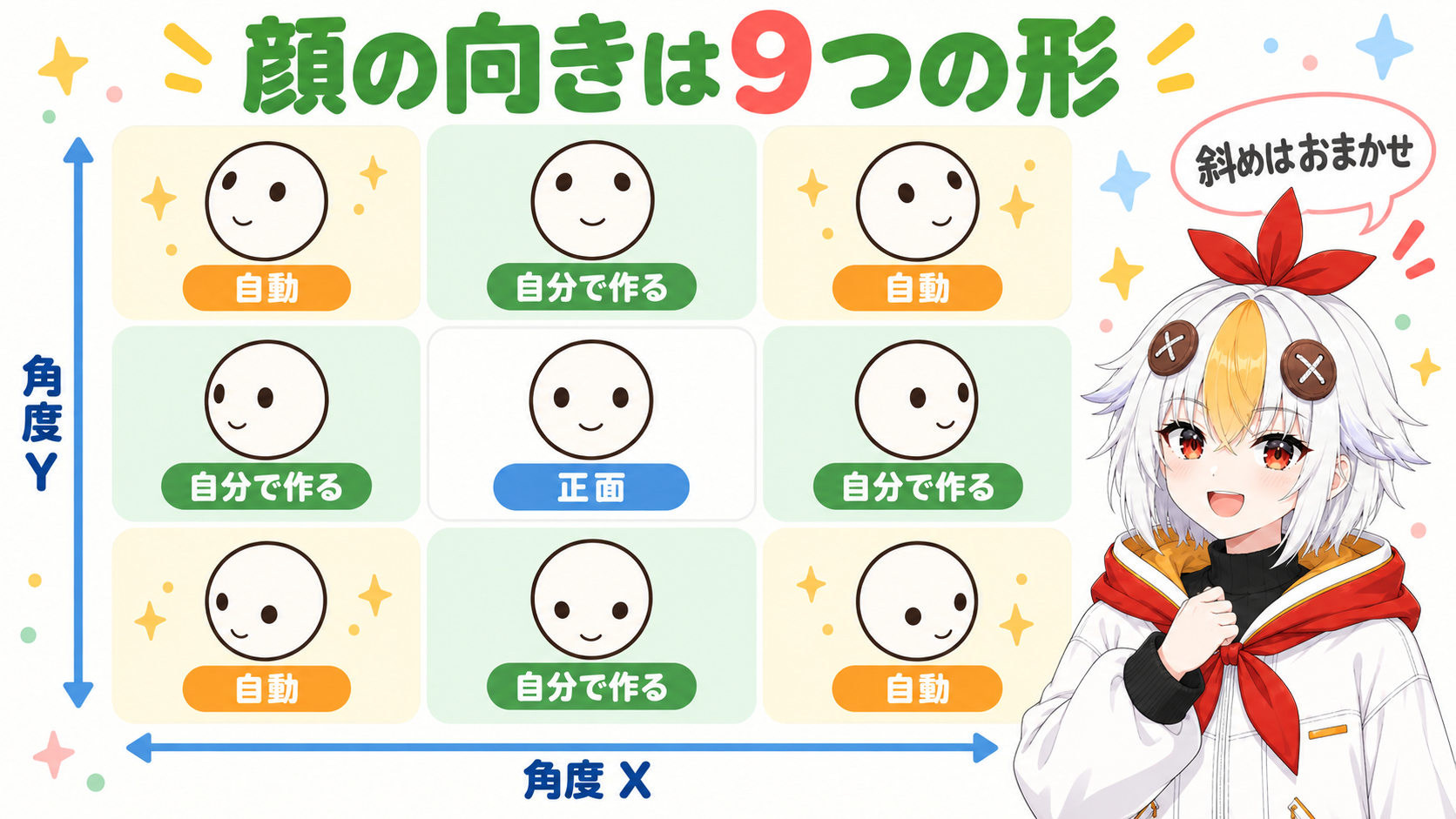
| 角度X:左(-30) | 角度X:正面(0) | 角度X:右(30) | |
|---|---|---|---|
| 角度Y:上(30) | ✨ 左上(自動) | 上(自分で作る) | ✨ 右上(自動) |
| 角度Y:正面(0) | 左(自分で作る) | 正面(元の絵) | 右(自分で作る) |
| 角度Y:下(-30) | ✨ 左下(自動) | 下(自分で作る) | ✨ 右下(自動) |
数字の「-30〜30」は、Live2D公式の標準パラメータリストで決められている、角度X・角度Yの標準の範囲です。プラスで画面の右・上を向きます。
こっこちゃん「右と上は作れたのに、右上を向かせたら顔がつぶれました……。斜めも全部、手で作るんですか?」
白い鴉「斜めは自動で作れるよ。先に上下左右の4つをきれいに作っておくのがコツなんだ」
📋 この記事の要約
Live2Dで顔の向きを作る方法は、角度Xと角度Yの2つのパラメータを使います。まず、顔のパーツやデフォーマを選び、角度Xに[キーの3点追加]でキーを打って、右向きと左向きの形を作ります。次に、角度Yにも3点のキーを打って、上向きと下向きの形を作ります。これで、正面と上下左右の5つの形ができます。残りの斜め4方向は、[モデリング]メニュー→[パラメータ]→[四隅のフォームを自動生成]を開き、パラメータ1に角度X、パラメータ2に角度Yを選んで[OK]を押すと、自動で作られます。自動で作った形に違和感がある所は、手で直して仕上げます。手で直したあとにもう一度自動生成をかけると、直した形が消えるので注意します。
Table of Contents
最初に、右向きと左向きを作ります。顔のパーツは、ワープデフォーマという「変形用の枠」に入れてから動かすのが基本です。デフォーマの作り方は、Live2Dのデフォーマの使い方で解説しています。
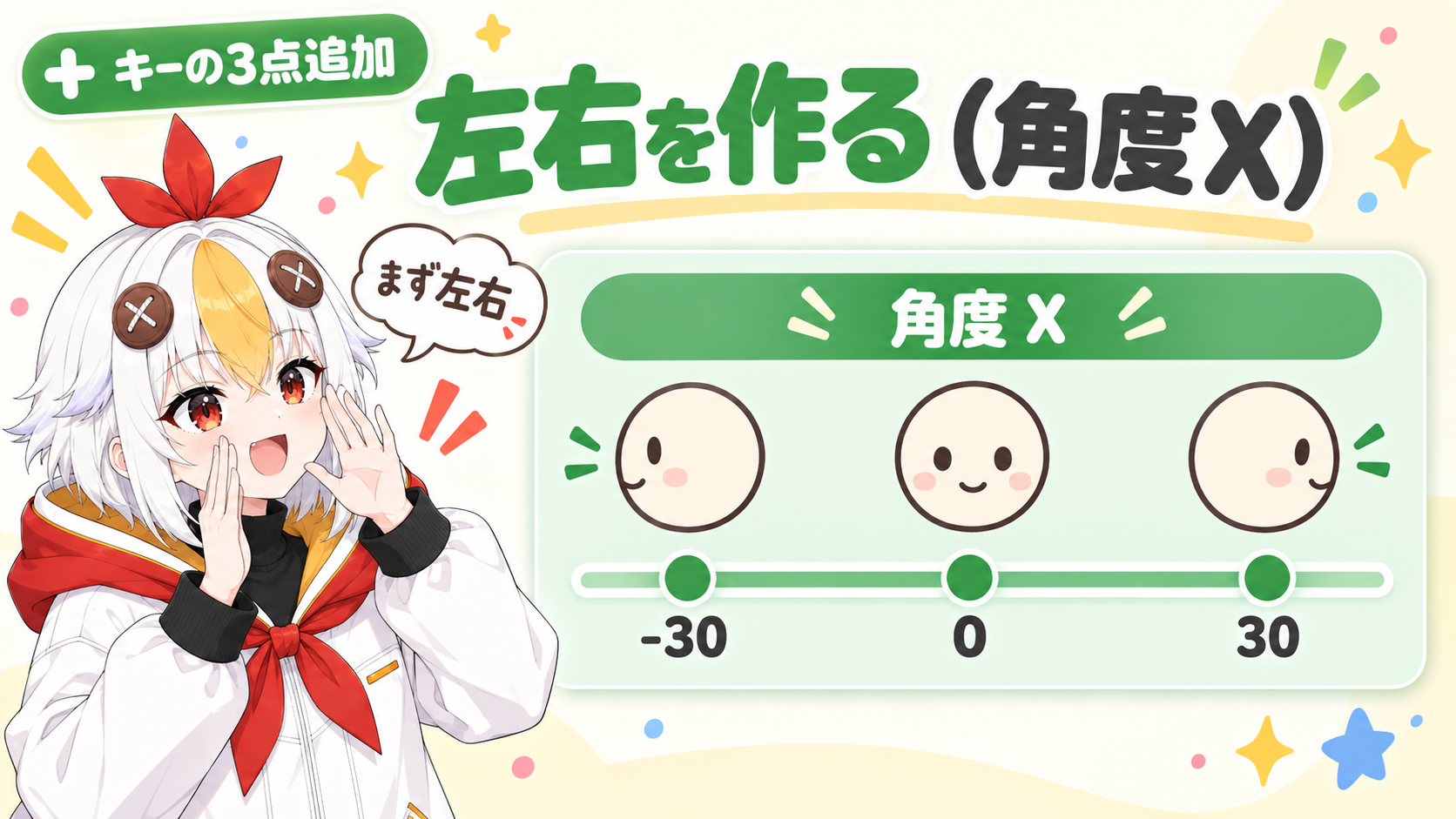
顔の輪郭・目・鼻・口・前髪・後ろ髪で、動かす量を変えます。手前にあるもの(鼻や前髪)ほど大きく、奥にあるもの(後ろ髪)ほど小さく、または逆向きに動かすと、立体に見えます。
左右のどちらかを作ったら、反対側は自動で作る方法もあります。「動きの反転」という機能で、片側の形を左右にひっくり返して反対側へ入れてくれます。
同じやり方で、上向きと下向きを作ります。
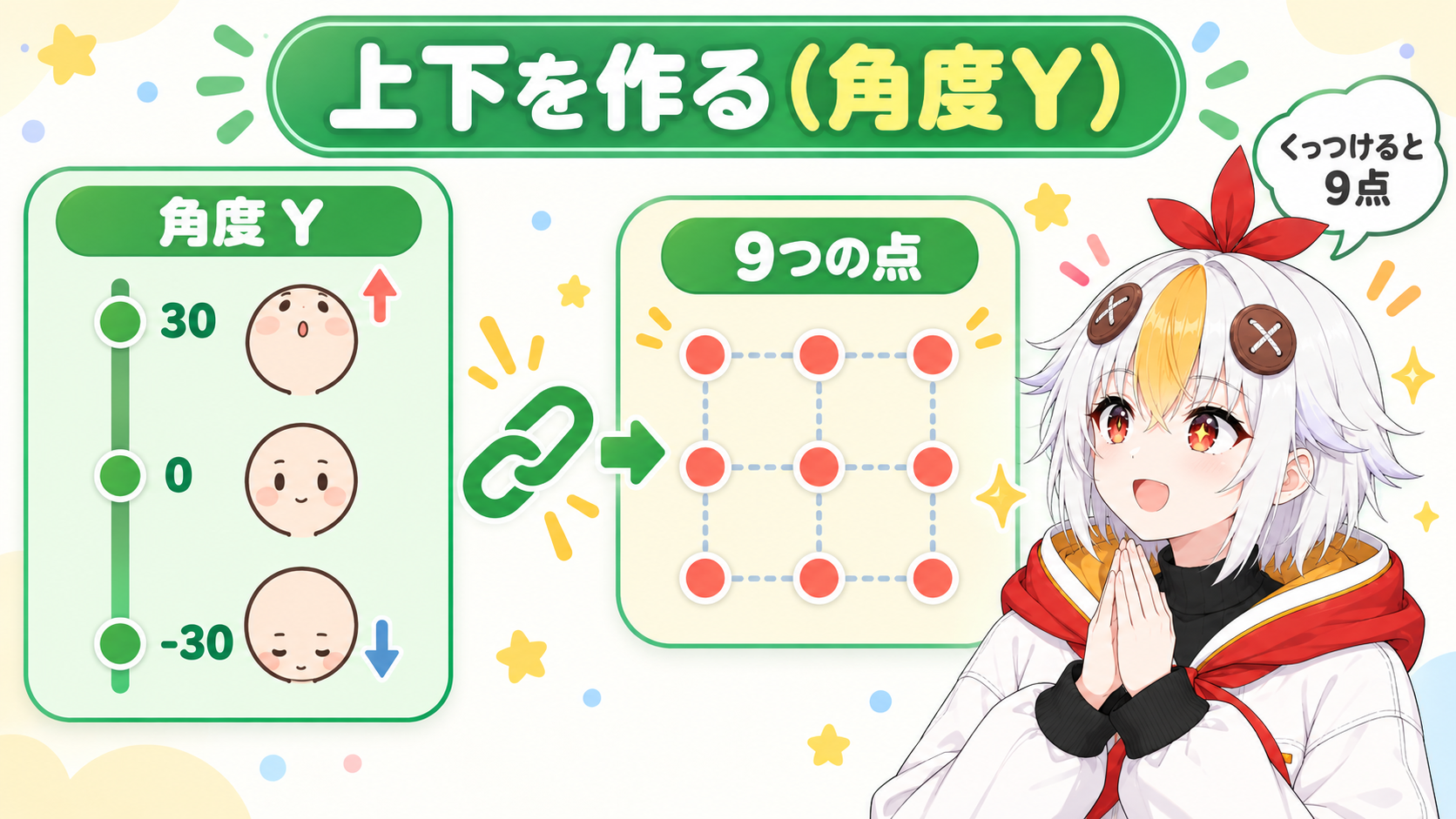
9つの点のうち、真ん中の十字の5つ(正面・上・下・左・右)は、もう形ができています。四隅の4つは、まだ斜めの形になっていません(左右の形が、そのまま入っています)。ここを、次の手順で作ります。
💡 上を向くと、あごが見えて、おでこがせまくなります。下を向くと、頭のてっぺんが見えて、あごが短くなります。鏡で自分の顔を見ながら作ると、形をつかみやすいです。
ここが、この記事のいちばん大事な所です。斜めの4方向を、まとめて作ります。
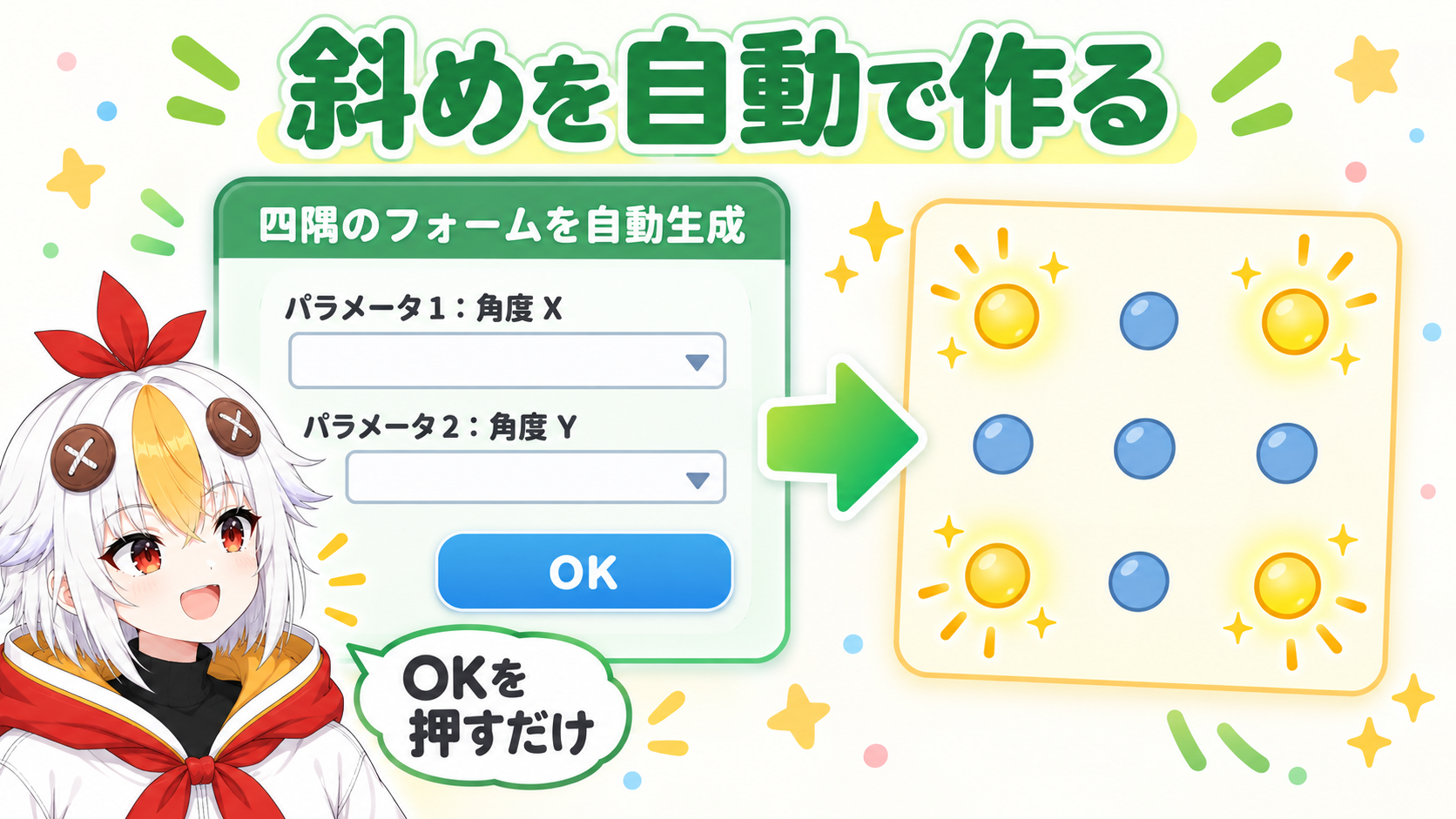
| 設定の名前 | 意味 | 迷った時 |
|---|---|---|
| パラメータ1・パラメータ2 | 組み合わせる2つのパラメータ | 角度 X と 角度 Y |
| 基準とするパラメータ値 | どの形を「元」として計算するか。[デフォルト値]か[パラメータの中央] | そのまま(標準の角度X・Yは、どちらも0で同じ) |
| 上書きするキー | 四隅のうち、どこを作り直すか | 4つとも |
| オプション(対象) | どのオブジェクトに計算をかけるか | 全ての描画要素とデフォーマ |
同じ操作は、[パラメータ]パレットのメニュー(パレットメニュー)からも選べます。手順は、Live2D公式マニュアルの「四隅のフォームを自動生成」に図つきで載っています。
自動で作られた斜めの形は、「右向き」と「上向き」を足し合わせたものです。計算で作っているので、少し不自然な所が出ます。四角のスライダーを四隅へ動かして、1つずつ確認しましょう。
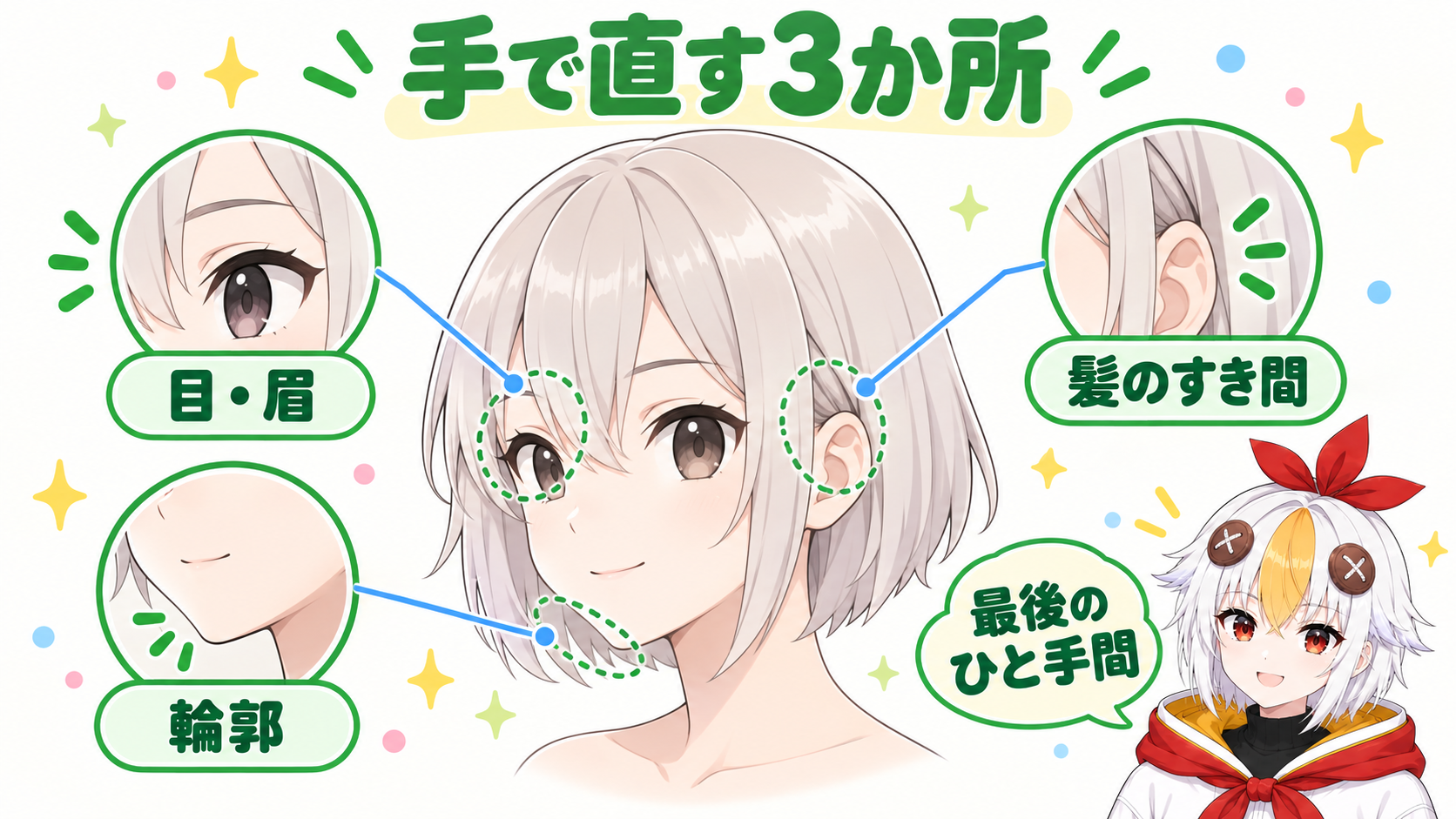
⚠️ 四隅を手で直したあとに、もう一度[四隅のフォームを自動生成]をかけると、手で直した形が消えます。上下左右の形を直したくなった時は、先にそちらを直して、自動生成をかけ直し、最後に四隅を手で直す。この順番を守ってください。
| 症状 | 原因と直し方 |
|---|---|
| [OK]を押しても、四隅が変わらないパーツがある | そのパーツがロックされている。錠のマークを外してから、もう一度かける |
| 一部のパーツだけ、斜めで置いていかれる | そのパーツに、角度Xか角度Yのどちらかのキーが付いていない。両方に3点のキーを打つ |
| 斜めで顔が大きくゆがむ | 上下左右の形の動かしすぎ。先に4方向をひかえめに直してから、かけ直す |
| パーツが前後で入れ替わって見える | 描画順の問題。パーツが前後関係で隠れる・消える時の直し方へ |
🧰 顔の向きを作り込むと、デフォーマの数が増えます顔の輪郭・目・眉・口・前髪・横髪・後ろ髪と、パーツごとにデフォーマを分けていくと、数はすぐに増えます。無料のFREE版で使えるデフォーマは50個まで、パラメータは30個までです。上限を超えると保存できなくなるので、本格的に作り込む時は、PRO版(42日間の無料トライアルあり)を検討してください。
PRO版のライセンスはLive2D公式ストアから購入できます。
こっこちゃん「ボタン1つで、斜めの4つが全部できました! ちょっと変な所を直すだけでいいんですね」
白い鴉「そう。大事なのは、上下左右の4つをていねいに作ること。斜めは、その4つの出来で決まるからね」
A角度Zは、作り方が違います。顔全体を回転デフォーマに入れて、回転させるだけです。角度X・Yのような形の変形はいりません。
Aあります。[パラメータ]パレットのメニューにある[顔の動きを自動生成]を使うと、顔用のデフォーマと、角度X・Yの動きを半自動で作れます。公式マニュアルの「顔の動きの自動生成」に手順があります。仕組みを理解するために、最初の1体は手で作ってみるのがおすすめです。
A使えます。パラメータ1・2に「目玉 X」「目玉 Y」を選べば、斜めを見る形が自動で作られます。目の動きについては、Live2Dのアイトラッキング(視線)の設定方法で解説しています。
A髪のデフォーマにも、角度Xと角度Yのキーを打って、顔と同じ向きに動かす必要があります。ゆれの動きは別の仕組み(物理演算)です。Live2Dで髪が揺れない・動きが不自然を直す方法をご覧ください。
デフォーマの基本はLive2Dのデフォーマの使い方、パラメータの決まりはLive2Dのパラメータ設定の基本、目の動きはLive2Dのアイトラッキング(視線)の設定方法もあわせてご覧ください。