Live2Dの瞳・ハイライトの作り方【2026年版】立体感を出すパーツ分けと目玉パラメータの動かし方
kitagawatetsuro
白い鴉(しろいからす)
Live2Dのモデルを書き出そうとしたら、「テクスチャアトラス」という言葉が出てきて手が止まった。そんな人に向けて、この記事ではテクスチャアトラスの作り方を、開き方、サイズの決め方、自動レイアウトの順に説明します。内容はLive2D公式マニュアルをもとにしています(2026年10月14日に確認)。
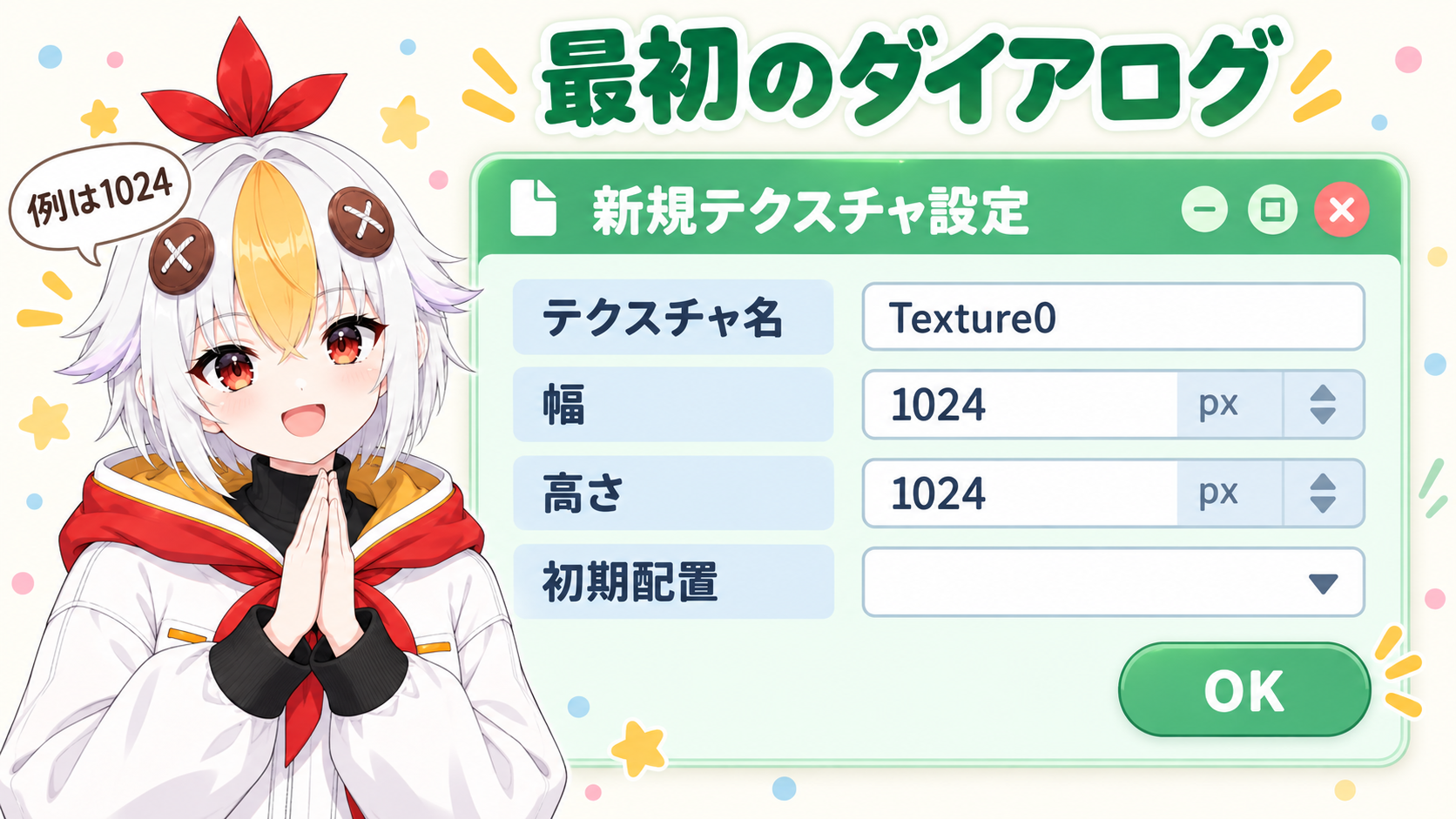
テクスチャアトラスは、キャラクターを作る部品を、平面上に並べた画像です(Live2D公式マニュアル「テクスチャアトラス編集」)。ツールバーの[テクスチャアトラス編集]をクリックし、名前・幅・高さを決めて[OK]を押すと、編集のダイアログが開きます。SDK(アプリに組み込むための開発キット)用にMOC3ファイルを書き出す前に必要な作業です。動画作品だけに使うなら、意識しなくてよいと公式は書いています。FREE版は「2048px 1枚まで」です(2026年10月14日に確認)。
テクスチャアトラスは、モデルの絵のパーツ(アートメッシュ)を、1枚または数枚の大きな画像の上に並べたものです。モデルを組み込み用に書き出すと、この画像が .png のファイルとして出てきます。
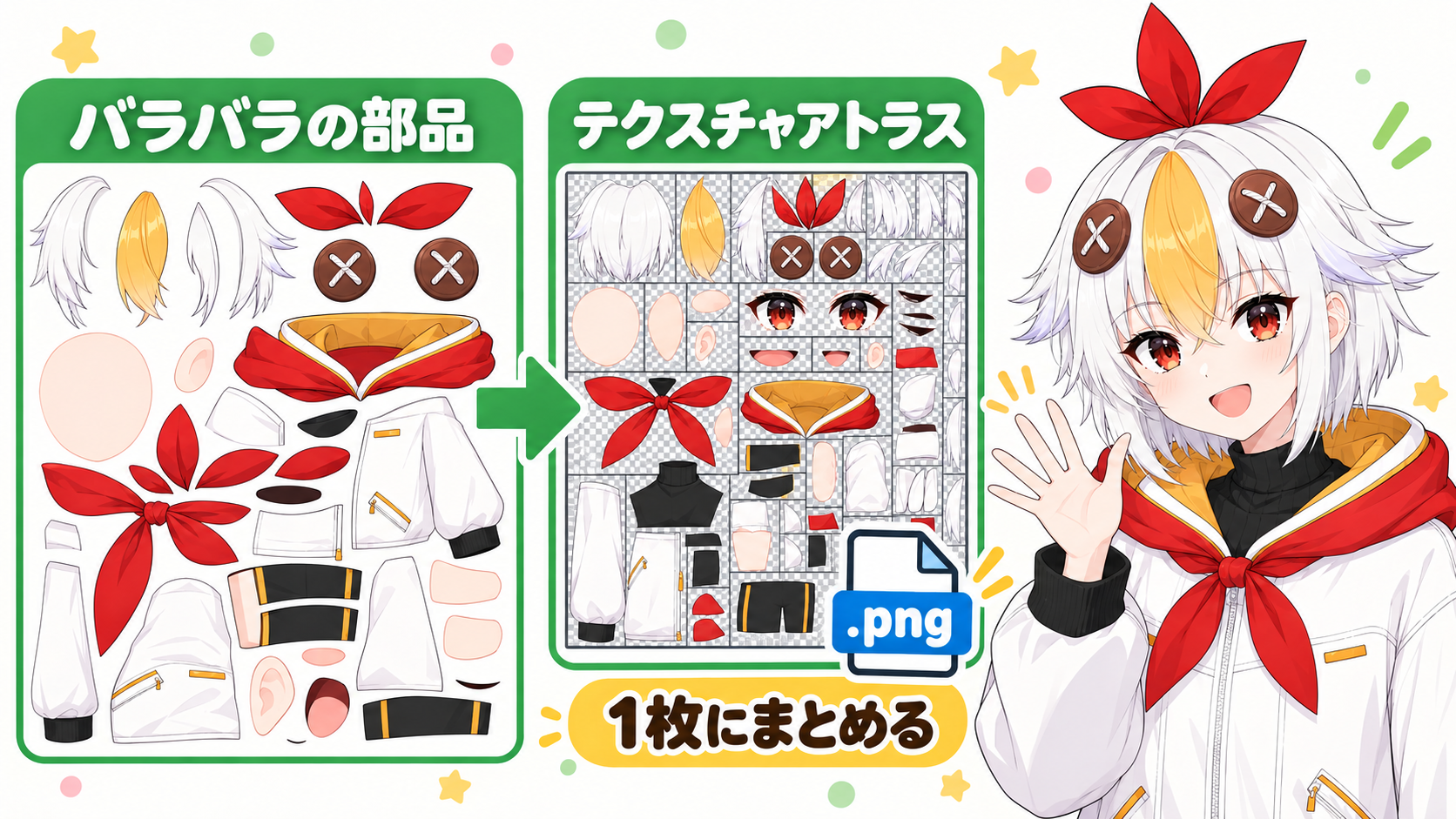
公式によると、Cubism 3 からは、SDKに組み込む最終段階でアトラスを作る形になりました。そのため、動画作品などで使う場合は、アトラスを意識する必要はありません。
こっこちゃん「動画に使うだけでも、アトラスは作らないといけませんか?」
白い鴉「公式は、動画作品などで使うなら意識しなくていい、と書いているよ」
📋 この記事の要約
Live2Dのテクスチャアトラスの作り方は、ツールバーの[テクスチャアトラス編集]をクリックし、[新規テクスチャ設定]ダイアログでテクスチャ名・幅・高さ・初期配置を入れて[OK]を押す流れです。公式の画面画像では、Texture0、1024 px × 1024 px が入っています。並べ方は[自動レイアウト]で決め、マージンは0〜50px、倍率の指定は1〜100%の範囲です。倍率を下げると画質は落ちますが、見えない部分はテクスチャのサイズや枚数を減らせます。SDK用にMOC3ファイルを書き出す前に必要で、動画だけに使うなら意識しなくて構いません。FREE版は2048px 1枚までです(2026年10月14日に確認)。
Table of Contents
ここからは、操作の手順です。モデリングワークスペースで進めます。
| 項目 | 公式の説明 | 公式の画面画像の例 |
|---|---|---|
| テクスチャ名 | 任意の名前を入力できる | Texture0 |
| 幅 | テクスチャサイズの幅を選べる | 1024 px |
| 高さ | テクスチャサイズの高さを選べる | 1024 px |
| 初期配置 | 3つの選択肢から選ぶ(下で説明) | 表示状態のモデル用画像 |
| [自動レイアウト設定] | 配置時の設定ダイアログを開く | ― |
[初期配置]の「表示状態のモデル用画像」は、[パーツ]パレットで表示状態のアートメッシュだけを並べます。「すべてのモデル用画像」は表示状態にかかわらずすべてを並べ、「配置しない」は空のアトラスを作ります。
幅と高さは、それぞれ変えられます(3.0.16 から)。ただし、組み込み先の環境によっては、正方形以外に対応していない場合があります。公式は、基本的には幅と高さを同じサイズにすることをすすめています。
💡 この記事は公式マニュアルの文章の表記で書いています。版によっては、[新規テクスチャ設定]は[新規テクスチャアトラス設定]、[配置基準]は[レイアウト対象]、[モデリング]メニューの[テクスチャアトラス]は[テクスチャ]と表示されます。公式の更新履歴には、5.3.04 beta1(2026年7月30日)で一部のメニュー名と配置を変えたと書かれています。ショートカットは Windows の表記です。Mac は Ctrl を Command に読み替える、という注記が公式のワープデフォーマと回転デフォーマのページにあります。
サイズを決める時に、気をつけたいのがFREE版の上限です。Live2D公式サイトの「PRO版とFREE版の機能比較」の、「1モデルに使用可能なテクスチャ枚数」の行は、次のとおりです(2026年10月14日に確認)。
比較表には、FREE版の制限を超えると保存できなくなる、と書かれています。FREE版は、テクスチャを1枚(2048px まで)しか使えない、ということです。
💎 テクスチャが1枚に収まらないならFREE版の上限(2048px 1枚まで)に収まらないモデルを作る場合は、PRO版の利用を検討する、という選び方があります。比較表では、PRO版は制限なしです。
Live2D公式サイトから、公式ストアへ進んで購入できます。Live2D公式サイト
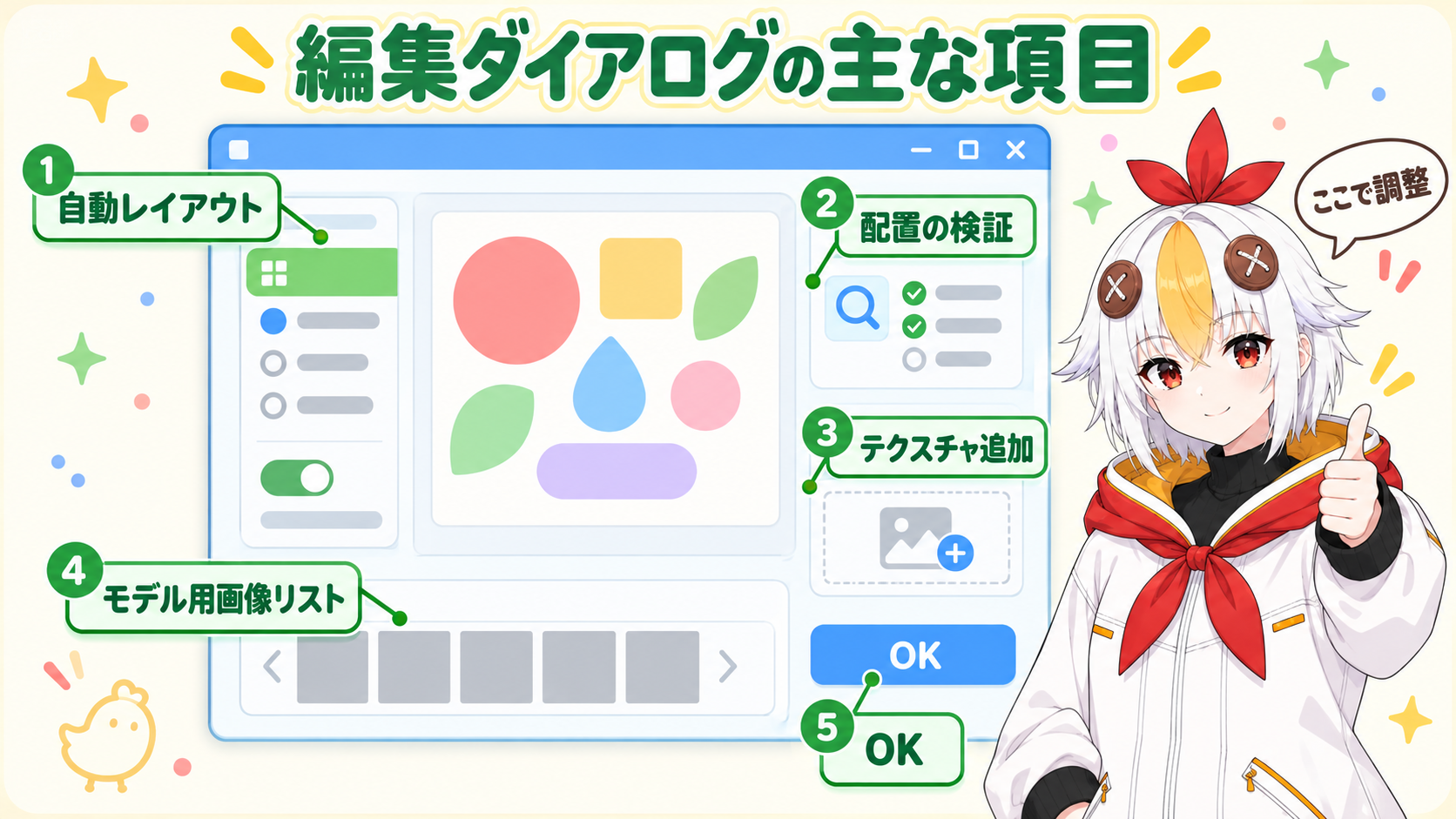
[OK]を押すと開くダイアログには、①〜⑫の項目があります(Live2D公式マニュアル「テクスチャアトラス編集」)。
| 番号 | 名前 | できること |
|---|---|---|
| ① | メニュー | ファイル・編集・表示・テクスチャ・倍率設定 |
| ② | テクスチャ詳細 | サイズの表示。選んだ物の位置・角度・倍率の変更 |
| ③ | 配置の検証 | 重なったり枠からはみ出したりしているアートメッシュを選ぶ |
| ④ | 自動レイアウト | 配置や倍率を自動で変える |
| ⑤⑥ | テクスチャ追加/削除 | テクスチャを増やす・消す |
| ⑦ | テクスチャの一覧 | 選んで、編集するテクスチャを切り替える |
| ⑧ | テクスチャ | アートメッシュを直接選んで、手動で調整もできる |
| ⑨ | モデル用画像リスト | 「配置済みのみ」「未配置のみ」などで表示を切り替える |
| ⑩ | 表示オプション | 背景色の変更、拡大・縮小など |
| ⑪⑫ | OK/Cancel | アトラスを生成する/編集結果を捨てて閉じる |
アートメッシュ同士が重なったり、枠からはみ出したりすると、モデル上の見た目がおかしくなります。直すには、動かしたいアートメッシュをクリックして選び、重ならず、はみ出さない位置へドラッグします。探すには[配置の検証]が便利です。
手で1つずつ並べなくても、[自動レイアウト]で並べられます。
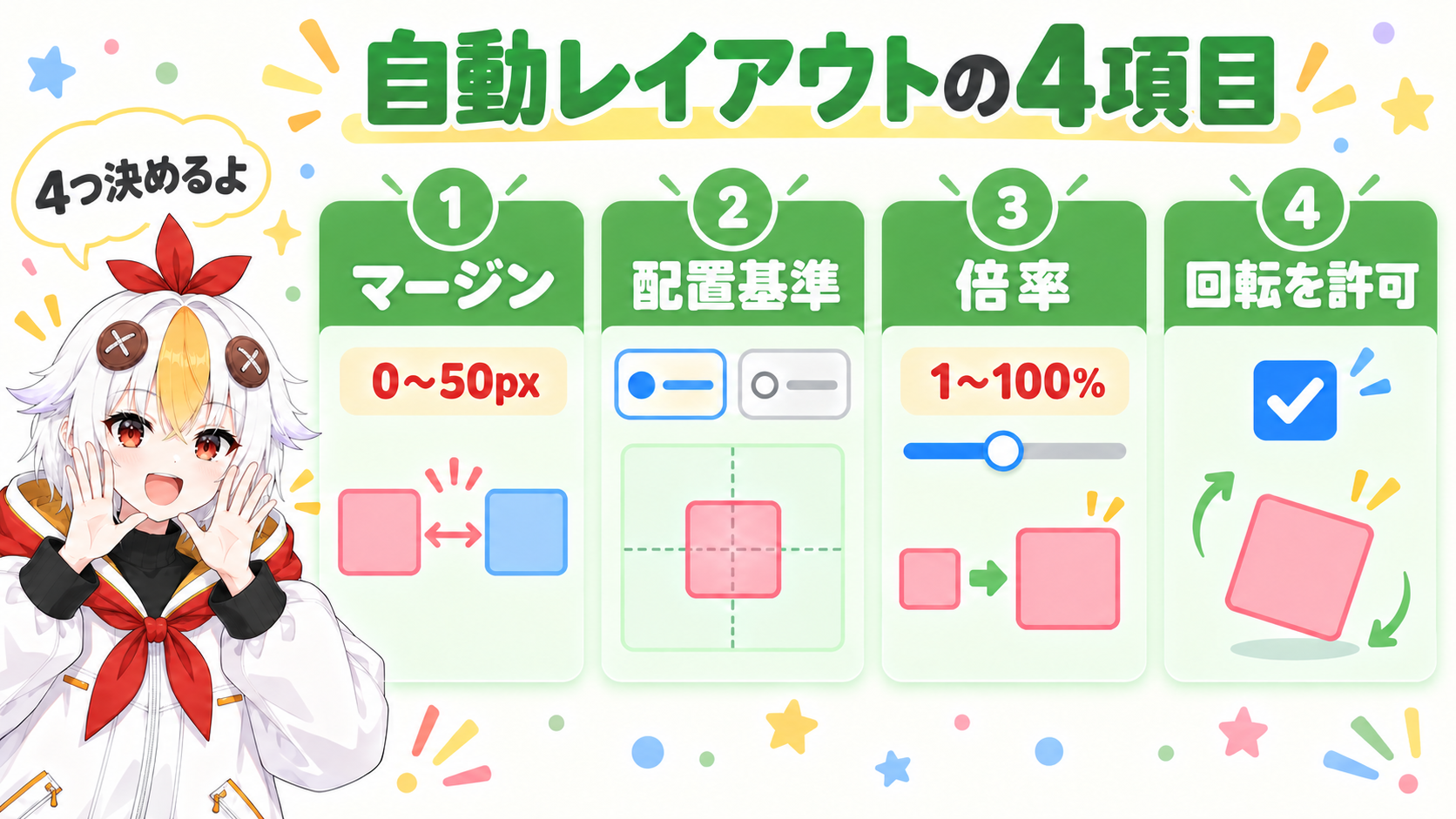
| 項目 | 公式の説明 | 範囲 |
|---|---|---|
| [マージン] | オブジェクトが配置される間隔(公式の画面画像の例:3 px) | 0〜50px |
| [配置基準] | 重ならないように配置する対象。「メッシュ」か「モデル用画像」 | ― |
| [倍率] | 「自動で設定する」は、全部が配置できるよう自動で決める。「ユーザー指定」は、指定した倍率で配置し、配置できない分は未配置 | 1〜100% |
| [回転を許可] | 隙間に収まるよう、回転して配置するのを許可する | チェックで許可 |
倍率を固定して自動レイアウトすると、収まらなかったオブジェクトは、モデル用画像のリストに戻されます。また、テクスチャのサイズが小さいと、すべてのアートメッシュの倍率が100%にならない場合があります。その時は、[テクスチャ]メニュー→[テクスチャのサイズ変更]でサイズを大きくします。または、[テクスチャ]メニュー→[テクスチャ追加]で追加し、収まらなかったアートメッシュを新しいテクスチャへ移してから、もう一度実行します。
倍率は、アートメッシュごとに設定できます。倍率を設定するアートメッシュを選び、[倍率]に数字を入れます。複数を選んで、まとめて設定することもできます。
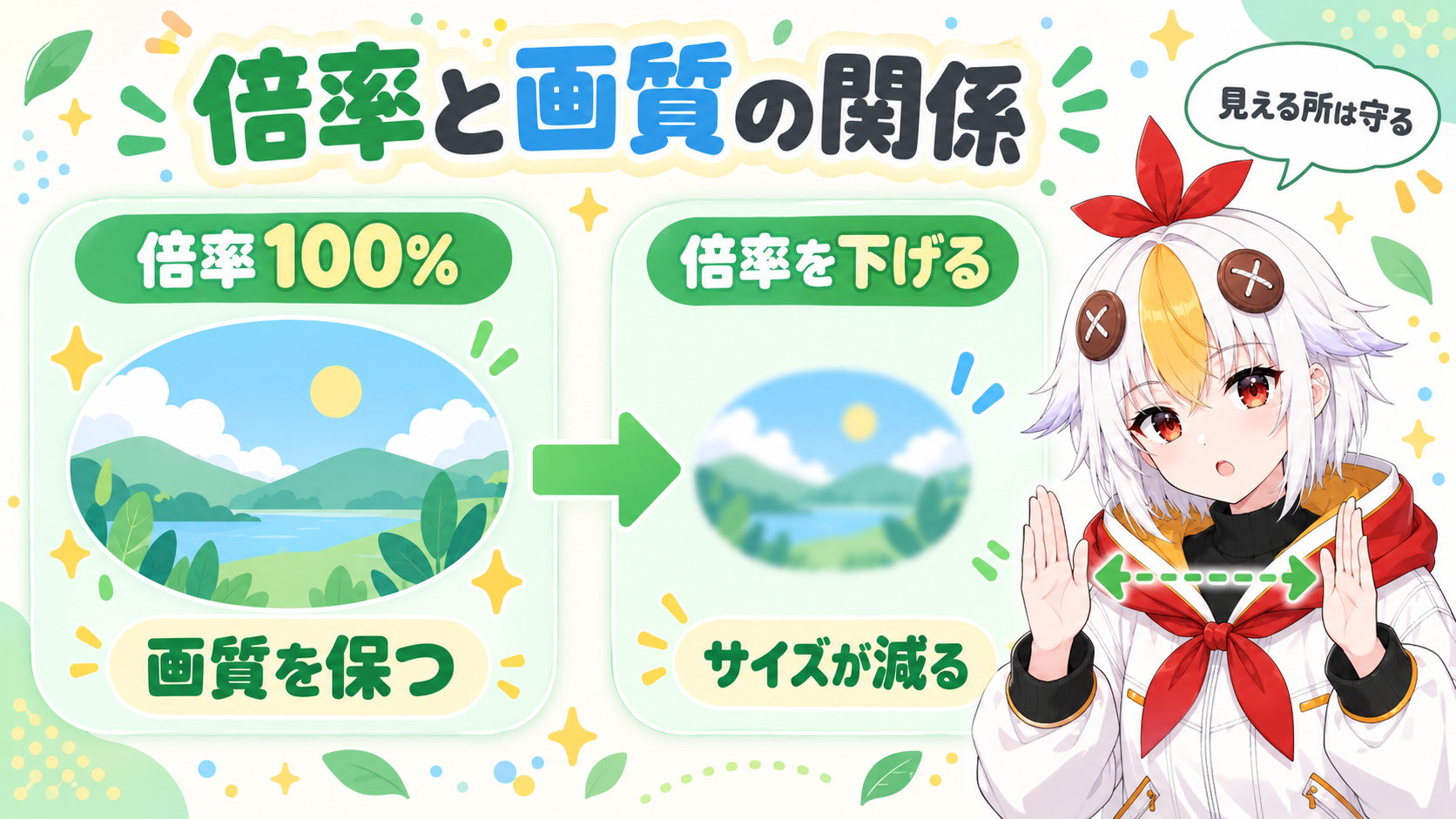
公式の助言ではありませんが、顔や目のように目立つパーツは倍率を下げず、見えにくい部分から下げていく、という考え方もあります。
MOC3ファイルを書き出す時は、初めにテクスチャアトラスの編集を行います(Live2D公式マニュアル「組み込み用データ」)。書き出し方はLive2Dモデルの書き出し方法、モデルが重い時はLive2Dモデルが重い・カクつく時の軽量化ガイドをご覧ください。
✅ つまずきやすい所
A公式は、基本的には幅と高さを同じサイズにすることをすすめています。SDKの種類や組み込み先の環境によっては、正方形以外に対応していない場合があるためです。
A公式は、動画作品などで使う場合は、アトラスを意識する必要はないと書いています。SDK用にMOC3ファイルを書き出す時に必要になります。
Aテクスチャのサイズが小さいと、起こる場合があります。[テクスチャのサイズ変更]で大きくするか、[テクスチャ追加]で増やしてから、もう一度自動レイアウトをします。
A比較表では、「2048px 1枚まで」です(2026年10月14日に確認)。PRO版は制限なしです。
書き出しの手順はLive2Dモデルの書き出し方法、パーツ分けの注意点はLive2Dパーツ分けでイラストレーターが気をつける注意点、重い時の対策はLive2Dモデルが重い・カクつく時の軽量化ガイドもあわせてご覧ください。