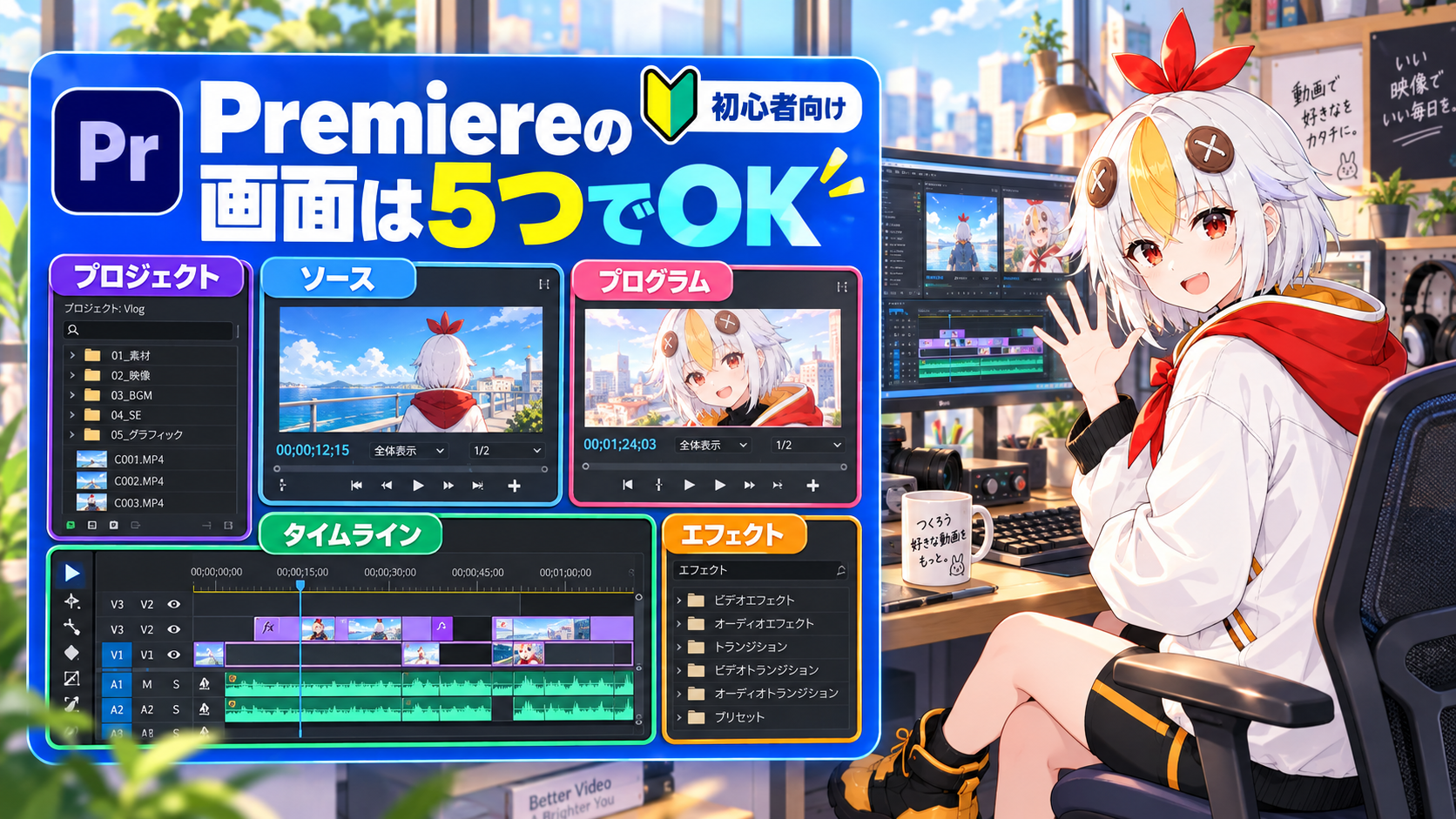
Premiere Proの画面の見方【2026年版・初心者向け】パネルの役割と、配置が崩れた時の戻し方
kitagawatetsuro
白い鴉(しろいからす)
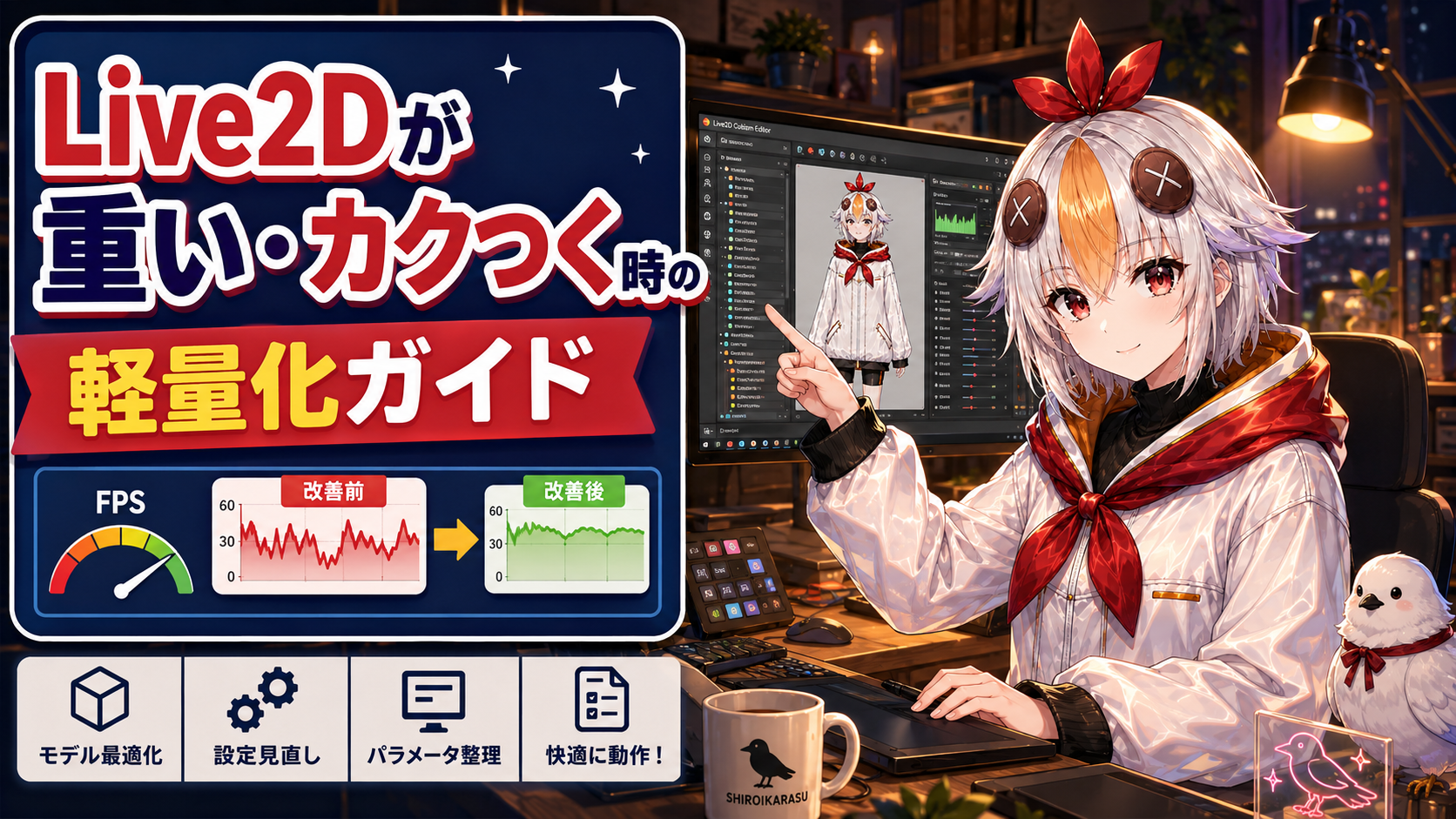
Live2Dモデルの動作が重い・配信中にカクつくときの原因を4つの層に分けて整理しました。モデル側でできる軽量化と、配信環境側でできる対策の両方をまとめています。
Live2Dモデルの動作が重いと感じたとき、多くの人はまずモデルファイルそのものを疑いますが、実際には配信ソフト側の設定やPCのスペック不足が原因になっているケースも同じくらい多くあります。切り分けの手順を知っておくと、無駄にモデルを作り直すことなく、正しい場所に対策を打てます。
Live2Dが「動かない」「揺れない」といった個別の不具合についてはLive2Dで髪が揺れない・動きが不自然を直す方法で扱いましたが、この記事はそれとは別の症状、「動きはするが全体的にカクつく・重い」という負荷の問題に焦点を当てます。原因の場所によって対策がまったく異なるため、まずは切り分けから始めます。
こっこちゃん「配信中にモデルがカクカクしだして、パソコンのせいなのかモデルのせいなのか分からなくて困ったことあるよ……」
白い鴉「そこ、多くの人が迷うポイントです。実はチェックする順番さえ知っていれば、そんなに時間はかからずに原因が絞り込めますよ」
📋 この記事の要約
Live2Dが重いときの原因は、①モデルのメッシュ・パーツ数、②テクスチャ画像のサイズ、③物理演算の設定、④配信ソフト側の描画設定、の4つの層に分けて考えると切り分けやすくなります。まずタスクマネージャーでCPU・GPU負荷を確認し、Live2D側とそれ以外のどちらが重いのかを見極めるところから始めてください。
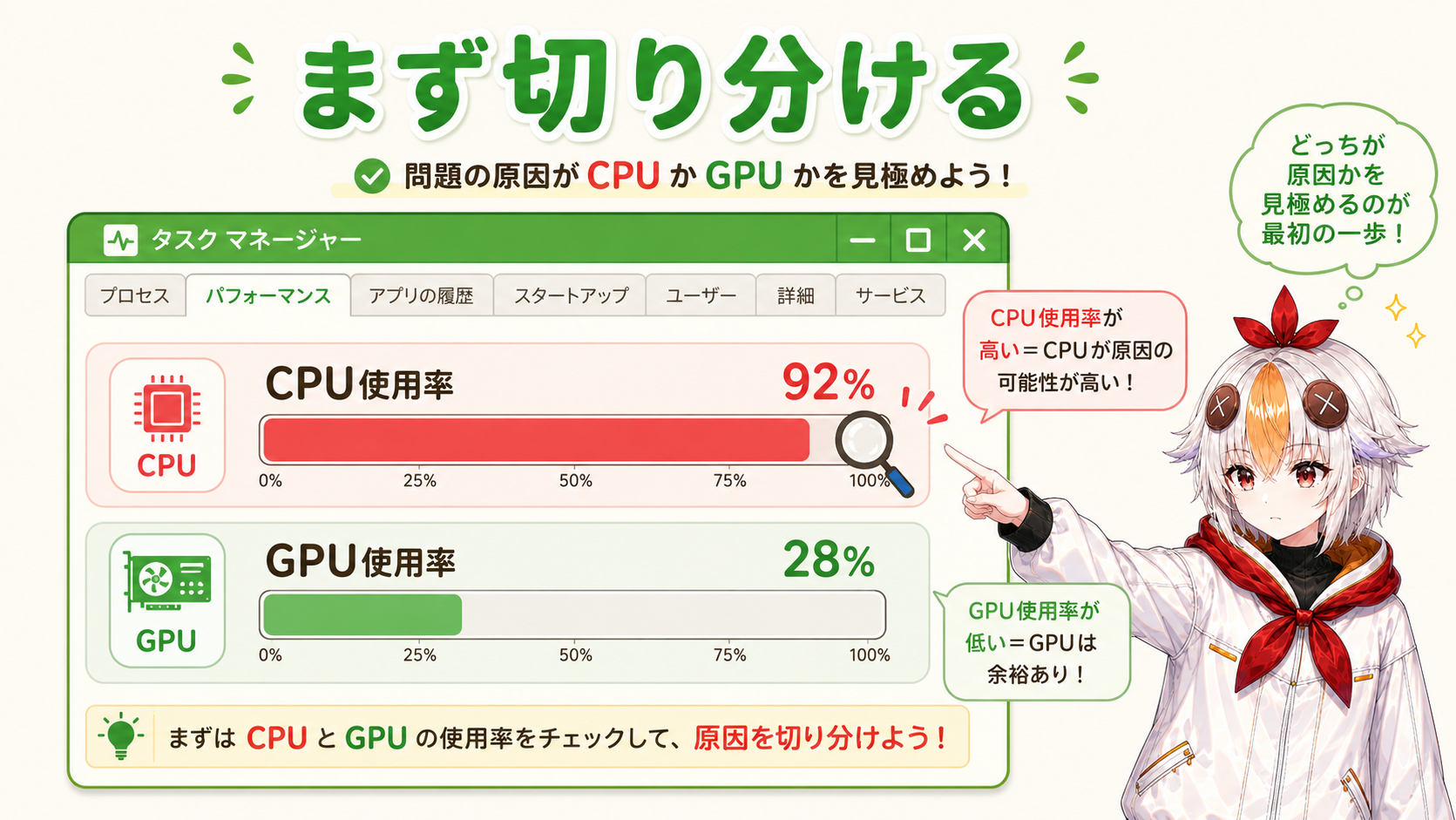
対策を打つ前に、重さの原因がどこにあるのかを確認します。手順を踏むことで、無駄な作業を避けられます。
Live2D単体でも重い場合はモデル側に原因がある可能性が高く、配信ソフトに読み込んだときだけ重い場合は配信ソフト側の設定や他の負荷(配信のエンコード処理など)が影響している可能性が高くなります。
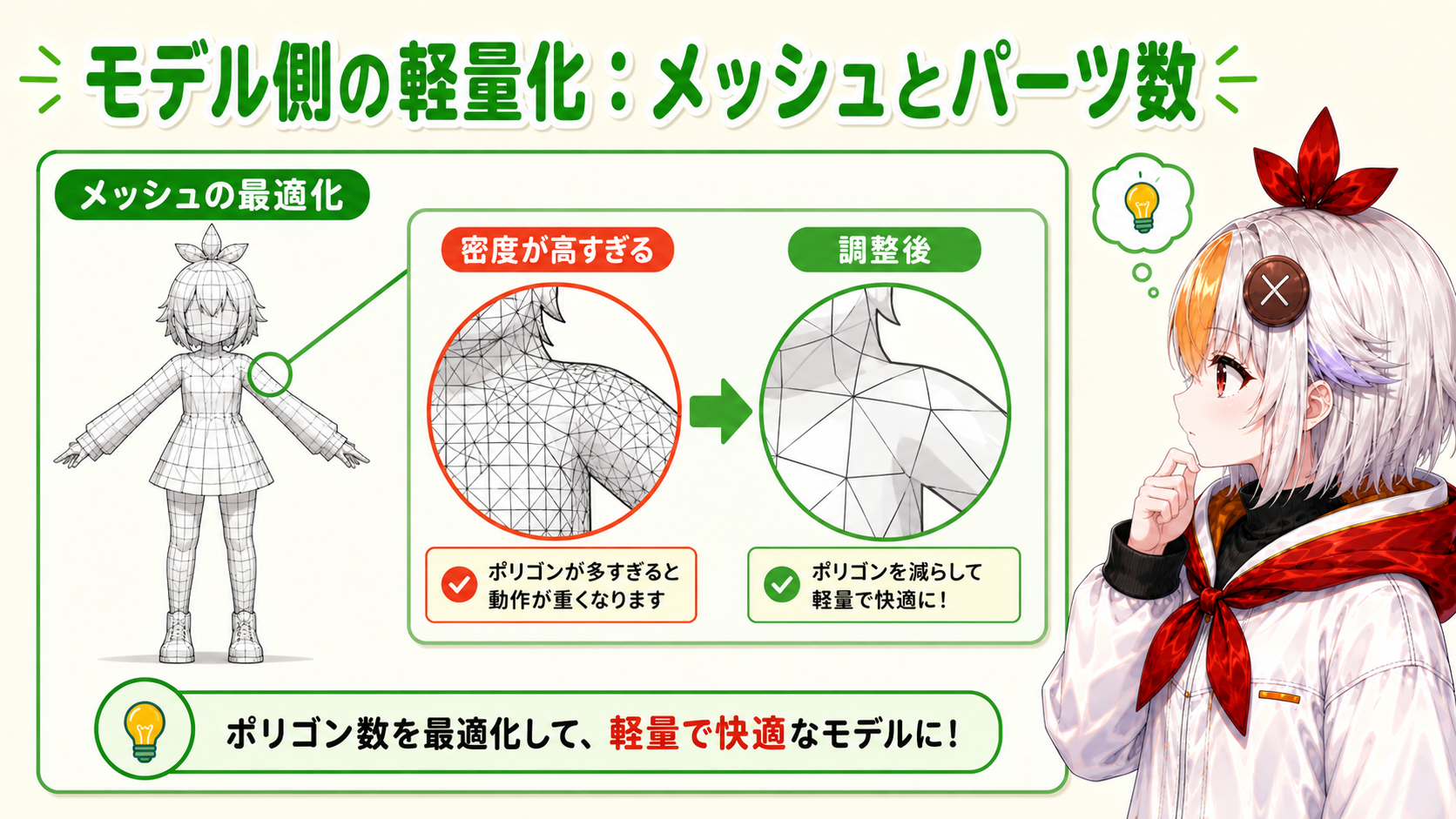
Live2Dモデルは、パーツ数が多いほど、またメッシュの頂点数が多いほど描画の負荷が上がります。特に、見た目にはほとんど影響しないのに頂点を細かく打ちすぎている場合、負荷だけが増えている状態になっていることがあります。
| チェック項目 | 負荷が上がりやすい状態 | 対策の方向性 |
|---|---|---|
| パーツ(ArtMesh)の数 | 細かく分割しすぎている | 見た目に影響しない範囲で統合を検討 |
| メッシュの頂点数 | 不必要に高密度 | 変形が必要な範囲だけ密度を上げる |
| デフォーマの階層 | 親子関係が深く複雑 | 実際に動かす範囲に見合った階層に整理 |
デフォーマの親子構造についてはLive2Dのデフォーマの使い方でも解説していますが、階層が深すぎる・不要な中間デフォーマが挟まっているといった構造は、動作の重さにもつながります。動きの自然さと軽量化はトレードオフになりがちなので、「よく動く部分は密に、あまり動かない部分は粗く」というメリハリを意識すると、見た目を保ったまま負荷を抑えやすくなります。
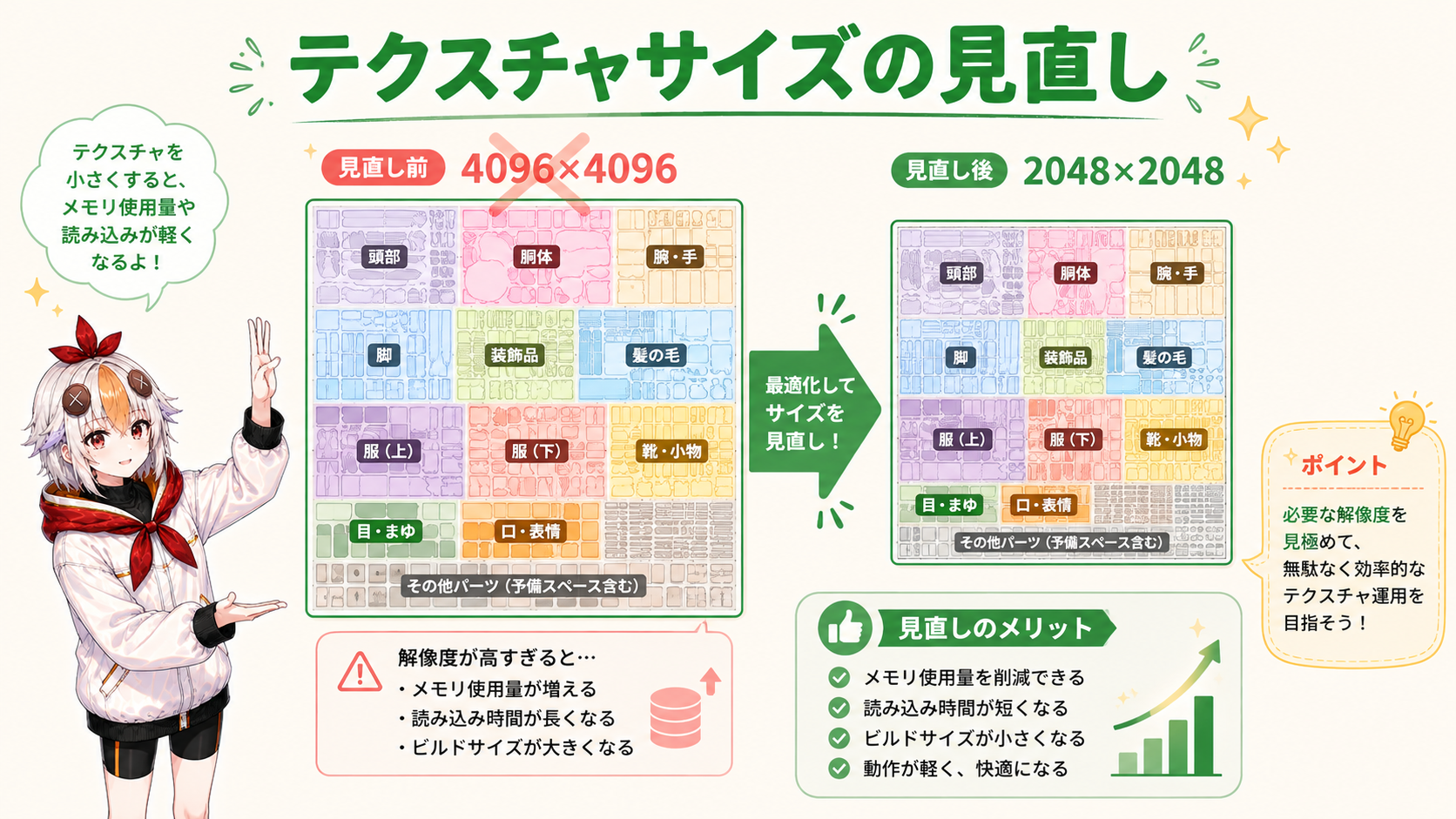
モデルに使われているテクスチャ画像(パーツの絵)の解像度が必要以上に大きいと、それだけでGPUの負荷が上がります。配信で実際に表示されるサイズに対して、テクスチャが過剰に高解像度になっていないかを確認してください。
⚠️ 「高画質にしたい」が裏目に出ることがある
配信画面での表示サイズが小さいにもかかわらず、原画をそのままの高解像度でテクスチャに使ってしまうと、画質の向上はほとんど体感できないまま負荷だけが増えます。配信での実際の表示サイズを基準に、無理のない解像度を選ぶのが現実的です。
テクスチャアトラス(複数パーツの絵を1枚の画像にまとめたもの)の作り方によっても効率が変わります。余白が多い配置や、極端にサイズの違うパーツが1枚に混在していると、無駄な領域が増えてしまいます。Cubismのテクスチャアトラス自動生成機能を使う場合も、生成後に一度サイズと余白を確認する習慣をつけておくと安心です。
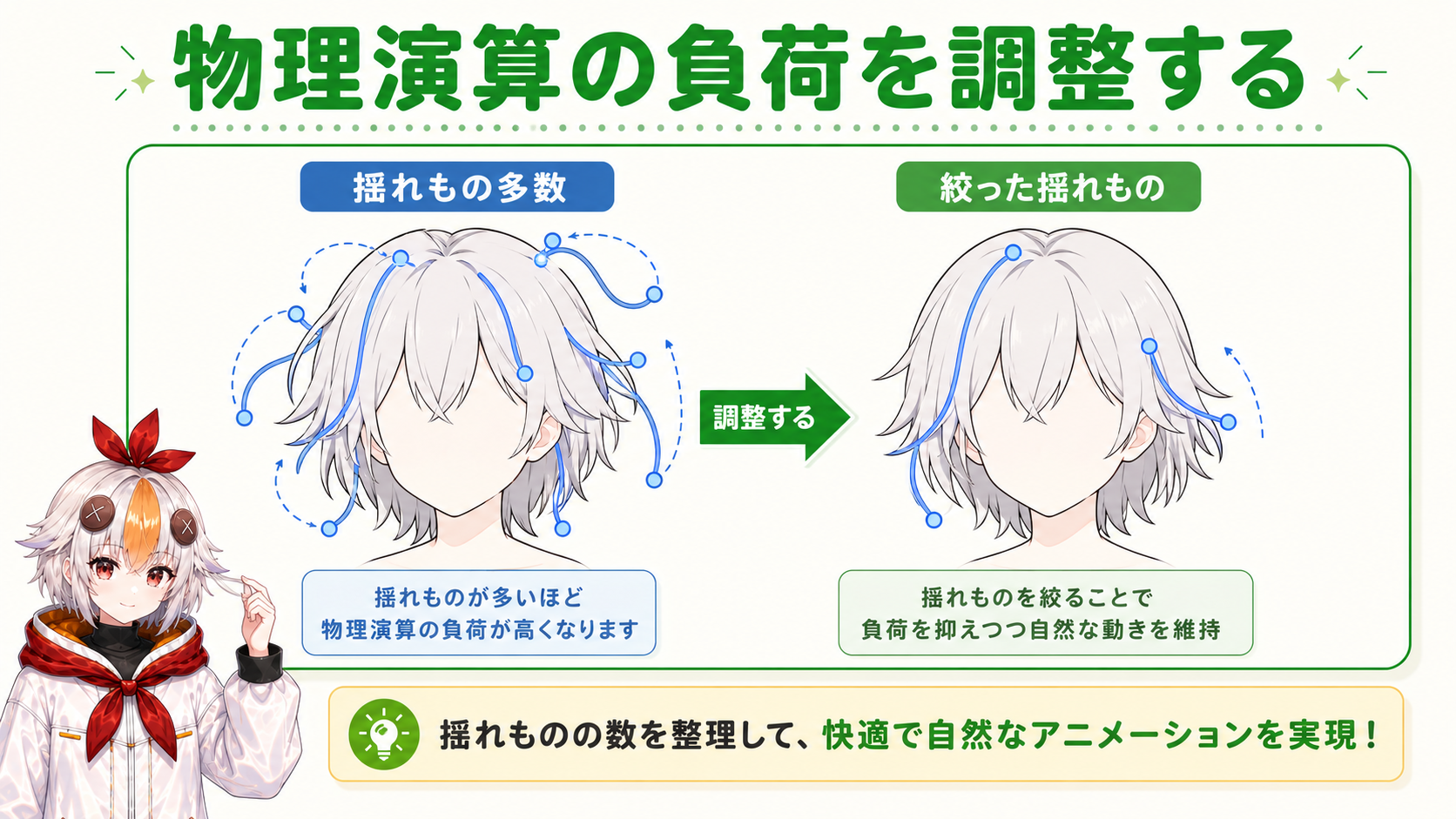
髪や胸、アクセサリーの揺れものを担当する物理演算は、パラメータの数や計算の複雑さによって負荷が変わります。揺らす対象を増やしすぎたり、複数の物理演算グループを重ねすぎたりすると、見た目の自然さと引き換えに負荷が増加します。
物理演算の基本設定はLive2Dの物理演算(Physics)の設定で解説していますが、軽量化の観点では「揺れものの数を絞る」「揺れの計算に使う入力パラメータを必要最小限にする」といった調整が効果的です。すべてのパーツを揺らそうとせず、視聴者の目に留まりやすい前髪や主要なアクセサリーに絞ることで、見た目の印象を大きく損なわずに負荷を下げられます。
配信ソフト内でLive2Dソースを表示するサイズが、実際の配信解像度に対して過剰に大きくなっていないか確認する。
Live2Dアプリ側と配信ソフト側でフレームレートの設定が食い違っていると、余計な処理が発生することがある。両者を揃えておく。
使っていない配信シーンや非表示のソースが裏で動き続けていると、見えない負荷として蓄積する。
録画・配信の同時実行や、他の重いアプリの並行起動がLive2Dの動作に影響していないか確認する。
配信ソフトとの連携設定そのものに不安がある場合はOBS×VTube Studio設定完全ガイドも参考にしてください。連携の基本設定が崩れていると、Live2D自体は軽くても表示側で余計な負荷がかかってしまうことがあります。
💡 PCのスペックそのものが原因のこともある
ここまでの対策を行っても改善しない場合、PC自体のスペックが配信+Live2Dの同時稼働に対して不足している可能性があります。その場合はモデル側の工夫だけで解決しようとせず、PC環境の見直しも選択肢に入れて検討してください。
パーツを減らす対象を選ぶ際は、見た目の印象に大きく関わる部分(目・口・前髪など)は残し、視聴者からほとんど意識されない細部(背景に隠れがちな装飾など)から優先的に見直すのがおすすめです。表情の豊かさを保ったまま、負荷だけを抑えることは十分可能です。
負荷という意味では最も軽くなりますが、揺れものがまったく動かないモデルは静止画のような印象になり、配信の魅力が下がってしまいます。完全にオフにするのではなく、揺らす対象を絞る・計算を簡略化する、といった調整で両立を目指すのが現実的です。
明確な基準はありませんが、配信中に音声や映像のコマ落ちが発生する、PCのファンが常時全開になる、といった症状が出ている場合は対策を検討するタイミングです。数値上は余裕があっても、体感で違和感がある場合は一度チェックしてみる価値があります。
意識しておくと後の手戻りが少なくなります。パーツ分けの段階から動かす範囲を考えておくと、物理演算やメッシュの密度も無駄なく設計しやすくなります。パーツ分けそのものの考え方はLive2Dパーツ分けでイラストレーターが気をつける注意点で解説しています。
こっこちゃん「原因を切り分けてから直すのが大事なんだね。とりあえず全部軽くしようとしなくていいんだ」
白い鴉「そうです。闇雲に削るより、重い場所を特定してから手を入れるほうが、見た目を保ったまま効率よく軽量化できますよ」
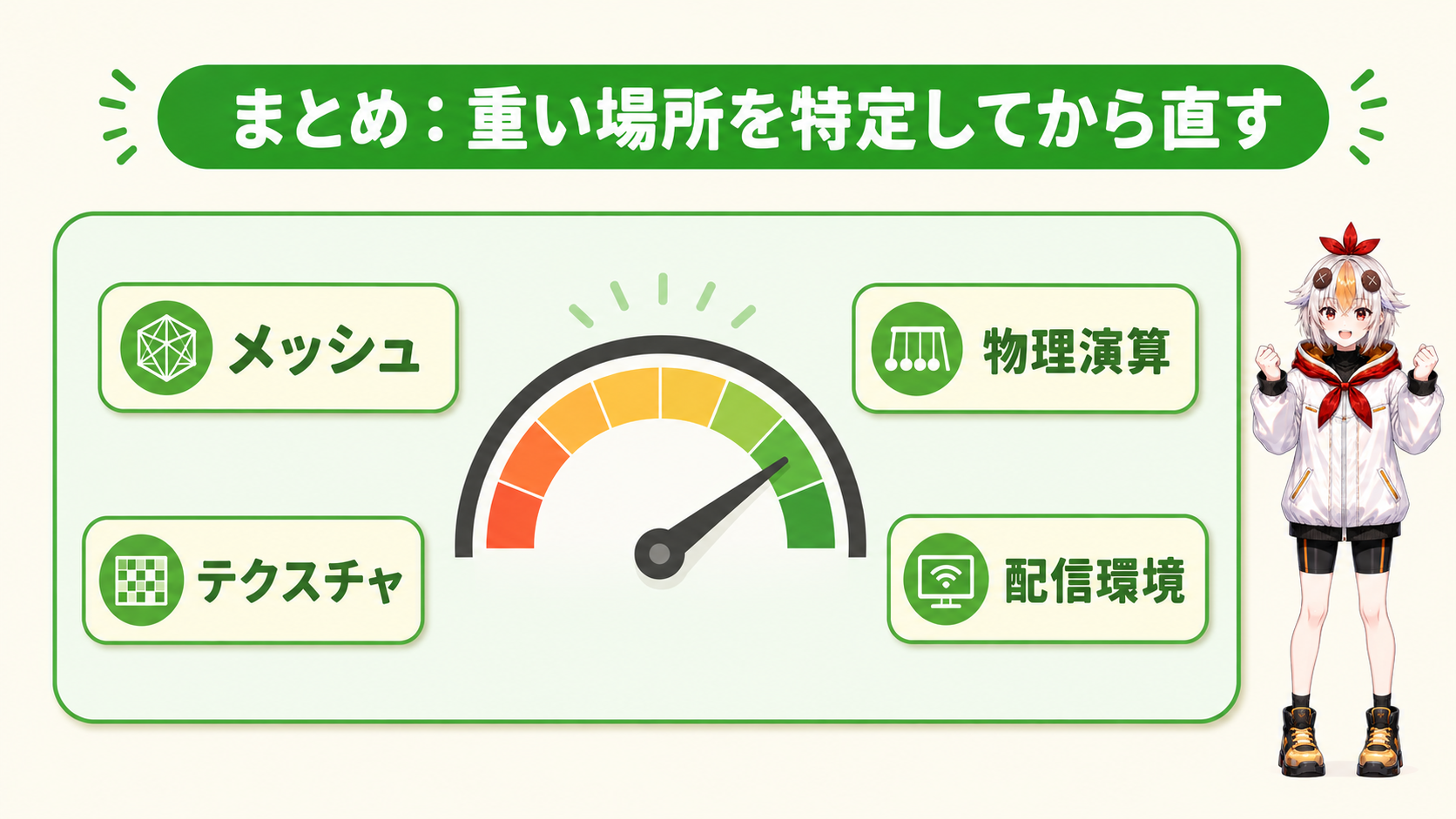
Live2Dモデルの重さは、モデル自体(メッシュ・テクスチャ・物理演算)と配信環境(描画設定・PCスペック)の両方に原因がありえます。まずタスクマネージャーとLive2D単体での動作確認で、どちら側が重いのかを切り分けることが最初の一歩です。
モデル側であれば、パーツ数・メッシュの密度・テクスチャサイズ・物理演算の対象を見直すことで、見た目の印象をあまり損なわずに負荷を下げられます。配信環境側であれば、描画解像度やフレームレートの整合性、不要なシーンの整理から着手してみてください。