Premiere Proがクラッシュ・フリーズした時の対処法【2026年版】保存してないデータを復元する手順まで
kitagawatetsuro
白い鴉(しろいからす)
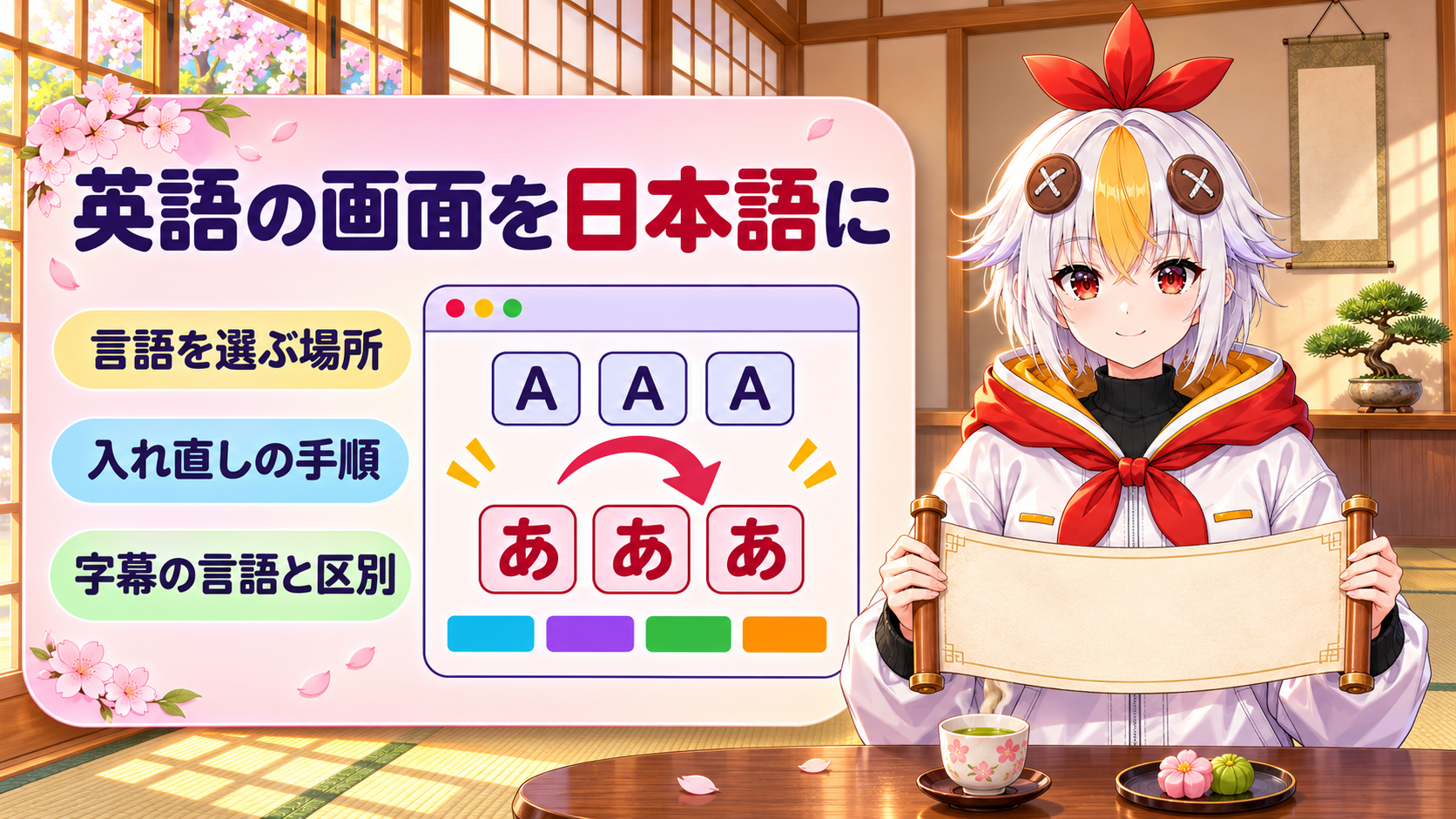
Premiereを日本語にする項目が、環境設定を開いても見つからずに困っていませんか。この記事を読むと、言語を決めている場所が分かり、英語のPremiereを日本語にする手順を進められます。中身は、2026年11月8日にAdobe公式ヘルプと日本語版の画面の表記で確かめました。最後に、戻ったかの確かめ方と、英語の画面の対応表も載せます。
言語は、Creative Cloud デスクトップアプリの「環境設定」→「言語」で選びます。選ぶのは、デフォルトのインストール言語です。ただし、入っているアプリへの反映には、入れ直しが要ります(Adobe公式ヘルプ)。もしインストールしたPremiereが英語だったなら、Premiere 26.0 の既知の問題かもしれません。これは 26.0.1 で修正されています。
英語の画面を直そうとして、Premiereのメニューを探し回りがちです。ところが、公式ヘルプの一般環境設定の説明には、表示の言語の項目は挙がっていません。
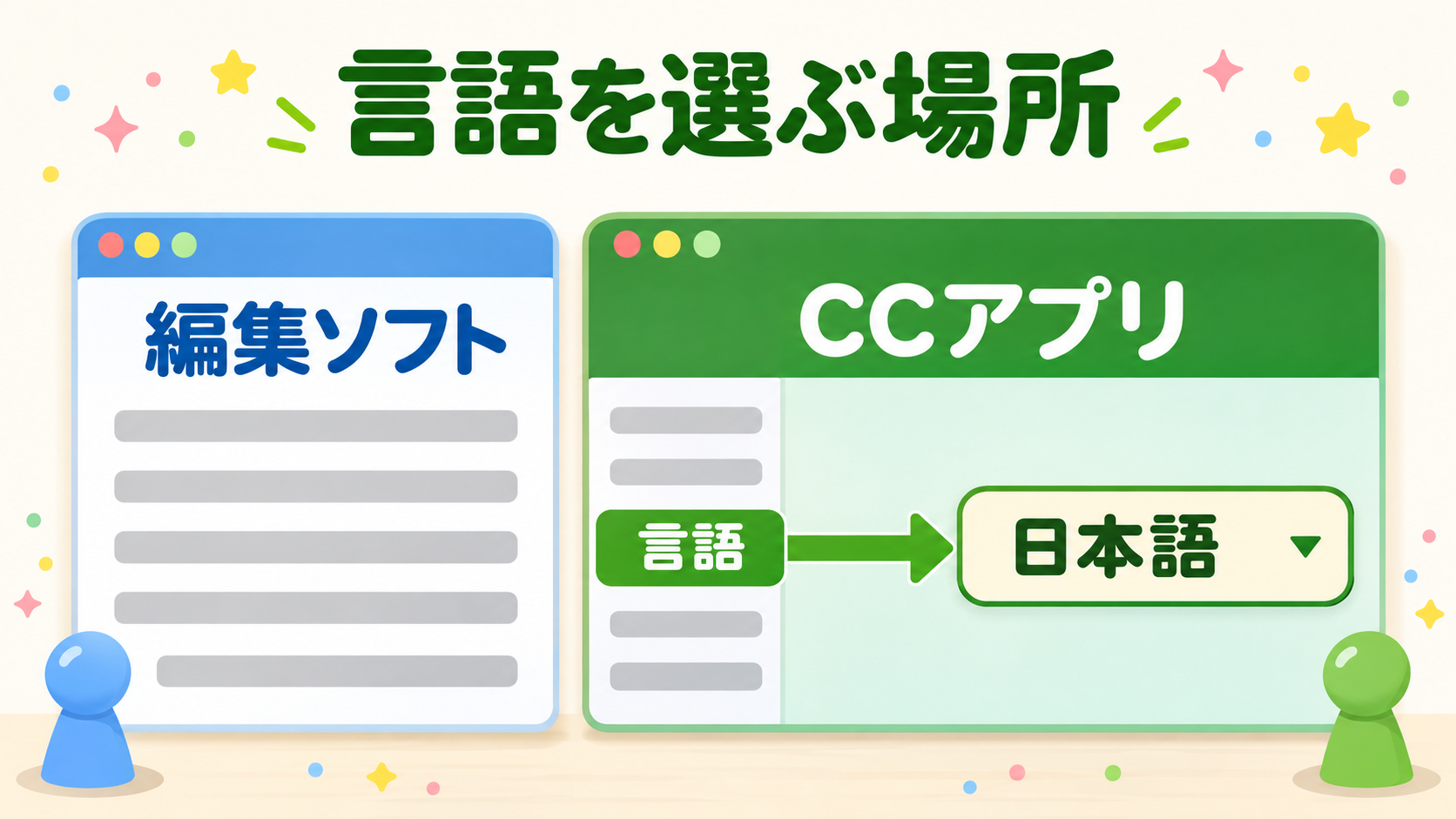
公式ヘルプ「Creative Cloud アプリの言語の変更」には、次の一文があります。「インストールしたアプリの言語を変更するには、アプリを再インストールする必要があります」。つまり、言語を変えるには入れ直すことになる、という説明です。
このため、アプリを管理する側で言語を選び直します。管理する側とは、Creative Cloud デスクトップアプリです。この記事では、ここから「CCアプリ」と書きます。
📋 この記事の要約
Premiereを日本語にするには、CCアプリ(Creative Cloud デスクトップアプリ)で言語を選びます。「環境設定」→「言語」で、デフォルトのインストール言語を「日本語」にして「完了」です。Adobe公式ヘルプ(2026年11月8日に確認)では、入っているアプリの言語を変えるには再インストールが必要です。そこで、「その他のアクション」→「アンインストール」で外し、「アプリ」から入れ直します。日本語を選んだのに英語で入ったなら、Premiere 26.0 の既知の問題かもしれません。これは 26.0.1 で修正されています。なお、Premiereの中の「言語」は、文字起こしやキャプションの言語です。
Table of Contents
CCアプリの「言語」を変えたのに、Premiereは英語のまま、と迷いがちです。実は、「環境設定」→「言語」からたどる設定は、公式ヘルプで2つのページに分かれています。
公式ヘルプでは、前者は「Creative Cloud デスクトップアプリの表示言語」を変える手順です。一方で、アプリの言語は後者のページで説明されています。
言語を選ぶ画面までが遠く、途中で迷いがちです。そこで、公式ヘルプの手順を1行ずつ書きます。
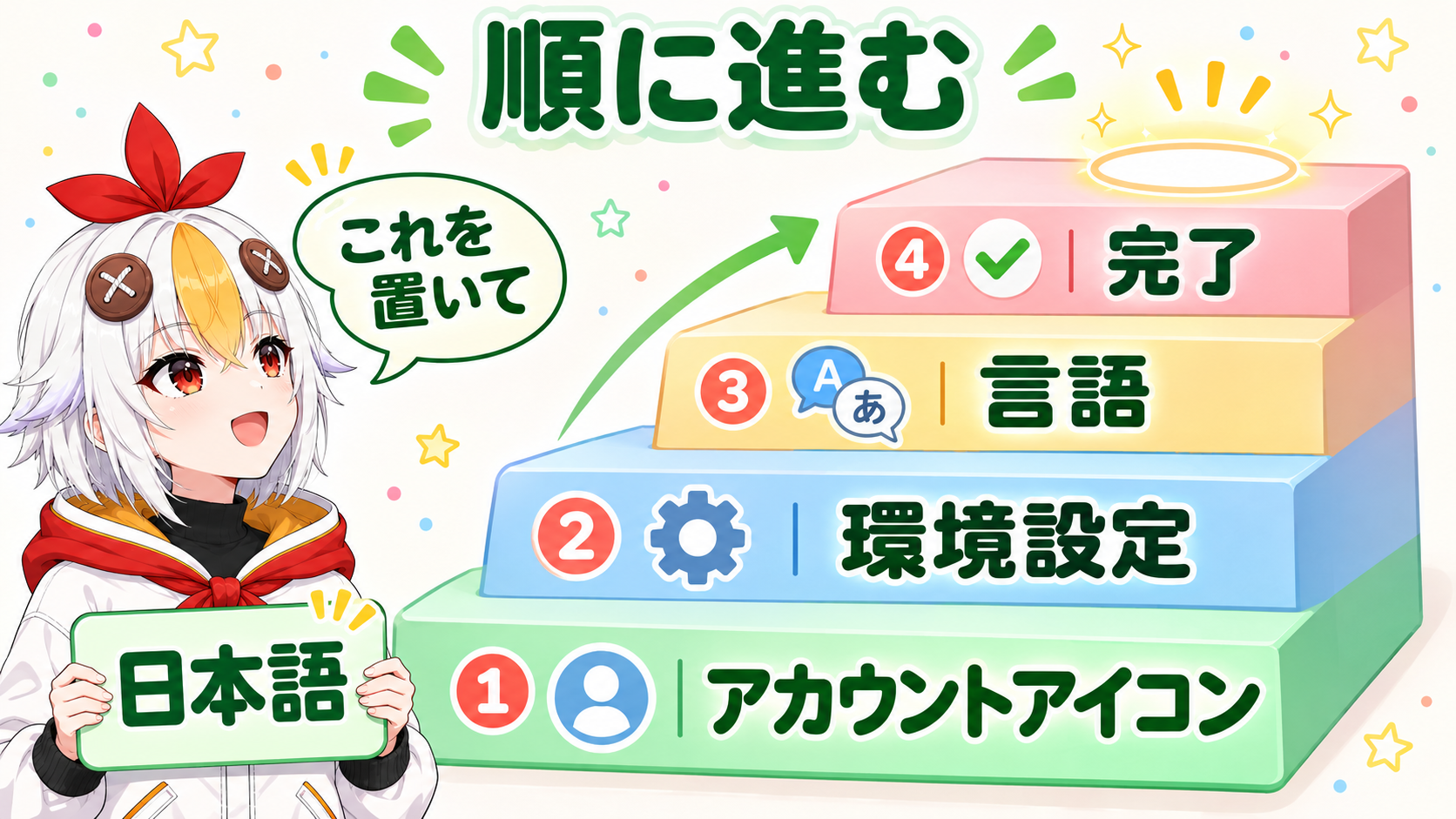
公式ヘルプによると、この変更のあとにダウンロードするアプリは、選んだ言語で入ります。ただし、入っているPremiereに反映するには、次の手順2が要ります。
⚠️ この手順は、公式ヘルプでは Windows と macOS に分けて書かれていません。ちがうのは、CCアプリのアイコンの場所です。Windowsはタスクバー、macOSはメニューバーにあります。CCアプリが英語表示なら、「環境設定」は Preferences、「言語」は Language、「完了」は Done です(英語版の公式ヘルプの表記)。
言語を選んだのに、開くと英語のまま、という所でつまずきがちです。公式ヘルプでは、入っているアプリへの反映は、アンインストールと再インストールで行います。
| 選ぶボタン | 公式ヘルプの説明 |
|---|---|
| キャンセル | アンインストールをやめる |
| 削除 | 通知、アラート、インターフェイス設定、プラグイン、その他の環境設定を削除する |
| 保持 | 上と同じものを残す |
なお、画面の表示がちがう時は、以前の版の手順を見るように書かれています。CCアプリが英語表示なら、「その他のアクション」は More actions、「アンインストール」は Uninstall、「削除」は Remove、「保持」は Keep です(英語版の公式ヘルプの表記)。
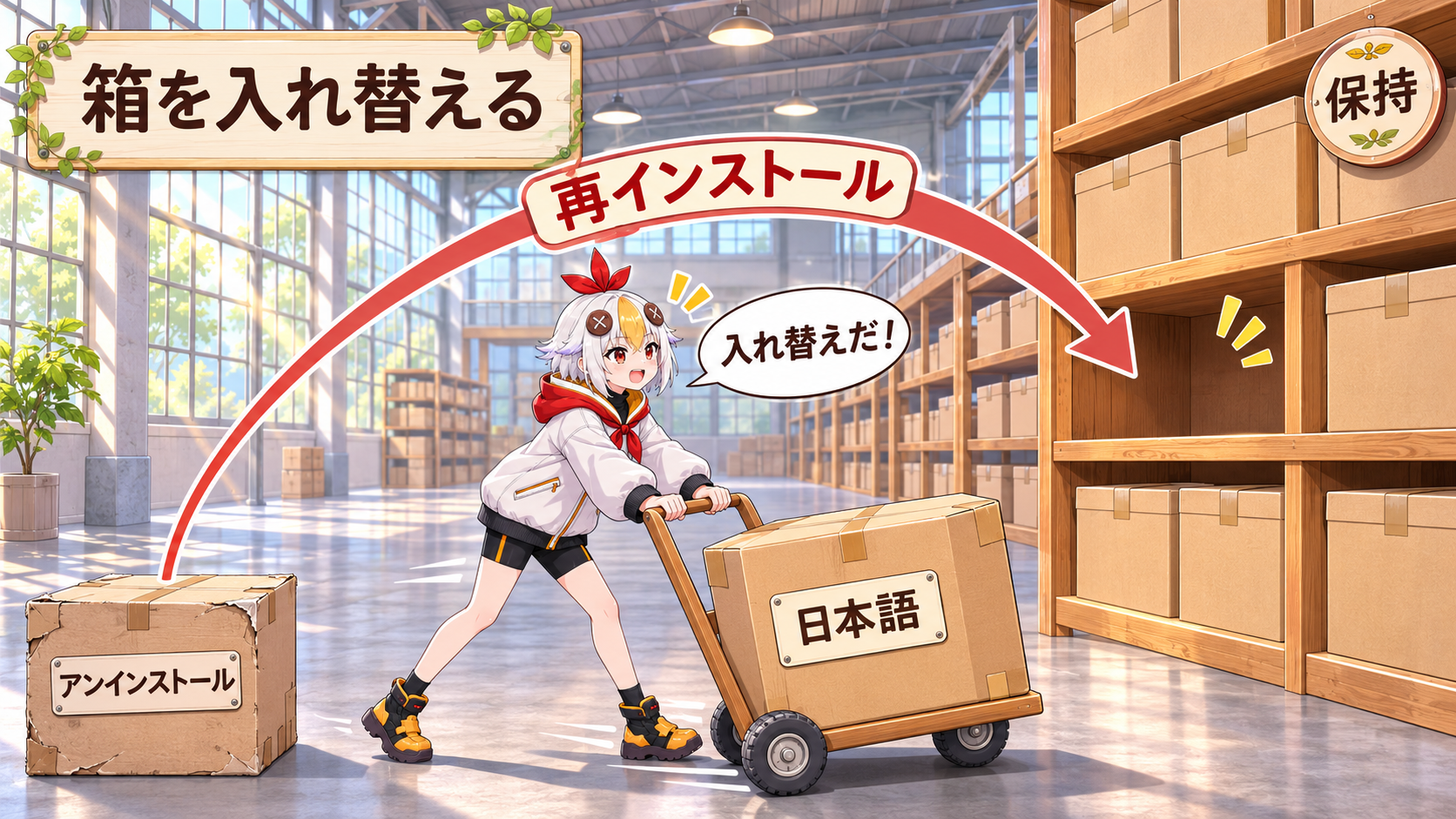
Premiereが開いたら、いちばん上のメニューを見ます。日本語版では「ファイル」「編集」「クリップ」と並びます。もし「File」「Edit」のままなら、手順1と次の章を見直します(この記事での整理です)。
こっこちゃん「言語を選んだだけでは、まだ日本語にならないんですね」
白い鴉「そうだよ。もう入っているアプリは、入れ直して反映するんだ」
日本語を選んでおいたのに、英語で入ってしまう時もあります。Adobe公式ヘルプの既知の問題のページに、次の項目があります。
| 項目 | 公式ヘルプの記載 |
|---|---|
| 題 | Creative Cloud の言語設定に関係なく Premiere が英語でインストールされる |
| 状態 | 解決済み |
| アプリのバージョン | Premiere 26.0 |
| 影響のあるデバイス | mac、Windows |
| 概要 | デフォルトのインストール言語設定が無視され、英語のみになることがある |
| 次の手順 | Premiere バージョン 26.0.1 で修正されている |
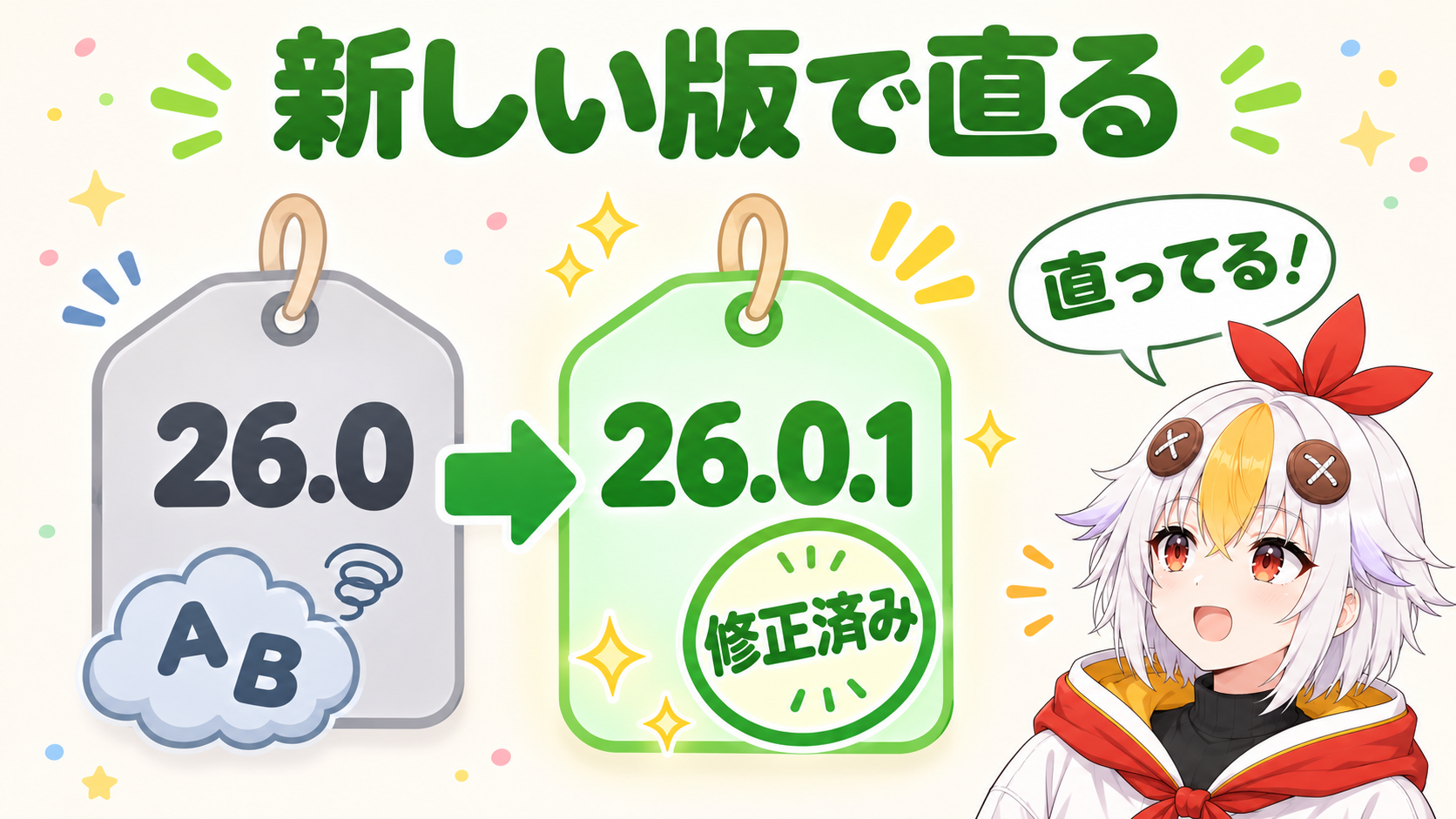
そこで、入れ直したPremiereが 26.0.1 以降かを確かめながら、手順1と手順2を進めます(この記事での整理です)。版を上げる手動のアップデートは、公式ヘルプでは次の手順です。
これからPremiereを入れる方や、プランを見直したい方は、公式のページも確かめておくと安心です。
🎬 プランは公式で確かめる料金やキャンペーンは変わることがあります。申し込む前に、公式のプランのページで最新の内容を確かめてください。
・Adobe公式:Premiereのプランを見る
・Adobe公式:Creative Cloudのプランを見る
日本語にできたあと、操作を基礎から学びたい時は、Premiere Proの学び方で独学・動画講座・スクールの違いを比べられます。
プランのちがいはPremiere Proの料金【2026年版】へ。
Premiereの中の「言語」を日本語にすれば画面も変わる、と思いがちです。しかし、公式ヘルプでは、これらは文字起こしやキャプションの言語です。
| 画面の表記 | ある場所 | はたらき |
|---|---|---|
| 「言語の自動検出を有効にする」 | 環境設定の「メディア分析と文字起こし」 | 文字起こし中に、話し言葉の言語を自動検出する |
| 「デフォルトの言語」 | 同じ「メディア分析と文字起こし」 | クリップの文字起こしに使う言語を選ぶ |
| 「言語」 | 読み込みの「自動文字起こし」 | 文字起こしの言語のオプション |
| 「ソース言語」 | キャプションの翻訳 | 翻訳する前のキャプションの言語 |
なお、環境設定は、Windowsなら「編集」→「環境設定」から開きます。macOSなら「Premiere」→「環境設定」です。
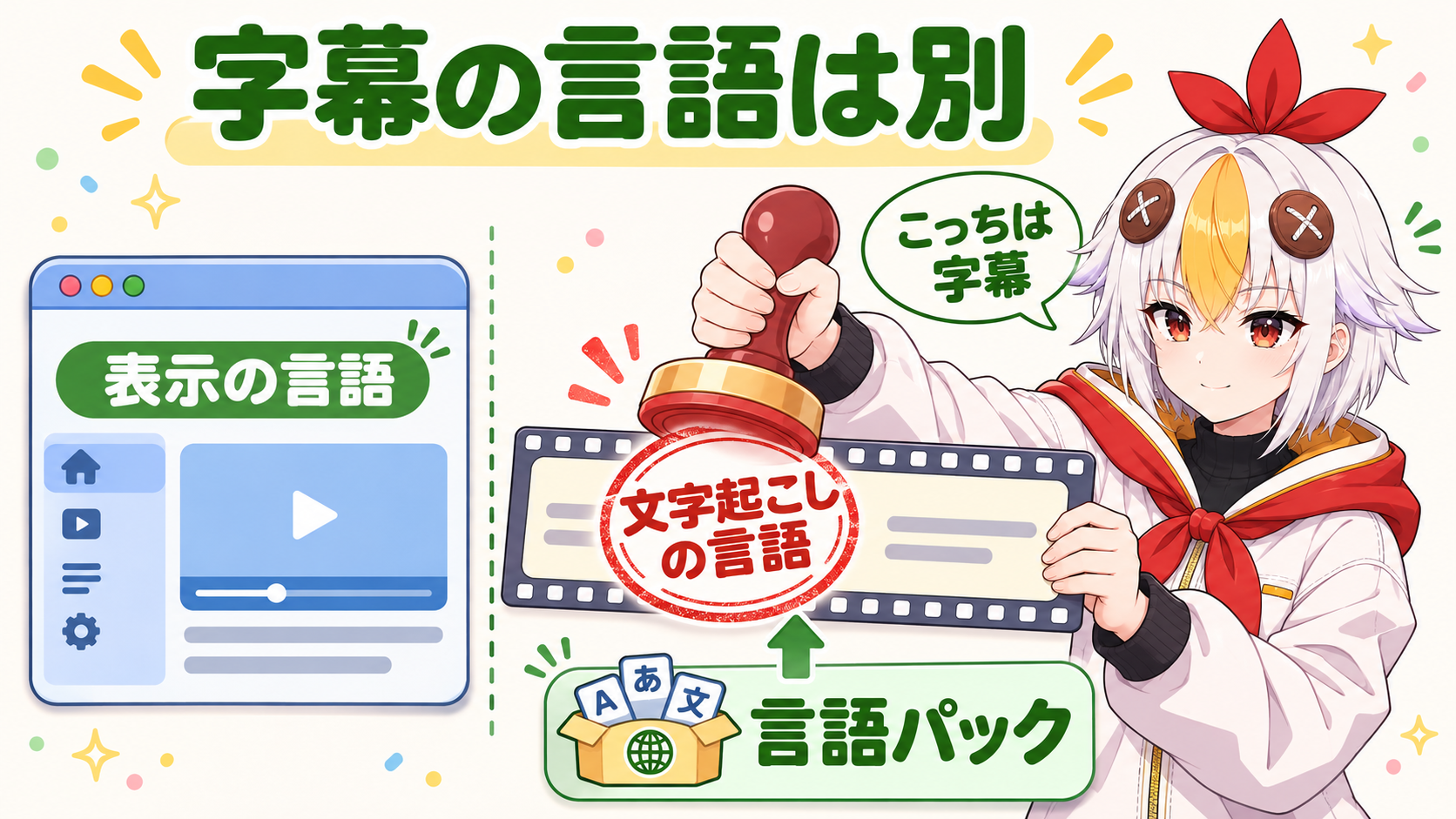
公式ヘルプでは、言語パックは複数の言語でキャプションや字幕を扱うためのもの、と説明されています。入れる時は、CCアプリの「アプリ」→「すべてのアプリ」を開きます。次に、Premiereの3つのドットのアイコンから「アドオンを取得」を選びます。そして、「Premiere アドオン」の欄で言語パックを選び、「追加」を選びます。字幕ファイルの話はPremiere ProでSRT字幕を読み込む・書き出す方法へ。
英語の解説動画を見ながらだと、メニュー名が合わずに手が止まりがちです。とはいえ、入れ直さなくても、名前の対応が分かれば足りる場面も多いです(この記事での整理です)。
| 日本語版の表記 | 英語版の表記 |
|---|---|
| ファイル | File |
| 編集 | Edit |
| クリップ | Clip |
| シーケンス | Sequence |
| ウィンドウ | Window |
| ヘルプ | Help |
| 環境設定 | Preferences |
| ワークスペース | Workspaces |
| 書き出し | Export |
| エフェクトコントロール | Effect Controls |
| タイムライン | Timeline |
| プログラムモニター | Program Monitor |
日本語版と英語版の画面の表記を、同じ項目どうしで並べました。
こっこちゃん「『Effect Controls』は、エフェクトコントロールのことなんですね」
白い鴉「そう。表があれば、英語の説明でも同じ場所を開けるよ」
パネルの名前と役割はPremiere Proの画面の見方【2026年版】で紹介しています。また、入れ直したあとでパネルが見当たらない時はPremiere Proでパネルが消えた時の戻し方へ。After EffectsならAfter Effectsでパネルが消えた時に元に戻す方法です。
A公式ヘルプの一般環境設定の説明に、表示の言語の項目は挙がっていません。CCアプリで、デフォルトのインストール言語を「日本語」にします。そのうえで、Premiereを入れ直してください。
A公式ヘルプによると、「保持」を選ぶと環境設定などが残ります。残るのは、通知、アラート、インターフェイス設定、プラグインなどです。逆に「削除」を選ぶと、それらが消えます。
Aその設定は、公式ヘルプではCCアプリの表示言語を変えるもの、とされています。アプリの言語は、デフォルトのインストール言語のページで説明されています。Premiereには、こちらを使ってください。
A手順は日本語に戻す時と同じです。デフォルトのインストール言語のリストで使いたい言語を選びます。そして「完了」を選び、入れ直します。
再生のトラブルはPremiereでスペースキーで再生できない時の直し方へ。最初に覚えたい操作はPremiere Pro 初心者入門|最初に覚えるべき基本操作7選。画面全体の見方はPremiere Proの画面の見方【2026年版・初心者向け】で。
※公式の説明は、Adobe公式ヘルプのCreative Cloud アプリの言語の変更で確かめられます。あわせて、Adobe Premiere の既知の問題と修正済みの問題とメディア分析と文字起こしの環境設定も見てください。いずれも2026年11月8日に確認しました。