After Effectsのアンカーポイントの動かし方【2026年版】回転・拡大の中心を変えるパンビハインドツールとショートカット
kitagawatetsuro
白い鴉(しろいからす)
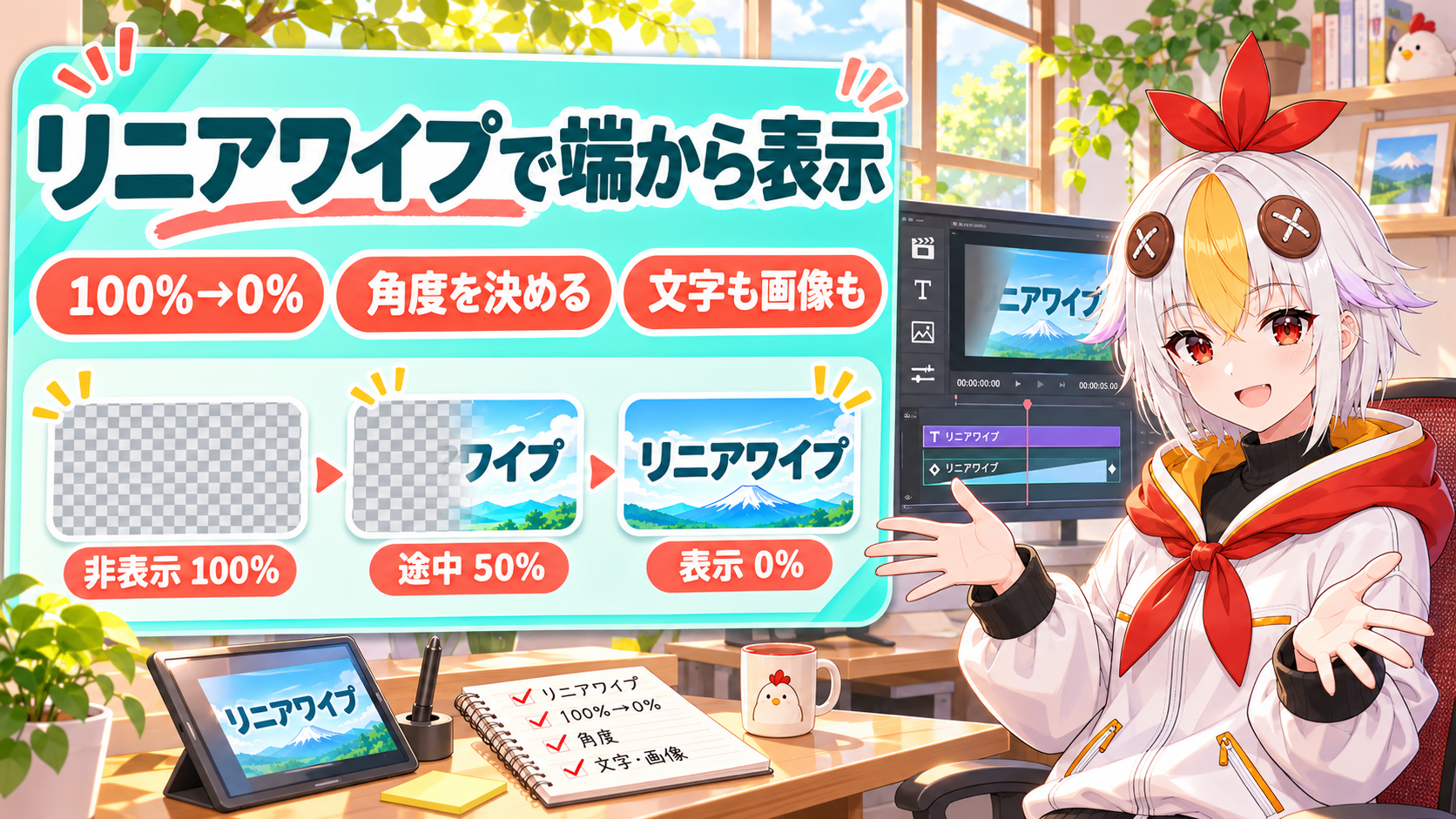
After Effectsで、タイトルや画像を端からスッと出したい。位置を動かすと素材までずれ、マスクを描くのも少し大変。そんなときに使えるのが、標準エフェクトの「リニアワイプ」です。動かす中心の値は「変換終了」。名前から想像しにくいですが、表示するときは100%から0%へ下げます。数値の向き、キーフレーム、逆方向に出るときの直し方を順に説明します。

こっこちゃん「100%にしたのに、全部消えました!」
白い鴉「それで正常だよ。表示率ではなく、ワイプがどこまで進んだかの値なんだ」
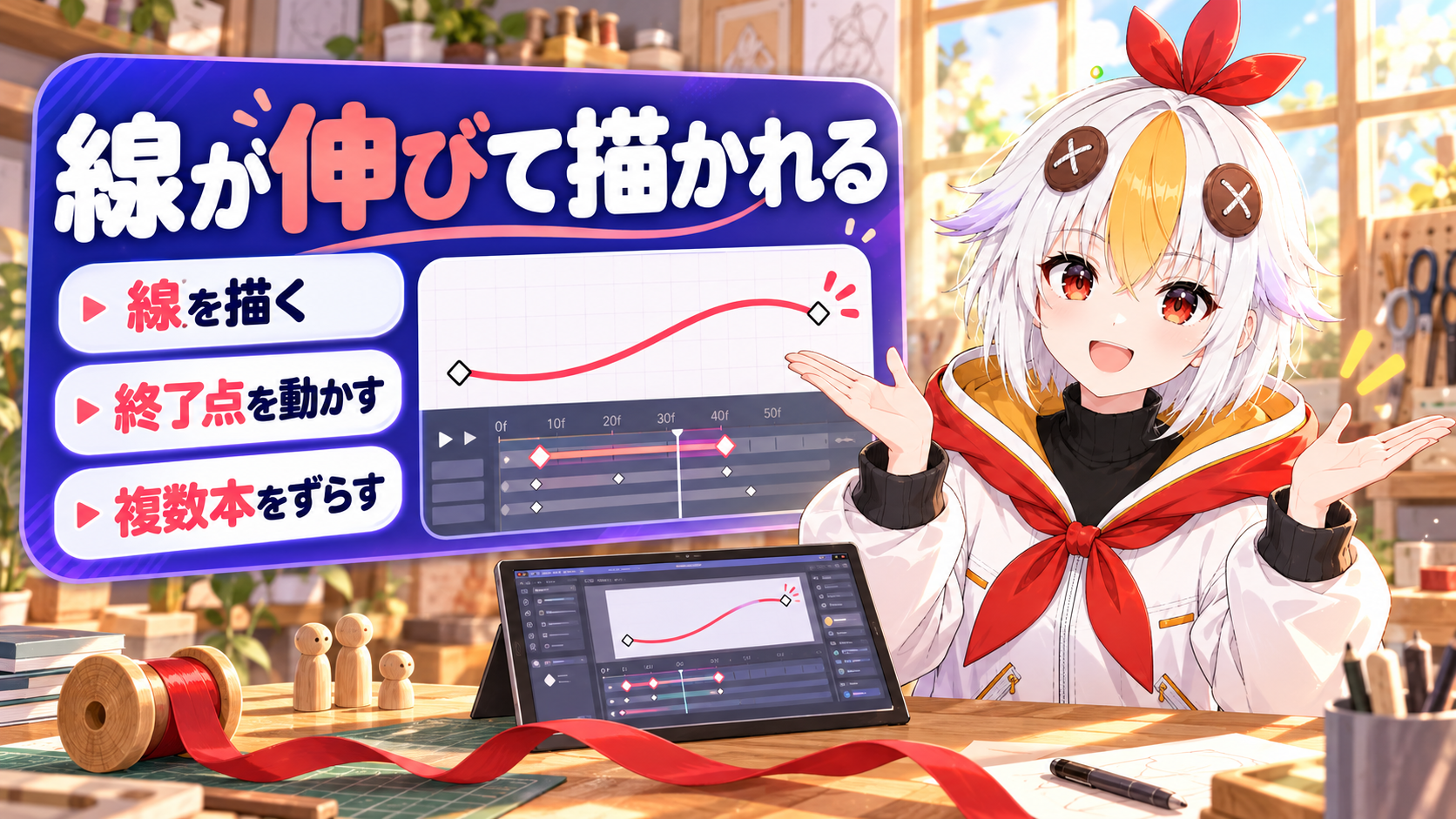
対象のレイヤーにリニアワイプをかけ、開始と終了の2か所で「変換終了」を変えます。角度で境界の向きを決め、2つのキーフレームの間隔で速さを調整します。文字と背景の帯を一緒に出すなら、先にプリコンポーズでまとめると扱いやすくなります。
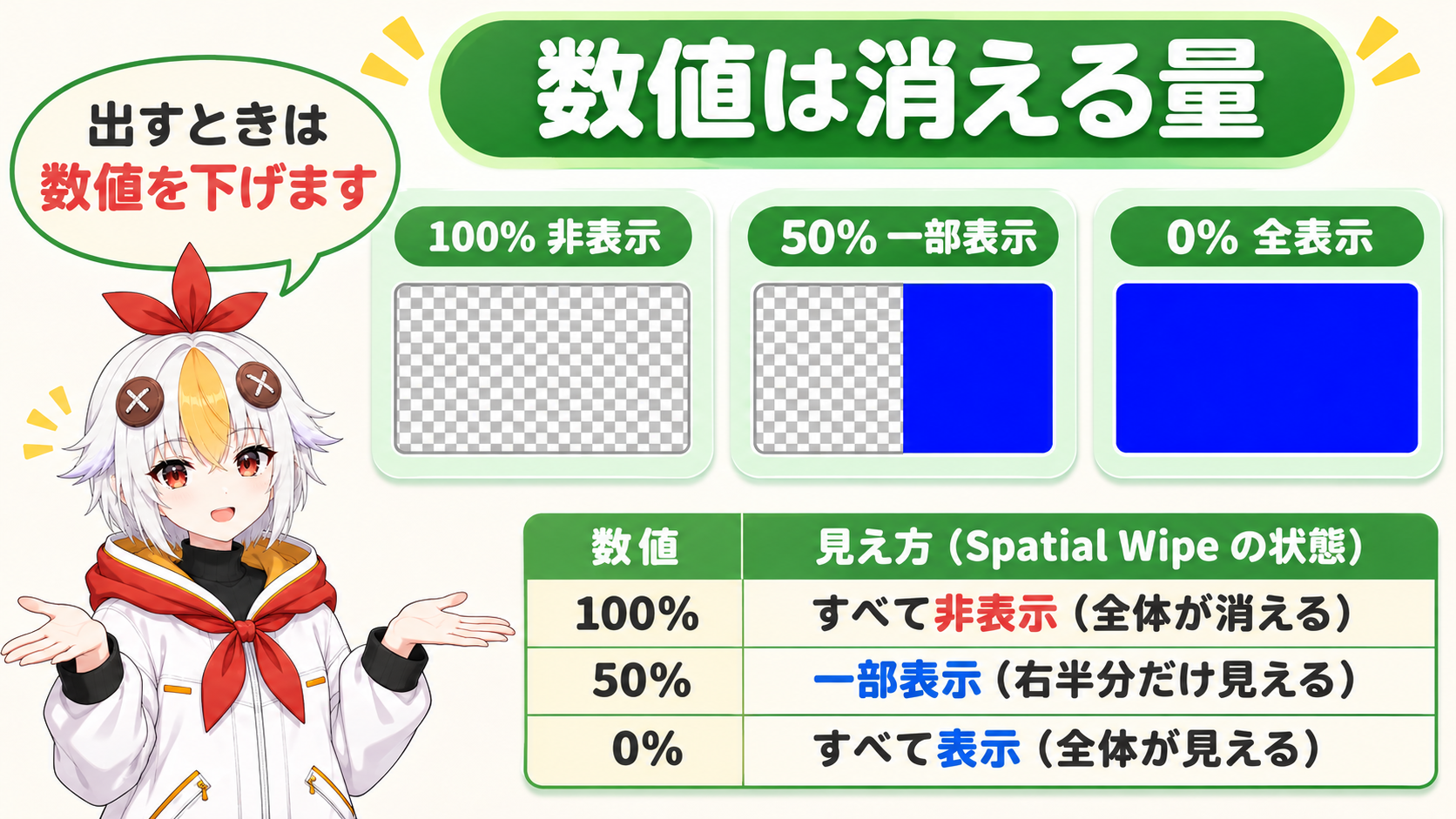
リニアワイプは、直線の境界を動かしてレイヤーを隠すエフェクトです。Adobe公式ヘルプでは、トランジションの「変換終了」が100%になると、そのレイヤーは完全に透明になると説明されています。下に別の映像があれば、そちらが見える状態です。
つまり「100%なら素材が全部見える」と考えると操作が反対になります。文字を出す場合は、隠し終わった100%から、元の表示状態である0%へ戻します。文字を消す場合は、その逆です。まずはこの対応だけ覚えると、途中で数値を見失いにくくなります。
| 変換終了 | 対象レイヤーの状態 | 確認すること |
|---|---|---|
| 100% | 完全に透明 | 下の背景や映像が見える |
| 50% | ワイプの途中 | 直線状の境界がどこにあるか |
| 0% | ワイプで隠していない | 素材全体が見えるか |
50%は、文字の半分や画像の面積の半分が必ず見える、という意味ではありません。余白のある素材や斜めの境界では、見える部分の印象が変わります。数値を面積の計算に使わず、境界の途中位置を探す目安として使いましょう。
📋 この記事の要約
1枚の文字や画像を端から表示するなら、対象にリニアワイプを適用し、変換終了を100%→0%にします。最初は0秒と1秒の2つのキーだけで練習します。逆向きなら角度を180°変えて比較し、速さはキーの間隔で調整します。複数の素材を同じ境界で出す場合はプリコンポーズへ。最後は開始・途中・終了を確認し、ワイプの後に文字を読む時間も残します。数値例は練習用です。
Table of Contents
練習には、短いタイトルを1行だけ置いたコンポジションを使います。文字の下に、文字と見分けやすい背景があると境界を確認しやすくなります。最初から位置移動や拡大を重ねず、素材を静止させた状態で始めてください。
静止画像でも、操作の中心は同じです。画像レイヤーを選んでから適用します。文字を画像に変換したり、文字の輪郭をシェイプに変えたりする必要はありません。文字の内容を後から直す予定があるときも、まず元のテキストレイヤーを使えます。
検索しても見つからない場合は、パネル自体や検索欄を確認します。ワイプという言葉は、映像を小さく重ねる「小窓」の意味でも使われますが、この記事で使うのは境界で表示を切り替えるエフェクトです。探し方に迷ったら、After Effectsのエフェクトの探し方・かけ方で、検索から適用までを確認できます。
変換終了を触っている間は、レイヤーの不透明度を100%のままにします。ワイプと不透明度の両方で消してしまうと、0%へ戻しても見えない原因が残ります。背景と同じ色の文字も、見えているのに消えたように感じるため、練習時は色の差を付けておきます。
画像に大きな透明余白がある場合は、50%へ変えても被写体の見た目があまり変わらないことがあります。この時点では数値を細かく決め込まず、0%と100%で状態が切り替わるかを先に見ます。途中の見え方を調整するのは、動作の仕組みが分かってからで十分です。
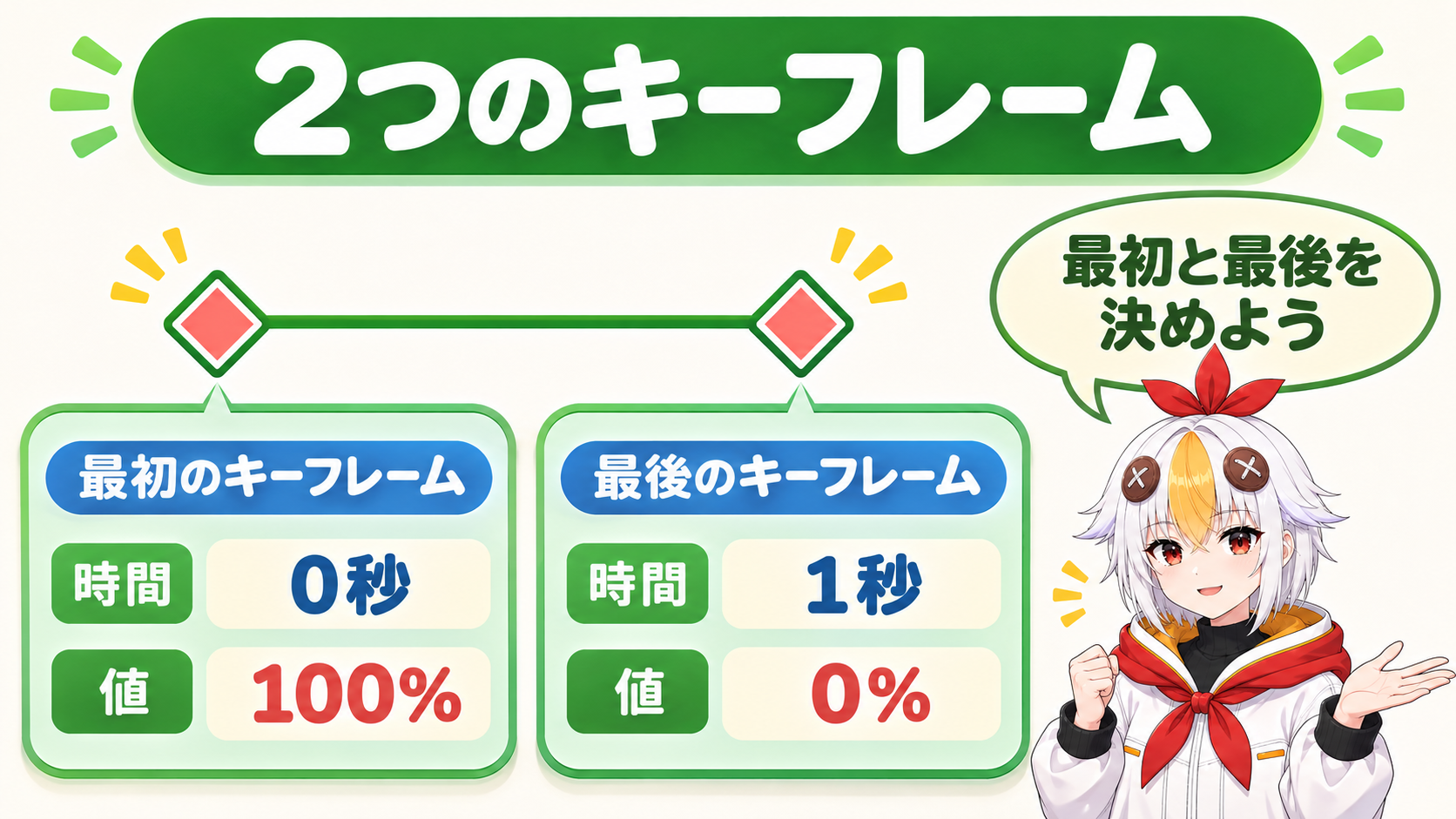
ここでは0秒で隠れ、1秒で表示し終わる例を作ります。1秒は手順を追いやすくするための例で、どのタイトルにも最適な長さという意味ではありません。完成後に音声や画面の流れに合わせて変えます。
キーフレームは、その時刻の状態を記録する印です。2つの時刻の間はAfter Effectsが補間し、値を少しずつ変えます。最初と最後の値が同じだと変化しないため、「キーが2つある」ことに加え、「100%と0%になっている」ことも確認してください。
0秒では文字が見えないこと、1秒では全部見えること、その間では境界が移動することを確認します。開始と終了だけを見ると、途中が一瞬で切り替わっていても気づけません。逆に、途中だけで判断すると、表示し終わる前にレイヤーが終わっている不具合を見落とします。
タイムラインの対象レイヤーを選んでUを押すと、アニメートされたプロパティを探しやすくなります。変換終了の行に、時刻の違うキーが2つあるか見ます。別の項目にキーを打っていたら、いったん取り消し、変換終了の行を選び直しましょう。
表示した文字を後で消す場合は、読み終わる時刻に0%のキーを追加し、さらに後ろの時刻で100%にします。たとえば「出す→しばらく止める→消す」には、表示完了の0%と、消え始めの0%を分けて置くと、静止して読める区間を作れます。
表示完了のキーから直接100%へ向かわせると、表示後すぐ消え始めます。2つの0%の間が読む時間、0%から100%の間が消える時間です。読む時間を延ばしたいときは、最後の100%だけを後ろへ動かす前に、消え始めの0%もどこにあるか確認してください。
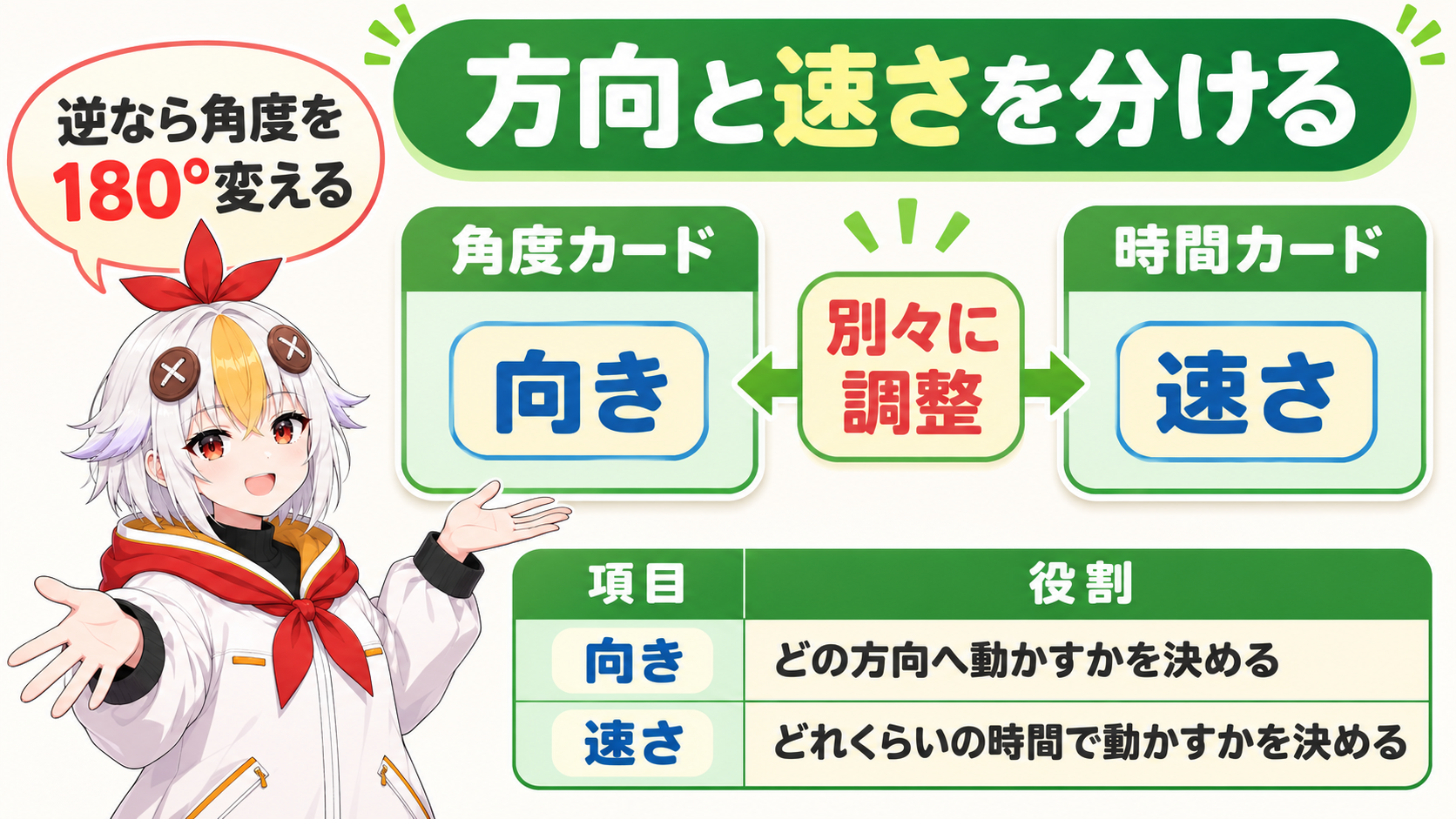
表示できたら「どちら側から出すか」と「どのくらいの時間で出すか」を決めます。この2つを一度に変えると、見え方の違いを比べづらくなります。先に角度を決め、次にキーの間隔を調整しましょう。
「ワイプ角度」は境界の進む方向に関わる項目です。公式ヘルプには、90°でワイプが左から右へ移動する例があります。ただし、100%→0%と値を戻して表示する動きと、0%→100%で隠す動きでは、見える範囲の変化が逆になります。
角度の名前だけを暗記するより、途中の時刻で変換終了を50%付近にして、再生方向に少しずつ進めてみる方が確実です。期待する側から現れなければ、角度を180°変えて比べます。90°と270°は、その比較に使える組み合わせです。
角度を変えるだけなら、ワイプ角度のストップウォッチは入れず、一定値のままにします。角度までアニメーションさせると境界自体が回るため、単純に横から出す練習とは別の動きになります。斜めに出したい場合も、まず角度を固定して試してください。
同じ100%→0%でも、2つのキーを近づけると短時間で表示し、離すとゆっくり表示します。変換終了の終点を途中の値へ変えて速さを調整しようとすると、最後まで出ない原因になります。終点は0%のまま、時間を変えましょう。
たとえば1秒の練習から始め、長く感じたら表示完了のキーを少し前へ動かします。速さを決める基準は、タイトルの長さ、読み上げの位置、前後のカットです。短く出せば必ず見やすくなるわけではありません。名前や注意書きでは、全体が見えてから読む時間も必要です。
| 変えたいこと | 触る場所 | 保つもの |
|---|---|---|
| 反対側から出したい | ワイプ角度 | 変換終了の始点と終点 |
| もっと速く出したい | キーの時間間隔 | 100%→0%の値 |
| 表示後に長く読ませたい | 消え始める時刻 | 表示し終わる時刻 |
動きの始まりや終わりを和らげたい場合は、2つのキーを選択しF9でイージーイーズを試せます。これは数値が変化する速さを調整する操作です。ワイプの向きが違う、最後まで見えないといった問題は、先に角度と値で解決します。
また、Adobeはドラフト画質と最高画質でワイプの境界の描画が異なると説明しています。低い品質の表示だけで輪郭の仕上がりを決めず、納品時に近い表示条件でも確認しましょう。特に細い文字では、動きの速さと輪郭の見え方を合わせて判断します。
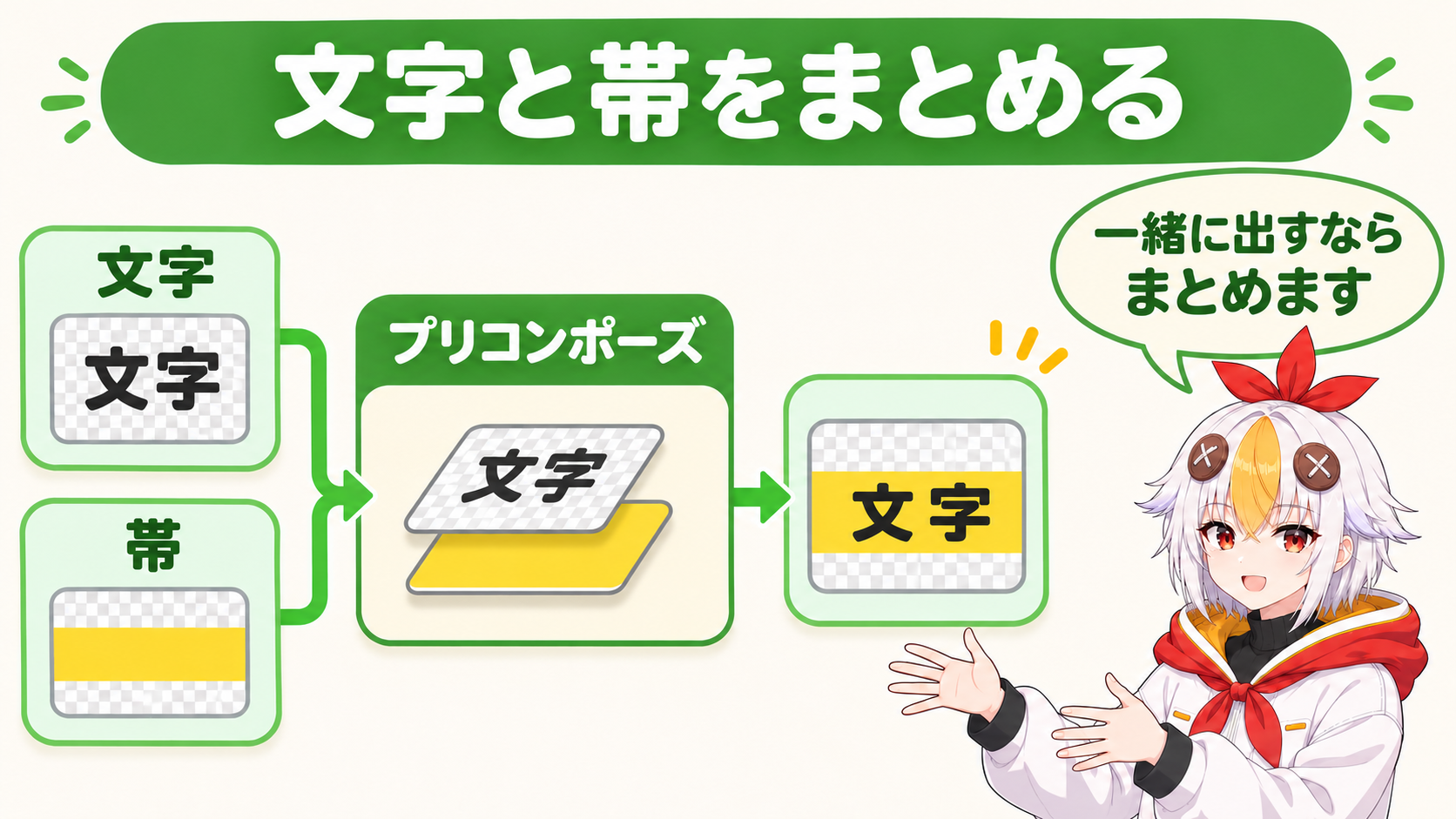
配信の名前表示などでは、文字と背景の帯が別レイヤーになっています。1枚ずつワイプをかける方法もありますが、素材ごとの範囲や設定が違うと、出る位置がそろわない場合があります。「ひとかたまりの札を出す」なら、先にまとめる方が意図を整理しやすくなります。
プリコンポーズは、複数のレイヤーを新しいコンポジションへ入れ、元の画面では1枚として扱う操作です。中身の文字と帯は別レイヤーのまま残るので、文字の修正は中のコンポジションで行います。まとめる範囲で迷ったら、プリコンポーズの使い方で、いつまとめるかと注意点を確認してください。
プリコンポーズ後は、まとめたコンポジションの広さに対して境界が進みます。中央に小さな名前札だけを置くと、時間の前半は見た目が動かず、ある時点から急に出たように感じる場合があります。キーの時刻を動かして、実際に札が出る区間を確認します。
「この長方形の範囲から出したい」「別の図形と連動させたい」など、表示する形を独立して管理したい場合は、トラックマットも候補です。トラックマットの使い方では、別レイヤーの形や明るさで見える範囲を制御する方法を確認できます。単純な直線ならワイプ、表示枠そのものを作り込みたいならマット、という順で考えると選びやすくなります。
これからAfter Effectsを使う方へこの記事の操作はAfter Effectsの機能を使います。導入を検討している場合は、Adobe公式でAfter Effectsのプラン・契約条件を確認すると、自分に合う契約を選ぶ際の参考になります。すでに利用中なら、今の環境で記事の手順を試せます。
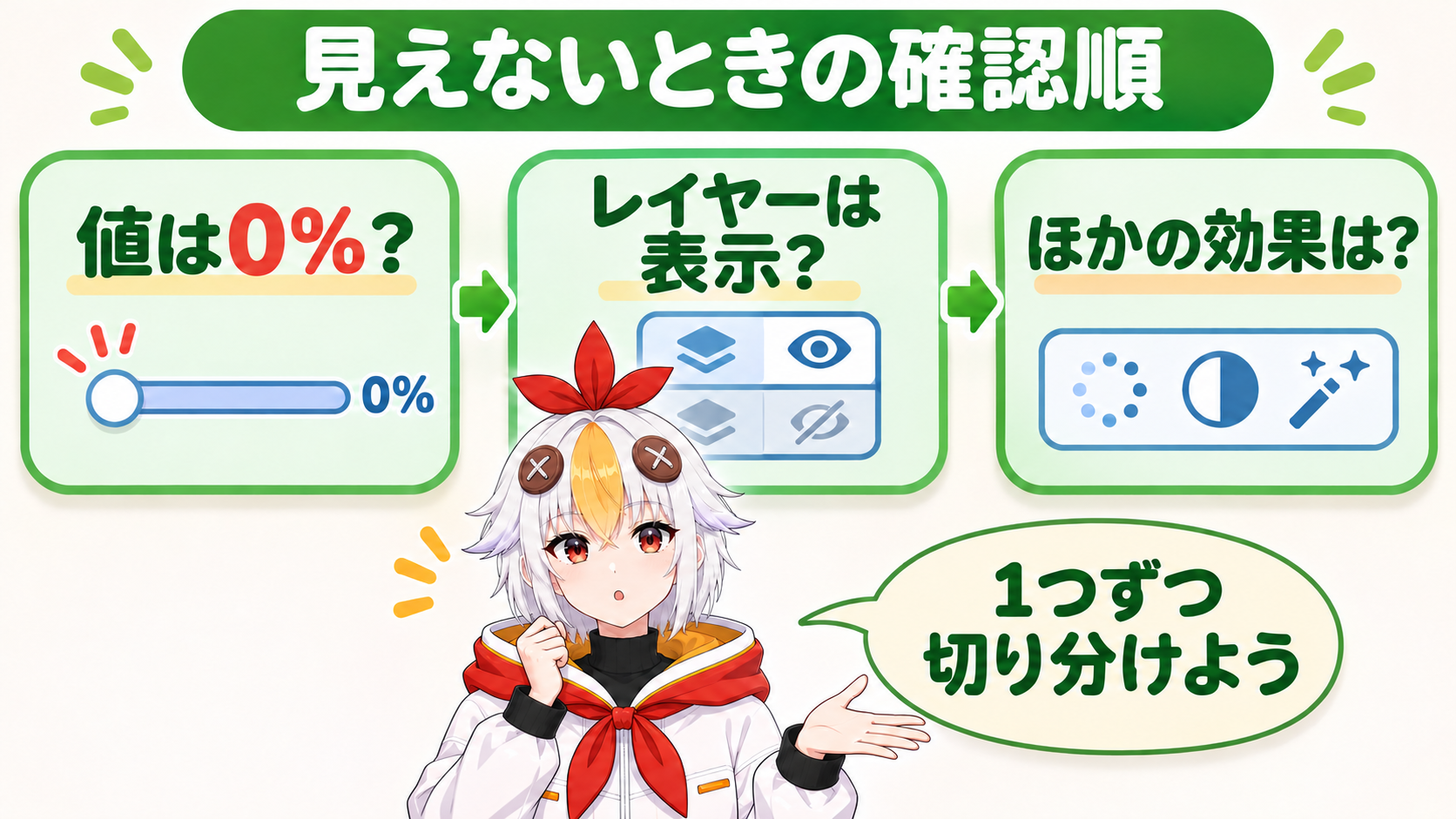
設定を増やす前に、0%で素材が見えるかに戻ります。見えない状態のまま角度や時間を何度も変えると、元の原因が分からなくなります。以下はこの記事での確認順です。一度に全部を変えず、1つ確認するたびに見え方を比べます。
| 症状 | まず見る場所 | 次の確認 |
|---|---|---|
| 最後まで見えない | 終点の変換終了は0%か | レイヤーの表示区間と不透明度 |
| 最初から全部見える | 開始の値は100%か | リニアワイプは有効か・同じ文字の複製が上にないか |
| 値を変えたのに動かない | 違う時刻に2つキーがあるか | 2つの値が同じでないか |
| 一瞬で切り替わる | キーが近すぎないか | 停止補間など別の設定がないか |
| 文字は出るが帯が出ない | 効果をかけた対象 | 帯も同じまとまりに入っているか |
対象レイヤーの表示スイッチ、現在時刻がレイヤーの範囲内か、不透明度が下がっていないかを見ます。上に別の不透明なレイヤーがあれば、対象を覆っていないかも確認します。これはワイプの値とは別の問題なので、いったん元の素材が見える状態を作りましょう。
マスクやマット、別のエフェクトを組み合わせている場合は、どの操作で隠れたかを1つずつ調べます。元データを残したまま比較できるよう、作業前の状態を別名で保存しておくと戻しやすくなります。削除して直す前に、対象の効果を一時的に切り替えて差を見る方法が役立ちます。
作ったタイトルを複製して使う場合は、新しいタイトルを出す時刻に対して、変換終了のキーがどこに置かれているかを見ます。文字だけを変更しても、元の動きの時刻が目的の位置に合うとは限りません。新しいカットの始まりで隠れ、狙った時刻で表示し終わるかを確認します。
レイヤーを並べた後は、タイムライン全体の再生でも確認しましょう。1つの素材を単独で見たときに問題がなくても、前のカットの文字が残ったまま次のタイトルが出ると、画面の情報が重なります。出す動きだけでなく、前の情報がなくなる時刻も合わせると、名前や見出しの切り替わりを追いやすくなります。
長いタイトルが出終わる前に次のカットへ進んでいないか確認します。ワイプは文字の形を途中で切るため、読者が読める状態になるまで時間がかかります。説明テロップを何行も同時に出すより、見出しや短い名前など、表示の区切りが明確な部分へ使うと調整しやすくなります。
文字全体を静かに出したい場面では、不透明度でフェードインする方法も確認してください。輪郭を途中で切らず、全体の濃さを変えたいときに選べます。演出名より、出ている最中に何を読ませたいかから決めるのが目安です。
A使えます。画像レイヤーへ適用し、同じように変換終了を動かします。透明余白が大きい画像では、数値が変わっても被写体に境界が届くまで見た目が変わりにくいので、途中も確認してください。
A直線の境界でレイヤーを切るので、文字の途中が欠けた状態も通ります。文字単位できれいに切り替えたい場合は、テキストアニメーターと範囲セレクターを使う構成が向いています。文章の読み上げに合わせるのか、札全体を見せるのかで選びます。
A正常です。エフェクトをかけたレイヤーが透明になり、下のレイヤーが見えています。全画面の背景を一緒に消すつもりがなければ、ワイプの対象に背景まで含めていないかを確認してください。
Aできます。同じワイプ角度でも、表示は100%→0%、消去は0%→100%と値を逆向きに動かすので、境界の進行も逆になります。まずこの組み合わせで作り、表示・消去それぞれの途中を再生して、向きを確認します。
リニアワイプは、文字や画像を直線の境界で端から表示する標準エフェクトです。最初は1枚だけにかけ、100%で隠れる、0%で見えることを確認します。そのうえで0秒と1秒にキーを作れば、基本の動きを整理できます。
こっこちゃん「まず数値、次に向き、最後に速さですね!」
白い鴉「その順で確かめれば、直す場所を見つけやすいよ。出た後の読みやすさまで見て仕上げよう」
2026年11月5日に確認しました。操作画面の配置は、バージョンやワークスペースで異なる場合があります。
After Effectsのマスクの使い方:直線以外の形で画像を切り抜きたいときや、表示範囲を手で作りたいときに役立ちます。
挿絵はAI画像生成で制作した概念図です。実際の操作画面とは異なります。機能・操作の説明は2026年11月5日に公式資料で確認しました。