Live2Dの「動きの反転」の使い方【2026年版】片側を作るだけで左右対称の動きを完成させる方法
kitagawatetsuro
白い鴉(しろいからす)
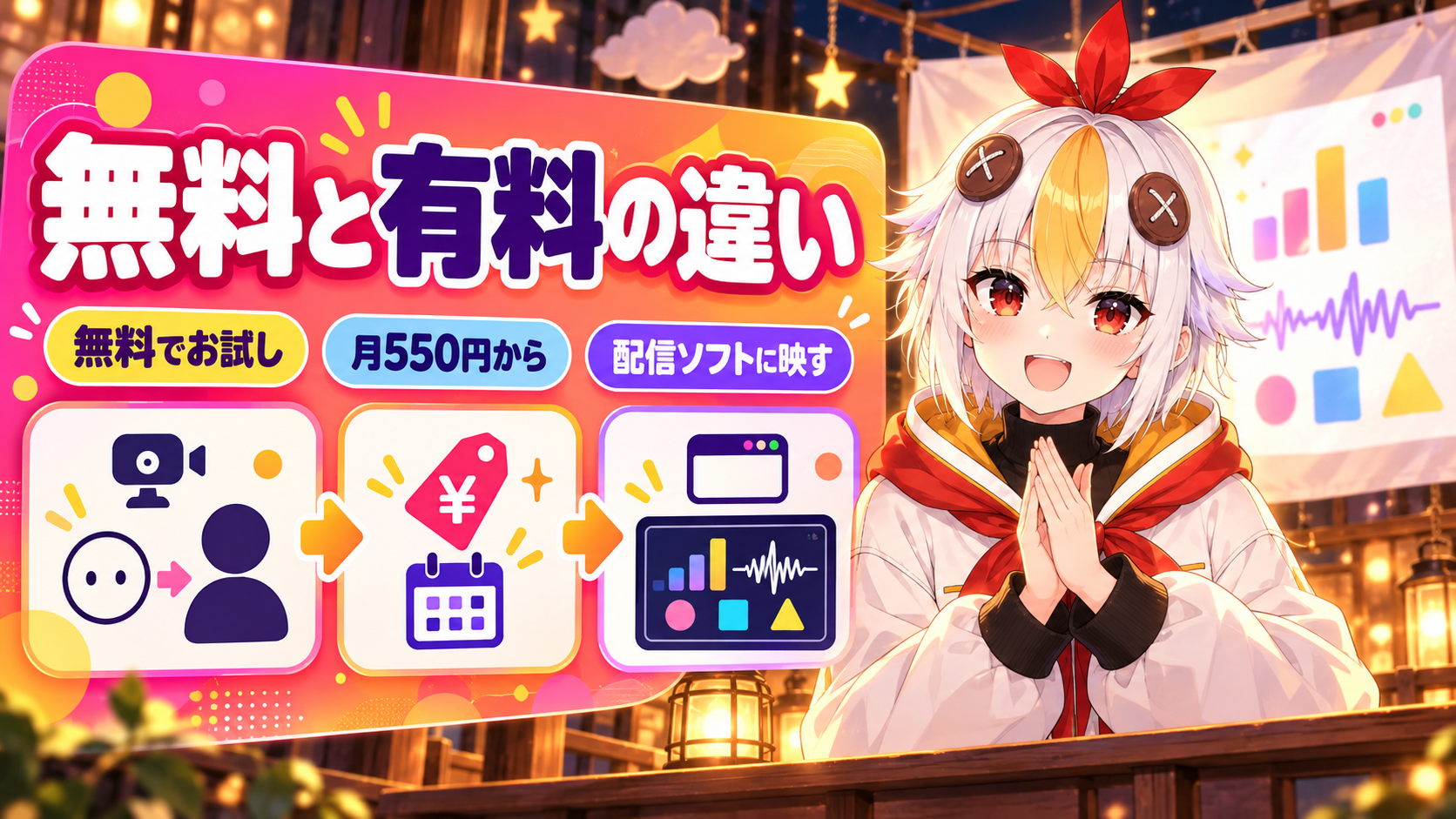
この記事では、nizima LIVEの使い方を整理します。Live2Dのモデルを手に入れたけれど、どうやって動かすのか分からない。公式のソフトがあると聞いたけれど、無料か有料かも見分けにくい。内容は、2026年10月27日に公式サイトとマニュアルで確かめたものです。説明するのは、無料プランの範囲と有料プランの料金です。さらに、インストールから配信ソフトに映すまでの流れも順に説明します。
nizima LIVEは、Live2D公式のトラッキングソフトです。Live2Dモデルをカメラで動かせます(公式サイト、2026年10月27日に確認)。無料プランは0円で、ロゴが表示され、カメラの連続使用は40分までです。一方、有料プランは税込で月550円(for indie)から。
📋 この記事の要約
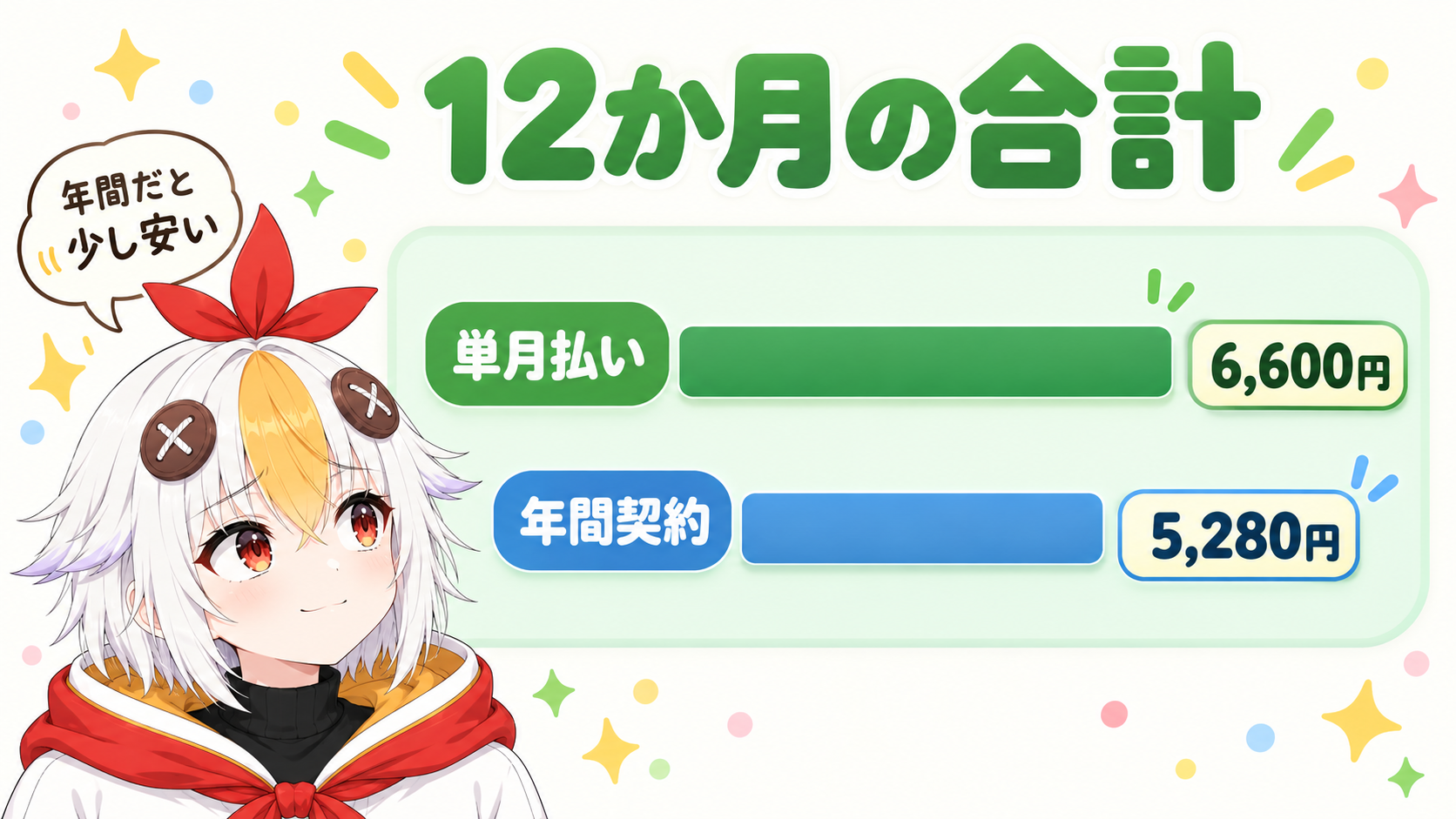
nizima LIVEは、Live2D公式のトラッキングソフトです。無料プランは0円で、ロゴ表示あり、カメラ連続使用40分まで、商用利用は不可です。一方、有料プランは、for indieが550円/月(年間契約なら5,280円/年)です。また、for businessは3,300円/月(年間契約なら31,680円/年)です。なお、どちらも税込で、機能差はありません(2026年10月27日に公式サイトで確認)。
Table of Contents
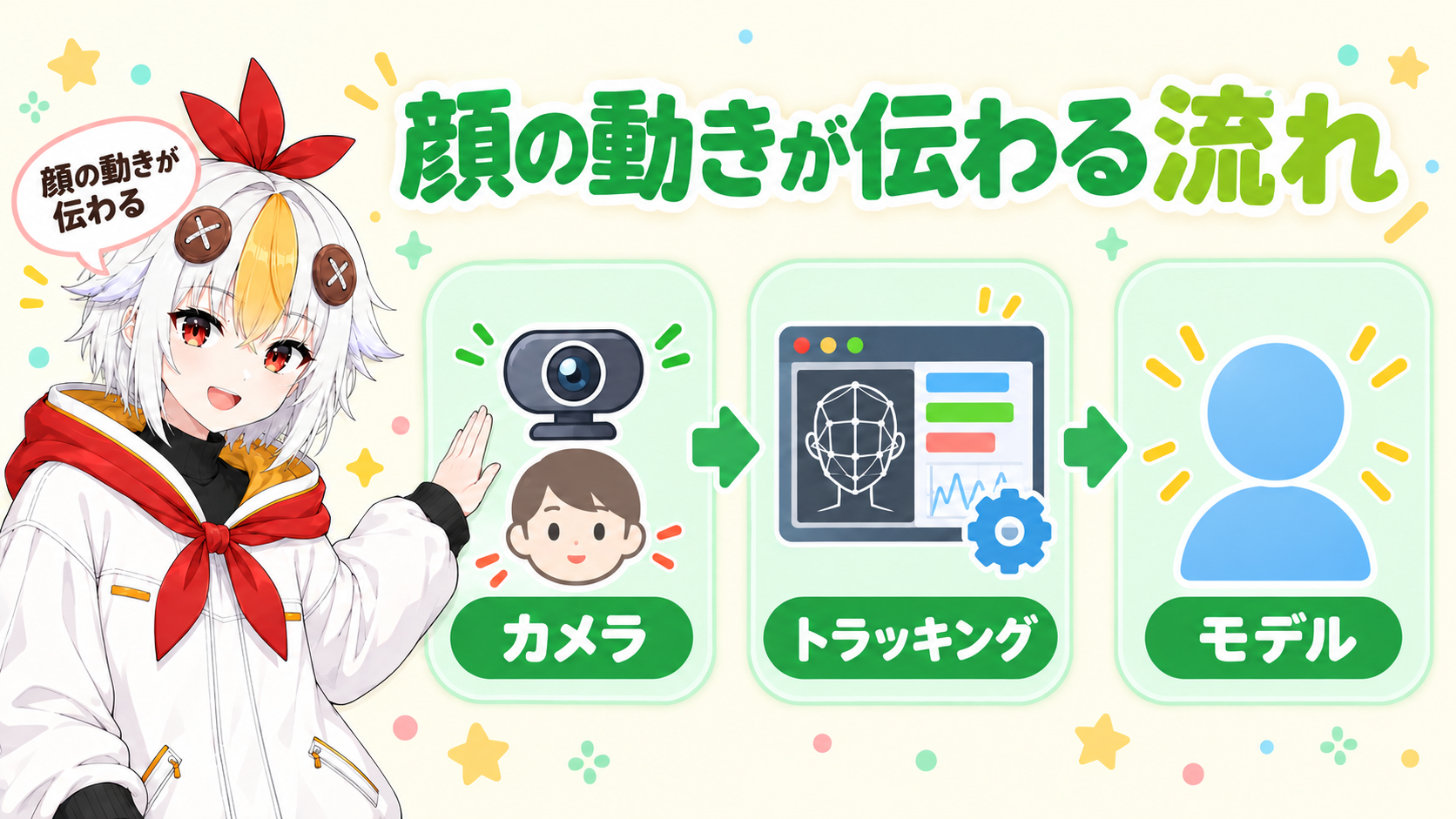
公式サイトでは、nizima LIVEは「顔の表情・動きに合わせて誰でも手軽にLive2Dモデルを動かすことができるトラッキングアプリケーション」と説明されています。トラッキングとは、カメラで顔の動きを読み取ることです。また、Windows用、macOS用、iPhone用があります。利用にはnizimaアカウント(無料)が必要です。
公式サイトによると、目パチや口パクから髪の毛の揺れまで、パラメータ単位で調整できます。コラボルームでは最大8人のモデルを表示できます。
動作環境は、公式マニュアルの動作環境(最終更新2026年3月31日)に書かれています。Windowsは、Windows11(64ビット版)が目安です。メモリは4GB以上(推奨8GB以上)です。macOSは、macOS v14 / v15 / v26が対象です。機種は、Apple Silicon(M1以降)です。なお、ライセンス認証があるので、インターネット接続は必須です。
パソコンで動くかどうかは、無料プランで確かめられます(動作環境のページより)。買う前に、まず無料プランで動作確認をしましょう。
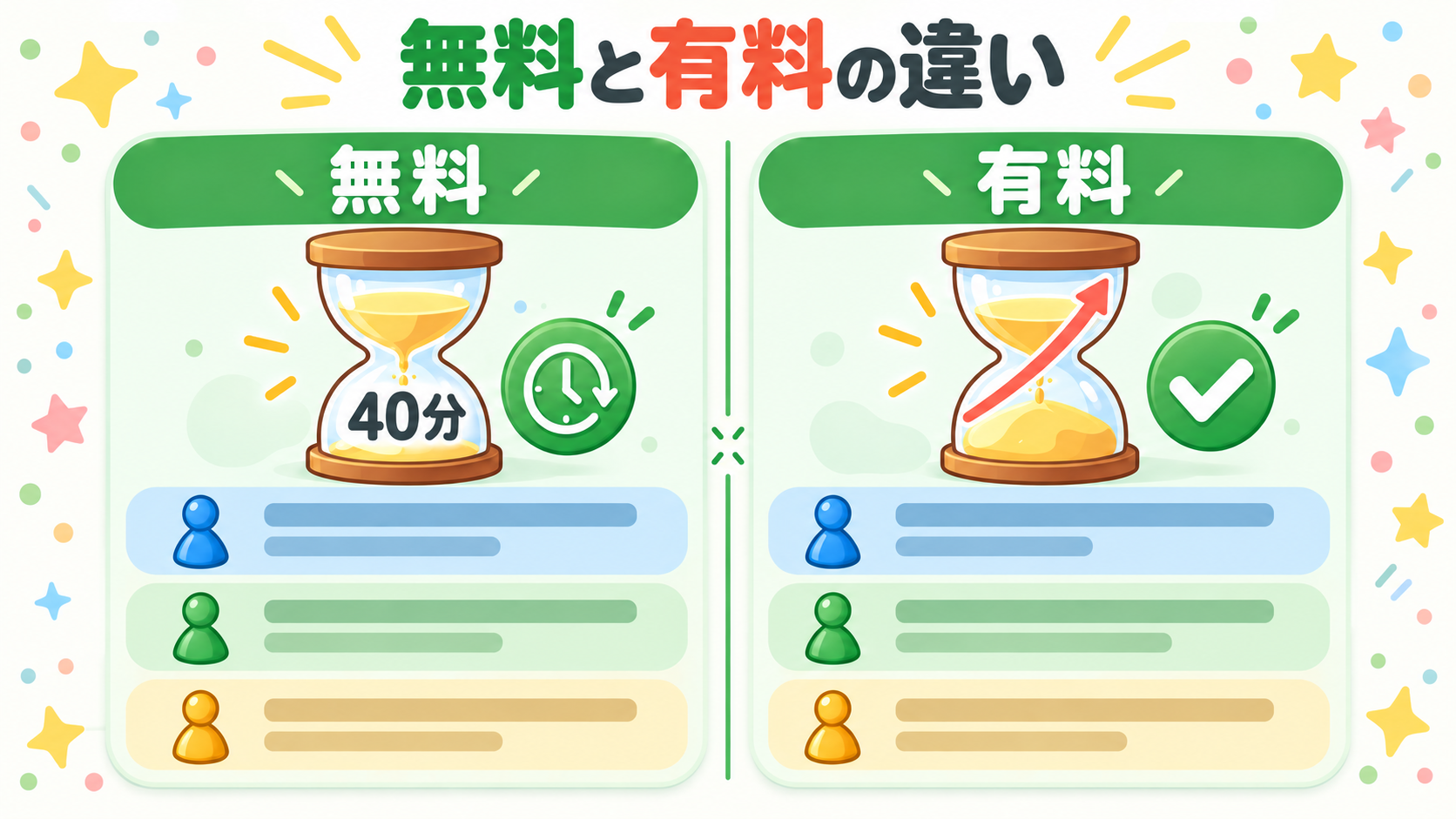
公式サイトの料金プランのページ(2026年10月27日に確認)では、無料プランは「ずっと無料」の0円です。有料プランとの違いは、次の表のとおりです。
| 項目 | 無料プラン | 有料プラン |
|---|---|---|
| 商用利用 | × | ○ |
| モデルの読み込み・表情トラッキング | ○ | ○ |
| ロゴ表示 | あり | なし |
| カメラ連続使用時間 | 40分まで | 制限なし |
| コラボ機能 | △(接続テスト用の5分間のお試し) | ○(連続24時間まで・同時接続8人まで) |
| iPhoneアプリ連携・配信ソフトを使った配信 | ○ | ○ |
無料プランでも、モデルの読み込みと表情のトラッキングができます。また、配信ソフトに映す使い方もできます。さらに、コラボについて、公式に書かれていることがあります。同じルームに有料プランの人が1人でもいれば、無料の人の滞在時間や再入室の制限はなくなります。
⚠️ 収益のある配信に使う場合
使用許諾契約書(ver1.8)には、無料ライセンスの使用目的は「非営利目的」とあります。一方、有料ライセンスは「商用利用可能」です。契約書の定義(1.12)では、非営利は「自身の経済的利益を追求することを目的としない活動、および第三者を利することを目的としない活動」で、企業による活動や、企業の依頼・利益のための活動は、個人でも非営利とは認められない、とされています。投げ銭や広告収益が当たるかは、この記事では判断できません。そのため、迷う時は、契約書を読むか、公式のサポートに聞いてください。
有料プランは、売上の規模で選ぶ2種類です。また、機能差はない、と公式に書かれています。金額は税込です(2026年10月27日、公式の料金プランのページで確認)。
| プラン | 対象 | 単月 | 年間契約 |
|---|---|---|---|
| for indie | 個人・小規模事業者(直近の年間売上高1000万円未満) | 550円/月 | 20%OFFで440円/月(5,280円/年) |
| for business | 中・大規模事業者(直近の年間売上高1000万円以上) | 3,300円/月 | 20%OFFで2,640円/月(31,680円/年) |
こっこちゃん「いつ解約しても、お金は戻ってきますか?」
白い鴉「公式の料金プランのページには、返品はできず、一度払った料金の返金もしない、と書かれているよ。買う前に無料プランで動作確認をしてね」
✅ 契約・解約の決まり(公式の記載)
🎬 最新のプランは公式で確かめよう料金やプランの内容は、変わることがあります。申し込む前に、公式で今のプランと条件を見ておくと安心です。
オリジナルLive2Dモデルを動かそう【nizima LIVE】
ここからはWindows版の流れです。ただし、インストールの公式ページ(最終更新2024年11月6日)は今の画面と違うことがあります。そのため、画面の表示を優先してください。また、ダウンロードは、公式のダウンロードのページから行います(最新版は v2.7.2)。
公式ページには、次のことが書かれています。インストールフォルダのパスに日本語が含まれていると、正常に起動しません。そのため、ユーザー名が日本語の時は、ユーザー名を含まない場所を指定してください。
次は、モデルを読み込みます。モデルには、組み込み用のLive2Dモデルデータが必要です。.model3.jsonという形式のファイルです。たとえば、公式のLive2Dモデル追加方法には、次のことが書かれています。nizimaの「Live2Dカテゴリ」で販売されている商品は、組み込みデータとして使えます。また、モデルがまだない人は、ソフトに入っているサンプルモデルで試せます。
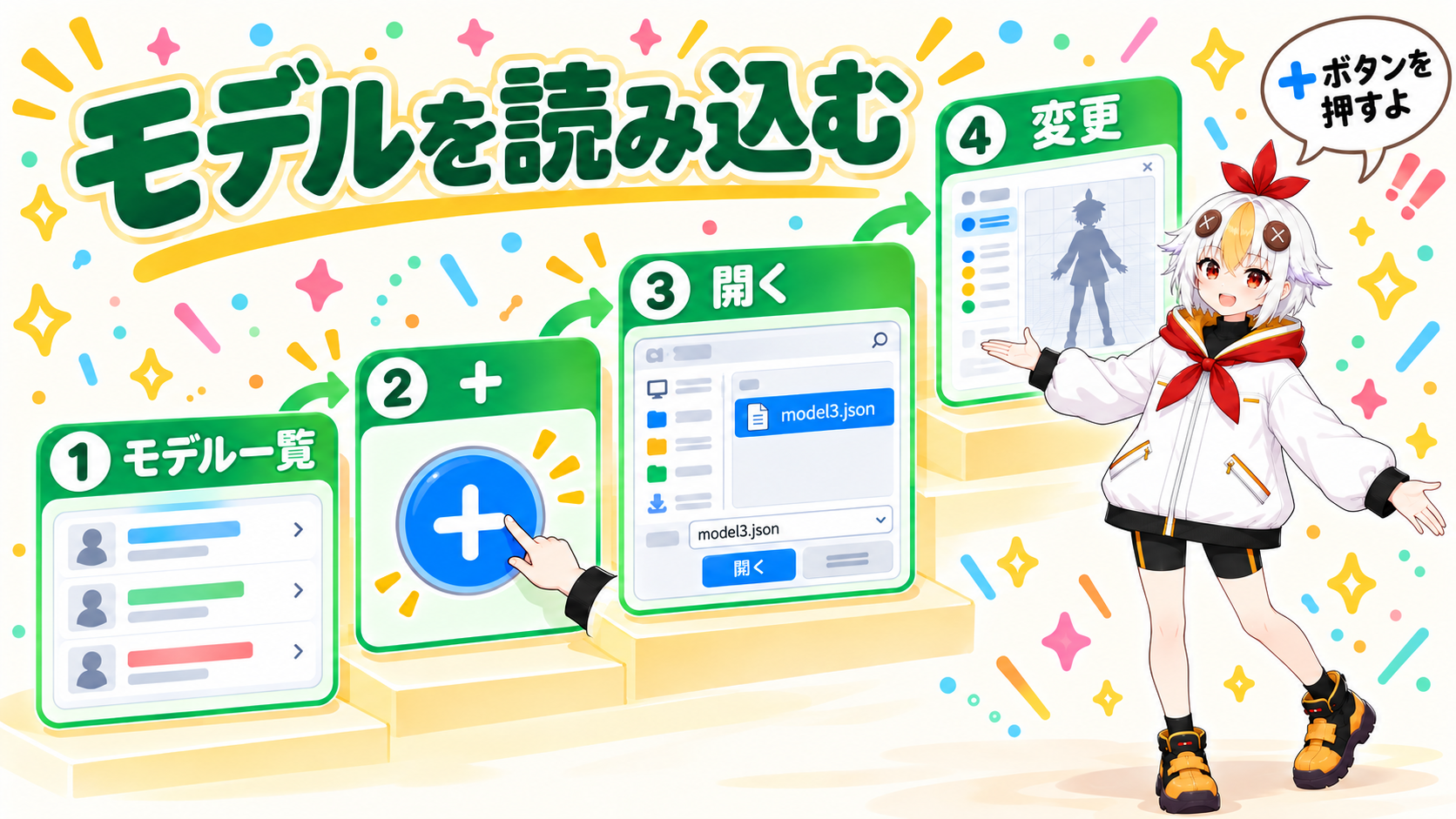
「変更」は1体だけ表示したい時向きです。一方、2体以上は「新規ウィンドウで開く」か「同じウィンドウに追加」(最大8体)です。ただし、読み込めない時は、モデルのフォルダを確認します。テクスチャのフォルダ、model3.json、moc3ファイルがそろっているかを見ます。また、自作したい人はLive2DでVTuberモデルの作り方をどうぞ。
公式マニュアルのカメラ設定(最終更新2025年6月13日)を見てみます。カメラ設定のアイコンを押すと、設定画面が開きます。また、「フェイストラッキング」でウェブカメラを選ぶと、次回から最初に選ばれます。うまく動かない時は、「表情リセット」を試せます。カメラに映った顔をモデルの正面に設定します。
iPhoneアプリのnizima LIVE TRACKER(無料)は、パソコン版と接続して使えます。接続すると、ウェブカメラよりさらに高精度な動きにできる、と公式サイトにあります。次に、パソコン側は「カメラ設定」の「モバイル接続」で、Wi-FiかUSBのタブを選びます。Wi-Fiの時は、同じWi-Fiにつなぎます。パソコンに出る「ポート」と「PC IPアドレス」をiPhone側に入力します。そのあと、iPhone側で「Wi-Fiで接続」を押します。さらに、パソコン側でも「接続」を押して、「ステータス」が「接続済み」になれば完了です。一方、USBにはiTunesが必要です。公式のページでは、USB接続は「β版」の表示です。細かい手順はiPhone (nizima LIVE TRACKER) との接続方法(最終更新2023年7月)へ。
TRACKER単独での商用利用はできません。ただし、nizima LIVEと接続して使う場合は、有料プランを使っている間に限り商用利用できる、と公式のダウンロードページにあります。
2026年8月12日の2.7アップデートで、「音声トラッキング」が加わりました。場所は「カメラ設定」です。マイクを選ぶと、カメラなしで、音声だけで目パチや口パクなどを行えます。
こっこちゃん「顔が映像として配信に出てしまうことはないですか?」
白い鴉「公式サイトには、カメラに実写映像が映り込むことはない、と書かれているよ」
配信するには、OBS Studioなどにnizima LIVEの画面を取り込みます。公式のnizima LIVEと配信ソフトを連携させよう(最終更新2024年12月25日)に書かれています。Windows用の無料のOBSプラグインがあります。このプラグインを使うと、背景を透明にしたまま取り込めます。また、メニューバーが映り込みません。対応はOBS Studio 27.x以降です。ただし、macOS用のプラグインはありません。macOSでは「サイフォンクライアント」を使うと、公式のダウンロードのページにあります。
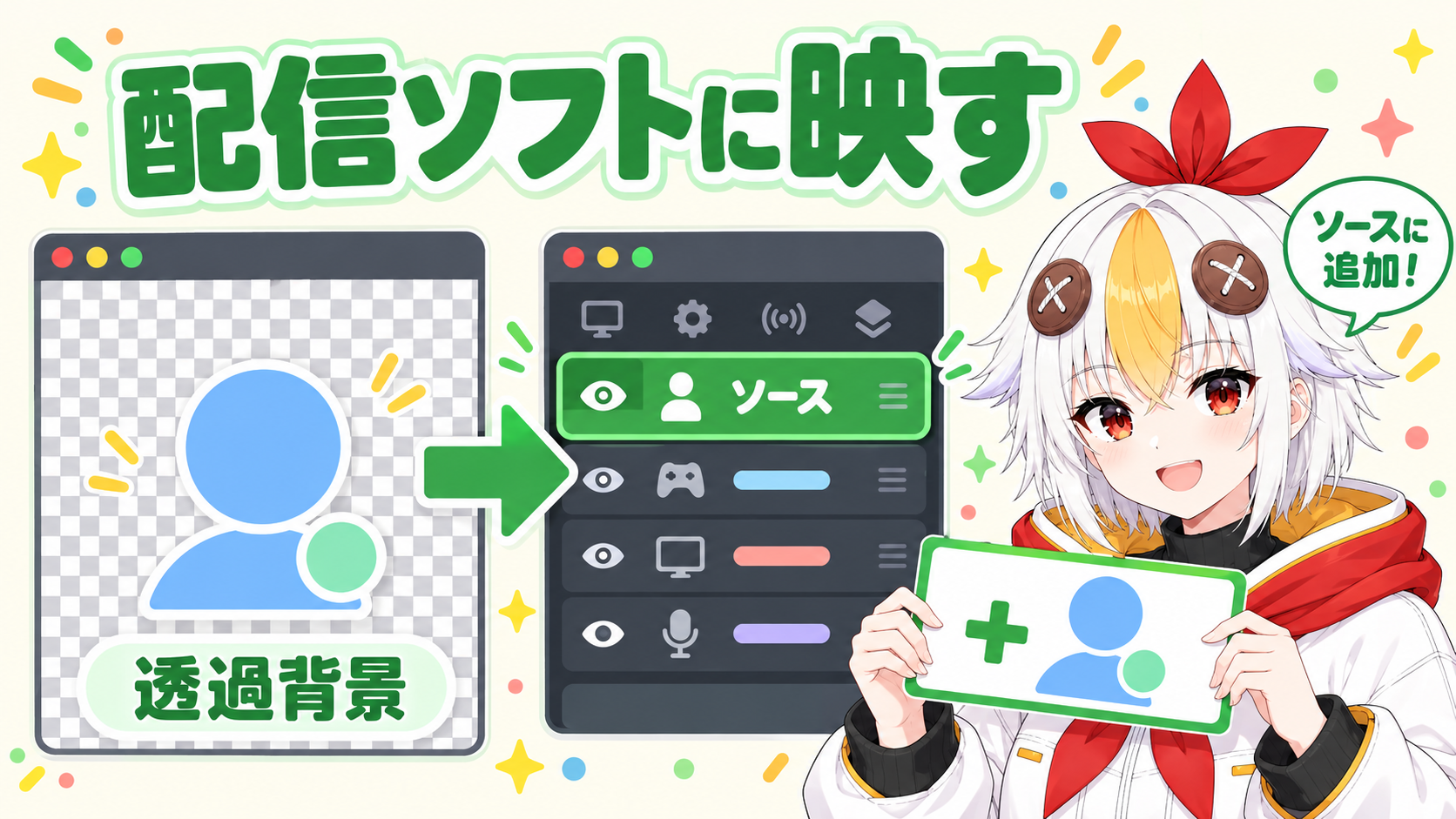
ウィンドウの大きさは赤い四角をドラッグして変えられます。OBSの使い方はOBS×VTube Studio設定完全ガイド、声の設定はVTuberマイク設定のやり方へ。
✅ 公式のよくある質問(最終更新2026年1月29日)から
有料プランなのに無料と表示される不具合について、2026年10月2日の公式のお知らせがあります。対応は完了したとされています。また、同じお知らせには、起動を20〜40回ほど繰り返すと無料版に戻る可能性があると書かれています。さらに、2.7.2で修正予定とも書かれています。
A無料プランがあり、0円です。ただし、ロゴが表示され、カメラの連続使用は40分まで、商用利用はできません(公式サイトの料金プラン、2026年10月27日に確認)。
A機能の差はなく、直近の年間売上高で分かれています。1000万円未満がfor indieです。1000万円以上がfor businessです。なお、迷う時は、公式のサポートで確かめてください。
Live2DをVTube Studio以外で使う方法、Live2DでVTuberモデルの作り方、VTuberに必要な機材リストもあわせてご覧ください。
※料金やプランは変わることがあります。最新の情報は、公式サイトの料金プランで確かめてください。