VTuber配信予約のやり方【2026年版】YouTube待機所・概要欄・告知まで迷わない手順
kitagawatetsuro
白い鴉(しろいからす)
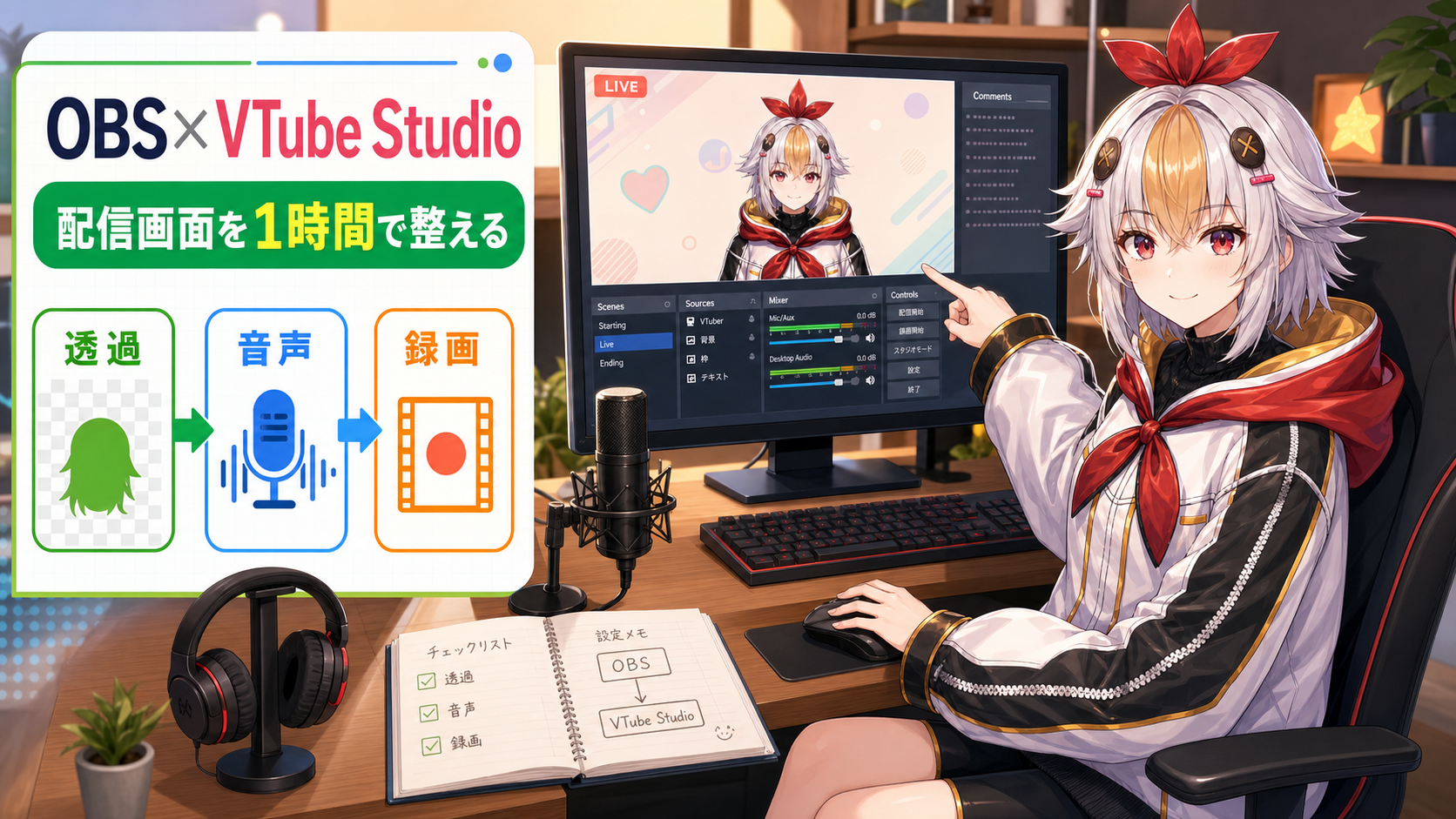
設定の順番は、1. OBSを準備する → 2. VTube Studioでモデルを動かす → 3. 透過で取り込む → 4. 音声を確認する → 5. テスト録画する、です。透過方式と音声を先に決めておくと、配信直前のやり直しを減らせます。

OBS StudioとVTube Studioを組み合わせると、Live2Dモデルを配信画面に重ね、マイク音声やBGMをまとめて管理できます。ただし、最初から細かい設定を全部触ると、モデルが映らない、背景が消えない、音が割れるといったトラブルにつまずきやすいものです。
この記事では、初めて設定する人が「モデルを動かす → 透過で取り込む → 音声を整える → テスト録画」まで進める手順を、公式マニュアルの内容に沿って整理します。作業を止めた場所が分かるように、最後に5分で確認できるチェックリストも用意しました。
この記事の結論
設定の順番は、1. OBSを準備する → 2. VTube Studioでモデルを動かす → 3. 透過で取り込む → 4. 音声を確認する → 5. テスト録画するです。透過方式と音声を先に決めておくと、配信直前のやり直しを減らせます。
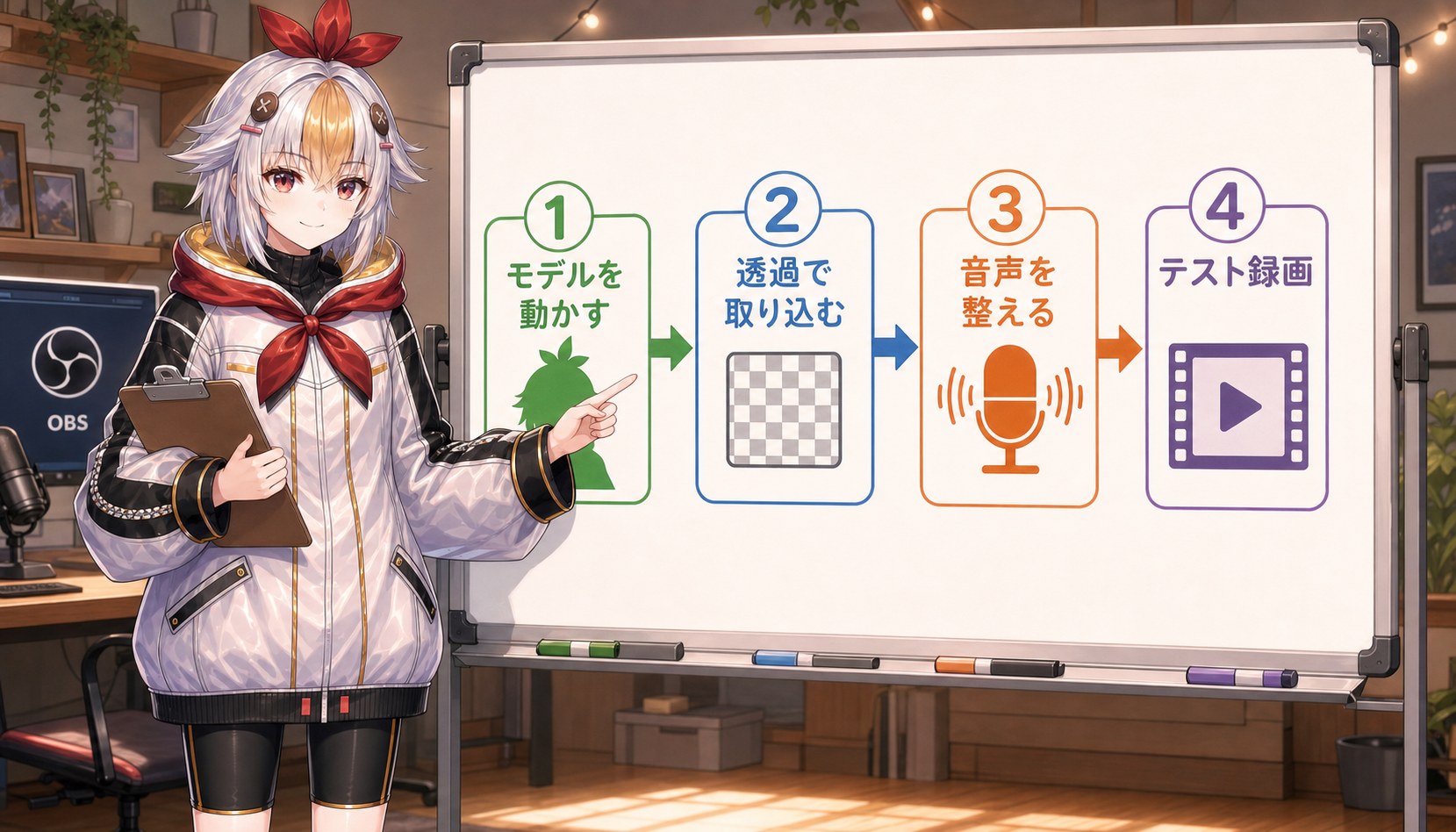
次のものを先にそろえておくと、設定途中で作業が止まりません。
モデルの種類に注意
VTube StudioはLive2Dモデル用のアプリです。VRMやVRoidなどの3Dモデルを動かす用途には対応していないため、3Dモデルを使う場合は対応ソフトを別に選びます。
OBS Studioを公式サイトからインストールしたら、最初に自動構成ウィザードを実行します。配信を主目的にするか、録画を主目的にするかを選び、解像度やフレームレートの初期値を作ります。
配信キーは第三者に見せないでください。記事やスクリーンショットに貼り付ける情報でもありません。
VTube Studioを起動してLive2Dモデルを読み込み、顔の動きがモデルに反映される状態を作ります。トラッキングはWebカメラ、iPhone、Android端末などから選べます。
表情が飛ぶときは、照明を顔へ向け、カメラを目線の高さに近づけます。背景に強い逆光があると、トラッキングが不安定になりやすいので避けます。
透過方法はOSと使えるプラグインによって変わります。WindowsではSpout2を使う方法が推奨され、VTube Studio側の背景設定とOBS側の取り込み設定を組み合わせます。MacではゲームキャプチャがOSの仕様上使えないため、NDI、またはウィンドウキャプチャ+クロマキーを使う方法があります。
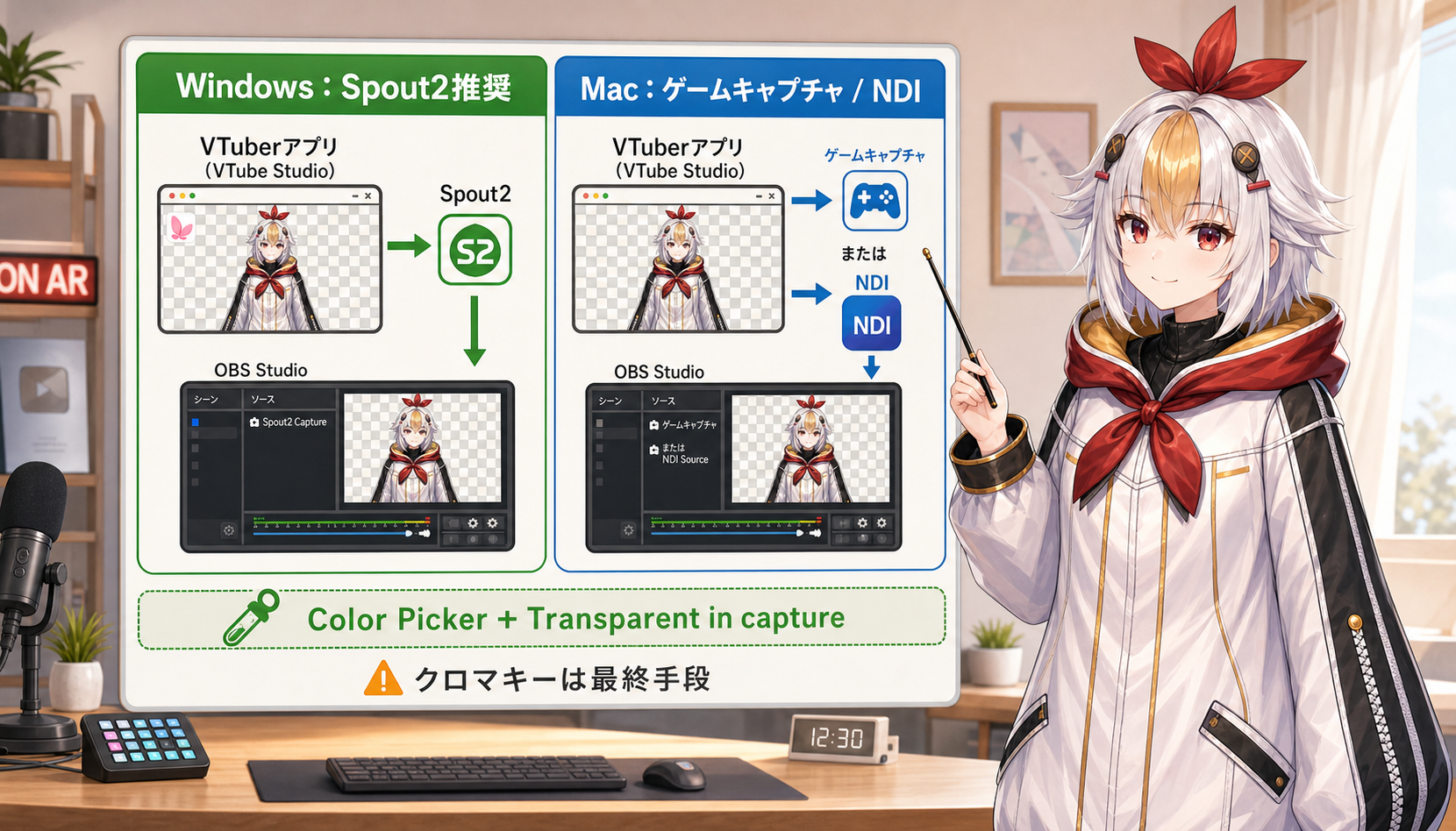
「ゲームキャプチャ」はWindows専用のソース種別のため、Macには存在しません。Macでは環境によりNDI、またはウィンドウキャプチャ+クロマキーを使います。キャプチャした画面に背景が残る場合は、VTube Studio側の透過設定、OBS側のソース種類、追加プラグインの対応状況を順番に確認してください。
VTube StudioのVirtual Webcamは、モデルをカメラ映像として扱いたいときの選択肢です。透過背景に対応する設定がありますが、OBSでの合成方法や用途によって見え方が変わるため、必ずテスト録画で確認します。
| 方式 | 向いている環境 | ポイント |
|---|---|---|
| Spout2 | Windows | VTube StudioとOBSを直接連携、輪郭がきれいに出やすい |
| NDI / ウィンドウキャプチャ+クロマキー | Mac | ゲームキャプチャはWindows専用のためMacでは使えない |
| Virtual Webcam | Windows / Mac 共通 | カメラ映像として扱える、必ずテスト録画で確認 |
| クロマキー(最終手段) | どちらも可 | 縁に色が残ることがある、他の方法が使えないときのみ |
クロマキーは最終手段
緑背景を使ったクロマキーは、髪や衣装の縁に色が残ることがあります。まずは透過に対応した取り込み方法を試し、どうしても使えない環境でだけクロマキーを検討します。
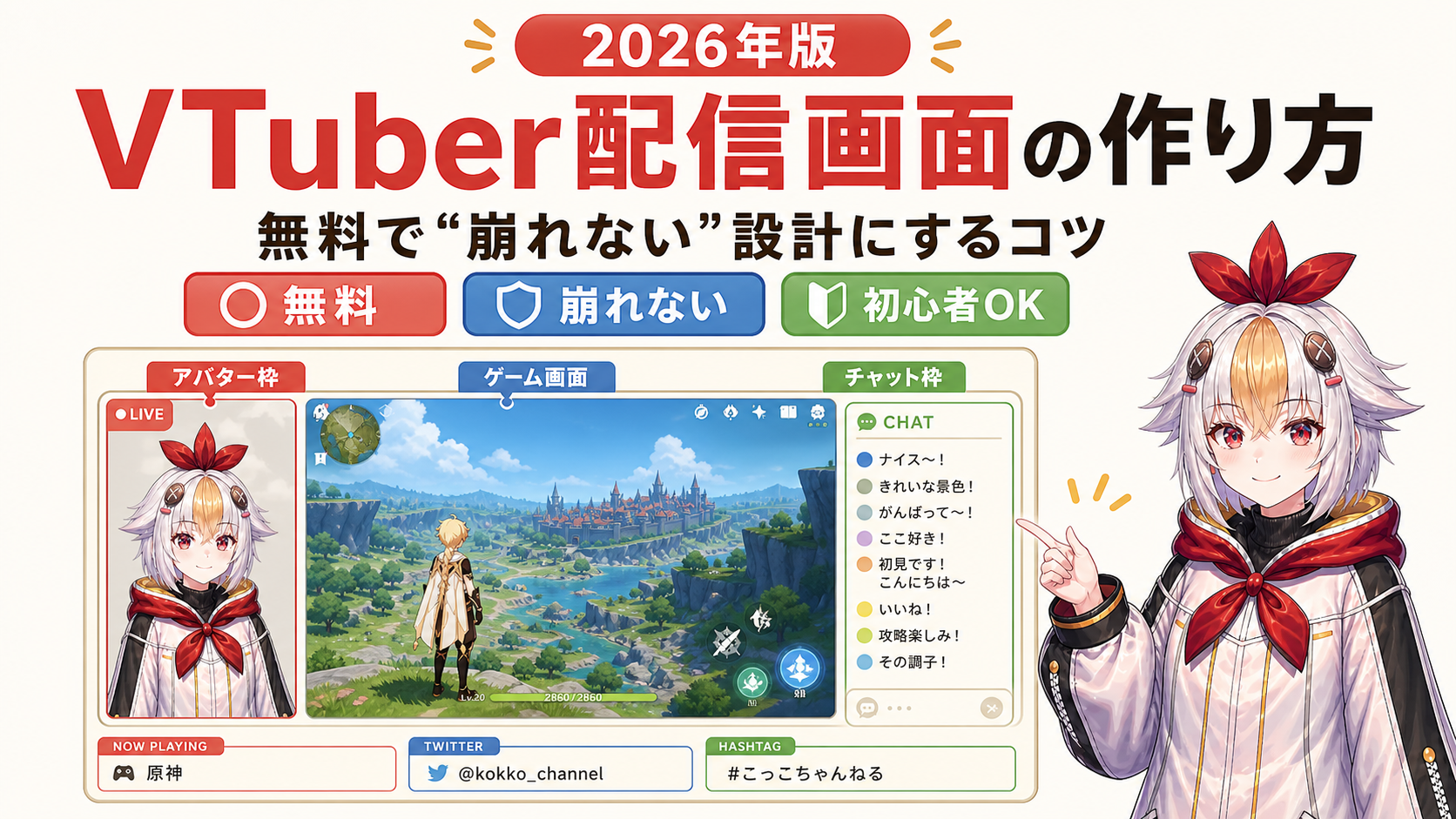
OBSのシーンに、ゲーム画面や背景、VTube Studioのモデル、画像素材などを追加します。ソース一覧は上にあるものほど前面に表示されるため、モデルを背景の上へ置く順番にします。
配信画面を作る段階では、録画用と配信用でシーンを分けると管理しやすくなります。複雑なフィルターを重ねる前に、まずモデルと音声が正常に動く最小構成を保存しましょう。
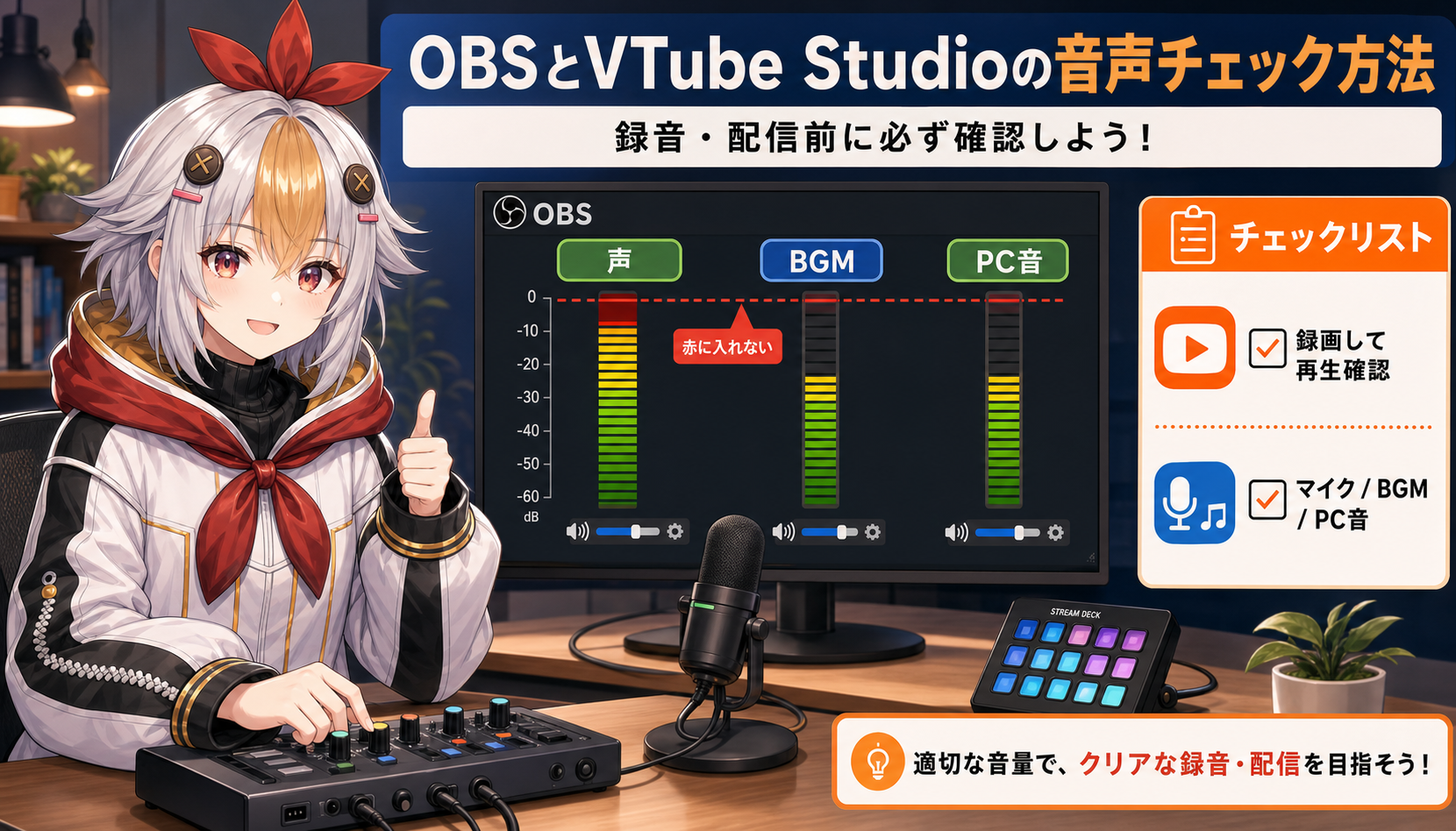
OBSのAudio Mixerで、マイク、BGM、PC音声のメーターを確認します。声を出したときにメーターが赤へ入り続ける場合は、入力レベルまたはフェーダーを下げます。聞こえ方は環境で変わるので、メーターだけで完了にせず、短い録画を再生します。
長時間録画では、途中でOBSやPCが止まった場合に備えて、復旧しやすい形式を選びます。複数の音声トラックを使う場合は、通常再生で聞かれるトラックにも必要な音声を入れてください。トラックを分けたあとに「録画したのに声が聞こえない」となるケースがあります。
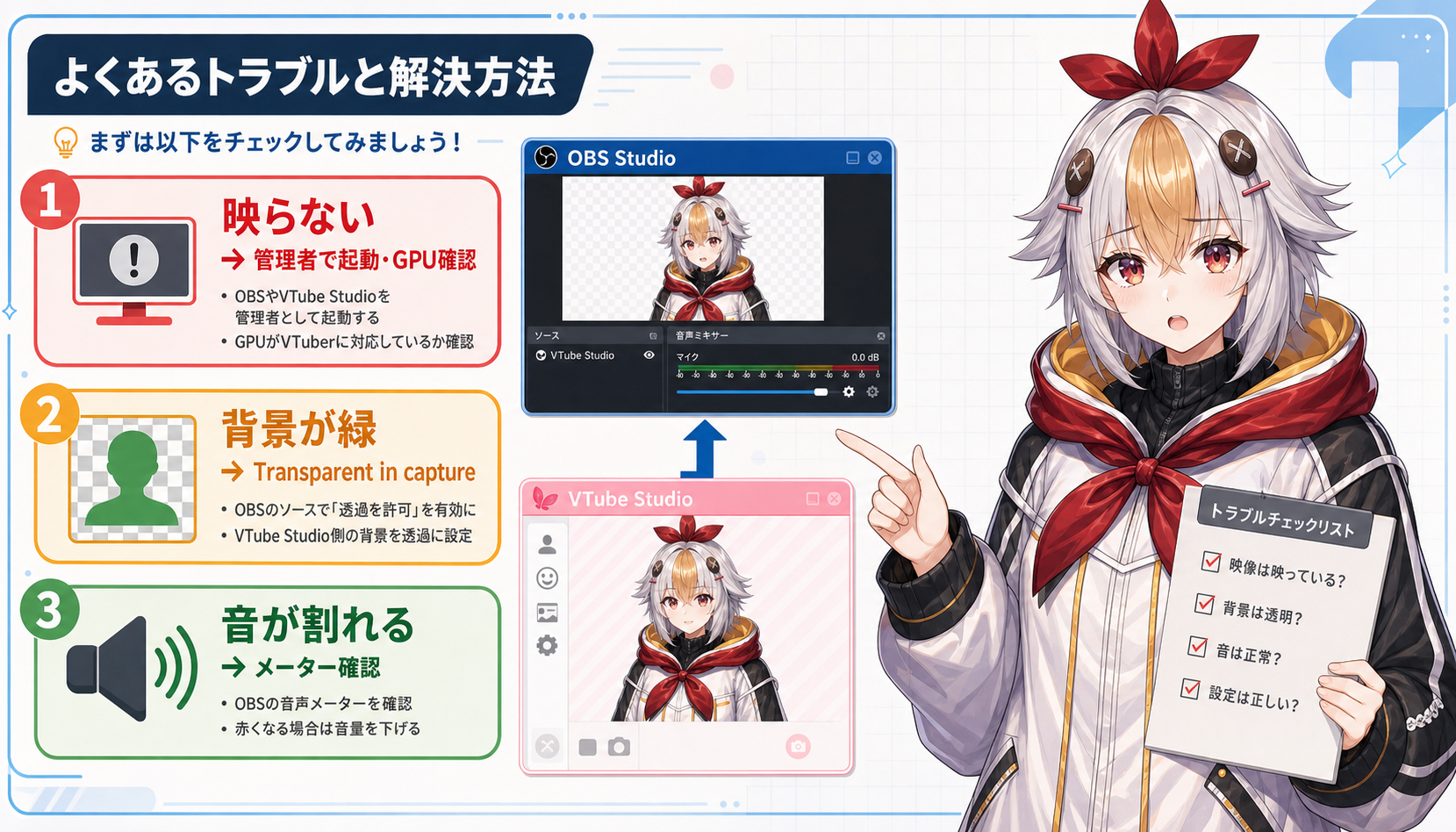
OBSとVTube Studioを同じGPUで動かしているか、ソースが非表示になっていないかを確認します。Windowsでは管理者として起動することで改善する場合もあります。まずは背景や複雑なフィルターを外し、モデルだけの最小構成で確認します。
VTube StudioのColor Picker BackgroundとTransparent in captureを確認し、OBS側が対応したソースを受け取っているかを見ます。緑背景を使う場合は、クロマキーの色、境界、衣装への色かぶりを確認します。
マイク入力、OBSのフェーダー、WindowsまたはMacの入力音量を順番に確認します。赤に入り続けるなら下げ、声が小さすぎるなら録画を再生しながら少しずつ上げます。ノイズ抑制などのフィルターは、一つずつ追加して効果を比較します。
解像度やフレームレートを下げ、不要なソースやブラウザを閉じます。OBSの統計画面でレンダリング遅延やエンコード遅延を確認し、GPUとCPUの負荷が高い場所を切り分けます。
VTube StudioはLive2Dモデル用です。VRMやVRoidなどの3Dモデルを使う場合は、3Dモデルに対応した別のアプリを選びます。
シーンやソースを保存しておけば、毎回の作り直しは不要です。ただし、マイク、配信先、ゲーム音量、モデルの表示だけは、配信前に短く確認する習慣を作ると安心です。
最初は安定して録画できる設定を優先します。映像が止まらず、声が聞き取りやすいことを確認してから、解像度やビットレートを上げます。
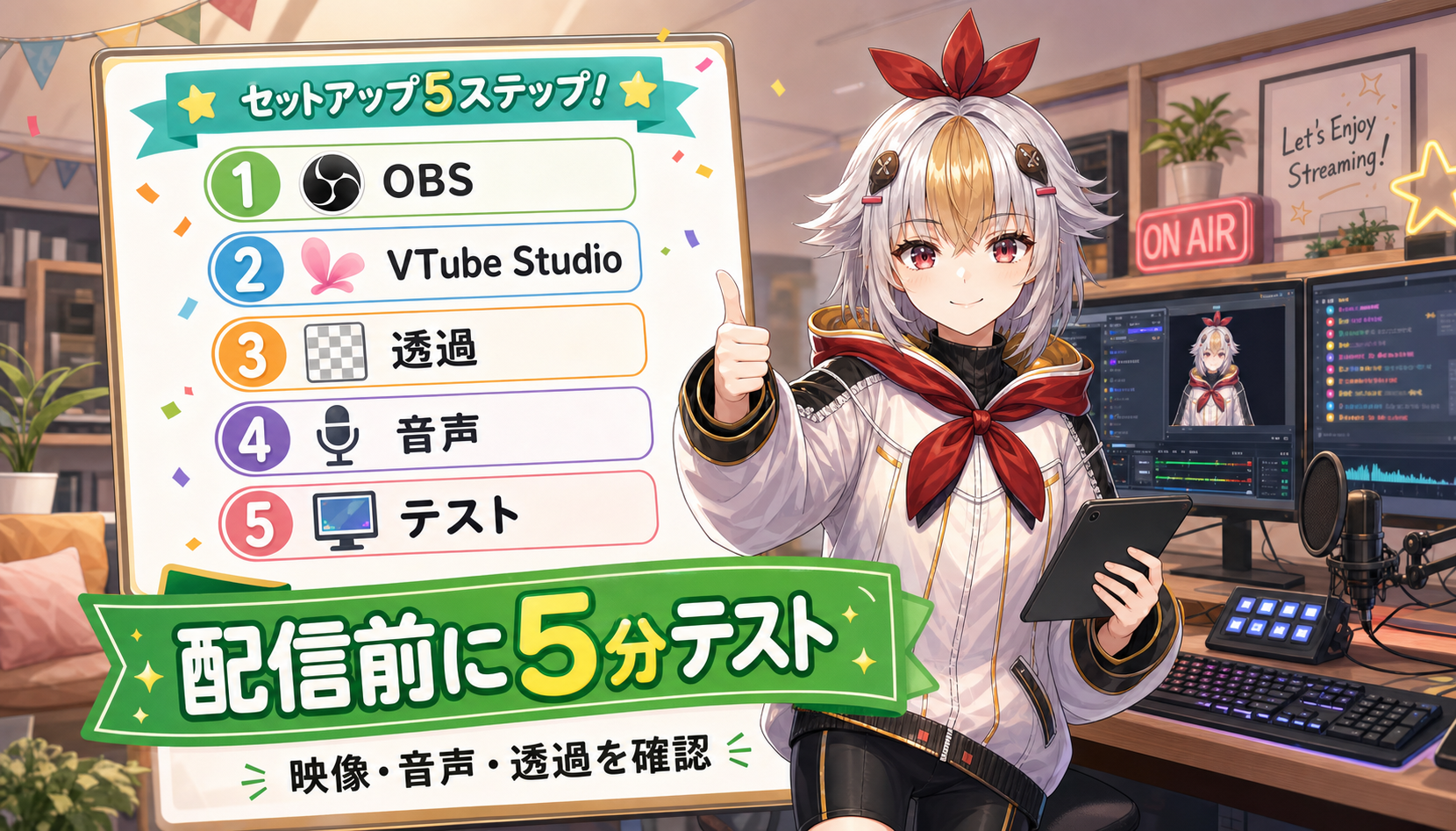
この5点を確認できれば、設定の細部に迷っていても配信準備はかなり安定します。最初は最小構成で動かし、必要になった機能だけ後から足していきましょう。
白い鴉では、VTuber向けの配信画面デザイン・OP動画・立ち絵まわりの制作を承っています。イラストと映像の両方を制作しているため、素材づくりから映像化まで一貫してお任せいただけます。「予算感だけ知りたい」というご相談でも構いません。
相談・見積もりを依頼する → 料金プラン・制作実績を見る