VTuber配信が一気にプロっぽく見える動画演出5選【After Effects・AIツール対応】
kitagawatetsuro
白い鴉(しろいからす)

髪やマントのように長いパーツを、なめらかに曲げたい。でも、頂点を1つずつ動かすのは大変です。そんな時に使うのが「変形パス」です。この記事では、Live2Dの変形パスの使い方を、公式マニュアルにそって、点の置き方から消し方まで順番に解説します。
変形パスは、アートメッシュ(絵のパーツ)に「コントロールポイント」という点を置き、その点をまとめて動かして曲げる道具です。公式は、髪の毛や長い布のような柔らかい変形が、簡単かつ綺麗に作れると書いています。手順は、アートメッシュを選び、[変形パスツール](キーは[P])で点をクリックして置き、[矢印ツール]に切り替えて点を動かします。変形パスツールを選んでいる間は、点を動かしても形は変わりません。
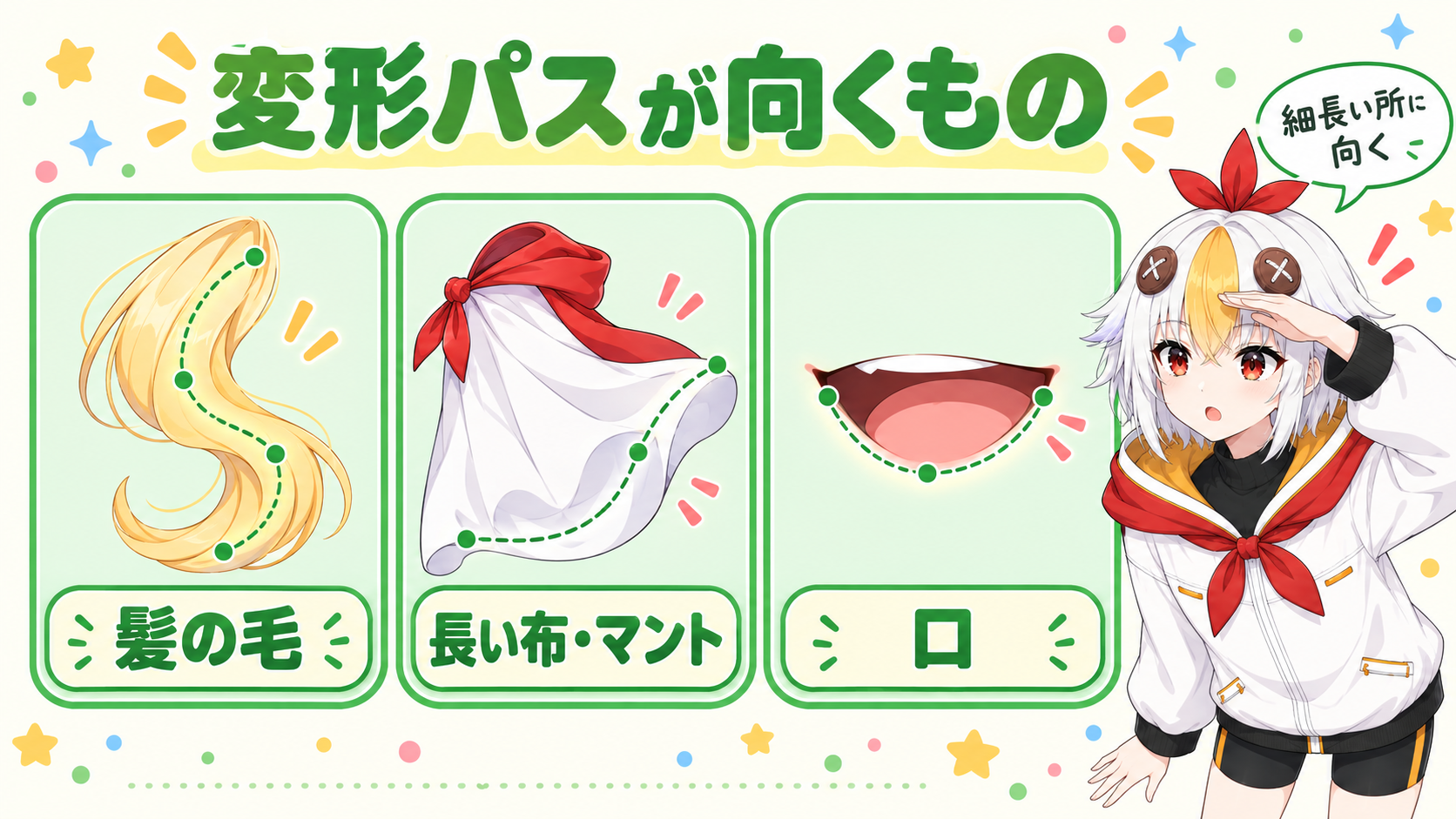
公式マニュアルによると、変形パスは「アートメッシュに大きな変形をつけたい時」や「髪の毛や長い布のような柔らかい変形」に向いています。1つのアートメッシュに複数の変形パスを設定できるので、マントのように面積の大きなパーツも動かせます。公式の例に出ているのは、髪の毛・長い布・マント・口(上口と下口)です。
| 道具 | 動かし方 | 向くもの(公式の例) | キー |
|---|---|---|---|
| 変形パスツール | 緑の点をクリックで置き、[矢印ツール]で動かす | 髪の毛、長い布、マント、口 | [P] |
| 変形ブラシツール | ブラシで描くように変形させる | アートメッシュ、ワープデフォーマ、アートパス | 初期設定はなし |
| 矢印ツールなどで頂点を直接 | 頂点を選んで、移動・回転・拡縮する | 公式に例の記述なし | [A][L][B] |
変形パスは、アートメッシュにコントロールポイントを置いて、頂点をまとめて動かす道具です。赤い円([線変形の幅])の中では、頂点同士が影響し合って形を保とうとするので、ゆるやかに曲がります。頂点の動かし方はLive2Dのメッシュ編集とグルー機能で解説しています。
こっこちゃん「髪を曲げたいんですけど、頂点を1つずつ動かすのは大変そうです……」
白い鴉「そんな時は変形パスだよ。細長い所に点を並べて、その点を動かすんだ」
📋 この記事の要約
Live2Dの変形パスの使い方は、アートメッシュを選び、ツールバーの[変形パスツール](キーは[P])を押して、キャンバス上をクリックしながら緑のコントロールポイントを順に置くことです。置き終わったら[矢印ツール]に切り替えて、点を動かします。変形パスツールを選んでいる間は、点を動かしても形は変わりません。向いているのは、公式の例で、髪の毛・長い布・マント・口です。曲がり方は、インスペクタパレットの[線変形の幅]と[線変形の硬さ]で整えます。編集レベルの[2]と[3]には、別々の変形パスを持てます。公式の比較表には、変形パスについての制限は書かれていません(2026年10月10日に確認)。
Table of Contents
手順は、公式の「変形パス」のページ(最終更新:2025年6月9日)にそっています。
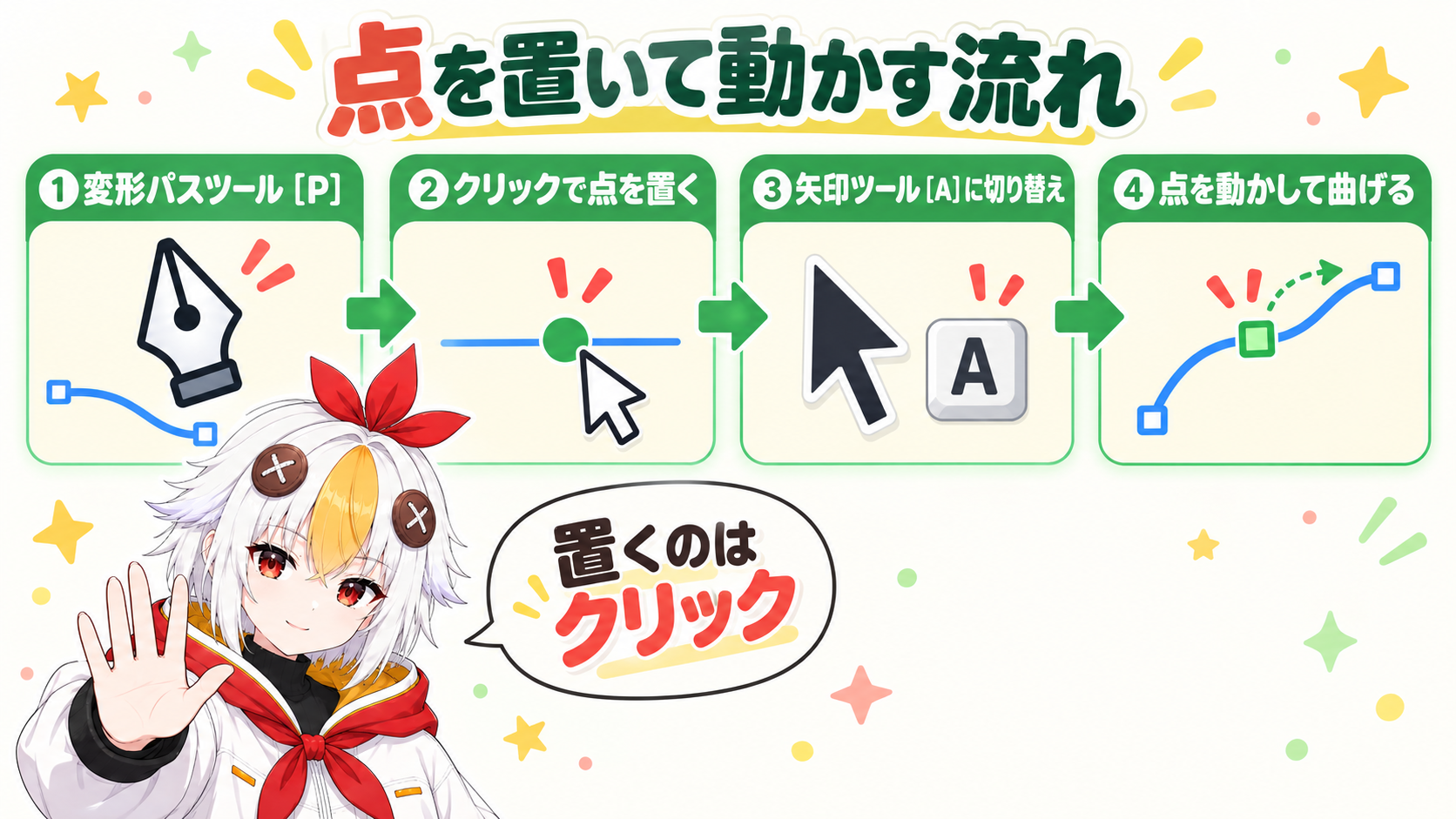
⚠️ 変形パスツールを選んでいる間は、コントロールポイントの編集しかできません。点を動かして形を変えたい時は、必ず[矢印ツール]に切り替えてください。キーの書き方はWindowsのものです(Macではキーの名前が違うことがあります)。
🖊️ ツールを何度も切り替える作業です変形パスの作業では、[変形パスツール]と[矢印ツール]を行き来します。切り替えるキーは[P]と[A]です。ショートカットキーを使う作業なので、左手デバイスという選択肢もあります。XP-PENの「ACK05」は、ボタン10個とダイヤルが付いた左手デバイスです。気になる人は、公式ストアを見てみてください。
XP-PEN公式ストア
変形パスツールを選ぶと、[ツール詳細]パレットに5つの項目が出ます(公式のツール詳細パレットのページ。2026年10月10日に確認)。
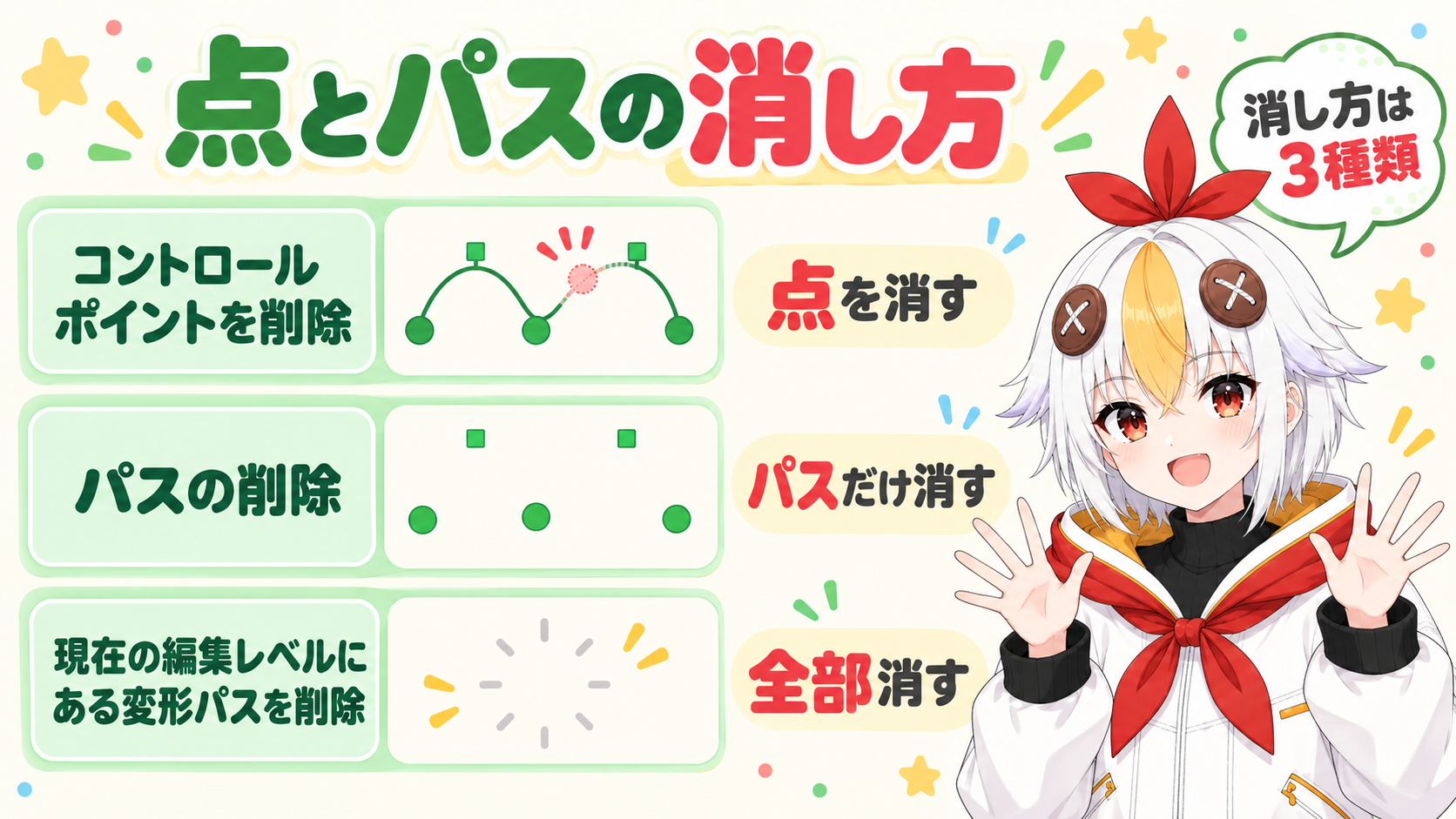
変形パスを丸ごと消したい時は、いちばん下の項目を使います。編集レベルの[2]と[3]には別々の変形パスを持てるので、消えるのは「いまの編集レベルのぶん」だけです。これらの項目には、初期設定のキーがありません。
Cubism 5.3.04 から、変形パスやアートパスの頂点に[折れ線]を設定すると、頂点の記号が変わるようになりました(公式の5.3.04 beta1の更新履歴、2026年7月30日)。それより前の版では、記号は変わりません。
変形パスツールを選んでいる時、インスペクタパレットには[線変形の幅][線変形の硬さ][折れ線][メイン][サブ]が出ます。曲がり方を決めるのは、はじめの2つです。
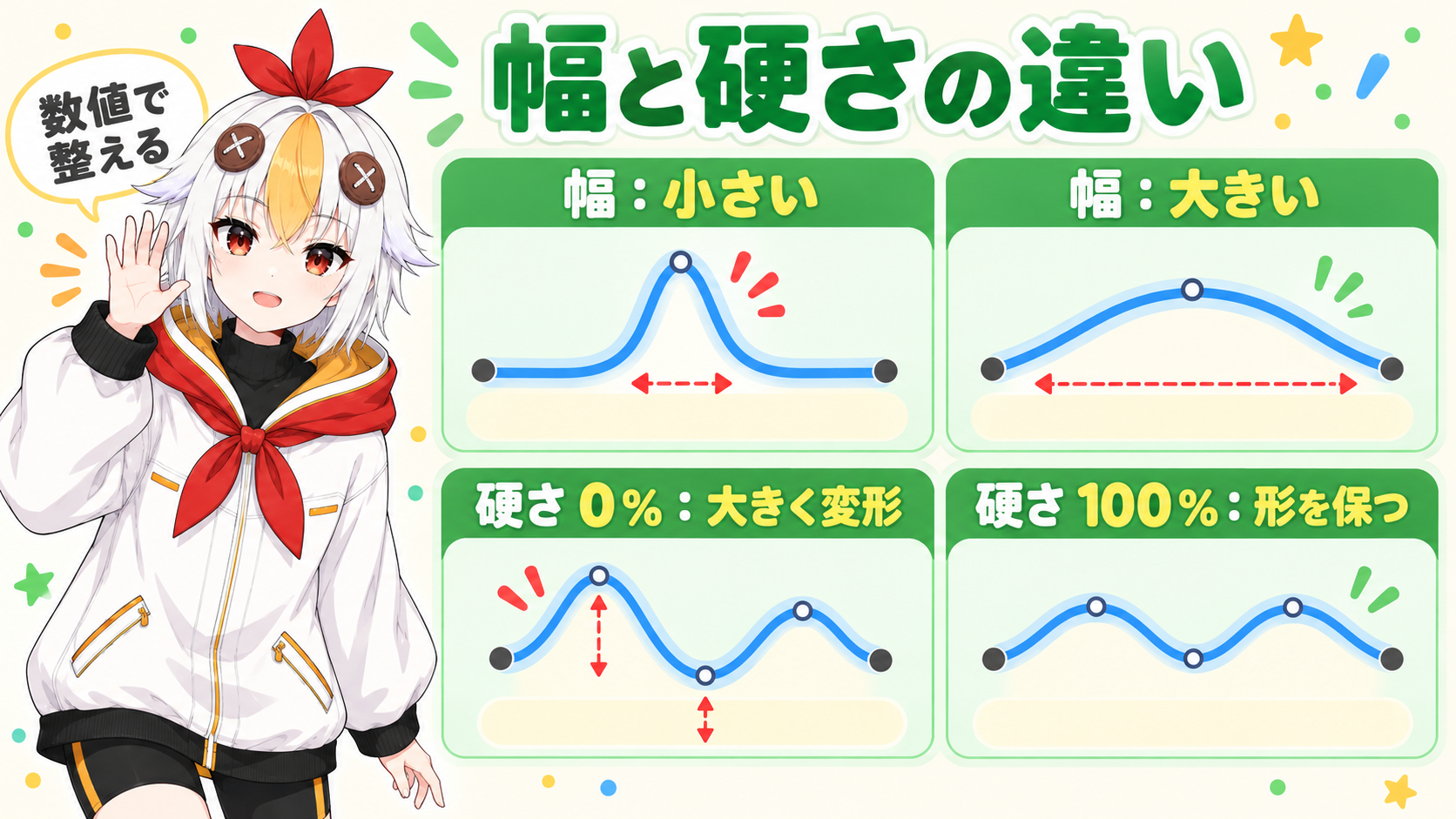
| 項目 | 小さくすると | 大きくすると |
|---|---|---|
| [線変形の幅] | 裏返るような、大きな変形になる | 緩やかな変形になる |
| [線変形の硬さ] | 0%:そのまま大きく変形する | 100%:形を保つ |
[線変形の幅]は、コントロールポイント同士の影響度を変えます。[線変形の硬さ]を高くすると、変形パスに近い場所のメッシュが変形しにくくなり、形が保たれます。
💡 動かしたくない部分があるときは、そこに別の変形パスを置くと、シルエットを崩さずに変形できます。すでに変形パスがあるアートメッシュを2つ以上含めて置く時は、編集レベルを切り替えて置いてください、と公式が書いています。
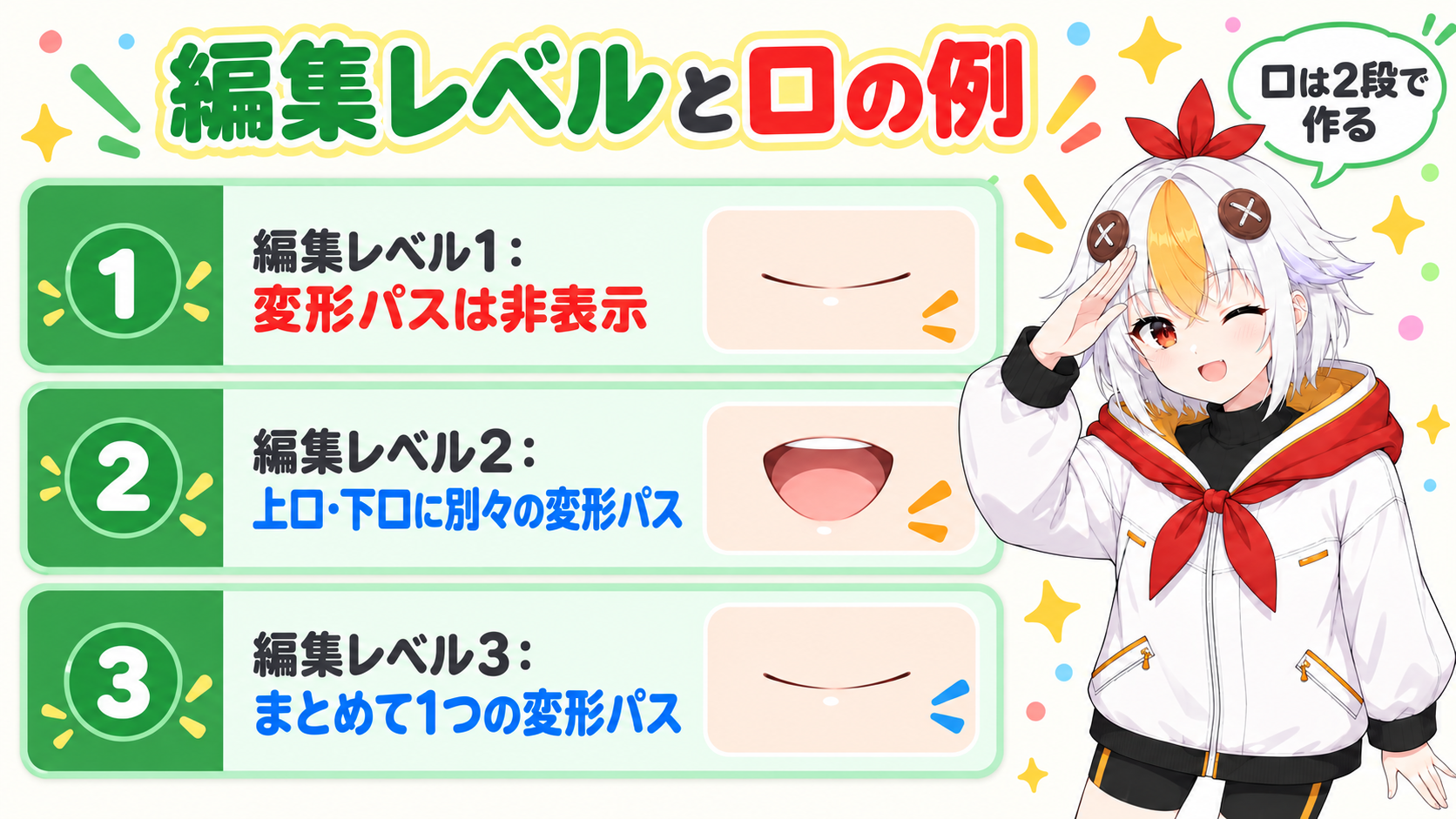
変形パスは、編集レベルによって表示が変わります。編集レベルはキーの[1][2][3]で切り替えます。
| 編集レベル | 変形パス | 公式の説明 |
|---|---|---|
| [1] | 非表示 | アートメッシュのみ編集できる。細かい微調整向き |
| [2] | 表示 | デフォルトの編集レベル |
| [3] | 表示 | [2]とは別の変形パスを持てる |
公式が挙げている口の例は、次のとおりです。編集レベル[2]では、上口と下口に別々の変形パスを設定して、開いた口を作ります。編集レベル[3]では、上口と下口にまとめて1つの変形パスを設定して、閉じた口を作ります。口の動かし方はLive2Dのまばたき・リップシンクの作り方でも解説しています。
複数のアートメッシュをまとめて、1つの変形パスで動かすこともできます。最後に選んだアートメッシュが「メイン」になり、ほかは「サブ」になります。ただし、複数のメッシュに変形パスを作った状態でパラメータにキーフォームを作ると、サブ側の変形パスの位置がずれます。公式は、キーフォームを編集する時の変形パスは、その都度作って消すような一時的な使い方をすすめています。キーフォームの作り方はLive2Dのパラメータ設定の基本で解説しています。
こっこちゃん「点を置いたのに、動かしても形が変わりません!」
白い鴉「ツールが[変形パスツール]のままだからだよ。[矢印ツール]に切り替えてから動かしてみて」
公式の比較表には、変形パスについての制限は書かれていません(2026年10月10日に確認)。比較表に載っているFREE版の制限は、アートメッシュ100まで、デフォーマ50まで、アートパス3本まで、ワープデフォーマの分割9×9まで、といった数の上限が中心です。
実際の画面で試したい人は、PRO版の機能を42日間試せるトライアル版があります。出どころは、Live2D公式サイトのPRO版とFREE版の機能比較です。
A[変形パスツール]を選んでいる間は、点を動かしても、アートメッシュは変形しません。ツールバーの[矢印ツール]に切り替えてから、点を動かしてください。
A[ツール詳細]パレットの[現在の編集レベルにある変形パスを削除]を使います。点を残したい時は、[パスの削除]を使います。編集レベルが違うと別の変形パスなので、消したい編集レベルに切り替えてから行ってください。
A変形パスは、点を置いて「線」で動かします。変形ブラシは、ブラシで描くように変形させます。ツールバーでは、別々のボタンです。
A複数のアートメッシュに変形パスを作ってキーフォームを作ると、サブ側の変形パスの位置がずれる、と公式が書いています。変形そのものには影響しませんが、ずれた位置からの操作になります。変形パスは、必要な時に作って消す、一時的な使い方がすすめられています。
頂点の動かし方はLive2Dのメッシュ編集とグルー機能、キーフォームの作り方はLive2Dのパラメータ設定の基本、髪の自然な揺れはLive2Dの物理演算(Physics)の設定もあわせてご覧ください。