VTube StudioでiPhoneの顔トラッキングを使う設定方法【2026年版】公式アプリで表情を細かく認識させる
kitagawatetsuro
白い鴉(しろいからす)
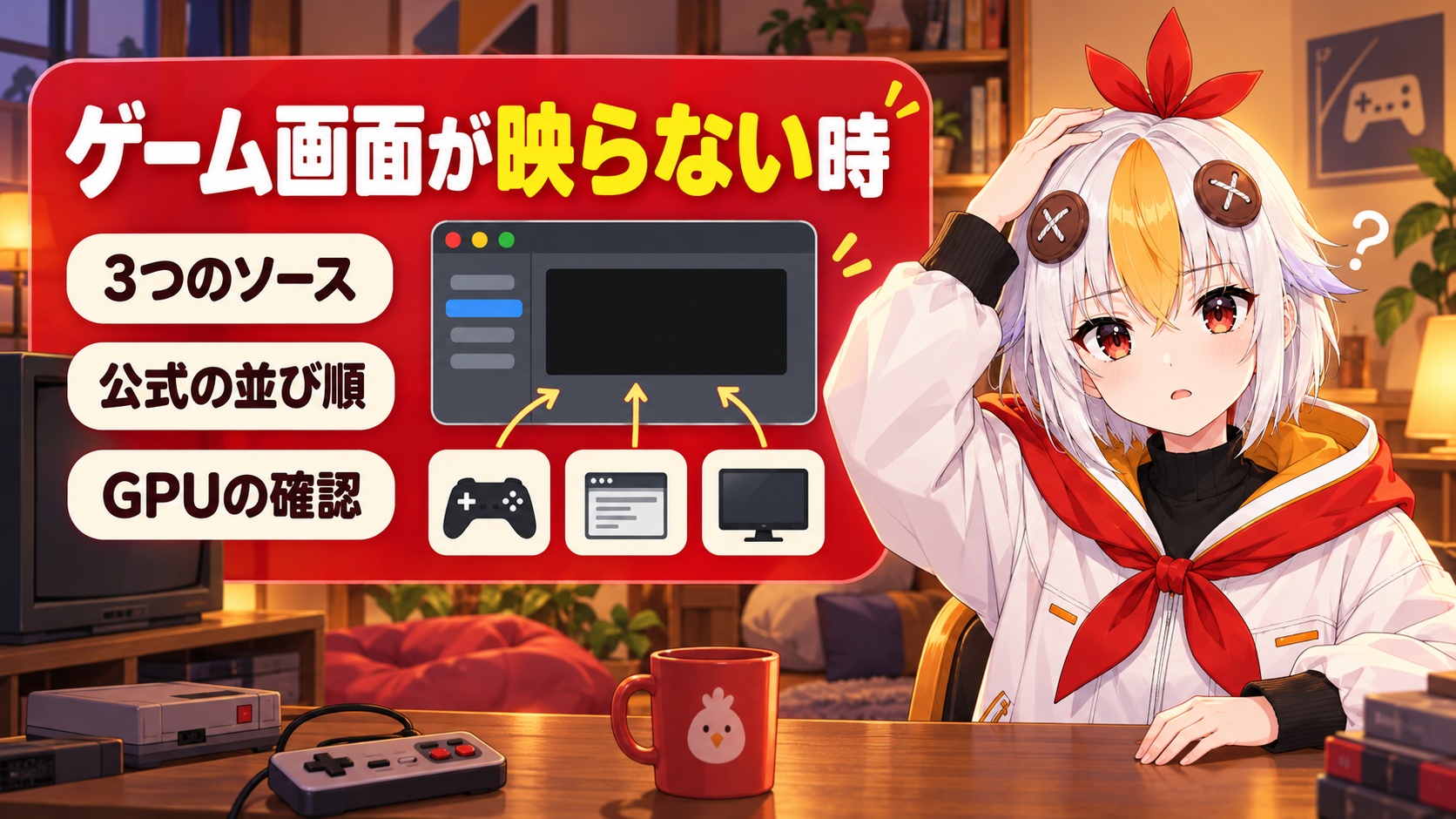
OBSにゲームキャプチャを足したのに、プレビューが真っ暗のまま。ゲームは動いているのに、配信ソフトにだけ映らない。この記事では、ゲーム画面が映らない時に見る場所を、OBS公式ナレッジベースの内容をもとに、画面の項目名つきで整理します。
OBS公式ナレッジベースは、ゲームキャプチャを「ゲームをOBSに入れるいちばん効率のよい方法で、必ず最初に試すもの」と説明しています。映らない時の対処も、同じ公式ナレッジベースの「Game Capture Troubleshooting」にまとまっています。この記事では、その見出しの並びのまま紹介します。
この記事は、OBS Studio 32.0.4(2026年10月14日に確認)の日本語の画面をもとにしています。新しい版では表示が変わっている場合があります。OBSには、パソコンの画面を取り込むソース(映像の入り口)が3つあります。公式ナレッジベースの説明を、表にまとめました。
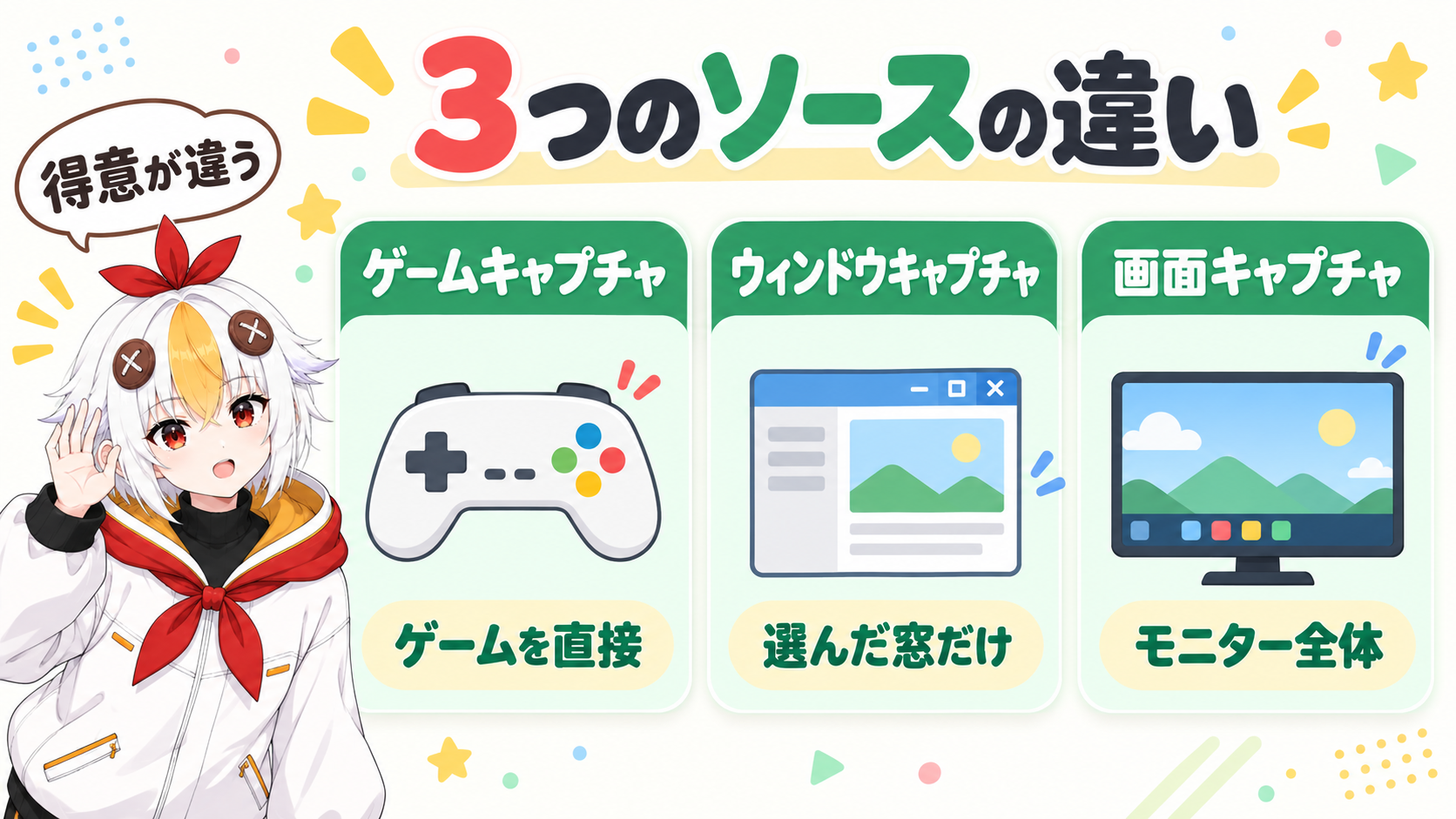
| ソース | 公式の説明 |
|---|---|
| ゲームキャプチャ | DirectXかOpenGLのゲームを、直接取り込む。いちばん効率のよい方法で、必ず最初に試す。Windowsのみ。ごく一部に、動かないゲームがある |
| ウィンドウキャプチャ | 特定のウィンドウだけを取り込む。ほかのウィンドウが前に重なっていても、選んだウィンドウだけが映る |
| 画面キャプチャ | モニター全体を取り込む(英語名はDisplay Capture)。1つのディスプレイに1つだけ |
こっこちゃん「ゲームキャプチャが真っ暗です……。ゲームは動いているのに!」
白い鴉「ソースが3つあって、得意なものが違うんだ。まずはゲームキャプチャの設定から見ていこう」
📋 この記事の要約
ゲーム画面が映らない時は、OBS公式ナレッジベースの内容にそって確かめます。ゲームキャプチャのプロパティの「モード」は3つで、32.0.4の初期値は「フルスクリーンアプリケーションをキャプチャ」です。公式の「Game Capture Troubleshooting」は、管理者として実行、競合ソフト、フルスクリーン、DirectX 12、複数GPU、取り込みサイズの順に項目が並びます。ノートPCでGPUが2つある時は、Windowsの設定でOBSの使うGPUを選びます。それでも映らない時は、ウィンドウキャプチャか画面キャプチャで代えます。
Table of Contents
ソースを足す時に開く設定の画面を、プロパティと呼びます。OBS公式ナレッジベース「Game Capture Setup Guide」の手順です。
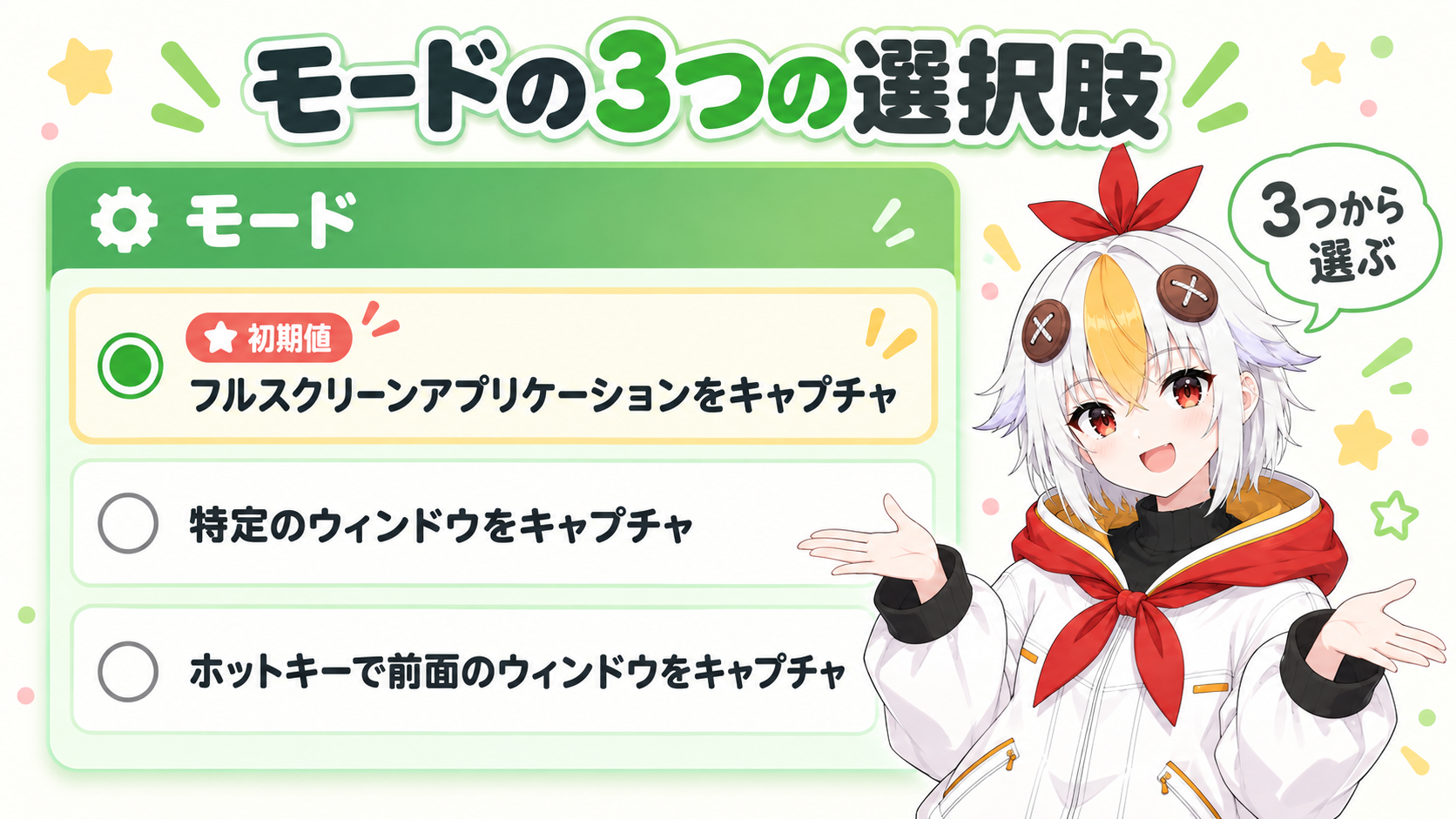
| 「モード」の選択肢 | 公式の説明 |
|---|---|
| 「フルスクリーンアプリケーションをキャプチャ」(初期値) | メインのモニターで全画面のゲームを、自動で見つけて取り込む。モニターが1枚だけで、ゲームを抜けてOBSを見ると、描画が止まってプレビューに映らない |
| 「特定のウィンドウをキャプチャ」 | ゲームを先に起動し、「ウィンドウ」のプルダウンで選ぶ。ゲーム以外のウィンドウには向かない |
| 「ホットキーで前面のウィンドウをキャプチャ」 | 「設定」→「ホットキー」の「前面のウィンドウをキャプチャ」に決めたキーで、いちばん手前のゲームを取り込む |
初期値は、OBS 32.0.4 の動きから確かめた範囲の内容です。ほかの項目の初期値は、次のとおりです(一部を省いています)。
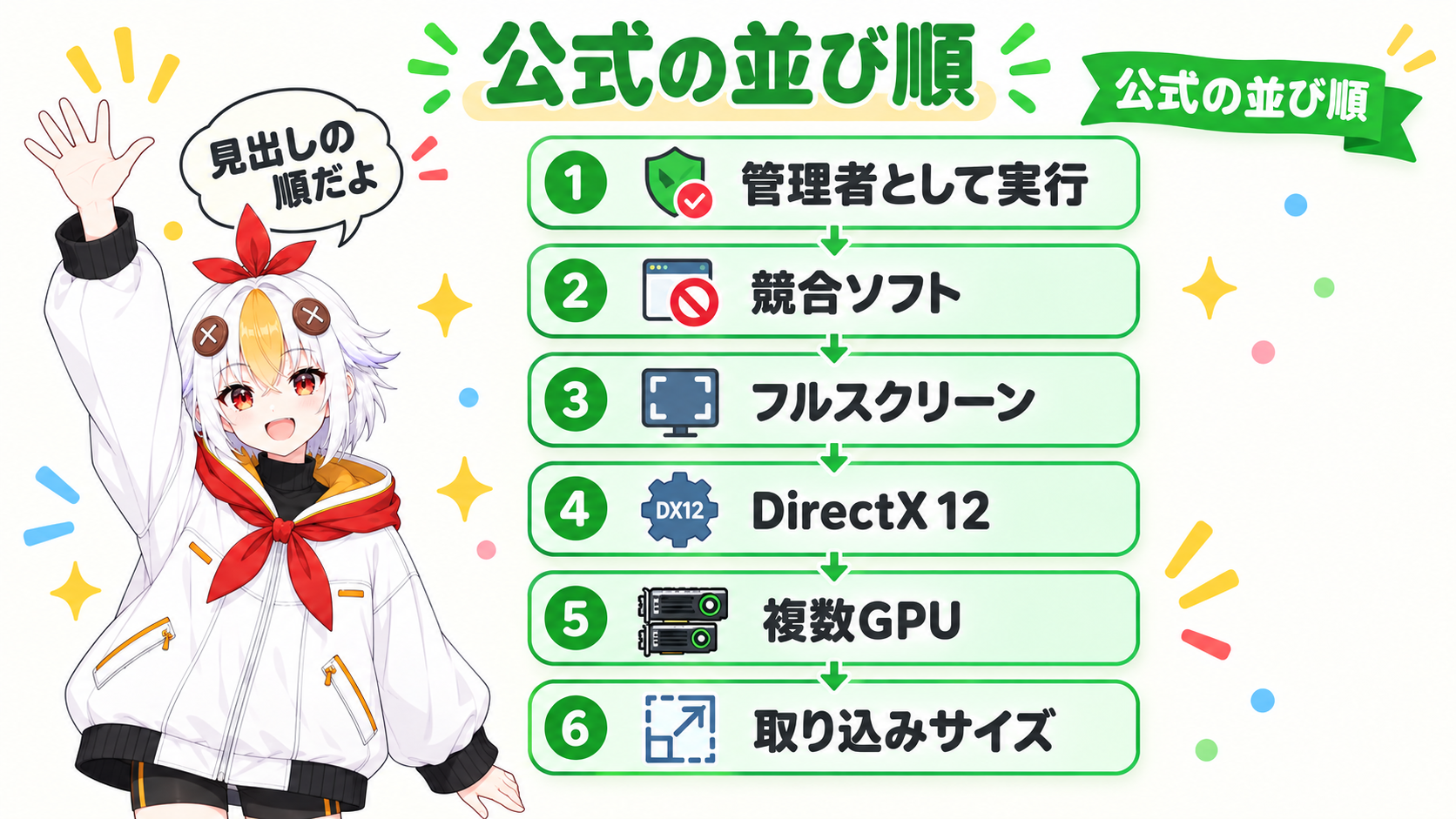
OBS公式ナレッジベースの「Game Capture Troubleshooting」は、先に「Games with known issues」というゲーム別の表があり、そのあとに「Solutions for common Game Capture issues」の見出しが続きます。ここでは後半の見出しを、並んでいる順に書きます。「この順に試してください」とは書かれていません。ページは英語のままです。
ノートPCなどには、GPU(映像を計算する部品)が2つあることがあります。公式ナレッジベース「GPU Selection Guide」によると、普段の画面用の内蔵GPUと、ゲーム用の別のGPUです。OBSは片方でしか動かず、ゲームが別のGPUで動いていると、ゲームキャプチャが使えません。画面に「プレビューが空白の場合は、○○ がOBSと同じGPUで実行されていることを確認してください。」と出た時も、ここを見直します。
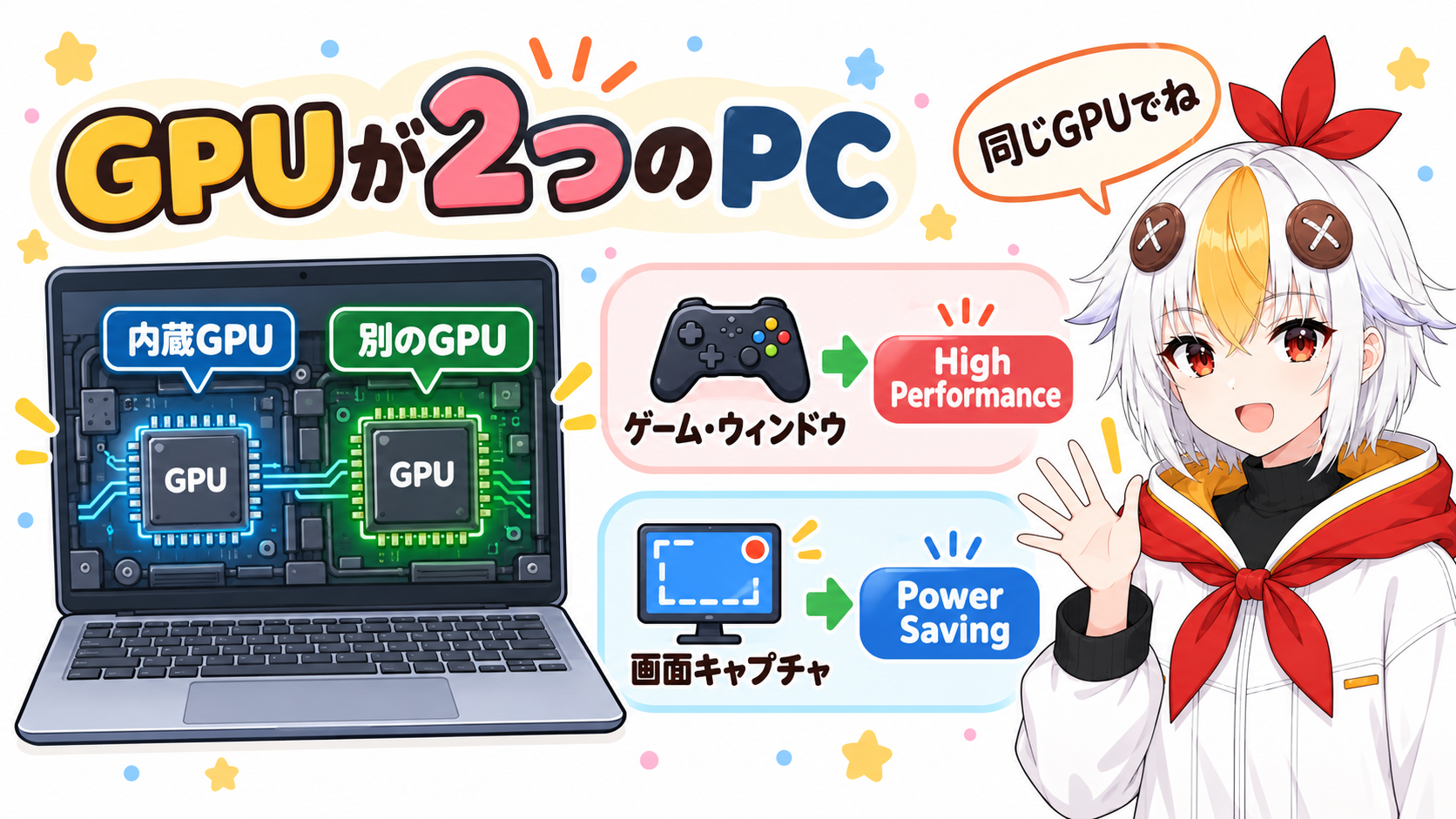
手順は、公式の英語の画面名のとおりです(Windows 10 1809以降とWindows 11)。
C:\Program Files\obs-studio\bin\64bit\obs64.exe を選ぶ同じ手順は、ゲームの実行ファイルにも使えます。公式の例はMinecraft: Java Editionで、GPUが複数あるPCでは省電力のGPUで動くのが標準です。追加したゲームの項目の「Options」にあたるボタンから「High performance」を選んで「Save」し、ゲームとOBSを開き直します。
🖥️ ゲームと配信を1台で回したい人へゲームと配信を同じPCでやりたい人は、ゲーミングPCの通販で、配信にも使える機種を探す方法もあります。選び方はVTuber配信用PCの選び方・推奨スペックも参考にしてください。
OZ GAMING
OBS 32.0.4 の動きから確かめた範囲では、ゲームキャプチャのモードを「特定のウィンドウをキャプチャ」にして、OBSが「ゲームキャプチャでは取り込めない」と知っているアプリのウィンドウを選ぶと、プロパティの画面に「代わりにウィンドウキャプチャまたは画面キャプチャを使用してください。」という意味のメッセージが出ます。
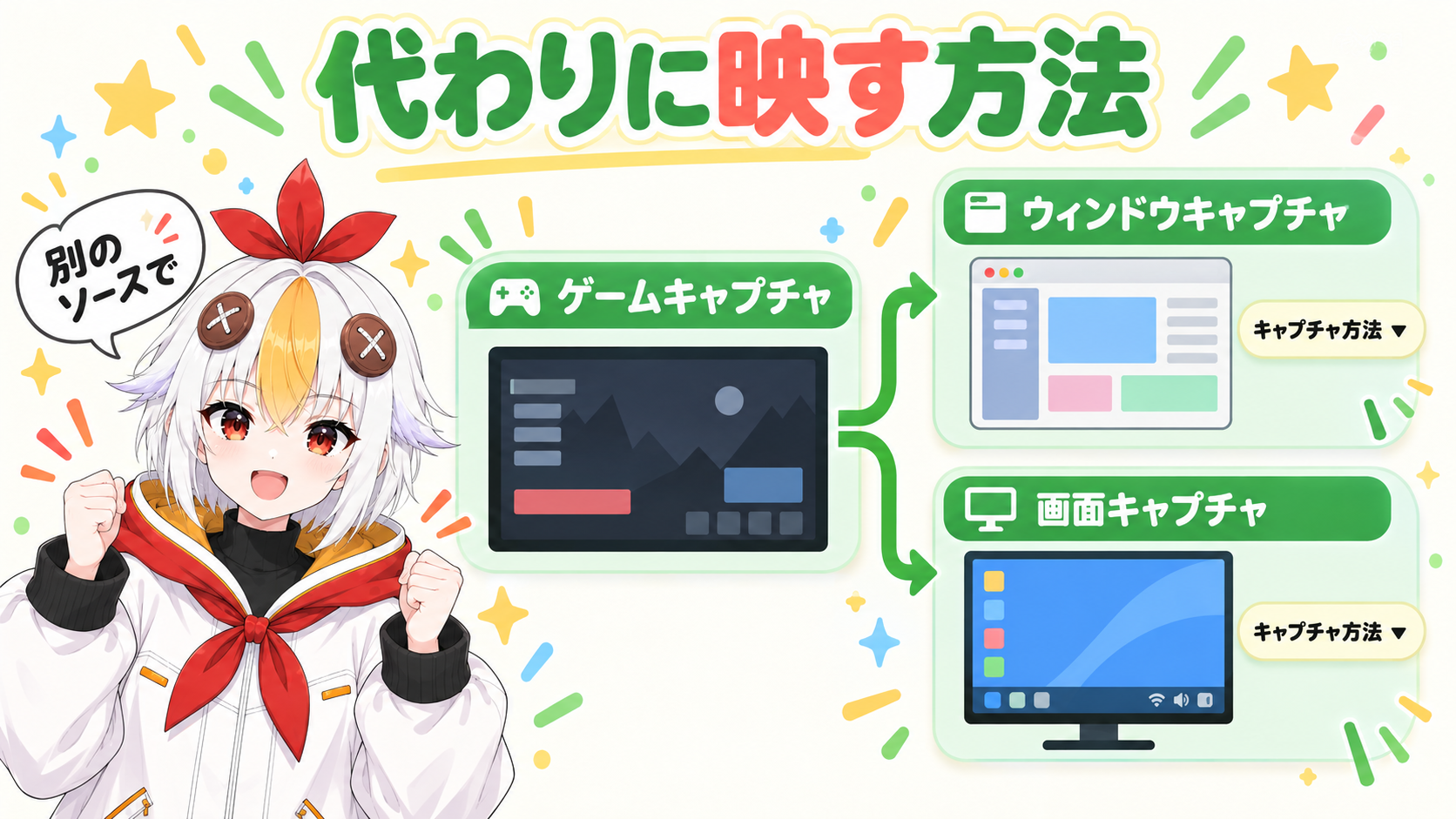
| ソース | 「キャプチャ方法」の選択肢 |
|---|---|
| ウィンドウキャプチャ | 「自動」(初期値)/「BitBlt (Windows 7 以降)」/「Windows 10 (1903以降)」 |
| 画面キャプチャ | 「自動」(初期値)/「DXGI デスクトップ複製」/「Windows 10 (1903以降)」 |
公式の説明は、「BitBlt」は効率が悪いけれど、特定のプログラムでは役に立つことがある、というものです。ほかの違いは公式に説明がないので、この記事では扱いません。画面キャプチャは、「ディスプレイ」の一覧から映すモニターを選びます。
こっこちゃん「ゲームキャプチャがだめでも、ウィンドウキャプチャなら映せるんですね」
白い鴉「公式がそう勧めているゲームもあるんだ。試してみよう」
VTube Studioの画面を映したい時は、OBSにVTube Studioを映す設定ガイドとOBS×VTube Studio設定完全ガイドで解説しています。OBS本体は、OBS Studio 公式サイトで確認できます。
AOBS公式ナレッジベースは、ゲームにはゲームキャプチャを最初に試すよう説明しています。ゲーム以外のウィンドウには、ウィンドウキャプチャを使います。
A全画面のゲームを Alt+
配信中に困った時は配信中のトラブル対処法10選、VTube Studioを映す設定はOBSにVTube Studioを映す設定ガイド、PC選びはVTuber配信用PCの選び方・推奨スペックもあわせてご覧ください。