個人VTuberのShorts投稿時間と頻度の決め方|毎日投稿で消耗しない運用
kitagawatetsuro
白い鴉(しろいからす)
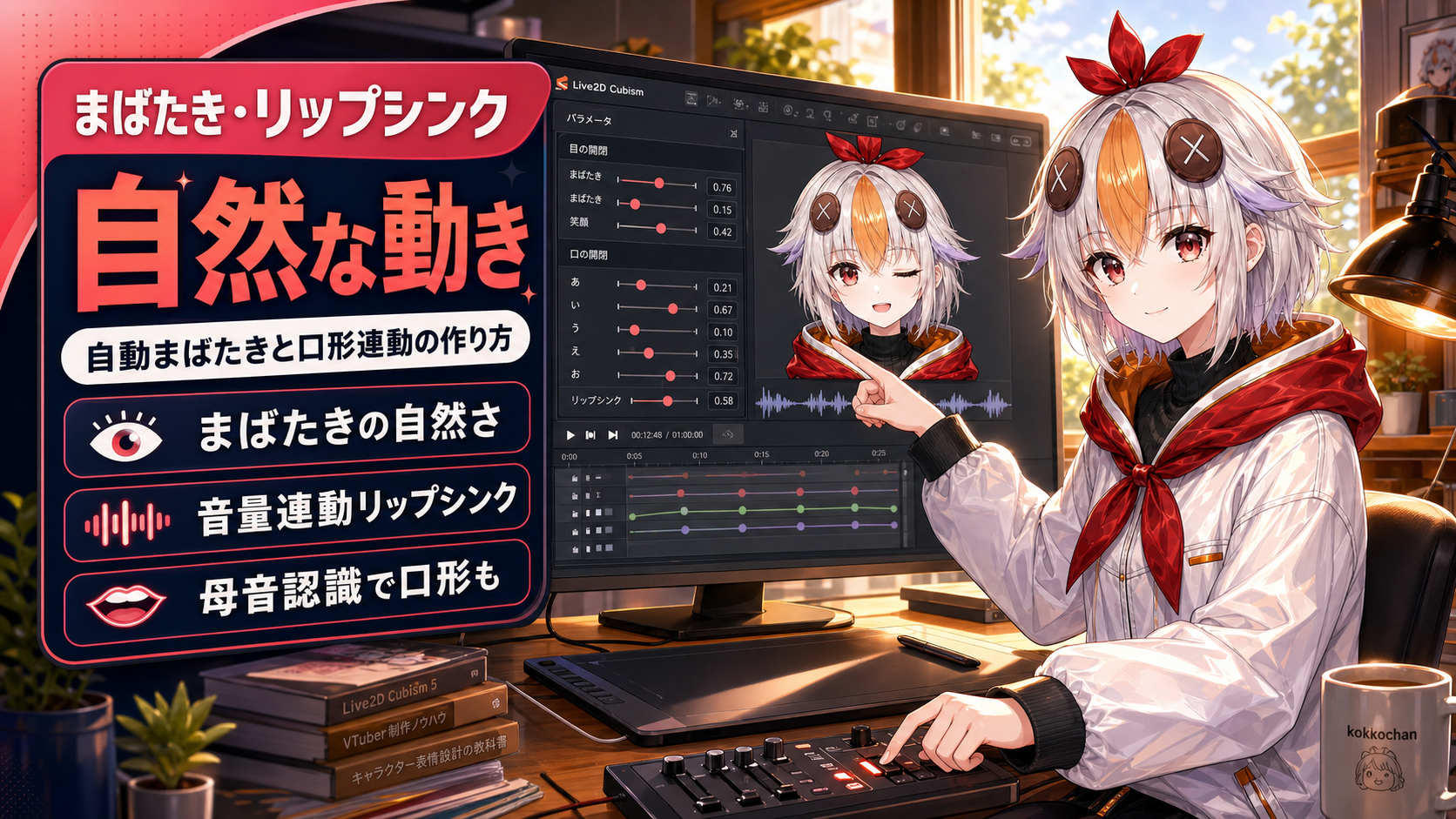
Live2Dモデルのまばたきと口パク(リップシンク)を自然に見せる設定方法を解説します。自動まばたきの仕組みとタイミング調整、音量連動・母音認識の2種類のリップシンク、不自然になりやすいポイントの直し方まで、Cubism Editorと配信ソフト側の両面からまとめました。

Live2Dモデルの完成度を大きく左右するのに見落とされがちなのが、まばたきと口パクの自然さです。目や口の絵自体がどれだけ丁寧に描かれていても、タイミングや動く量が不自然だと、途端に「作り物っぽい」印象になってしまいます。
この記事では、Cubism Editor側の設定と、配信ソフト側の設定の両方から、自然なまばたき・口パクの作り方を解説します。
まばたきは、目を開いた状態から閉じた状態へ、決まった時間で切り替わるアニメーションです。Cubism Editorでは、まばたき用のパラメータにキーフォームを作り、自動再生の設定を加えることで実現します。
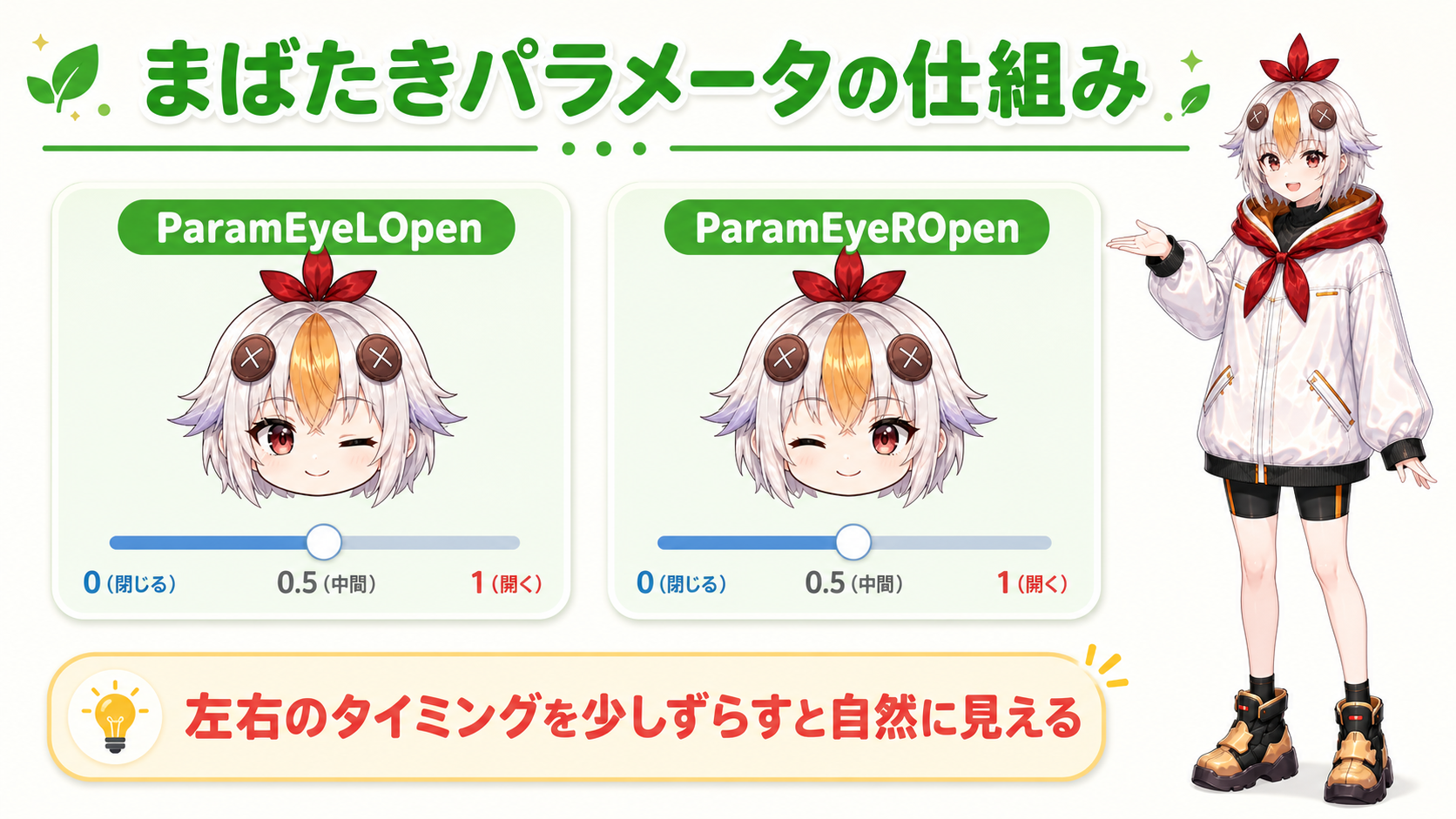
| パラメータ | 役割 |
|---|---|
| ParamEyeLOpen | 左目の開閉度(0で閉じる、1で全開) |
| ParamEyeROpen | 右目の開閉度(0で閉じる、1で全開) |
この2つのパラメータに目を閉じた形のキーフォームを作っておくことで、Cubism Editorの自動まばたき機能や、VTube Studioなどの配信ソフト側の自動まばたち機能が、このパラメータを動かしてまばたきを再現します。
左右の目を完全に同時に閉じるより、ほんの少しだけタイミングをずらすと、人間らしい自然さが出ます。多くのモデルで採用されているテクニックです。
口パクの動きは、大きく分けて音量に反応する方式と発音(母音)を認識する方式の2種類があります。
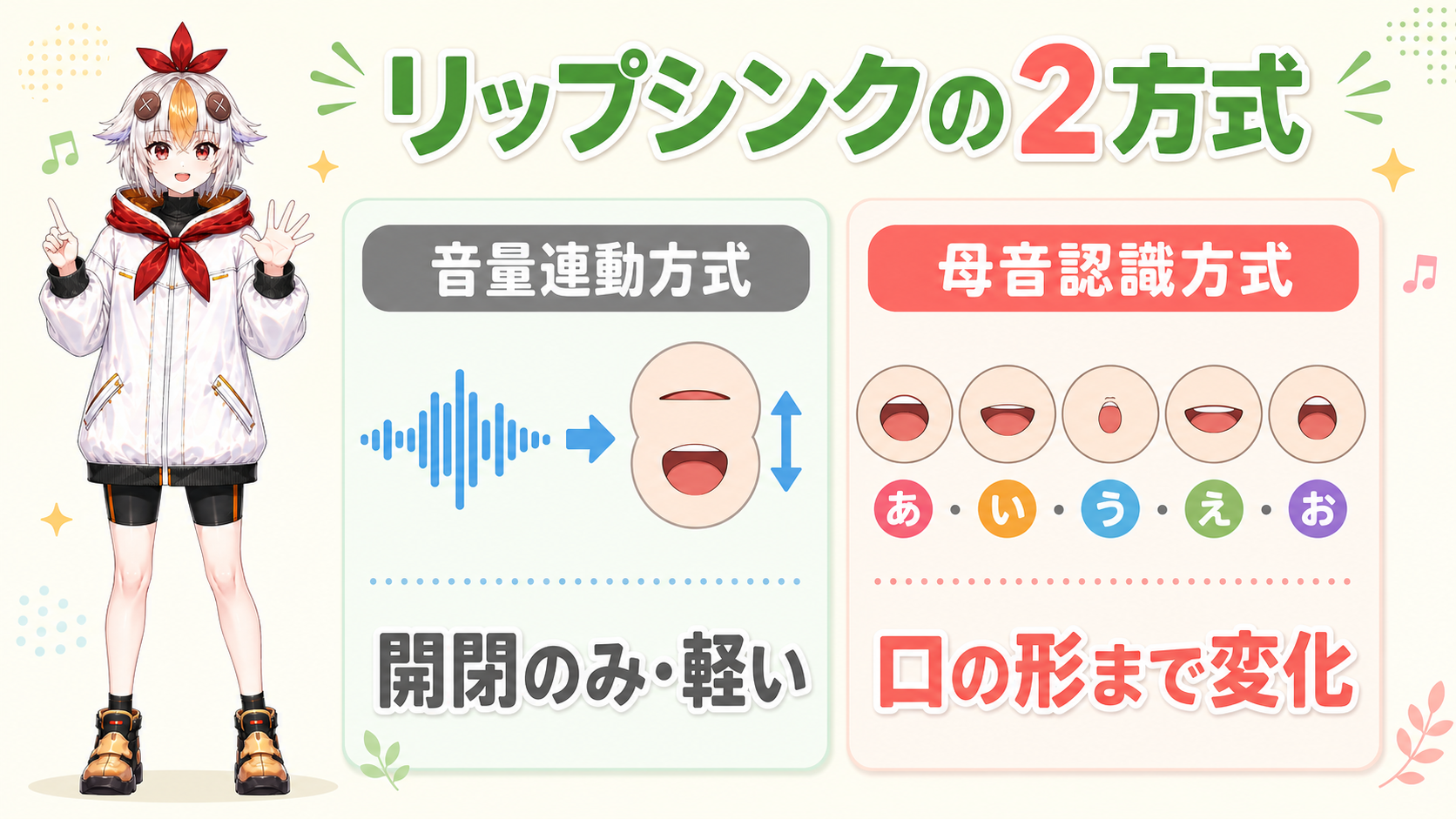
声の大きさに合わせて、口の開き具合(ParamMouthOpenY)だけを動かす方式。設定がシンプルで負荷も軽いですが、口の形自体は変化しません。
「あ・い・う・え・お」に近い口の形を認識し、口の形(ParamMouthForm等)まで切り替える方式。より自然ですが、モデル側に複数の口パーツが必要です。
個人VTuberの配信では、まずは音量連動方式で開閉のみを動かし、慣れてから母音認識方式に挑戦する流れが現実的です。母音認識には、口の形の差分をあらかじめ複数用意しておく必要があります。
リップシンクがうまくいかない時は、多くの場合感度とスムージング(動きの滑らかさ)の数値に原因があります。
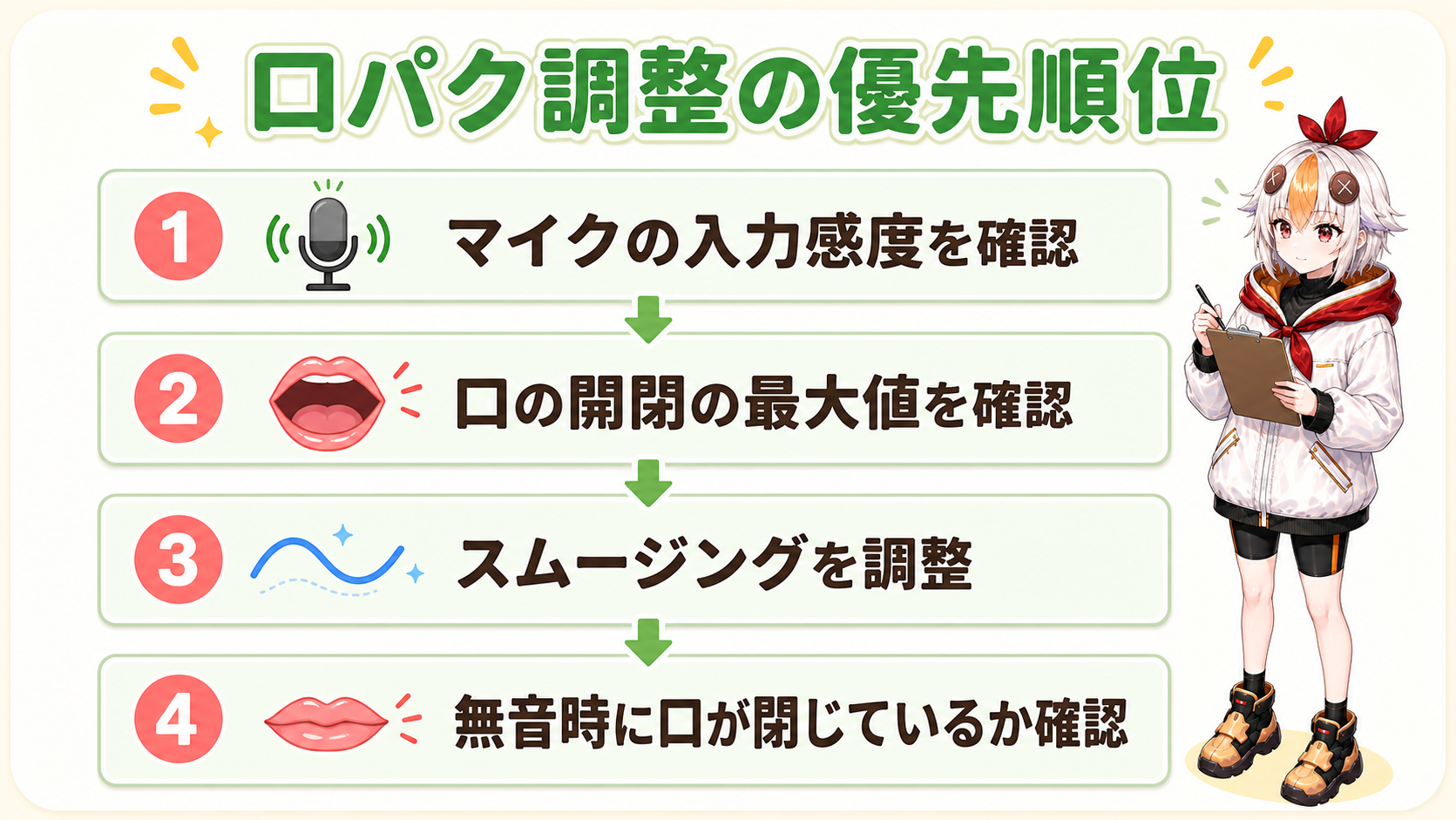
スムージングを上げすぎると、今度は声に対して口の動きが遅れて見えるようになります。ちょうどよい値は環境ごとに違うため、実際に喋りながら少しずつ調整するのが確実です。
| パラメータID | 役割 | 値の意味 |
|---|---|---|
ParamEyeLOpen | 左目の開閉 | 0=閉じる/1=開く |
ParamEyeROpen | 右目の開閉 | 0=閉じる/1=開く |
ParamMouthOpenY | 口の開き具合 | 0=閉じる/1=大きく開く |
ParamMouthForm | 口の形 | -1〜1で「い」寄り〜「あ」寄りに変化 |
※ IDを標準名のままにしておくと、VTube Studioなどの配信ソフト側が自動で認識しやすくなります。独自の名前を付ける場合は、配信ソフト側で手動割り当てが必要になることがあります。
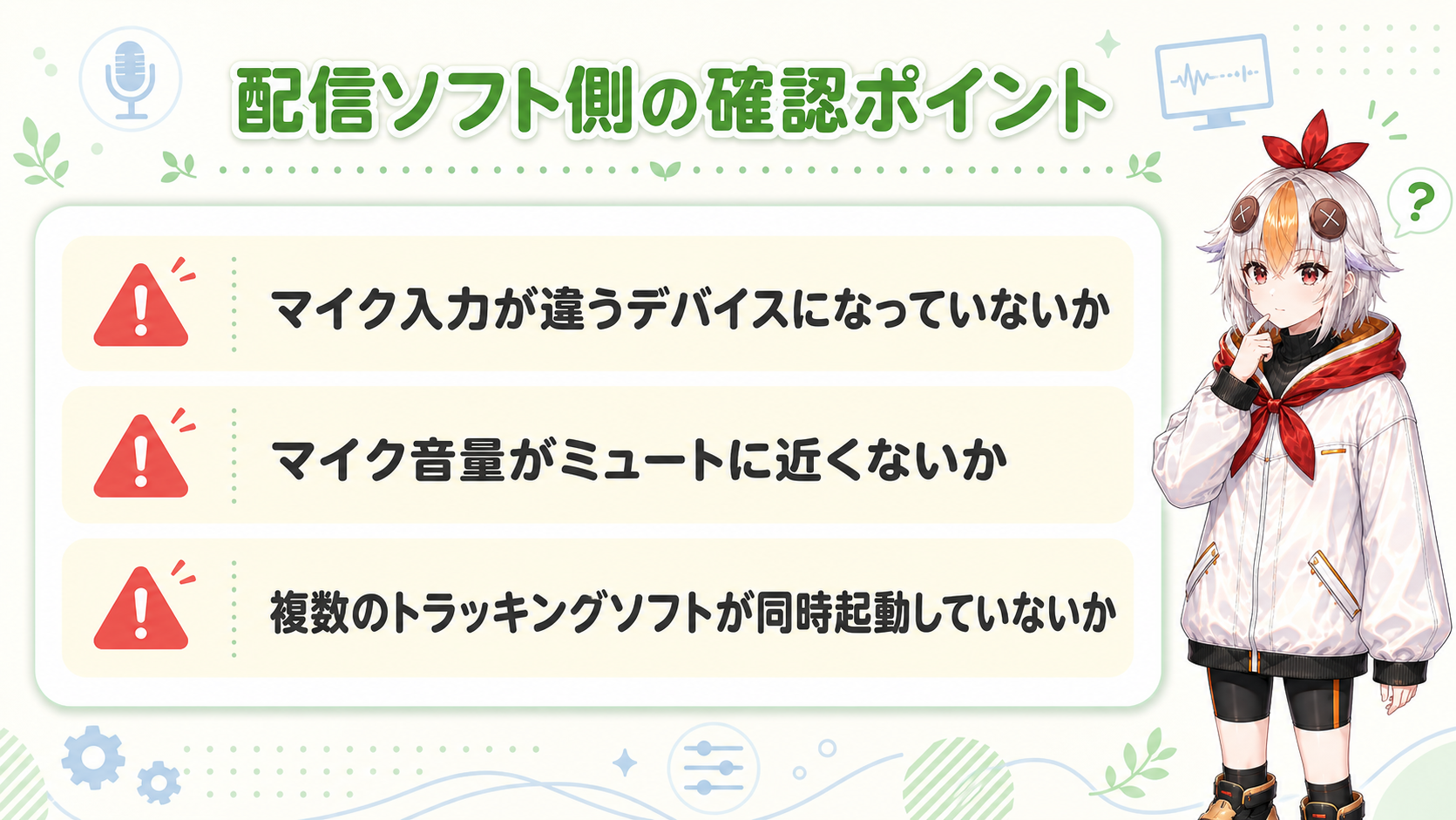
Cubism Editor側でパラメータが正しく設定されていても、配信ソフト側のマイク入力が別のデバイスを向いていると口が動きません。
まばたき・口パクを含めた配信全体のセットアップはVTuber配信画面の作り方もあわせて確認すると、画面全体の完成度を底上げできます。
人によって差はありますが、数秒おきにランダムな間隔でまばたきするよう設定すると自然に見えます。固定の間隔ではなく、ランダム性を持たせるのがポイントです。
音量連動方式なら、開閉の2〜3段階(閉じる・少し開く・大きく開く)があれば十分に成立します。母音認識まで対応させたい場合は、あ・い・う・え・お相当の口形を用意すると表現の幅が広がります。
驚いた表情や見開いた表情を作る時など、演出として一時的に自動まばたきをオフにするケースはあります。パラメータをスライダーで直接操作すれば、その場面だけ自動まばたきを上書きできます。
まずスムージングの数値を下げてみてください。それでも遅れる場合は、マイクの音声処理(ノイズ除去等)による遅延や、PC全体の負荷が原因になっていることもあります。
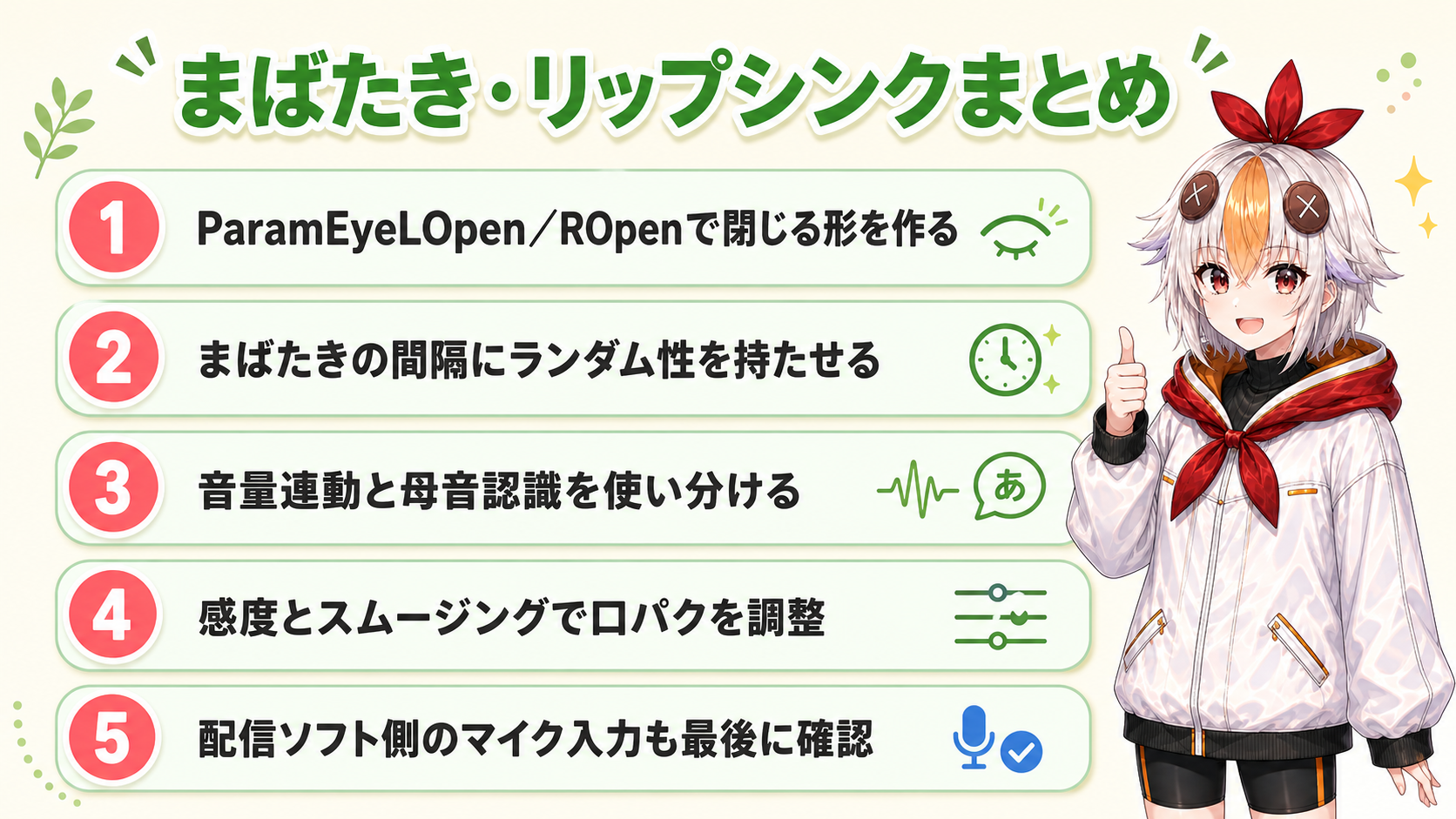
まばたきと口パクは地味な作業に見えますが、視聴者が一番長く見つめる部分でもあります。今日紹介した調整を1つずつ試して、自分のモデルに合ったちょうどよい自然さを見つけてみてください。
白い鴉では、VTuber向けの立ち絵・配信画面デザイン・動画制作を承っています。「自分で調整してみたが納得いかない」「配信画面ごと整えたい」といった段階のご相談も歓迎です。予算感だけ知りたい、という問い合わせでも構いません。
相談・見積もりを依頼する → 制作実績を見る🗂️ 白い鴉.netの記事一覧から、Premiere Pro・After Effects・Live2D・VTuber配信の関連記事を続けて読めます。