未分類

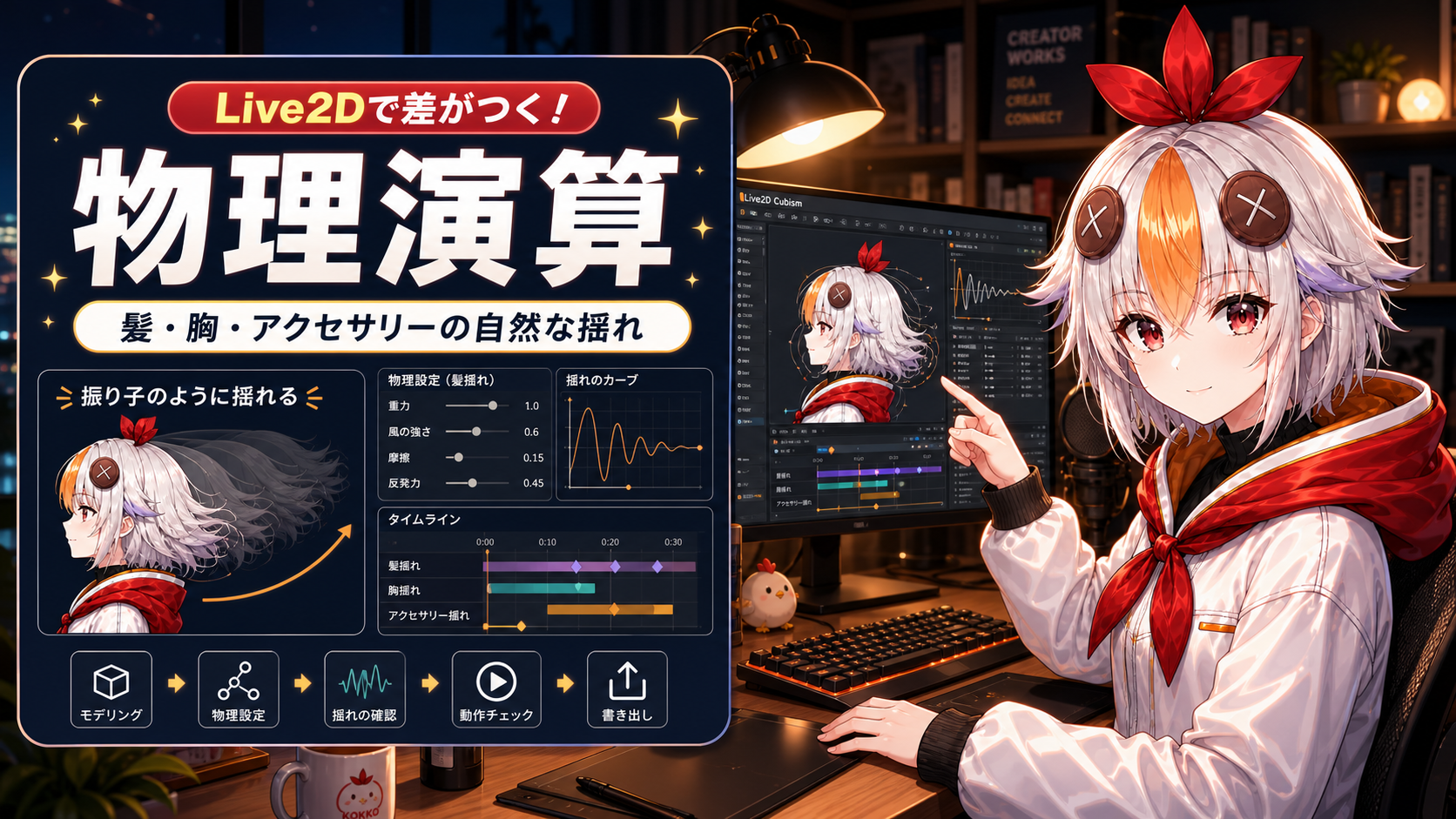
Live2Dの物理演算(Physics)の設定【2026年版】髪・胸・アクセサリーの自然な揺れを作る

kitagawatetsuro

Live2Dの物理演算の解説
髪や胸の揺れは、振り子の仕組みを覚えると怖くありません。
🎨 Live2D 🌊 物理演算 🆕 2026年版
⏱️ この記事は約12分で読めます
📋 この記事の要約

物理演算(Physics)は、髪や胸などのパーツを手付けせずに自然な揺れで動かす機能です。振り子の考え方、入力・出力パラメータの設定、髪・胸・アクセサリーそれぞれのコツまでを、初めて設定する人向けに順番に解説します。

📌 この記事を読んでわかること
  • 物理演算がやっていること(振り子の仕組み)
  • Physics Editorでの基本の設定手順
  • 「重さ」「揺れやすさ」を決めるパラメータの考え方
  • 髪・胸・アクセサリーごとの設定のコツ
  • 最初に多い失敗と、確認しておくべきポイント
こっこちゃん
こっこちゃん
「頭を振ったら、髪が一拍遅れてついてくる。あれ、ぜんぶ物理演算のおかげなんだよ〜」

Live2Dモデルが「生きている」ように見える大きな理由のひとつが、髪や胸の自然な揺れです。これは1コマずつ手で動かしているわけではなく、物理演算(Physics)という機能が自動で計算しています。

仕組みは「振り子」と同じです。この記事では、初めて物理演算を設定する人向けに、考え方から実際の手順まで解説します。


🌊 物理演算とは何か

物理演算は、頭や体の動きに合わせて、他のパーツを遅れて追従させる仕組みです。
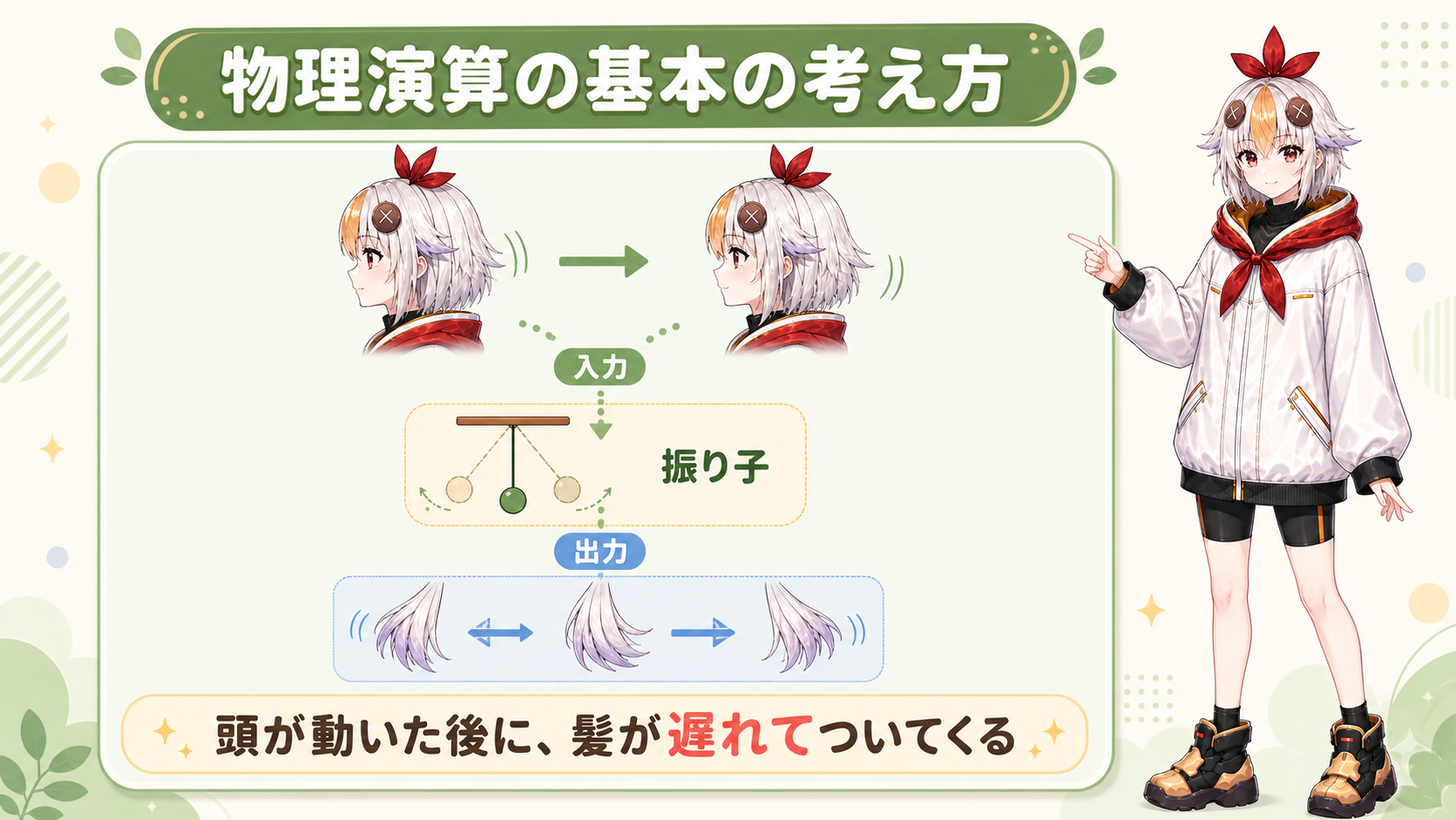
物理演算の基本の考え方
頭が動いた「あと」に、髪がついてくるのが自然な揺れです。

頭を左右に振ると、髪の毛は一瞬遅れて、揺り戻しながらついてきます。これは「入力」(頭の角度など)を受け取って、「出力」(髪の揺れ)に変換するという計算で再現されています。この入力と出力の対応関係を作るのが、物理演算の設定作業です。

🛠️ Physics Editorでの基本手順

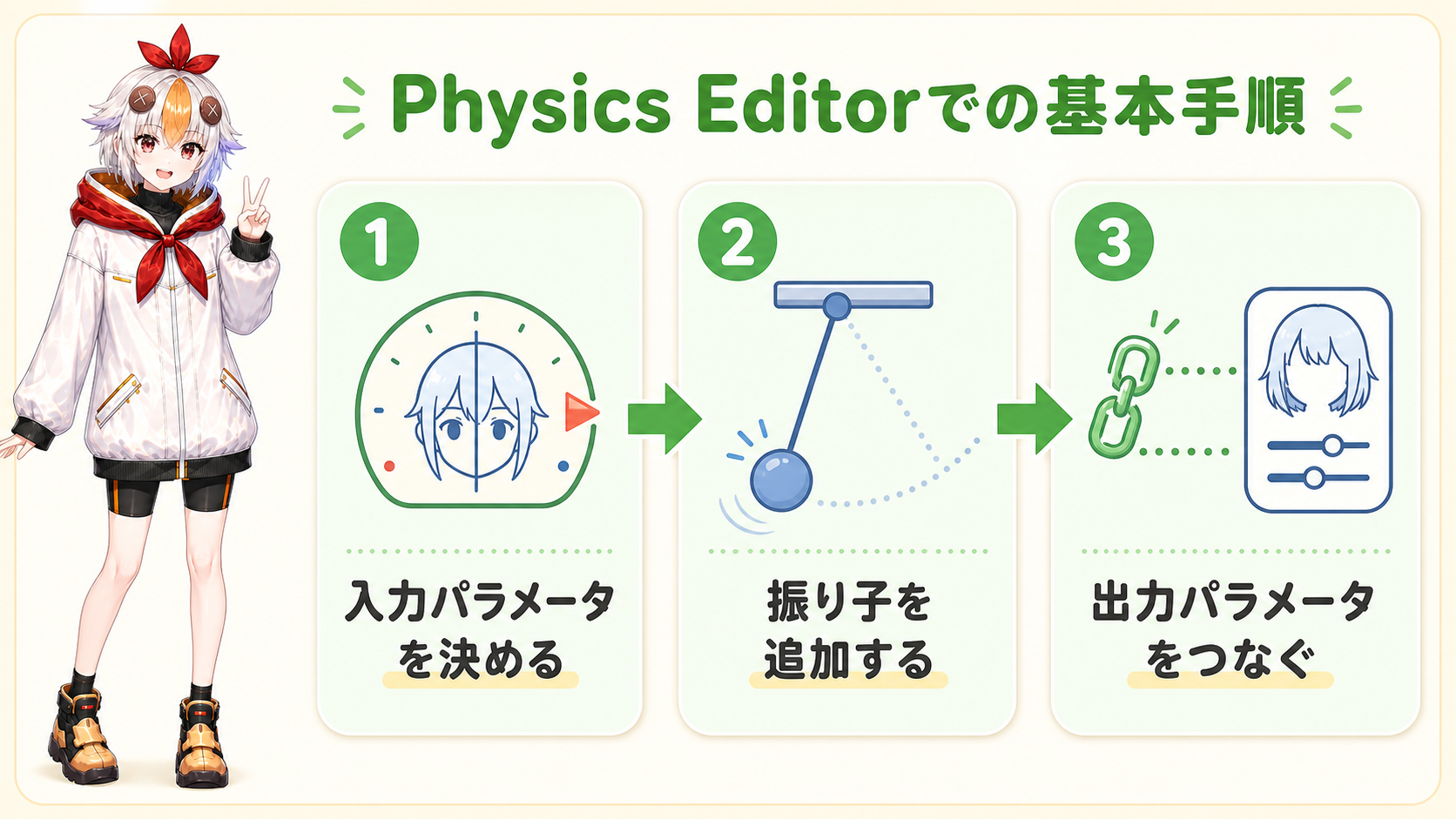
設定はPhysics Editorというウィンドウで行います。

Physics Editorでの設定手順
入力→振り子→出力、の3ブロックで組み立てます。
1
入力パラメータを決める
何の動きをきっかけにするか。「顔の角度X」「体の角度Z」などが定番です。
2
振り子を追加する
揺らしたいパーツの数だけ振り子を作ります。1本の毛束につき1〜2個が目安です。
3
出力パラメータをつなぐ
振り子の動きを、実際に揺らしたいパラメータ(髪揺れ用など)に結びつけます。

⚖️ 振り子の考え方:重さと揺れやすさ

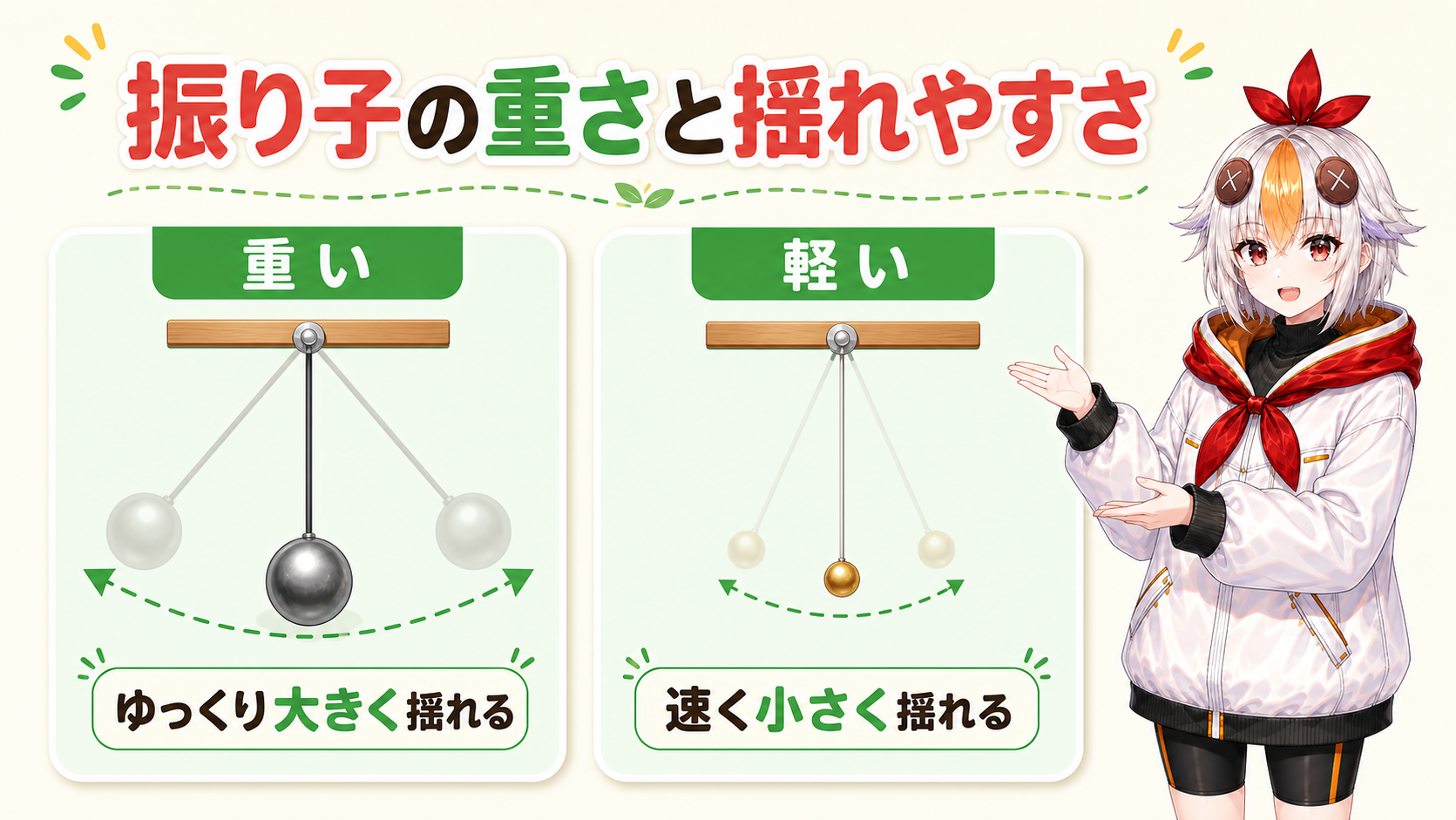
物理演算の設定でつまずきやすいのが、「重さ」「振れ幅」「揺れやすさ」といったパラメータの意味です。
振り子の重さと揺れやすさの関係
重いほどゆっくり大きく、軽いほど速く小さく揺れます。
パラメータ数値を上げると向いている素材
重さゆっくり大きく揺れる長い髪の毛先、重めのアクセサリー
揺れやすさ小さな動きにも敏感に反応細かい毛先、リボンの端
振り子の減衰揺れがすぐ収まる硬い素材、短い髪

数値の意味がわからないまま触るより、「重い=ゆっくり大きく」「軽い=速く小さく」という体感で覚えたほうが早いです。まずは初期値から少しずつ動かして、動きの変化を見ながら調整してください。

💇 パーツ別の設定のコツ

☑ パーツごとの目安
  • :根元から毛先に向かって2〜3個の振り子を連結。毛先ほど軽く設定すると自然
  • :揺れすぎると不自然になりやすいので、揺れやすさは控えめから調整
  • アクセサリー(リボン・イヤリング等):本体より一拍遅れる程度が目安。重さを強めにしすぎない
  • 服の裾:振り子を横方向にも設定すると、歩行や体の傾きに反応しやすくなる

すべてのパーツを大きく揺らすと、画面全体が落ち着かない印象になります。主役は髪、他は控えめくらいのバランスが、配信画面で見たときに違和感が少なくなります。

こっこちゃん
こっこちゃん
「揺らしすぎると、見てる人が酔っちゃうから気をつけてね〜」

✅ 設定後に確認しておくこと

一通り設定できたら、実際に頭を動かして揺れを確認します。

☑ チェックポイント
  • 大きく頭を振っても、髪が体を突き抜けていないか
  • 動きを止めたあと、揺れがちゃんと収まるか(いつまでも揺れ続けていないか)
  • まばたきや口パクなど他の動きと同時でも破綻しないか
  • 配信ソフト(VTube Studio等)に読み込んだ状態で最終確認する
揺れない・不自然な時は 一通り設定したのに揺れない、動きがカクつく場合は、原因が別にあることが多いです。症状別の対処法はLive2Dで髪が揺れない・動きが不自然を直す方法にまとめています。

🎭 VTuber配信での使いどころ

☑ こんな場面で活躍します
  • 雑談配信:うなずき・首かしげに合わせた自然な揺れで表情が生き生きする
  • 歌枠・ダンス:体の動きが大きいほど、物理演算の有無が印象を大きく左右する
  • 待機画面:呼吸や微動に合わせた常時の揺れが、静止画感を消してくれる

パーツ同士のつなぎ目はメッシュ編集とグルー機能、動かす箱の仕組みはデフォーマの使い方で解説しています。物理演算とあわせて理解すると、モデルの構造が一通りつながります。
🌱 まとめ

Live2D物理演算の設定まとめ
まずは髪の毛束を1本だけ、振り子で揺らしてみましょう。
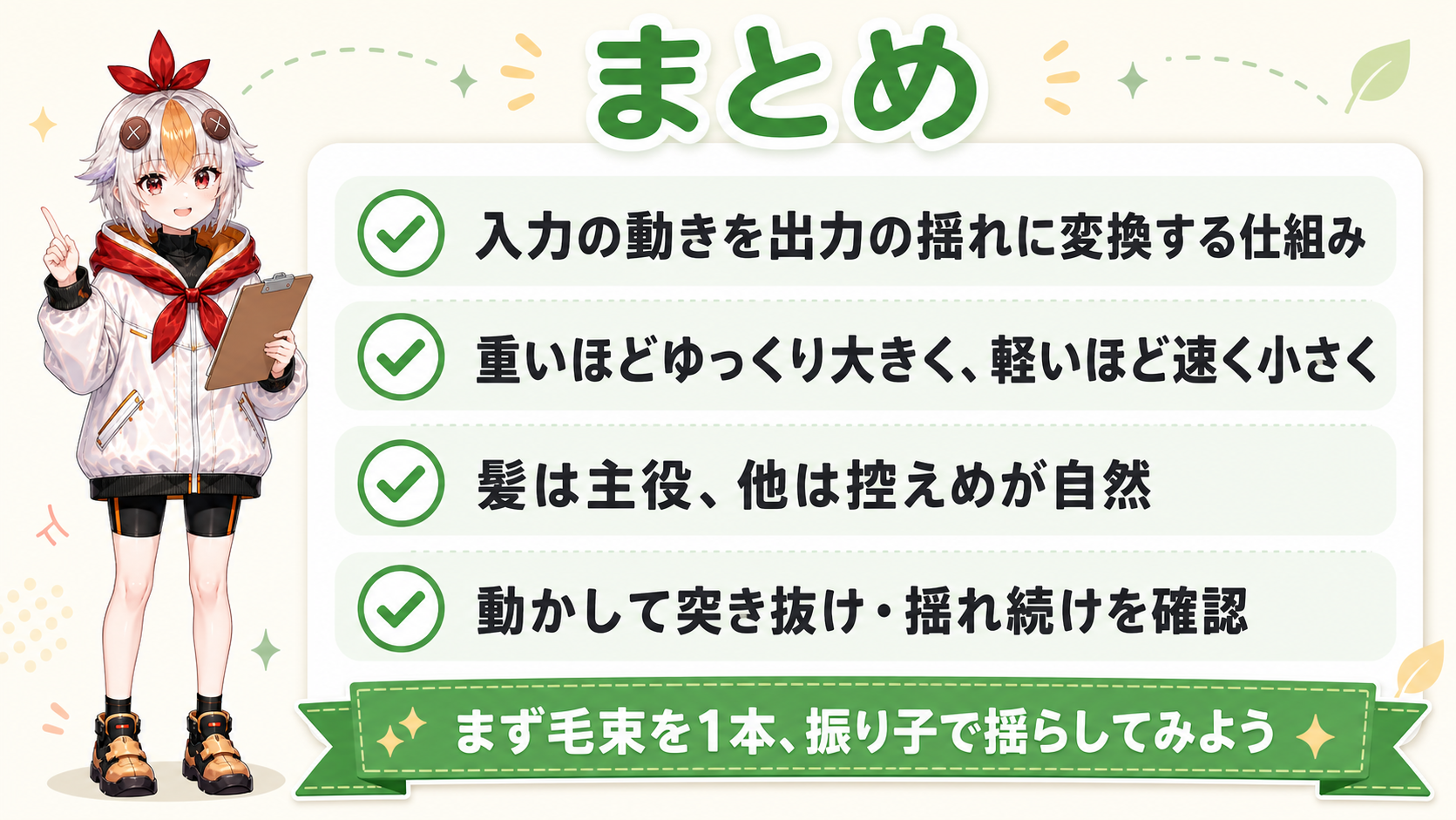
  1. 物理演算は「入力の動き」を「出力の揺れ」に変換する振り子の仕組み
  2. 重いほどゆっくり大きく、軽いほど速く小さく揺れる
  3. 髪は主役、他のパーツは控えめにするとバランスが良い
  4. 設定後は大きく動かして、突き抜け・揺れ続けをチェック
  5. 揺れない・不自然な時は原因切り分け記事を参照する

物理演算は数値の意味さえ掴めば、あとは動かしながら微調整するだけです。まずは髪の毛束を1本だけ選んで、重さの数値を動かしてみるところから試してみてください。

制作のご相談
編集する時間が足りない時は、外注も選択肢です

白い鴉では、VTuber向けのOP動画・配信演出・動画編集の制作を承っています。SNS用の短尺は5万円から、YouTube用1〜3分は15万円から承っています。「予算感だけ知りたい」というご相談でも構いません。

相談・見積もりを依頼する → 料金プラン・制作実績を見る

ABOUT ME
記事URLをコピーしました