2026年版:Vtuberを始めるPC選びで失敗しないための「プロの分析術」
kitagawatetsuro
白い鴉(しろいからす)
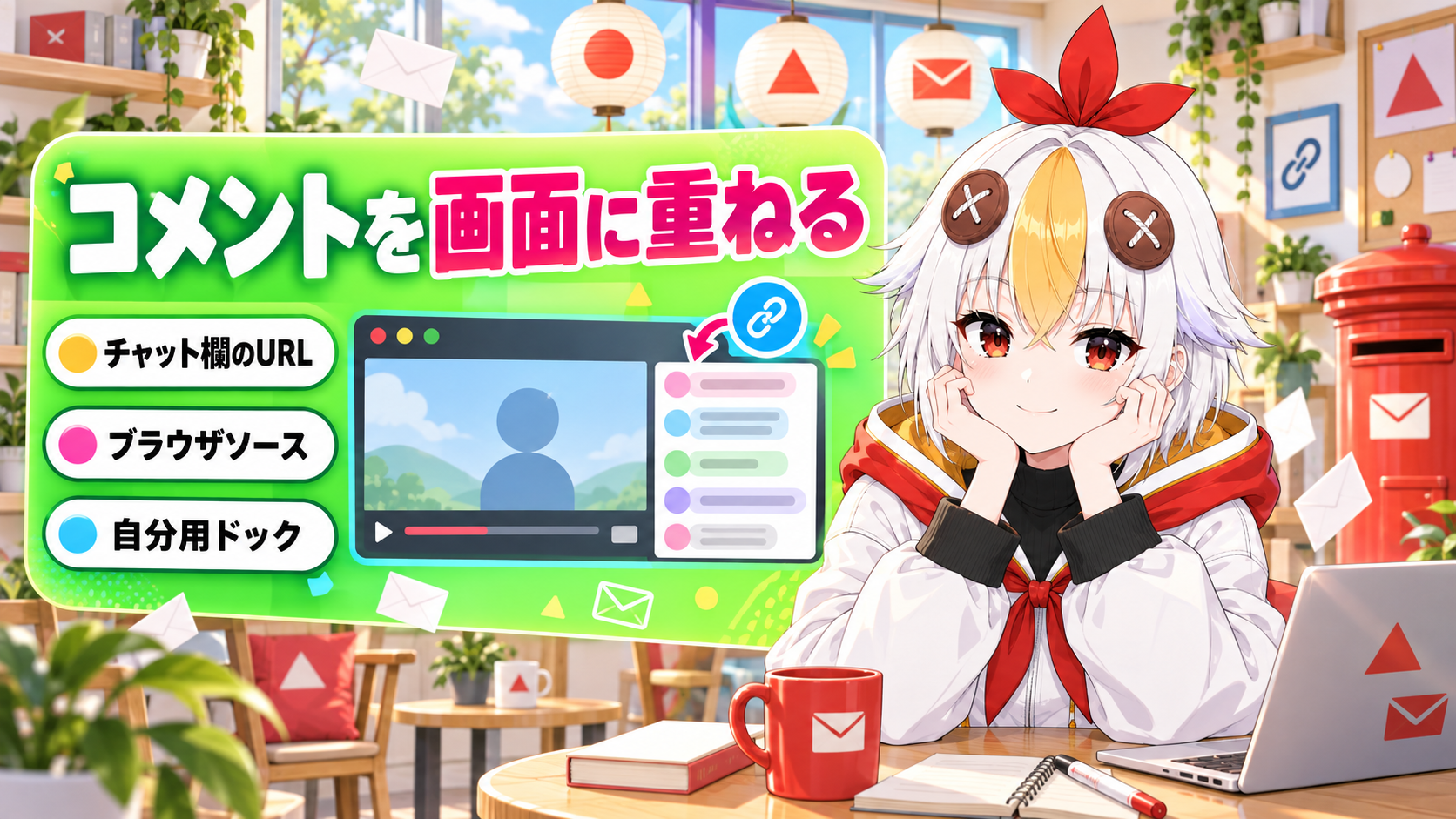
配信中のコメントを、配信画面にも出したい。視聴者のコメントが画面に流れると、にぎやかに見えます。OBSでコメントを表示する方法は、チャット欄のURLを手に入れて、OBSの「ブラウザ」ソースに貼ることです。この記事では、押すボタンと入れる項目つきで説明します。
視聴者にも見える形で画面に重ねる時は、OBSの「ブラウザ」ソースを使います。自分だけが見る時は、メニュー「ドック」の「カスタムブラウザドック」です。この2つは別のものです。URLは、YouTubeの視聴ページのチャット欄の「その他のオプション」から「チャットをポップアウト」を選ぶと手に入ります。
この記事は、OBS Studio 32.0.4(2026年10月14日に確認)の日本語の画面をもとにしています。新しい版では表示が変わっている場合があります。まず、2つの置き方の違いを整理します。
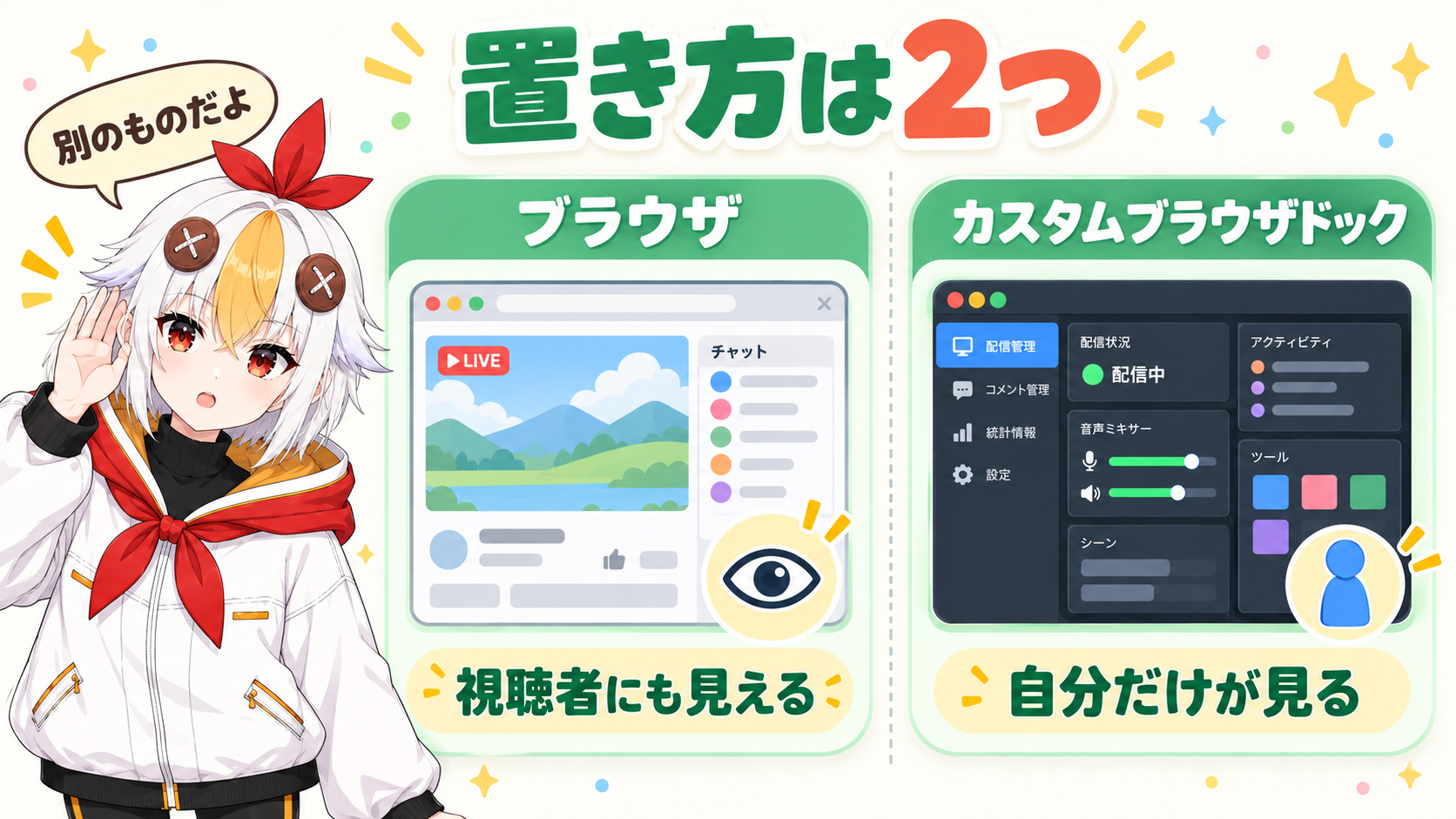
OBS公式ナレッジベースに、ドックの内容が配信に映らないと明記した文はありません。OBS 32.0.4 の動きから確かめた範囲では、ドックは操作画面のパネルで、シーンに置くソースとは別の仕組みです。また、公式ナレッジベース「How do I add my chat to my stream?」には、OBS自身にはチャットを配信画面に出す機能は直接なく、外部のアラート提供サービスが作るチャット表示(オーバーレイ)を、ブラウザソースで埋め込む形になる、とあります。このページはYouTubeのチャット欄をポップアウトして貼る方法には触れていません。この記事では、同じブラウザソースに、ポップアウトしたYouTubeのチャット欄のURLを入れる方法で説明します。
こっこちゃん「コメントを画面に出すのと、自分で見るのは、違うんですか?」
白い鴉「違うんだ。画面に出すのが『ブラウザ』ソース、自分だけが見るのが『ドック』だよ」
📋 この記事の要約
OBSでコメントを表示する方法は、YouTubeの視聴ページのチャット欄で「その他のオプション」から「チャットをポップアウト」を選び、開いたウィンドウのURLをコピーすることから始まります。OBSでは「ソース」ドックの「+」から「ブラウザ」を選び、「URL」欄に貼ります。「幅」「高さ」の初期値は800と600です。カスタム CSS の既定は、背景を透明にする内容です。自分だけが見る場合は、メニュー「ドック」の「カスタムブラウザドック」に、「ドック名」と「URL」を入れて「適用」を押します。YouTubeに手順の説明はないため、実際の画面で確かめました。
Table of Contents
YouTubeヘルプに手順の説明はありませんが、2026年10月14日に実際の画面で確かめました。配信中の動画の視聴ページを、ログインしていない状態で開いて見ています。
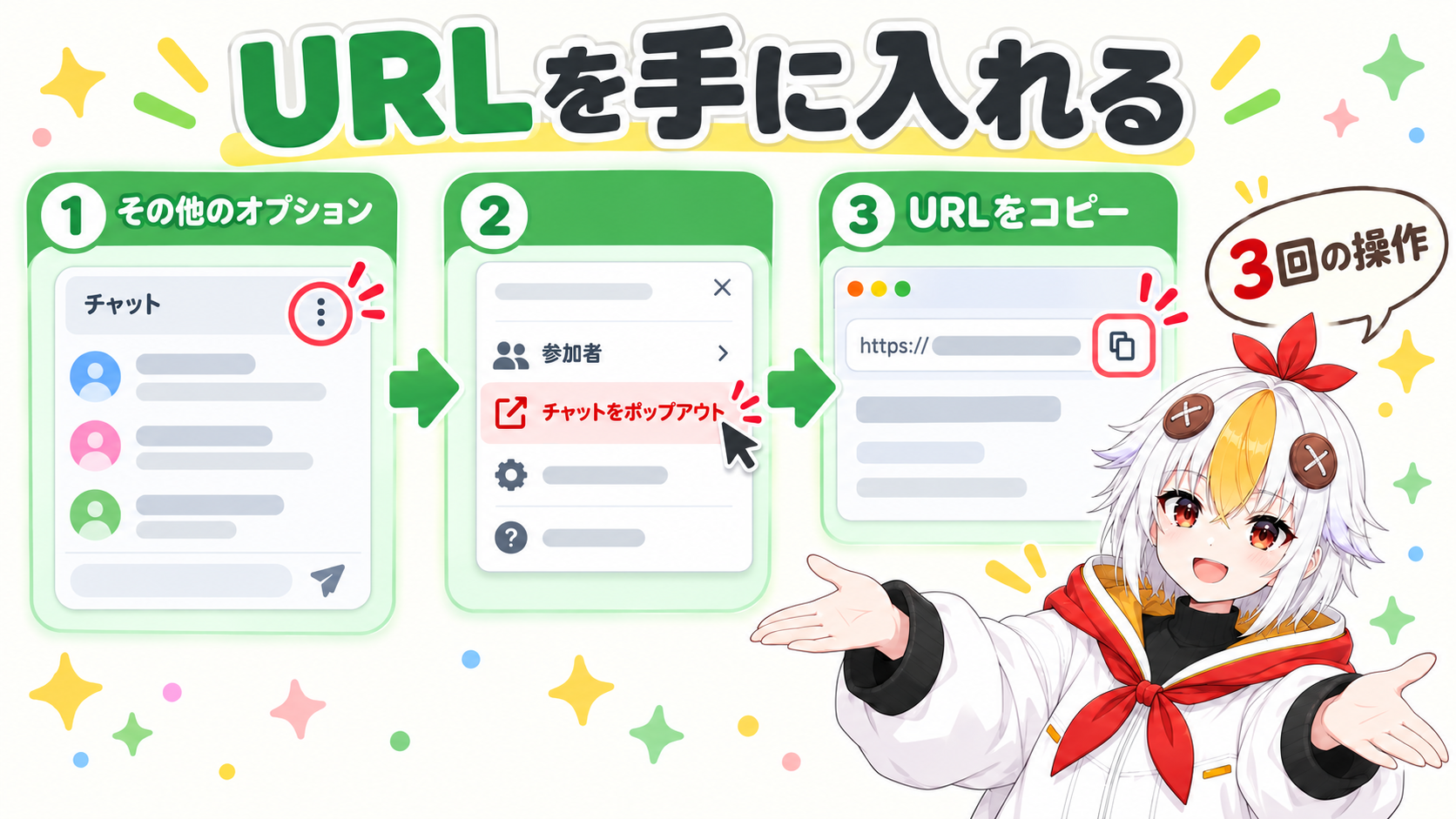
is_popout=1 が入っています。開いたウィンドウのURLをコピーする。形は https://www.youtube.com/live_chat?is_popout=1&v=(動画のID) です⚠️ この手順は、視聴ページで確かめたものです。配信者用のライブ管理画面(YouTube Studio)のチャット欄のメニューは確かめていません。URLには動画ごとのIDが入っています。公式ヘルプ「ライブ配信またはプレミア公開中にチャットを使用する」の「チャットを埋め込む」には、動画のIDを使ってチャットのURLを作る説明があります。ただし、これは自分のサイトに埋め込む用のURLで、OBSのブラウザソースに貼る手順ではありません。配信の枠が変わったら、URLを確かめてください。
OBSの画面で、「ブラウザ」ソースを足します。OBS公式ナレッジベースの手順にそっています。
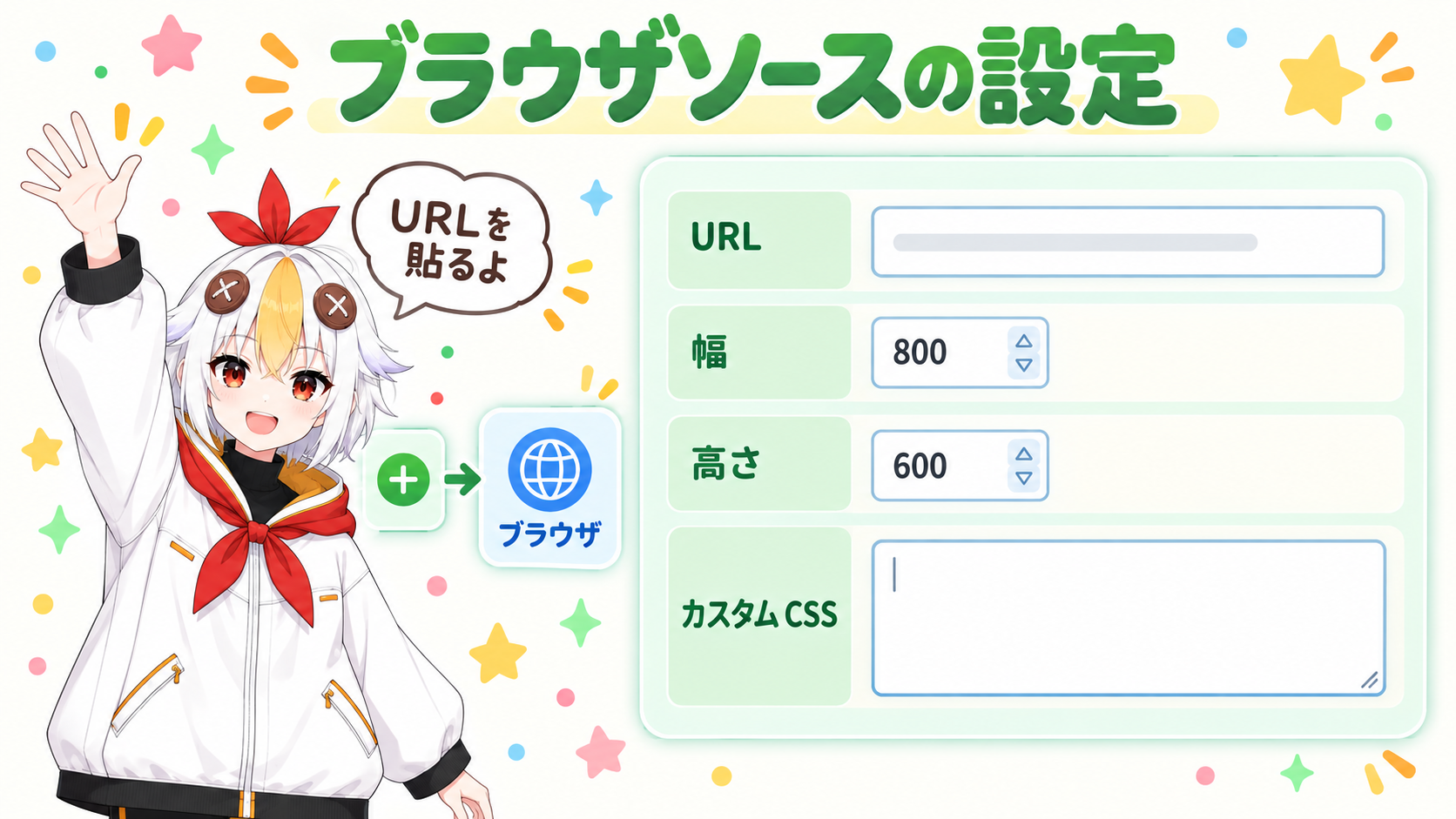
https://obsproject.com/browser-source は上書きする| プロパティの項目 | 初期値 |
|---|---|
| 「URL」 | https://obsproject.com/browser-source |
| 「幅」/「高さ」 | 800/600 |
| 「カスタムフレームレートを使用する」/「FPS」 | オフ/30 |
| 「表示されていないときにソースをシャットダウンする」 | オフ |
| 「シーンがアクティブになったときにブラウザの表示を更新する」 | オフ |
| 「ページ権限」 | 「OBSのステータス情報へのアクセス」 |
これらの初期値は、公式ナレッジベース「Browser Source」の表と同じです。「URL」と「FPS」は、日本語の画面でも英語のまま表示されます。
位置と大きさは、プレビューに出たチャットを動かして決めます。使えるキーを、公式ナレッジベース「Sources Guide」の表から書きます。
| 機能 | Windows | Mac |
|---|---|---|
| 変換の編集(Edit Transform) | Ctrl+ |
Cmd+ |
| 「変換をリセット」 | Ctrl+ |
Cmd+ |
| 「画面に合わせる」 | Ctrl+ |
Cmd+ |
「カスタム CSS」の欄には、最初から次の文が入っています。
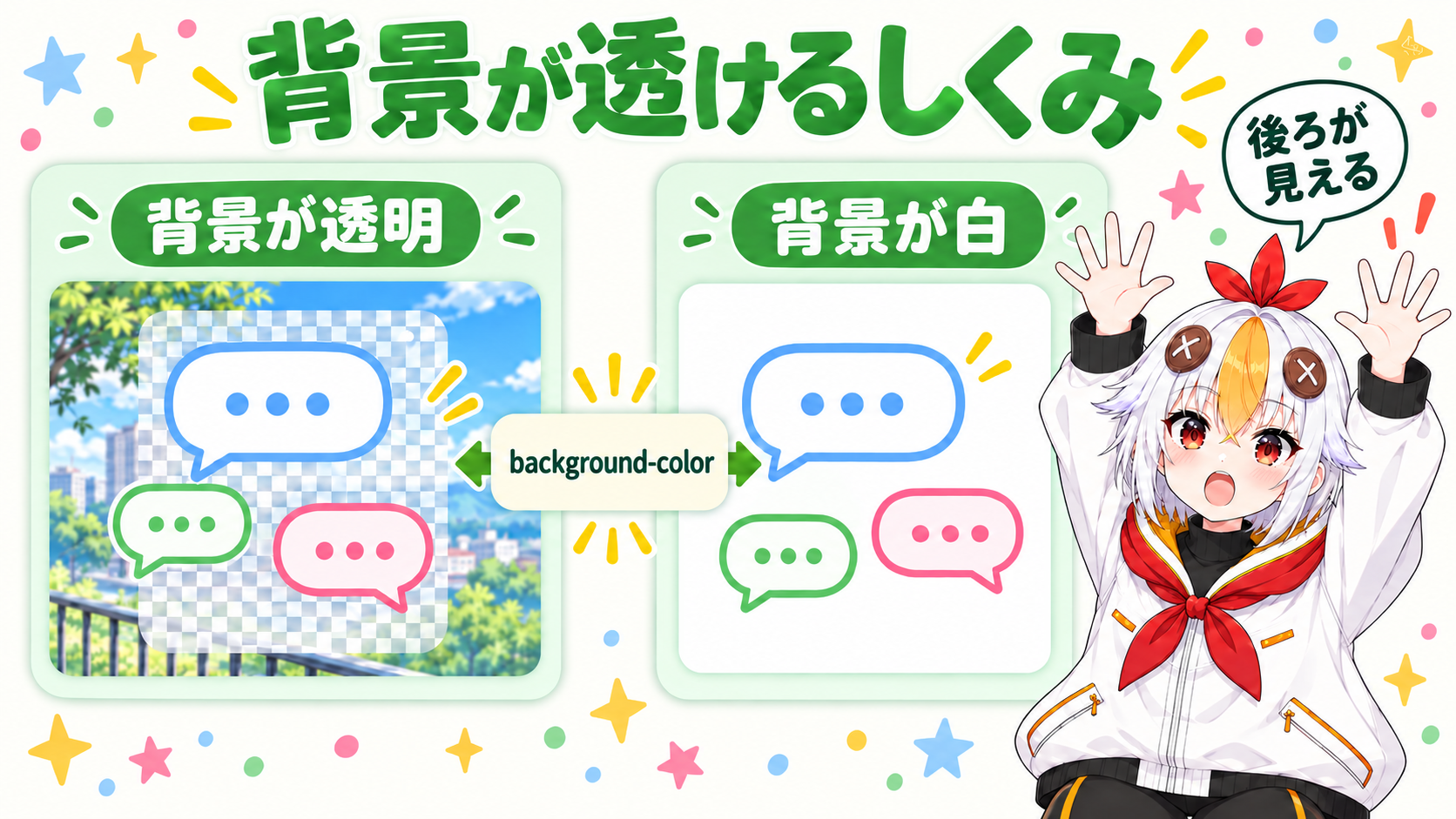
body { background-color: rgba(0, 0, 0, 0); margin: 0px auto; overflow: hidden; }
公式ナレッジベース「Browser Source」の説明では、初期状態でページの背景を透明にし、余白をなくし、ページが表示領域より大きい時のスクロールバーを隠します。見た目は、この欄で変えられます。YouTubeのチャット欄向けの書き方の例は、公式にないので、この記事では扱いません。OBSのリリースノート(31.0.0)には、YouTubeのチャットなど一部のサイトで、ブラウザソースのカスタム CSS が効かなくなる不具合を直した、という記録があります。
配信画面ではなく、自分の確認用にコメントを見たい時の手順です。
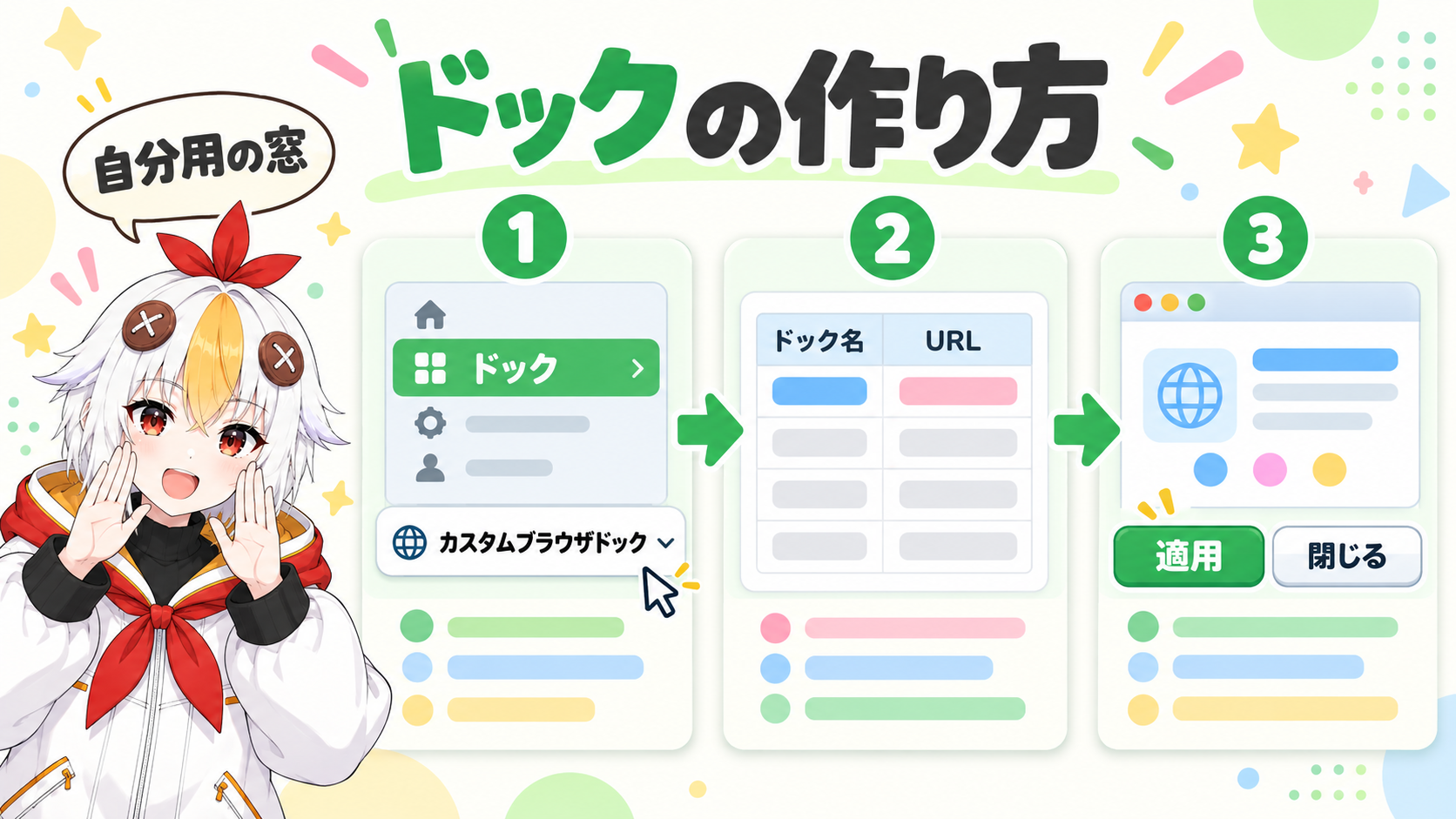
OBSにYouTubeアカウントを連携している場合は、専用の「チャット」ドックの仕組みもあります(OBS 31.0以降)。OBS 32.0.4 の動きから確かめた範囲では、このドックのURLは、配信を作成または選択する時に、OBSが自動で設定します。連携の入口には、日本語の画面で「アカウント接続 (推奨)」「アカウントを切断」があり、配信の設定画面には「配信を作成」「配信を選択」のボタンがあります。OBS 31.0.0 のリリースノートには、以前のYouTubeチャットのドックを削除したという記録があります。この見出しの手順の「カスタムブラウザドック」は、自分で作るドックです。
こっこちゃん「配信画面に出すなら、ブラウザソース。自分用ならドック。覚えました!」
白い鴉「その調子。配信画面づくり全体は、別の記事もあるよ」
A入れ直しが必要と明記した公式の文は、見つかっていません。URLに動画ごとのIDが入っているので、配信の枠が変わったら、URLを確かめてください。
A「カスタム CSS」の欄で、見た目を変えられます。YouTubeのチャット欄向けの具体例は公式にないので、この記事では書き方を扱いません。
A表示ではなく、コメントを読む側の困りごとなら、VTuberの配信でコメントを拾えない・返せない時の対処を読んでください。
配信画面の作り方はVTuber配信画面の作り方、OBSとVTube Studioの設定はOBS×VTube Studio設定完全ガイド、開始前の画面はVTuber待機画面の作り方もあわせてご覧ください。