VTuber配信が一気にプロっぽく見える動画演出5選【After Effects・AIツール対応】
kitagawatetsuro
白い鴉(しろいからす)

Live2Dで長い髪やひもを動かすと、途中がぎこちなく折れ曲がってしまう。そんな時に使えるのが、スキニングです。この記事では、スキニングの使い方を、準備から[モデリング]メニューの3つの項目、物理演算との組み合わせまで順番に説明します。内容はLive2D公式マニュアルをもとにしています(2026年10月14日に確認)。
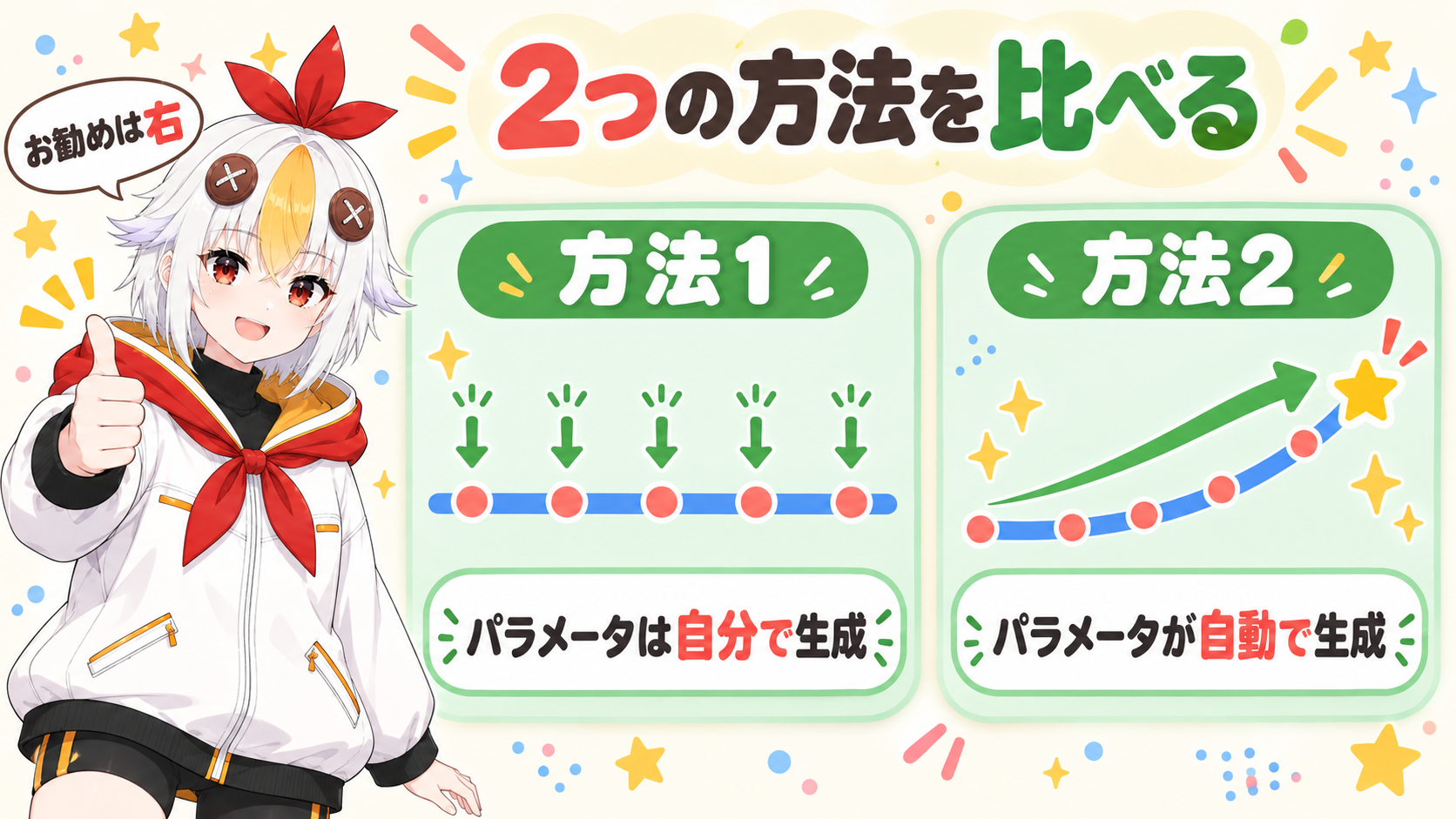
スキニングは、1つのアートメッシュに複数の回転デフォーマを設定して、柔らかく変形させる機能です。回転デフォーマを並べる方法と、変形パスを使う方法の2種類があります。公式は、変形パスを使う方法を「パラメータも自動で生成されるためお勧め」と説明しています(Live2D公式マニュアル「スキニング」)。そのあと物理演算を設定すると、髪やひもが自動で揺れます。
公式の説明では、スキニングは、長い髪の毛や揺れるひものような細長いアートメッシュを、柔らかく変形させる簡易スキニング機能です。
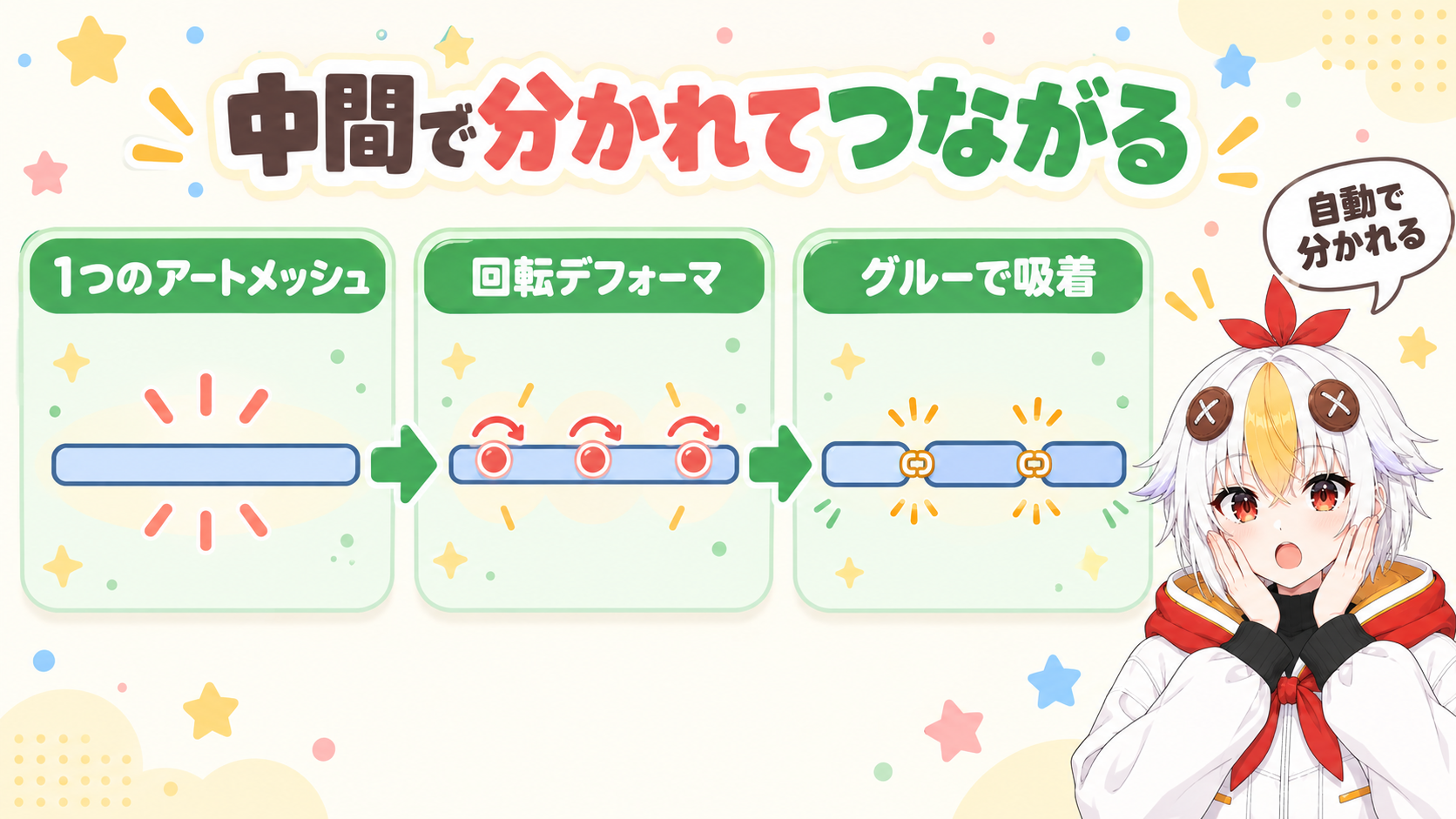
仕組みは、回転デフォーマ同士の中間で、アートメッシュが自動で分割され、グルーで吸着することです。公式のスキニングのページは、2022年8月25日の更新です。画面の写真が、今の版と違う場合があります。
こっこちゃん「長い髪を1か所のデフォーマで動かすと、根元から毛先まで同じ曲がり方になっちゃうんです」
白い鴉「そこで、回転デフォーマを何個か並べるんだ。中間でメッシュが分かれて、柔らかく曲がるよ」
📋 この記事の要約
Live2Dのスキニングの使い方は、1つのアートメッシュに複数の回転デフォーマを設定し、柔らかく変形させる機能です。[モデリング]→[スキニング]の中に、3つの項目があります。回転デフォーマを並べる方法ではパラメータの角度の範囲が初期設定で30(-30〜30)、変形パスの方法ではパラメータが自動で作られ、範囲は初期設定で-45〜45です。公式は変形パスの方法をお勧めしています。スキニングした髪やひもは、物理演算で揺らせます。FREE版で使えるかは、比較表に記載がありません(2026年10月14日に確認)。
Table of Contents
スキニングの項目は、[モデリング]メニュー→[スキニング]の中に3つあります。3つとも、初期設定のショートカットキーはありません。

| 項目 | 公式の説明 | 使う場面 |
|---|---|---|
| [スキニング] | 回転デフォーマからのスキニングを行います | 回転デフォーマを並べた時(方法1) |
| [変形パスからスキニング] | 変形パスからのスキニングを行います | 変形パスを引いた時(方法2) |
| [回転デフォーマ用のパラメータを生成] | 回転デフォーマ用のパラメータを生成します | 方法1で、パラメータを作る時 |
公式は、先にアートメッシュへデフォーマの親子関係を作ってから、スキニングを適用する方法をすすめています。親子関係はLive2Dのデフォーマの使い方で解説しています。
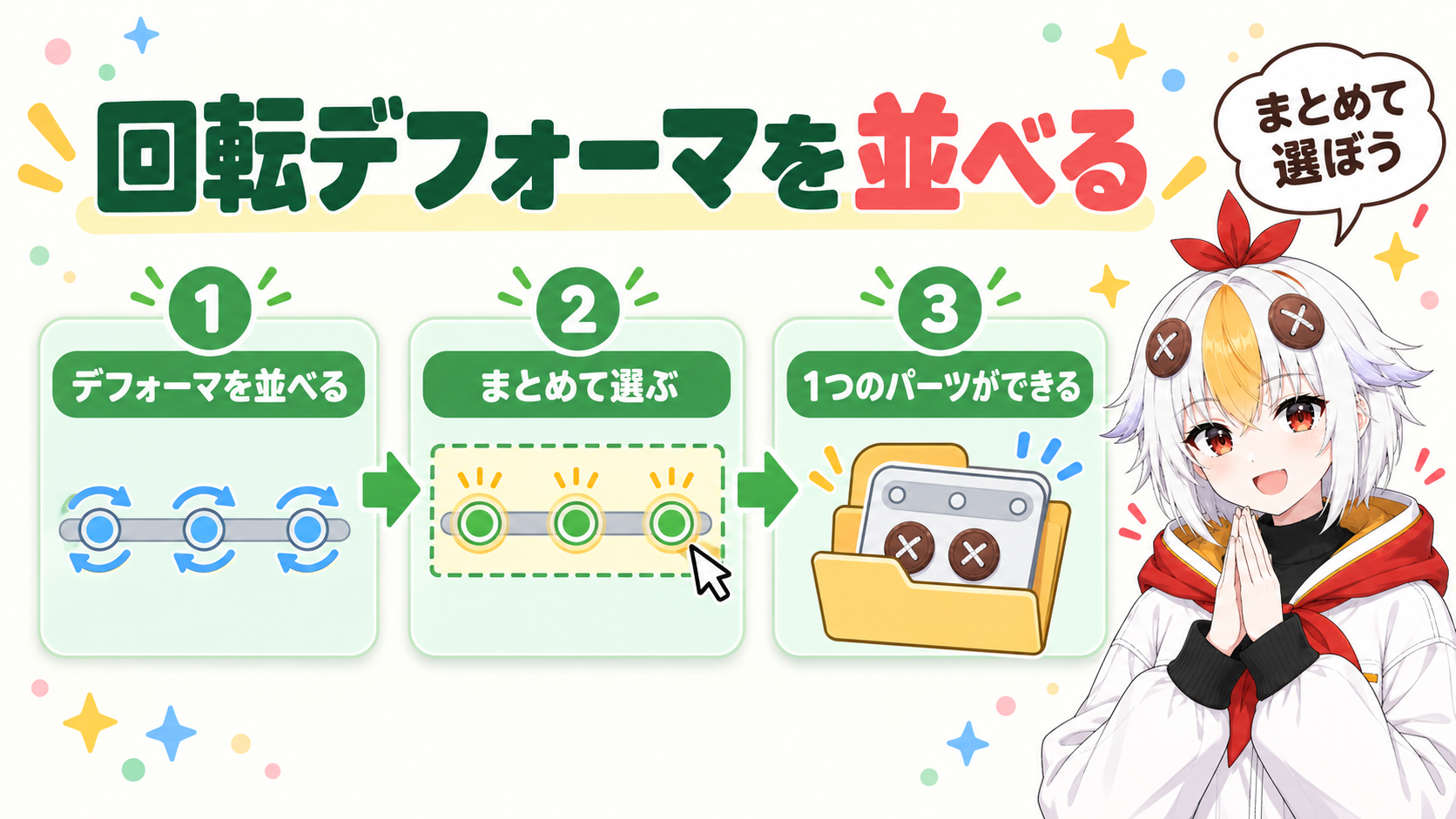
最後のダイアログでは、1つの回転デフォーマにつき1つのパラメータが作られます。名前の先頭には、上から順に番号が付きます。角度の範囲は、初期設定が「30」で、真ん中を0として -30〜30 になります。作られたパラメータは、フォルダにまとまります。
💡 スキニングのページには、パラメータはパレットの一番下に生成されると書かれています。5.3.00 beta1 の更新履歴には、選んでいる位置に入れるようにしたと書かれています。見つからない時は、パレット全体を探してください。
変形パスは、アートメッシュに沿って引く線です。公式は、この方法ならパラメータも自動で生成されるので、お勧めだと書いています。
実行すると、変形パスが回転デフォーマに変わります。変形パスの中間地点にも、回転デフォーマが自動で作られます。できる物は、次の4つです。
点の数と間隔には、公式の推奨バランスがあります。[メッシュの自動生成]の点の間隔と、変形パスの頂点数(等間隔)の組み合わせです。メッシュの点の打ち方はLive2Dのメッシュ編集とグルー機能で解説しています。
| 公式の例 | 点の間隔 | 変形パスの頂点数 |
|---|---|---|
| 例1 | 100 | 3(等間隔) |
| 例2 | 50 | 4(等間隔) |
ショートカットは Windows の表記です。Mac は Ctrl を Command に読み替える、という注記が公式のワープデフォーマと回転デフォーマのページにあります。
公式によると、スキニングした長い髪やひもは、物理演算を設定すると、モデルの動きに合わせて柔らかく揺れます。前提として、揺れの動きが付いたパラメータを、あらかじめ用意しておく必要があります(Live2D公式マニュアル「物理演算の設定方法」)。
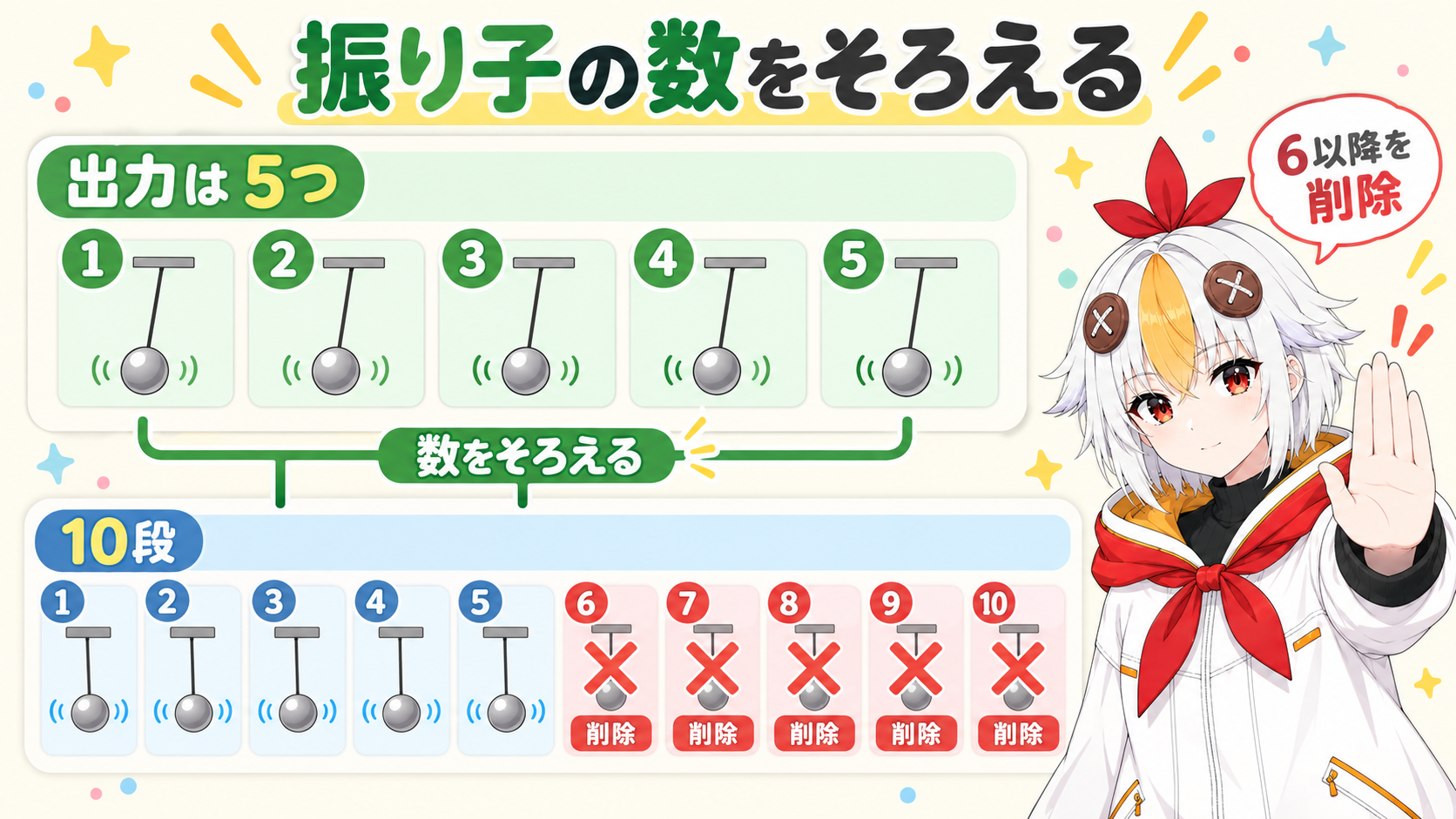
[出力設定]の[振り子No]がすべて「1」だったり、番号がずれていたりすると、きれいに揺れません。スキニングに[出力調整(アップ)]を使うと、パラメータが振り切れることがあります。スキニングで10段ほどの多段にした場合は、倍率は「20」前後が最適と公式は書いています。まとめて変えるには、[倍率]を右クリックして[値の一括変更]を選びます。
揺れが出ない時の切り分けはLive2Dで髪が揺れない・動きが不自然を直す方法、物理演算の基本はLive2Dの物理演算の設定をご覧ください。
公式のスキニングのページと、書き出しのページ(PSD画像の項目)、5.0.01 の更新履歴(ブレンドシェイプの項目)に書かれている注意点です。
✅ スキニングの注意点チェックリスト
FREE版でスキニングが使えるかは、比較表に記載がありません。なお、比較表のFREE版の上限は、デフォーマ50まで、パラメータ30まで、アートメッシュ100まで、パーツ30までです(Live2D公式サイト「PRO版とFREE版の機能比較」、2026年10月14日に確認)。スキニングは、回転デフォーマ・パラメータ・分割したアートメッシュ・パーツを増やします。数える時の目安にしてください。これはこの記事での整理で、公式の説明ではありません。
別の機能に、5.1で追加された「揺れの動きの自動生成」があります。ワープデフォーマに揺れを作る機能で、回転デフォーマを使うスキニングの揺れは対象外です。
A公式は、変形パスの方法を「お勧め」と書いています。パラメータが自動で作られるためです。回転デフォーマを並べる方法では、[回転デフォーマ用のパラメータを生成]で自分でパラメータを作ります。
A公式のスキニングのページに書かれているのは、Undo(元に戻す)で処理を戻す方法です。Undo以外のやり直し手順は、そのページに書かれていません。
Aビュー上で回転を加えると、キーフォームが変わると公式が書いています。動きの確認は、パラメータのスライダで行います。
ALive2D公式サイトの比較表に、スキニングの行がありません。使えるかどうかは、比較表に記載がありません。
揺れの設定はLive2Dの物理演算の設定、揺れない時はLive2Dで髪が揺れない・動きが不自然を直す方法、パラメータの基本はLive2Dのパラメータ設定の基本もあわせてご覧ください。