しろいからす(白い鴉)への映像制作依頼|料金・依頼の流れ・よくある質問
kitagawatetsuro
白い鴉(しろいからす)
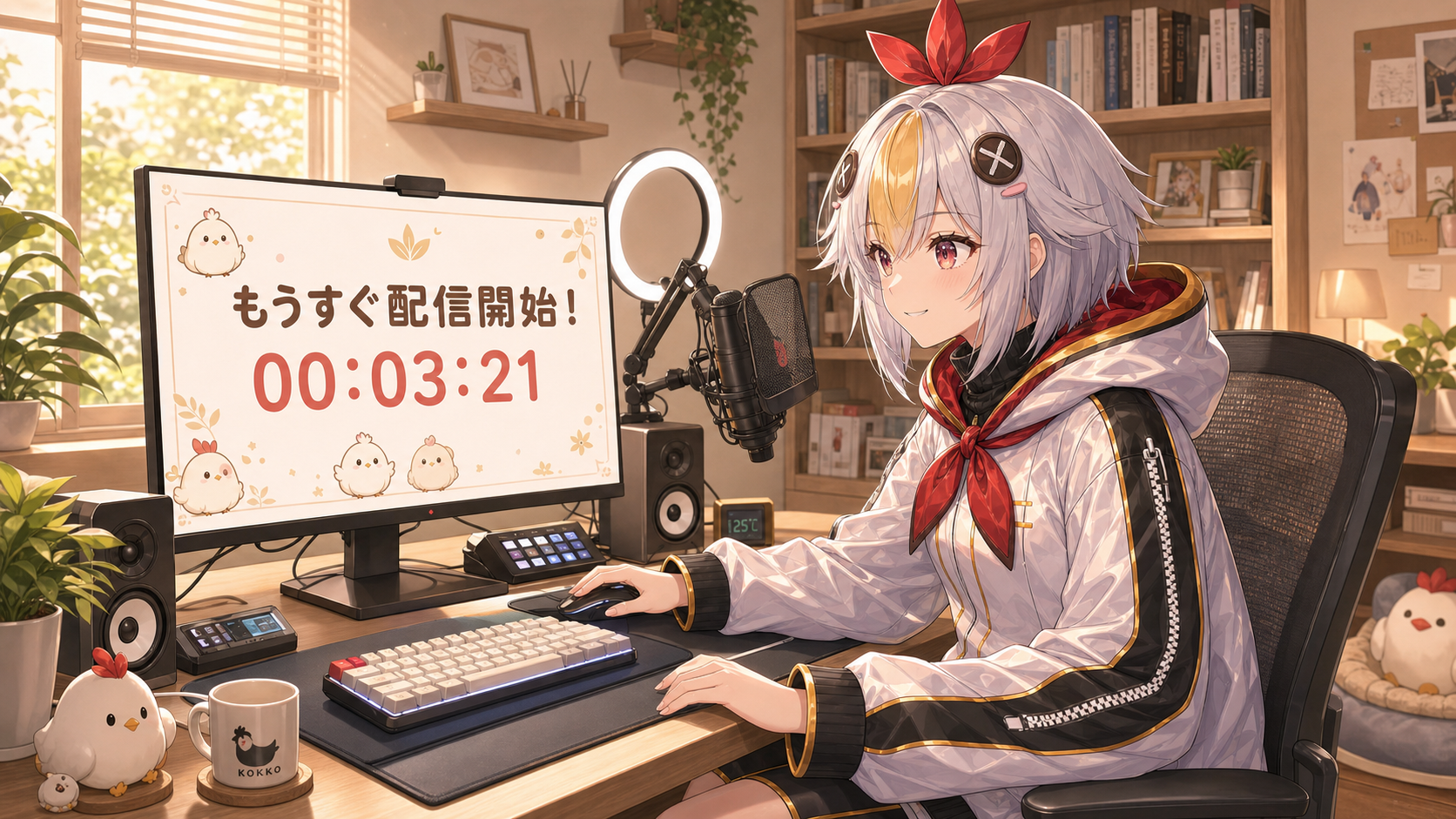
VTuberの待機画面は凝りすぎるより「何の配信か」「いつ始まるか」「どう待てばいいか」が3秒で伝わることが大事。雑談・ゲーム・歌枠・参加型の4テンプレを持っておけば、毎回の待機画面づくりに迷いません。

「配信開始までの待ち時間が、なんとなく真っ黒画面になっている」
「待機所は作ったけど、何を書けばいいのかわからない」
「サムネ、タイトル、概要欄、予定表がバラバラで、初見さんが迷っていそう」
そんなときに見直したいのが、VTuberの待機画面です。
待機画面は、ただの“開始前の置き画面”ではありません。
配信タイトルを見て来た人が、そのまま待つか離れるかを決める最初の案内板です。
私はイラストや配信まわりの相談を受ける中で、配信本編そのものより前に、
「始まる前の見せ方」で損しているVTuber を何度も見てきました。
特に多いのは、
という止まり方です。
この記事では、
を、初心者向けにやさしくまとめます。
先に結論を言うと、待機画面は凝りすぎるより
「何の配信か」「いつ始まるか」「どう待てばいいか」が3秒で伝わること が大事です。
待機画面は、配信が始まる前に表示する
のことです。
ここで大事なのは、本編前に視聴者が知りたいことは意外と少ない という点です。
初見さんが知りたいのは主にこの3つです。
逆に、この時点で
と、せっかく来た人が迷いやすくなります。
相談でよくあるのは、デザインの問題より
案内の順番 の問題です。
たとえば
といった状態です。
見た目を全部作り直さなくても、
だけでかなり改善します。
情報を増やすより、何枠か・何時開始か・どこを見ればいいかの3点がすぐ伝わることを優先します。
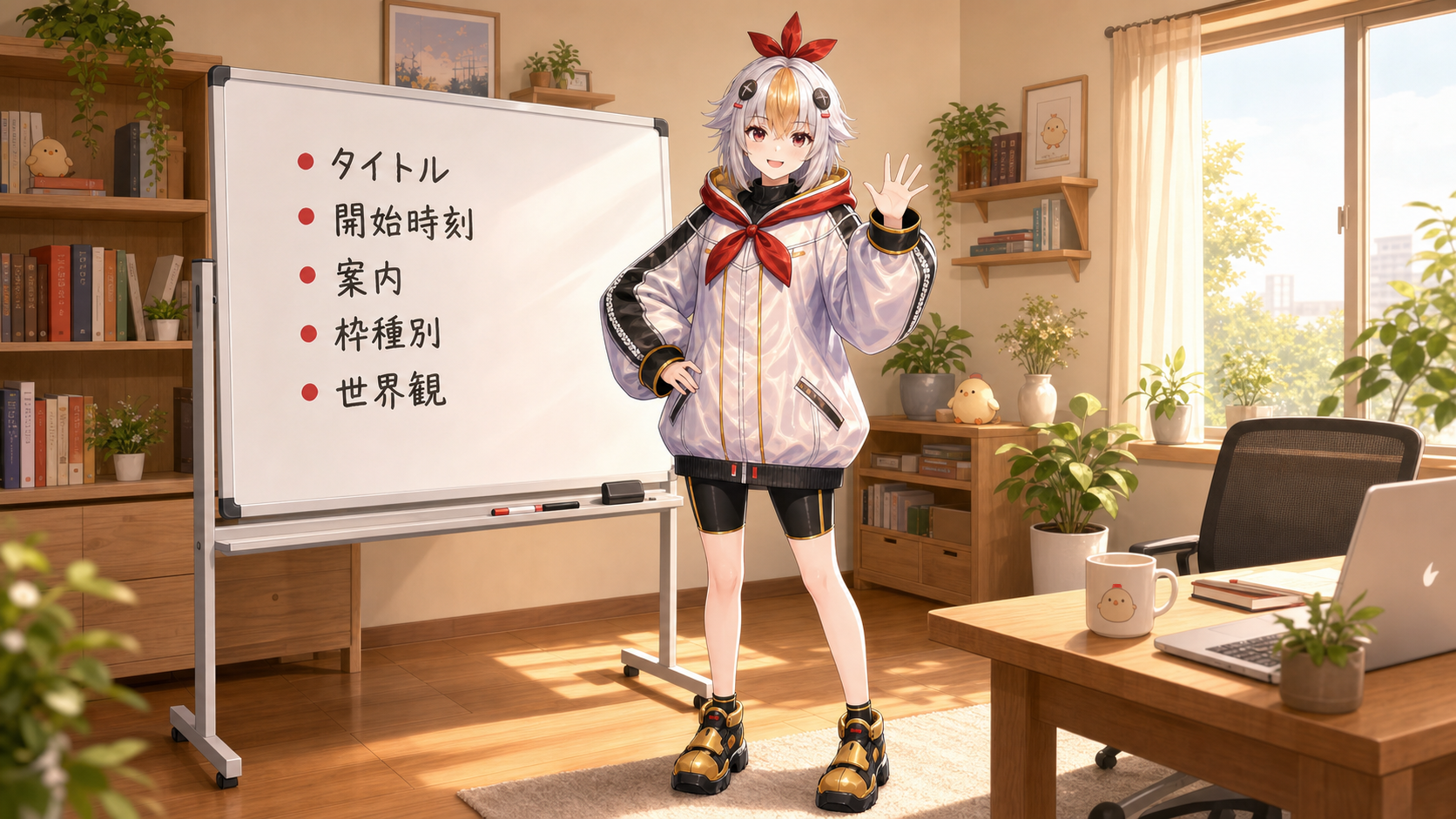
待機画面は、次の5つを入れれば十分です。
一番大きく見せたいのは、何の配信か です。
サムネや配信タイトルから来た人が
「あ、これを待てばいいんだ」とすぐ確認できるようにします。
配信タイトルの言い方に迷う場合は、先に
で同じ言い方にそろえておくと、待機画面の見出しも決めやすくなります。
「まもなく開始」だけでは、人によって受け取り方が違います。
のように、数字で伝わる形 にすると親切です。
待機中に見てほしいものを1つだけ書きます。
例:
ここで欲張って3つも4つも案内すると、逆に読まれません。
雑談、ゲーム、歌枠、作業、参加型など、どの枠か がわかると初見さんが入りやすくなります。
たとえば
のように短く添えるだけで十分です。
最後に、見た目の印象です。
ただし優先順位は
の順です。
見た目だけ凝っても文字が読めないと意味がありません。
待機画面はブログ記事ではありません。
長文で説明するより、
の3点に絞ったほうが伝わります。
よくあるのが、
のように、場所ごとに呼び方が変わってしまう状態です。
これだと初見さんは「今日は何枠なのか」がつかみにくくなります。
タイトル、予定表、初見導線も一緒に整えたい場合は
も合わせて見るとズレが減ります。
待機画面はPCだけでなくスマホでも見られます。
特に小さな文字で
を詰め込むと、スマホではほぼ読まれません。
小さい文字で補足を並べるくらいなら、固定コメントや概要欄に逃がす ほうが安全です。
用途ごとに見せる一言を変えるだけで、同じベースデザインでも使い回しやすくなります。
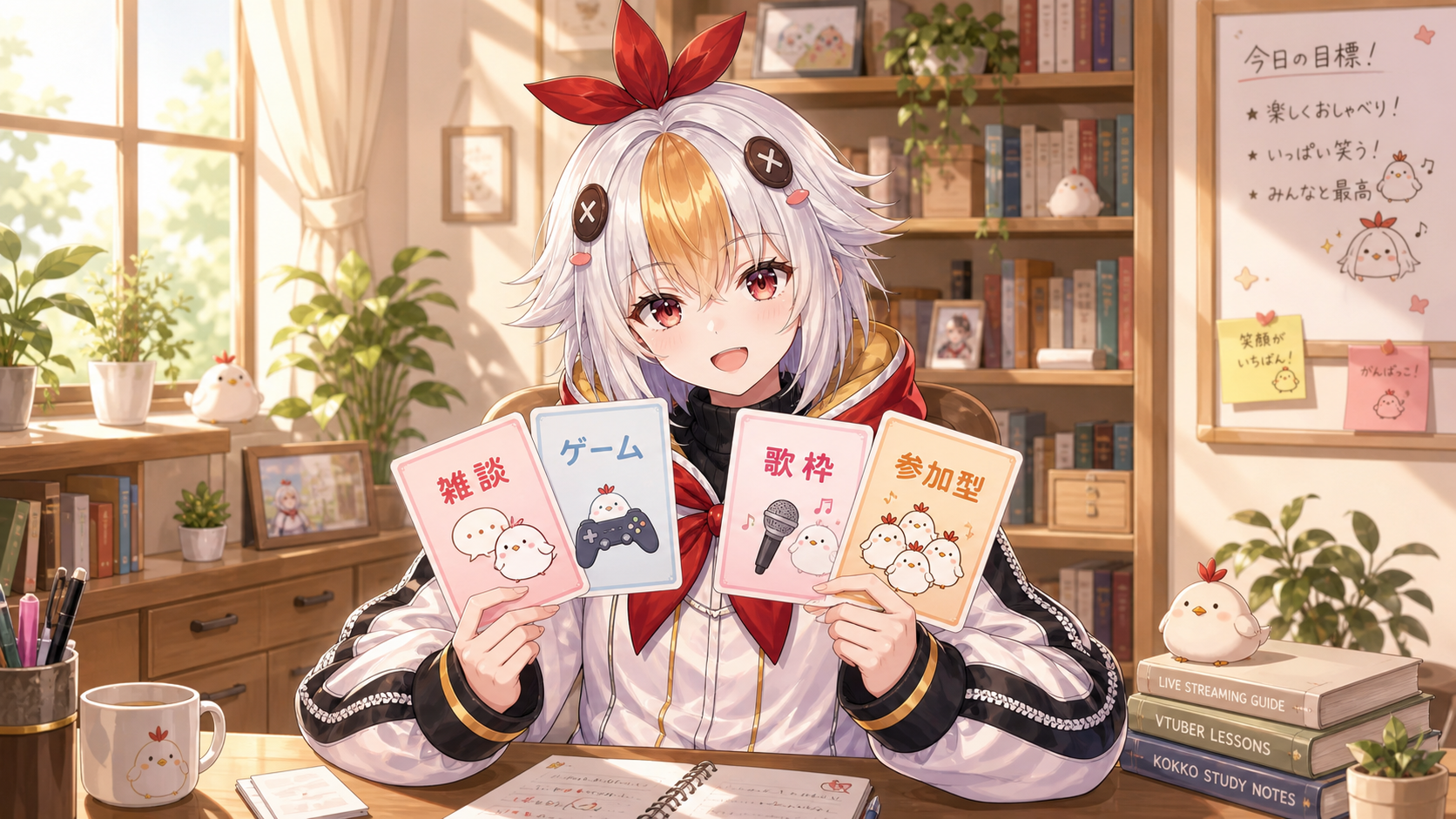
雑談配信の待機画面は、いちばんシンプルで大丈夫です。
深夜雑談
このあと22:00 START
今週の予定は概要欄からどうぞ
雑談ネタそのものがまだ弱いときは
も先に整えると、待機画面の一言も決めやすくなります。
ゲーム配信では、タイトルの情報整理が特に大事です。
Minecraft 整地しながら深夜雑談
21:00 START
初見さん歓迎です歌枠は、見た目を雰囲気寄りにしたくなります。
ただし、雰囲気を優先しすぎて
「いつ始まるのか」「今日は何系の枠か」が消えると弱くなります。
深夜のまったり歌枠
23:00 START
静かな曲多めでいきます参加型は、待機画面の価値が特に高いです。
なぜなら、参加方法がわからないと
配信が始まる前に離脱しやすいからです。
参加型マリオカート
20:30 START
参加方法は固定コメントを見てね
参加ルールを画面に全部書くのではなく、
入口だけ待機画面に置いて、詳細は固定コメントへ送る のが読みやすいです。
待機画面だけ整っていても、
配信直前の案内文がバラバラだと流れが弱くなります。
ここでは、待機画面と一緒に使いやすい短文テンプレを置いておきます。
今夜は深夜雑談です。
まったり話しながら進めます。初見さんも気軽にどうぞ。
今週の予定は概要欄にまとめています。今夜は参加型配信です。
参加方法と順番のルールはこのコメントで案内します。
参加前に一度読んでから入ってください。このあと21:00から配信します。
今日は「深夜雑談」です。
待機所はこちら:今夜は「深夜雑談」の配信です。最新予定は概要欄下部にまとめています。この3つを待機画面と同じ言葉にそろえるだけで、
配信前の導線がかなり安定します。
待機画面と配信画面は似ていますが、役割は違います。
| 画面 | 主な役割 | 優先すること |
|---|---|---|
| 待機画面 | 始まる前の案内 | 何枠か、いつ始まるか |
| 配信画面 | 配信中の見やすさ | コメント、アバター、ゲーム画面の配置 |
つまり、待機画面では
よりも、
を優先します。
配信画面そのものを整えたい場合は
VTuber配信画面(オーバーレイ)の作り方【2026年版】無料で“崩れない”設計にするコツ
を合わせて使うと、開始前と本編中の役割分担がはっきりします。
待機画面だけ整えても、他の導線で呼び方がズレると初見さんは迷いやすくなります。
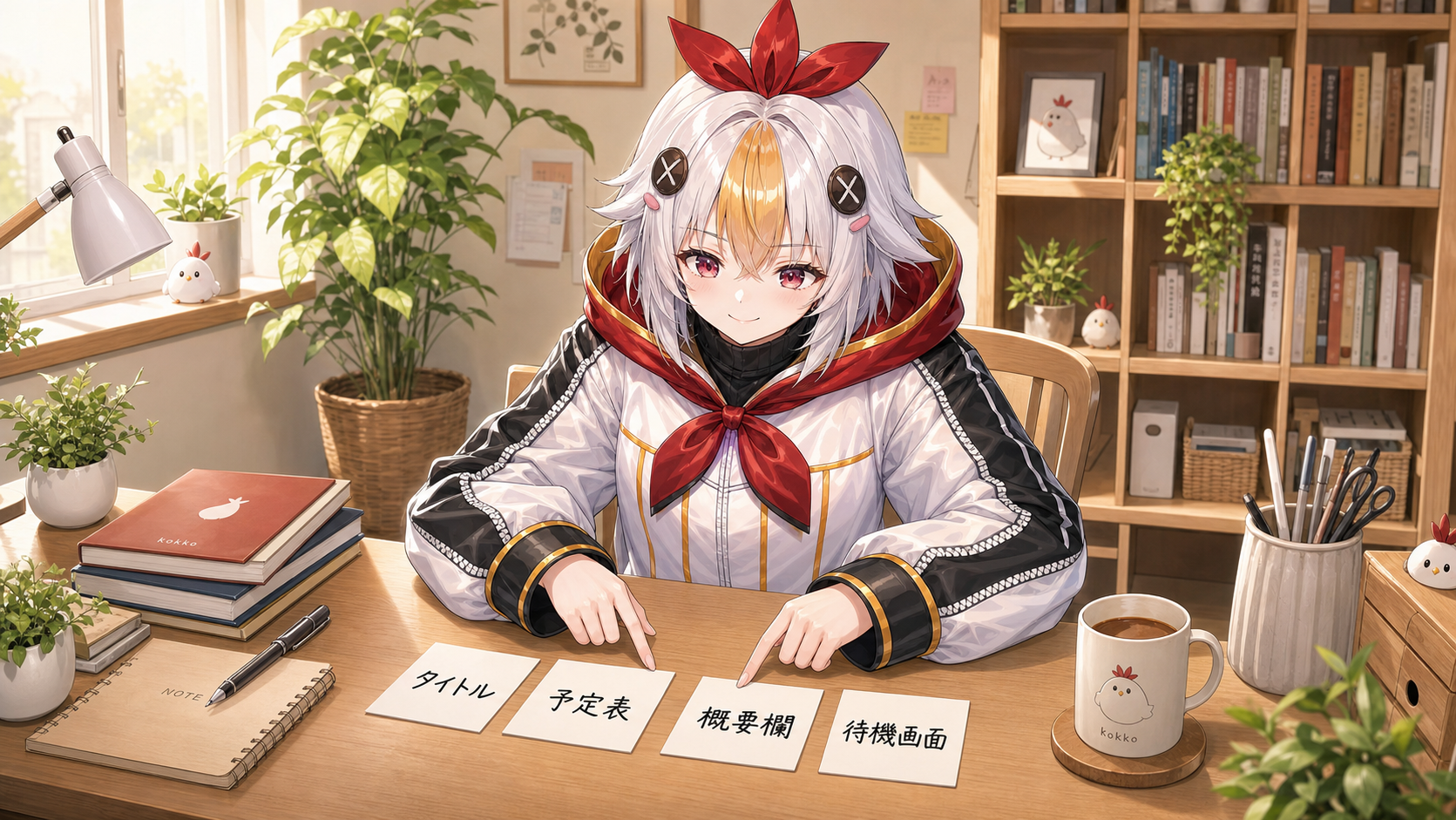
待機画面だけ整っていても、
の言い方がズレていると、全体として弱く見えます。
おすすめは、先に
を同じ言葉に寄せることです。
たとえば
のようにそろえると、初見さんが迷いにくくなります。
サムネ側も一緒に整えたい場合は、待機画面だけ別世界にせず
同じ色や言葉を使って「同じ配信の入口」に見えるように寄せるのが効果的です。
本番前に6項目だけ見れば、待機画面の読みづらさや案内過多をかなり防げます。
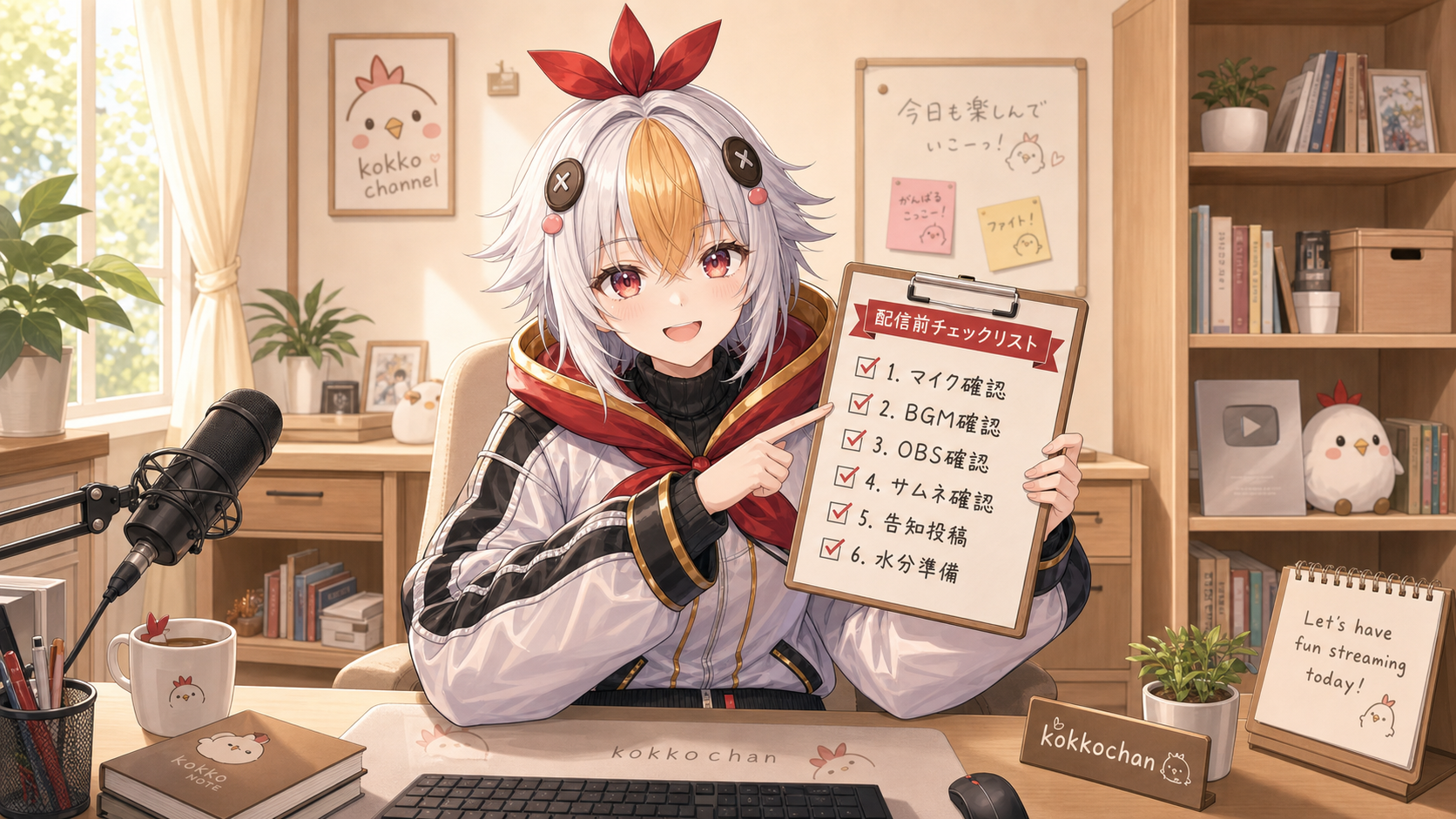
待機画面を出す前に、次の項目だけ見てください。
タイトルを隠しても、画面だけで雑談・ゲーム・歌枠・参加型のどれかがわかるか確認します。
小さすぎる文字は避けます。
概要欄、固定コメント、自己紹介、SNSを全部同時に押さないこと。
縮小した状態でタイトルが読めるか確認します。
呼び方がズレていると、配信内容までブレて見えます。
待機画面そのものが直接お金を生むわけではありません。
でも、
ことで、チャンネル全体の土台が安定しやすくなります。
特に
の3つは、そのまま視聴維持や次回視聴につながりやすいです。
初見導線全体を整えたい場合は
もセットで見直すと効果が出やすくなります。
必須ではありません。
ただし、始まる時間が読めるならあると親切です。
おすすめしません。
入口だけ待機画面に書き、詳細は固定コメントや概要欄へ送るほうが読みやすいです。
毎回変える必要はありません。
むしろ、同じ型を使ってタイトルだけ差し替える ほうが運用は安定します。

VTuberの待機画面は、凝った演出より
が伝わることが大事です。
待機画面を整えるだけでも、
という変化が出やすくなります。
「とりあえず黒画面のまま始めている」
「待機所はあるけど毎回バラバラ」
という人ほど、まずは
の3点から整えてみてください。
白い鴉では、VTuber向けの配信画面デザイン・OP動画・立ち絵まわりの制作を承っています。イラストと映像の両方を制作しているため、素材づくりから映像化まで一貫してお任せいただけます。「予算感だけ知りたい」というご相談でも構いません。
相談・見積もりを依頼する → 料金プラン・制作実績を見る