VTuber立ち絵の依頼方法【2026年版】予算・権利・依頼文テンプレートで失敗を防ぐ
kitagawatetsuro
白い鴉(しろいからす)
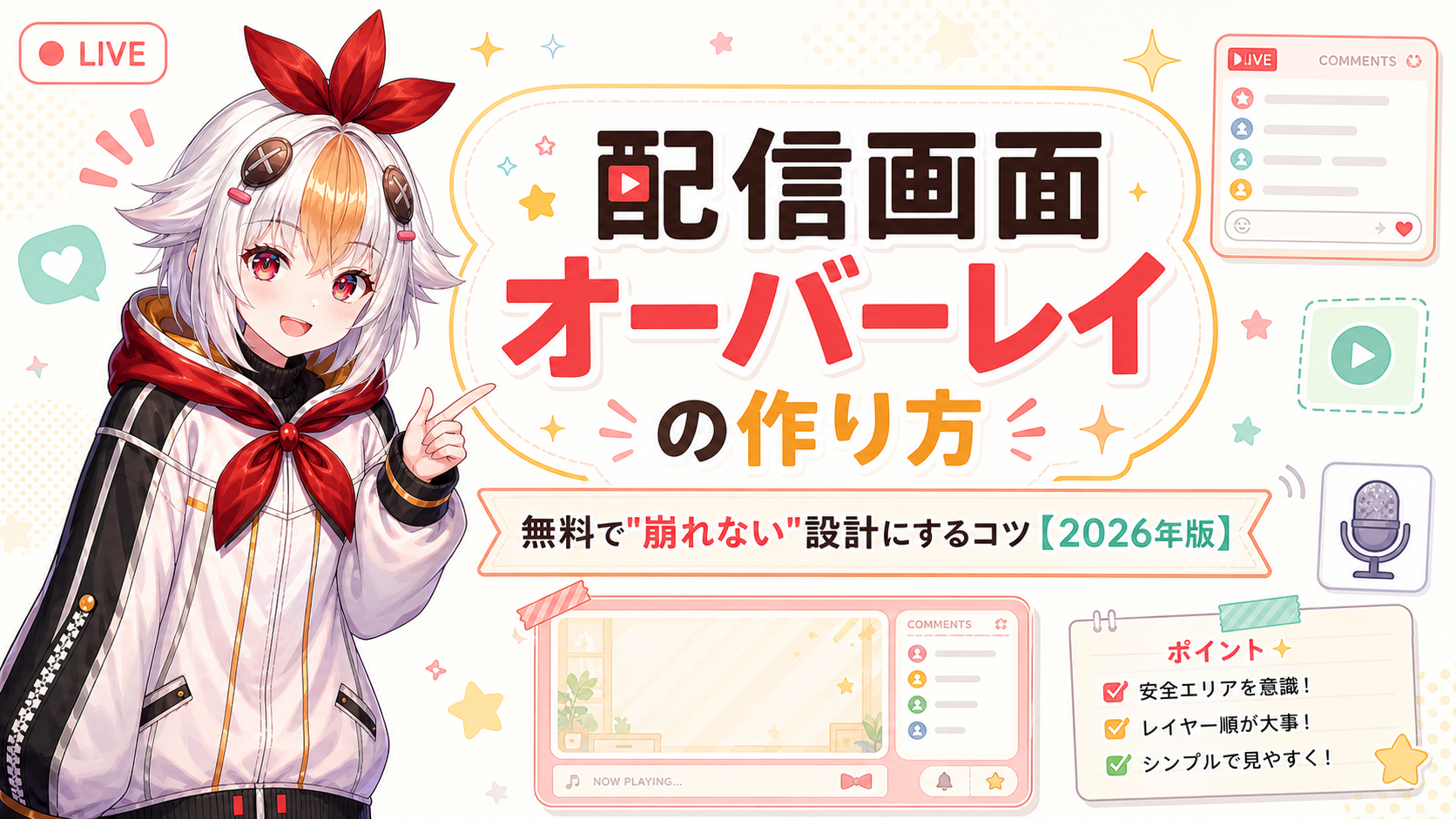
「配信画面がゴチャゴチャして見える」「画面を作ったのに、スマホだと文字が読めない」「いじるたびにレイアウトが崩れる」 これ、才能の問題じゃなくて 設計ルールを知らないだけ で起きがちです。
⏱️ 読了時間:約6分
📋 この記事の要約
「配信画面がゴチャゴチャして見える」「画面を作ったのに、スマホだと文字が読めない」「いじるたびにレイアウトが崩れる」
これ、才能の問題じゃなくて 設計ルールを知らないだけ で起きがちです。
この記事では、無料ツール中心(Canva / Figma / Photopea など)で、OBSで崩れにくい配信画面(オーバーレイ)を作る手順を、初心者向けにやさしくまとめます。
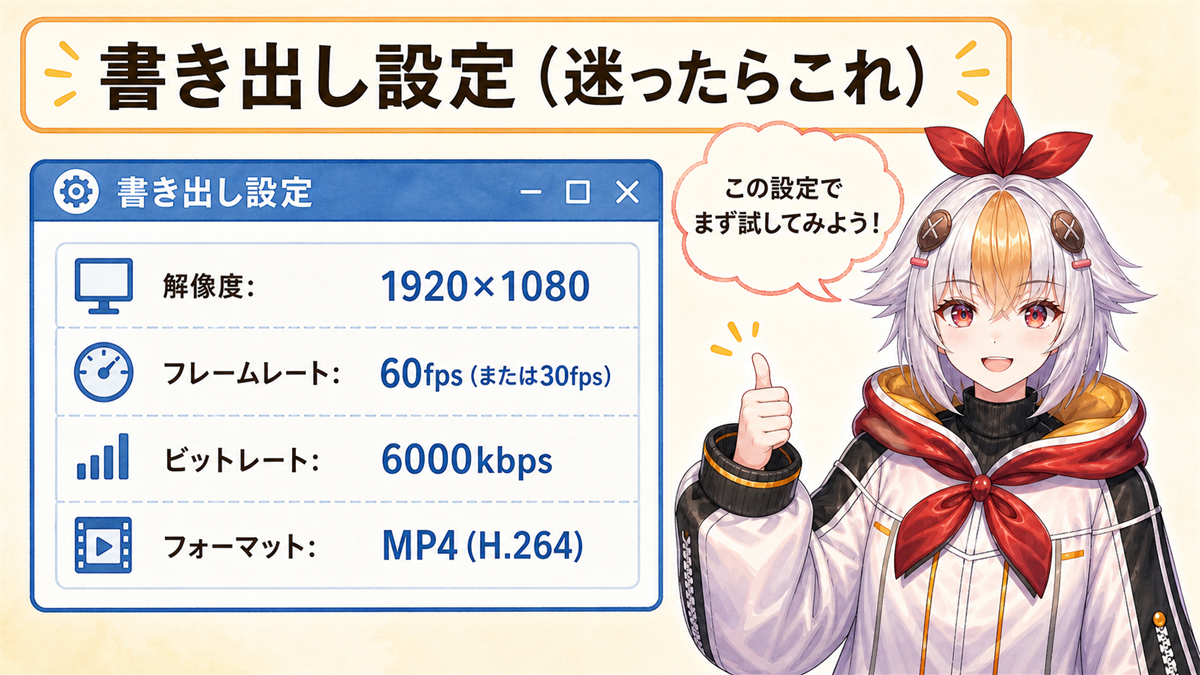
オーバーレイを作る前に、OBSのキャンバスと出力解像度を決めます。素材のサイズとOBSの設定がずれると、文字やカメラ枠がぼやけたり、配信画面で位置がずれたりします。
| 項目 | 初心者の基本値 | 確認ポイント |
|---|---|---|
| 基本(キャンバス)解像度 | 1920×1080 | ゲームやカメラの基準に合わせる |
| 出力(スケーリング)解像度 | 1920×1080 | PCや回線が厳しければ1280×720 |
| FPS | 30fps | 動きの多い配信だけ60fpsを検討 |
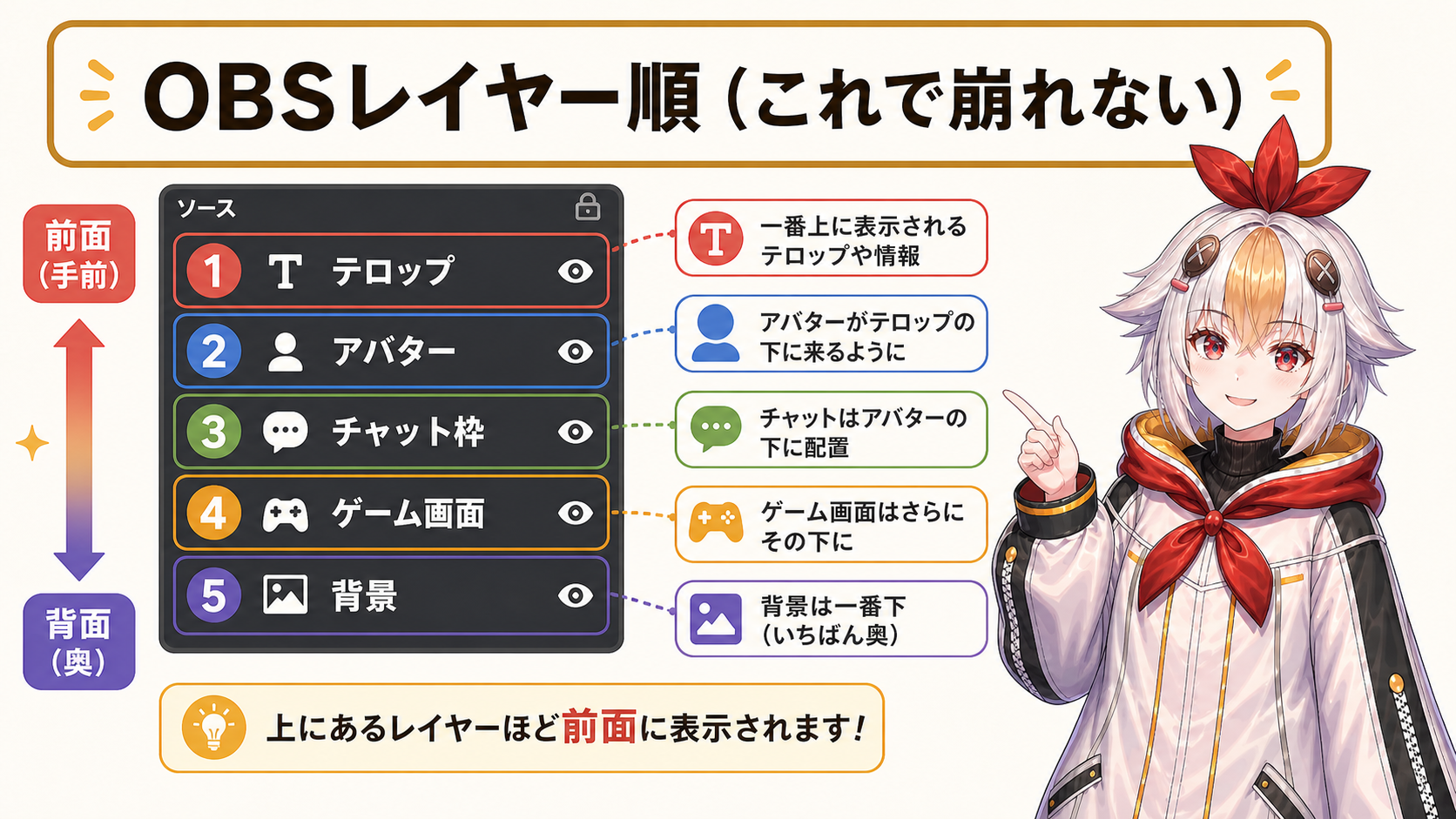
| レイヤー順 | 背景→ゲーム→カメラ→コメント→装飾 | 上のレイヤーほど手前に表示 |
補足:この記事は「配信画面を“1回で完璧に作る”」ではなく、壊れにくい型を作って、少しずつ育てる のが目的です。
オーバーレイは、配信画面の“枠”や“情報表示”のことです。
例:カメラ枠、コメント枠、テロップ枠、通知枠、ロゴ、配信タイトルなど。
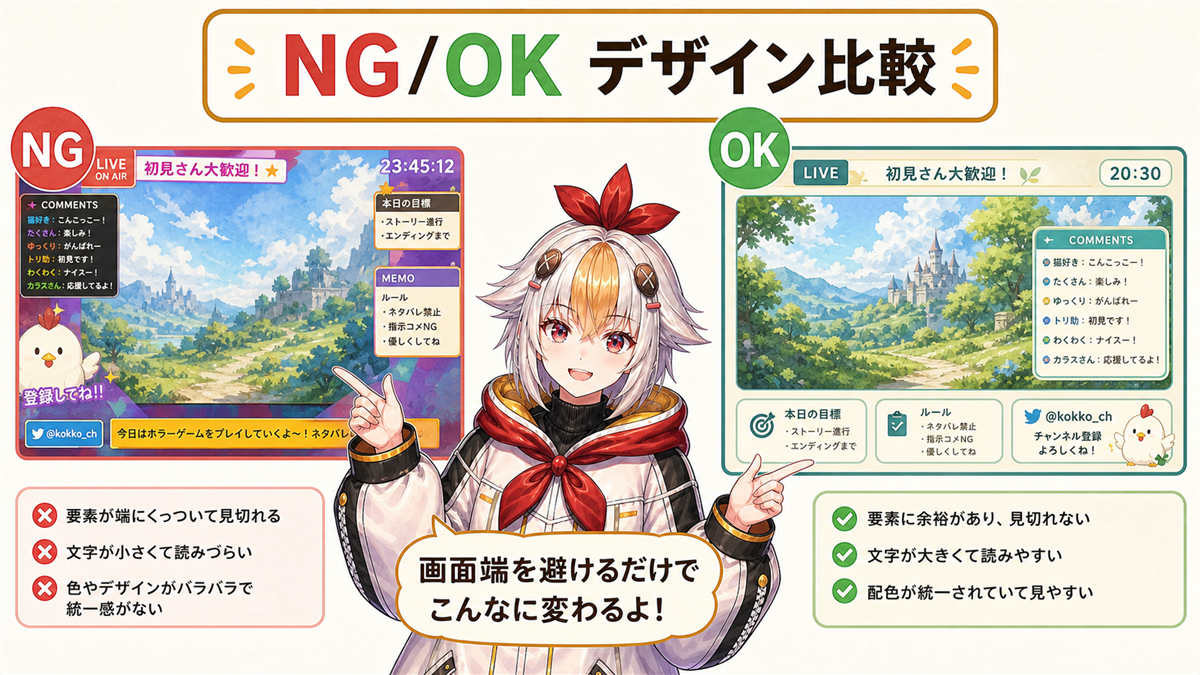
「かわいい」より先に、見やすい・迷わない・崩れない を作るのが最優先です。
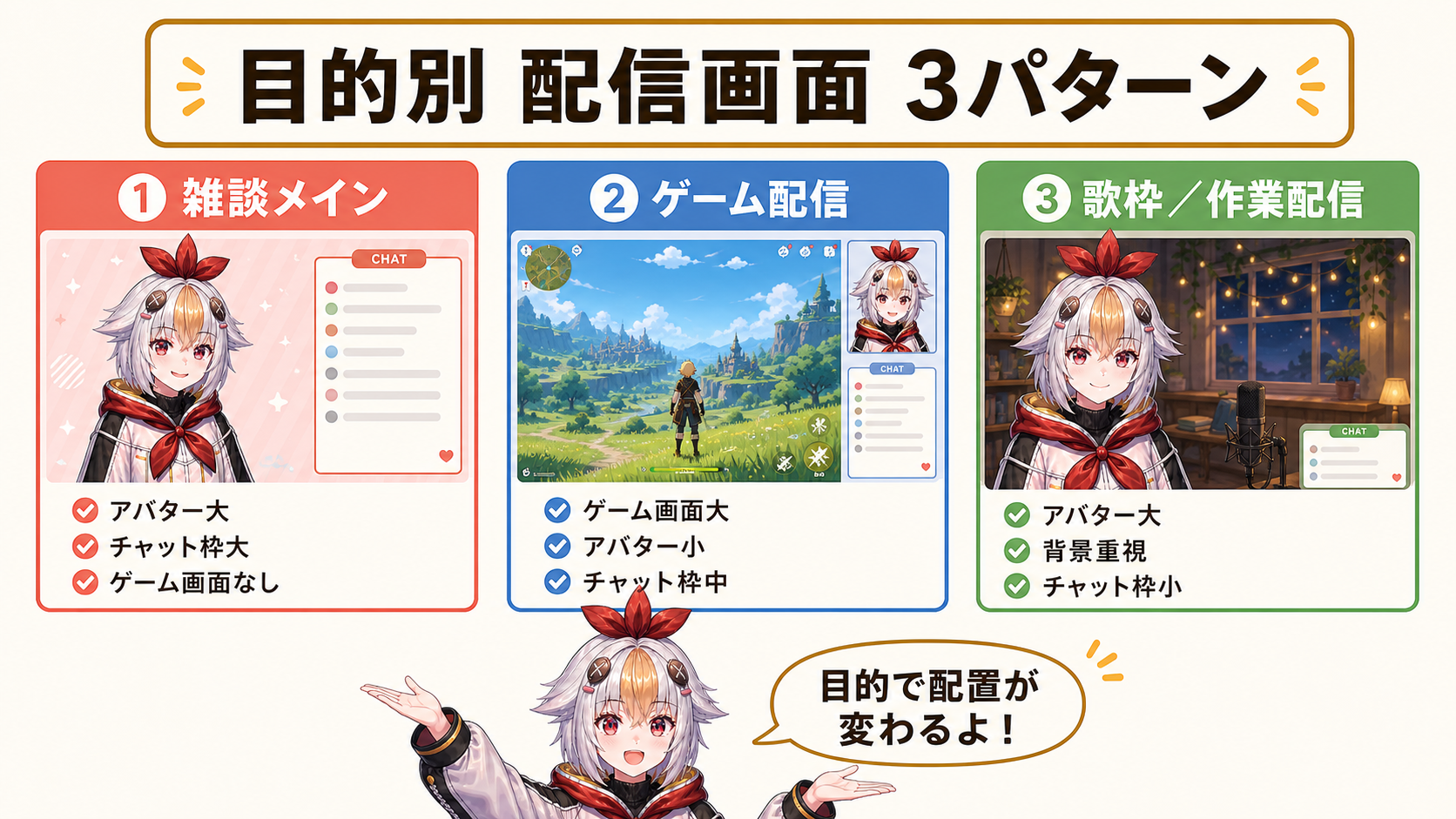
どれでも共通するのは、画面の主役は1つ にすることです。主役が増えると“ごちゃつき”ます。
| 配信タイプ | 主役 | おすすめ配置 |
|---|---|---|
| 雑談 | アバター | 右下にアバター、左側にコメント枠、上はタイトルだけ |
| ゲーム | ゲーム画面 | ゲームを最大、アバターは小さめ、コメントは縦長で1列 |
| 作業/お絵描き | 作業画面 | 作業を大きく、コメントは細め、通知は最小 |
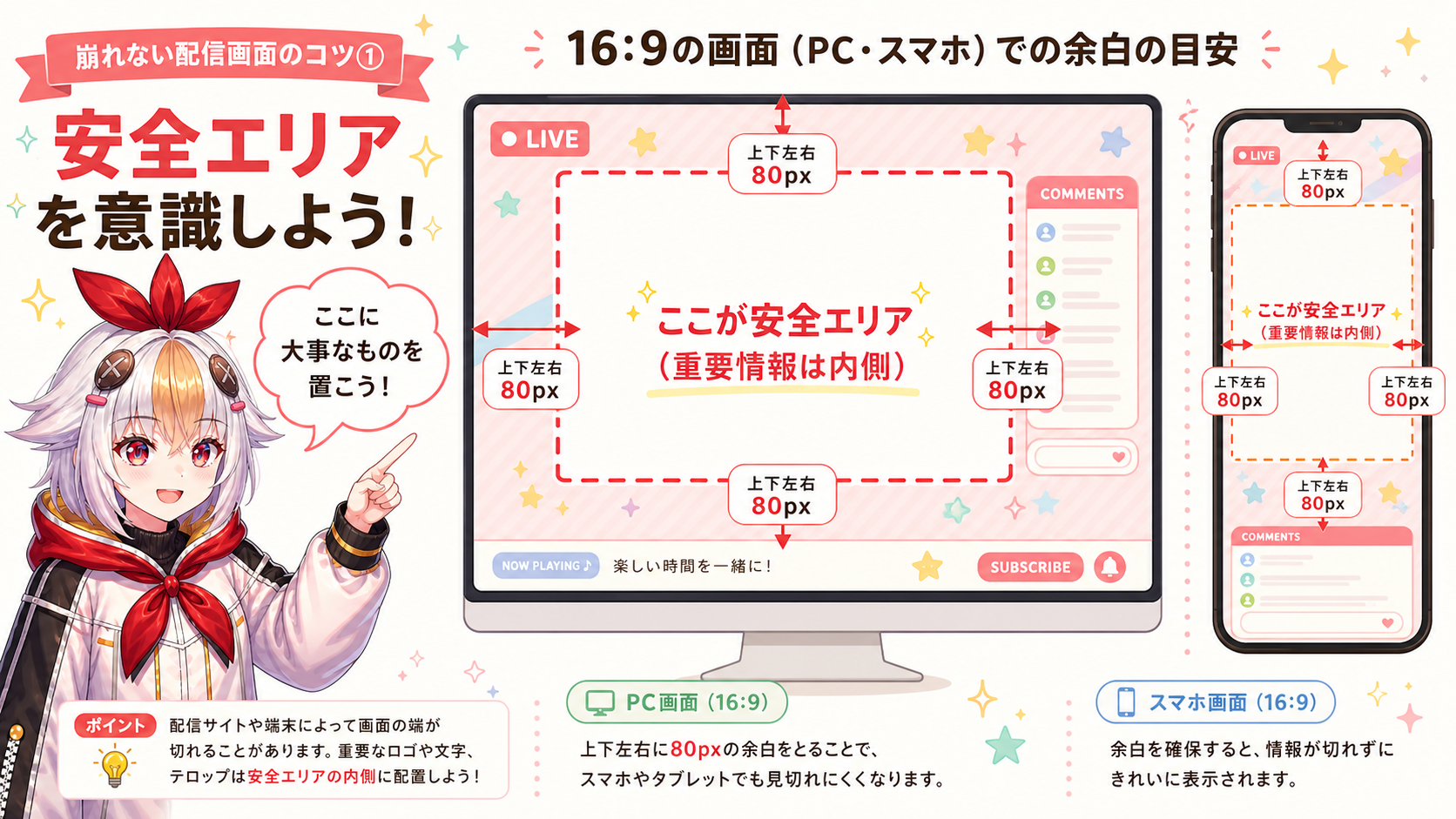
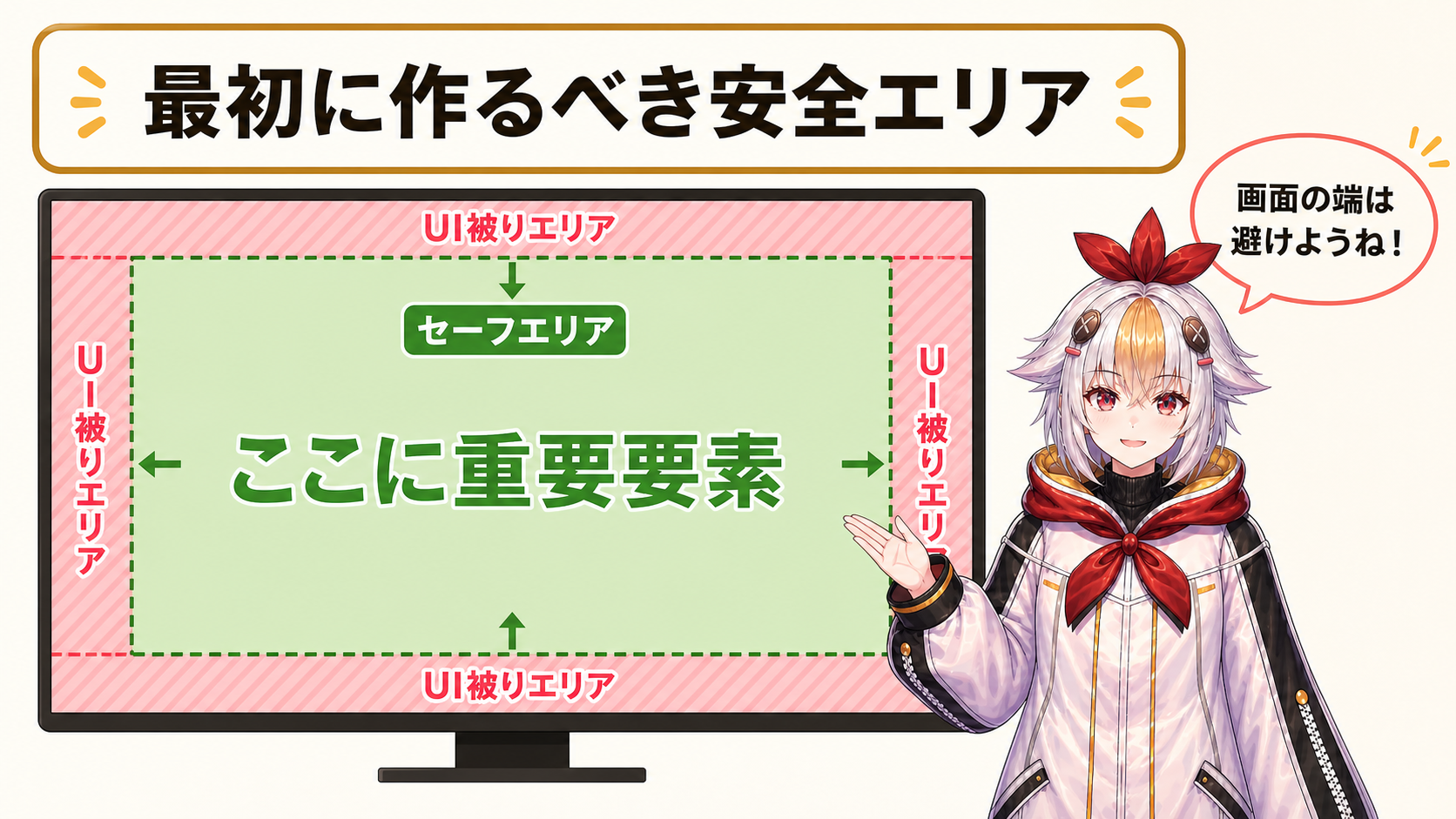
配信画面はPCだけでなく、スマホでも見られます。
だから最初に 文字や重要な情報を置かない余白(安全エリア) を決めます。
目安:
※ 迷ったら「重要情報は中央寄せ」でOKです。
OBSでよく崩れる原因は、「素材を1枚にまとめすぎ」か「順番が毎回変わる」ことです。
基本はこの順で固定します。
00_BG
10_FRAME
20_AVATAR
30_CHAT
40_ALERT
50_TELLOP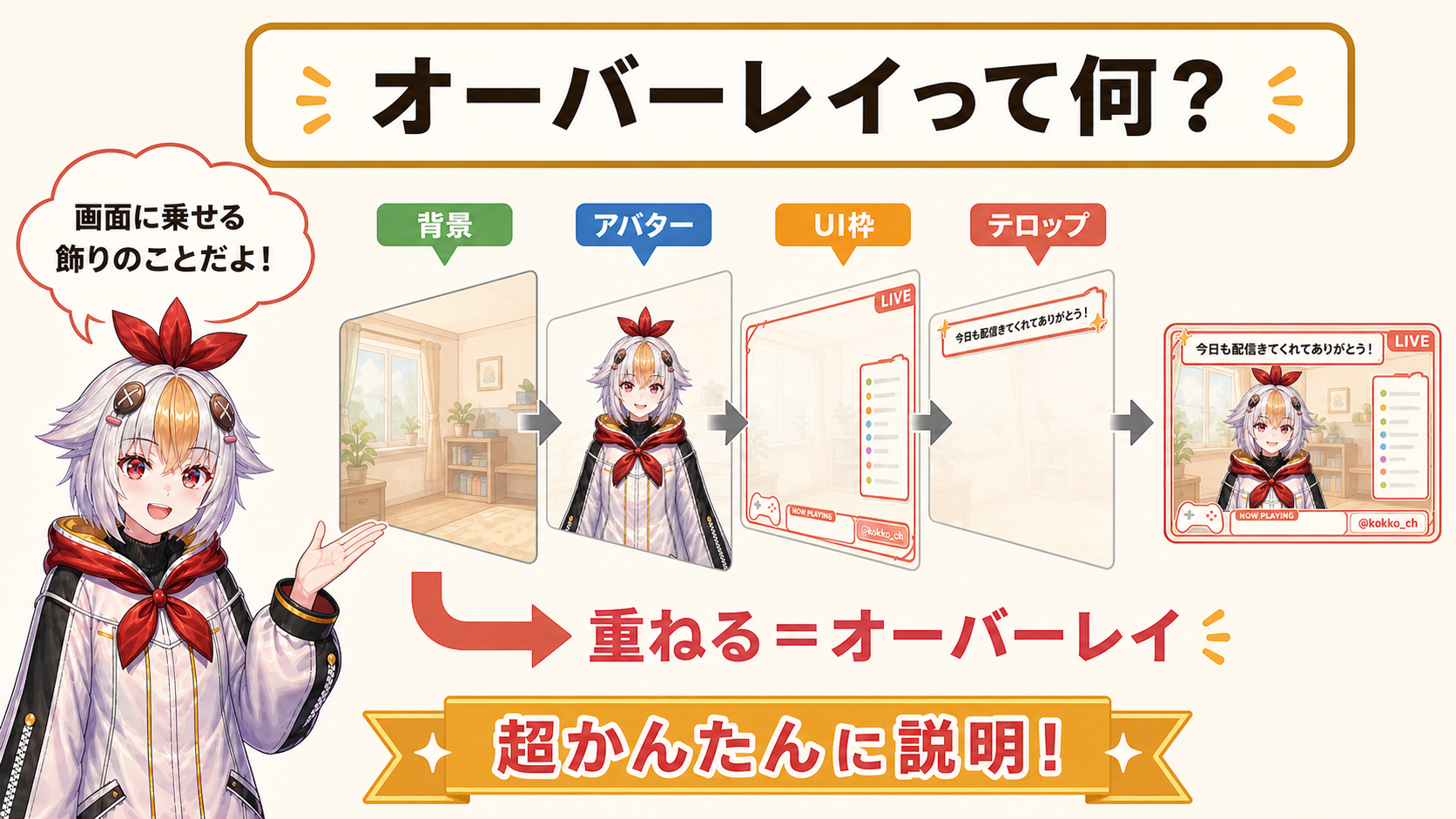
向いてる:雑談・作業配信の“シンプル可愛い”系
苦手:細かい位置調整や、複数パーツ管理
手順:
コツ:枠(フレーム)は「背景透過PNG」で1枚、ロゴも別で1枚、テロップ帯も別で1枚。
こうしておくと、OBS側で“積み木”みたいに組めます。
向いてる:長く活動する人、画面を育てたい人
メリット:パーツ管理がラク、修正に強い
手順:
向いてる:画像加工をしたい、テクスチャを足したい
注意:作業に慣れるまでは無理しない(Canva/Figmaが先)
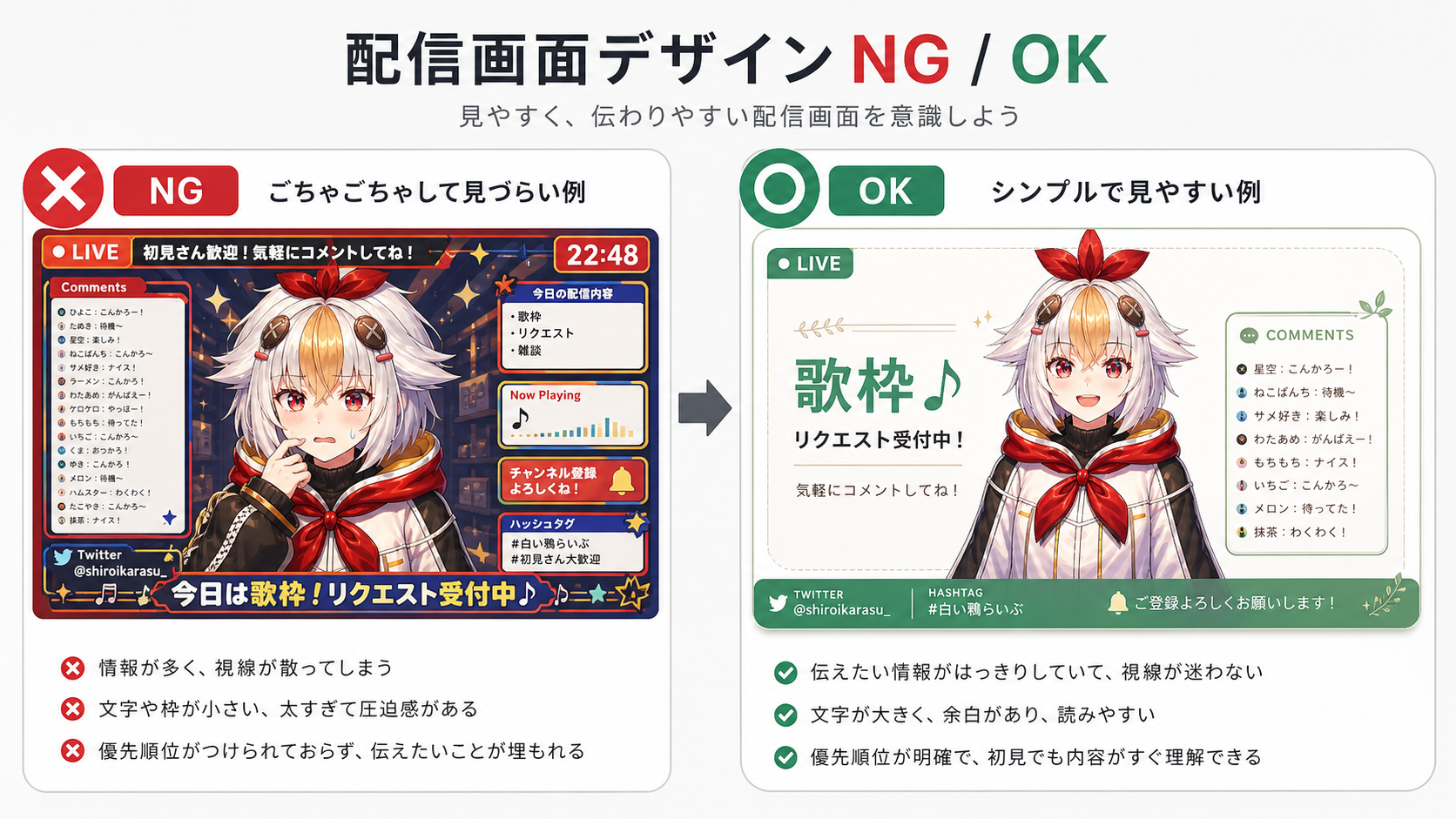
原因:文字が小さい / 背景と同化
対策:文字は大きく、背景に 半透明の帯 を敷く
原因:枠が太い / 装飾が強い
対策:枠は薄く。主役(アバター or ゲーム)より目立たせない
原因:1枚画像に全部まとめている
対策:枠・ロゴ・テロップ枠を分け、OBSで積み木のように組む
オーバーレイは「自作で最低限」→「伸びたら投資」が強いです。
依頼時は「何を、何枚、どのサイズで、納期、修正回数」を明確にするとトラブルが減ります。
白い鴉では、VTuber向けの配信画面・オーバーレイ・OP動画の制作を承っています。「素材は用意したけど組み方が分からない」「世界観に合うデザインにしたい」といったご相談も歓迎です。予算感だけ知りたい、という問い合わせでも構いません。
相談・見積もりを依頼する → 制作実績を見る配信画面のオーバーレイ、センスより設計だった。
安全エリア→素材分割→OBSレイヤー順固定の3つで、崩れなくなる。
(無料ツールでもOK)素材を書き出すときの推奨設定です。迷ったらこの組み合わせで失敗しません。
オーバーレイは“センス”より 設計 です。
安全エリア→素材分割→レイヤー順固定の3つだけ守れば、初心者でも一気にプロっぽく見えます。
筆者メモ:私はVTuber向けの制作(サムネ/動画/配信画面まわり)で「崩れない設計」を最初に作ると、改善が速くなるのを何度も見てきました。まずは型を作って、配信しながら育てていきましょう。
まずは1920×1080を基準にします。PCや回線の負荷が高い場合は、出力解像度だけ1280×720へ下げる方法があります。
画面全体を枠で埋める必要はありません。ゲーム画面、顔出し・立ち絵、コメント欄など、視聴者が見る主役を隠さない余白設計が重要です。
商用利用、配信利用、加工、クレジット表記の条件を確認します。素材の利用規約が不明な場合は、配信前に使わない判断が安全です。
板タブ・液タブ・スタイラスペンまで揃う公式ストア。初心者向けモデルも豊富です。
XP-PEN公式ストアを見る →
白い鴉.netの記事一覧から、配信準備、OBS、マイク、動画編集の記事を探せます。