Premiereを日本語にする方法【2026年版】英語表記になってしまった・メニューが読めない時の切り替え場所
kitagawatetsuro
白い鴉(しろいからす)
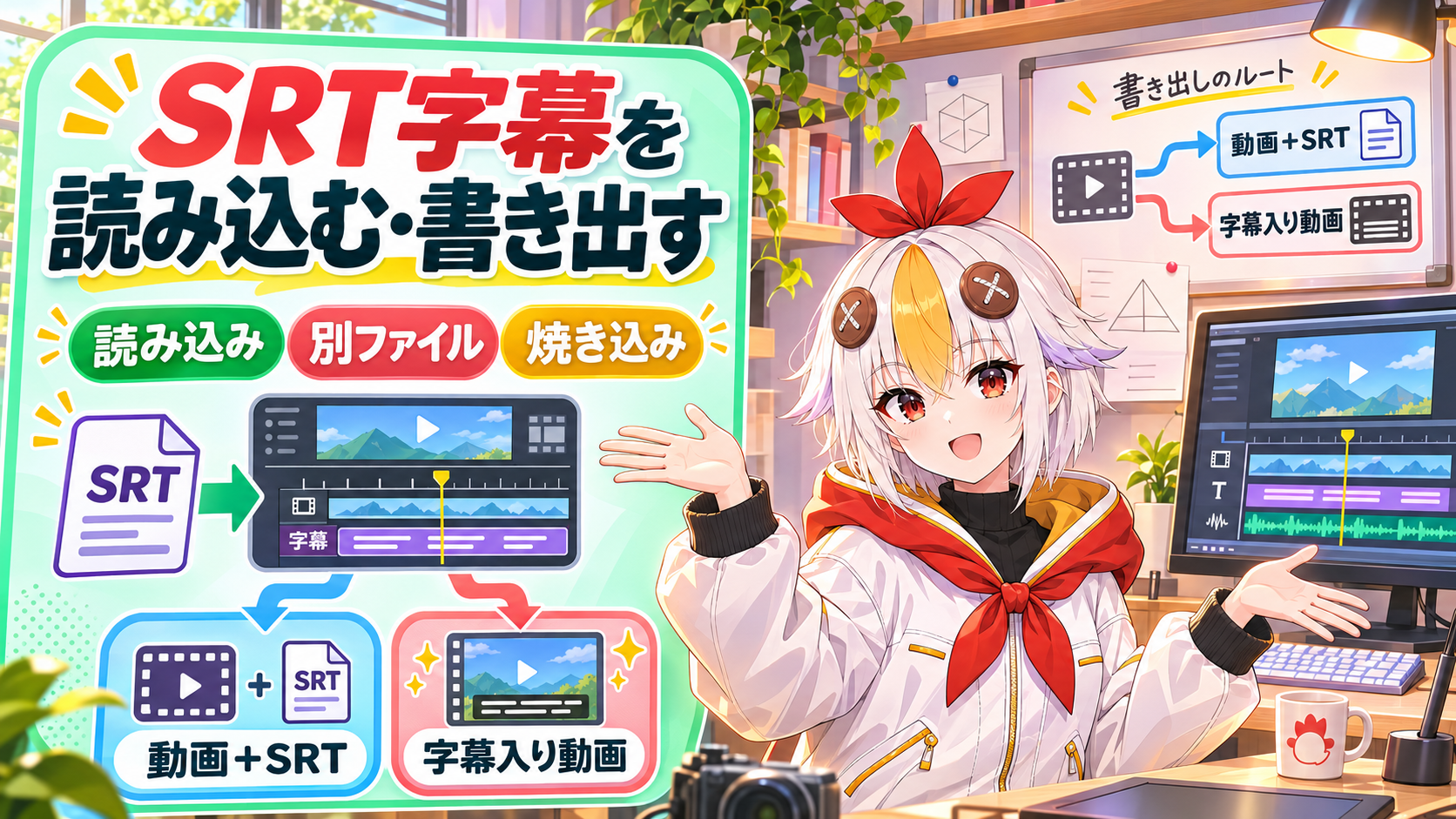
Premiere ProにSRT字幕を読み込みたい、編集した字幕を相手へ渡したい。そんなときは、字幕を作る方法より先に「どんな形で渡すか」を決めると迷いにくくなります。この記事では、すでにあるSRTの読み込み、映像との同期、SRTの書き出し、焼き込みとの違いを、受け渡しの順に整理します。

こっこちゃん「字幕を付けた動画を渡したら、SRTも欲しいって言われました。別の物なんですか?」
白い鴉「字幕の見た目を動画に固定する方法と、文字と時刻を別ファイルで渡す方法があるんだ」
SRTは通常のメディアと同じように読み込み、プロジェクトパネルからシーケンスへ置きます。字幕トラックができたら、文面と時刻を確認しましょう。相手が字幕を別途読み込むならSRTのサイドカー、必ず同じ見た目で表示したいなら焼き込みが候補です。埋め込みは、対応する形式に制約があります。
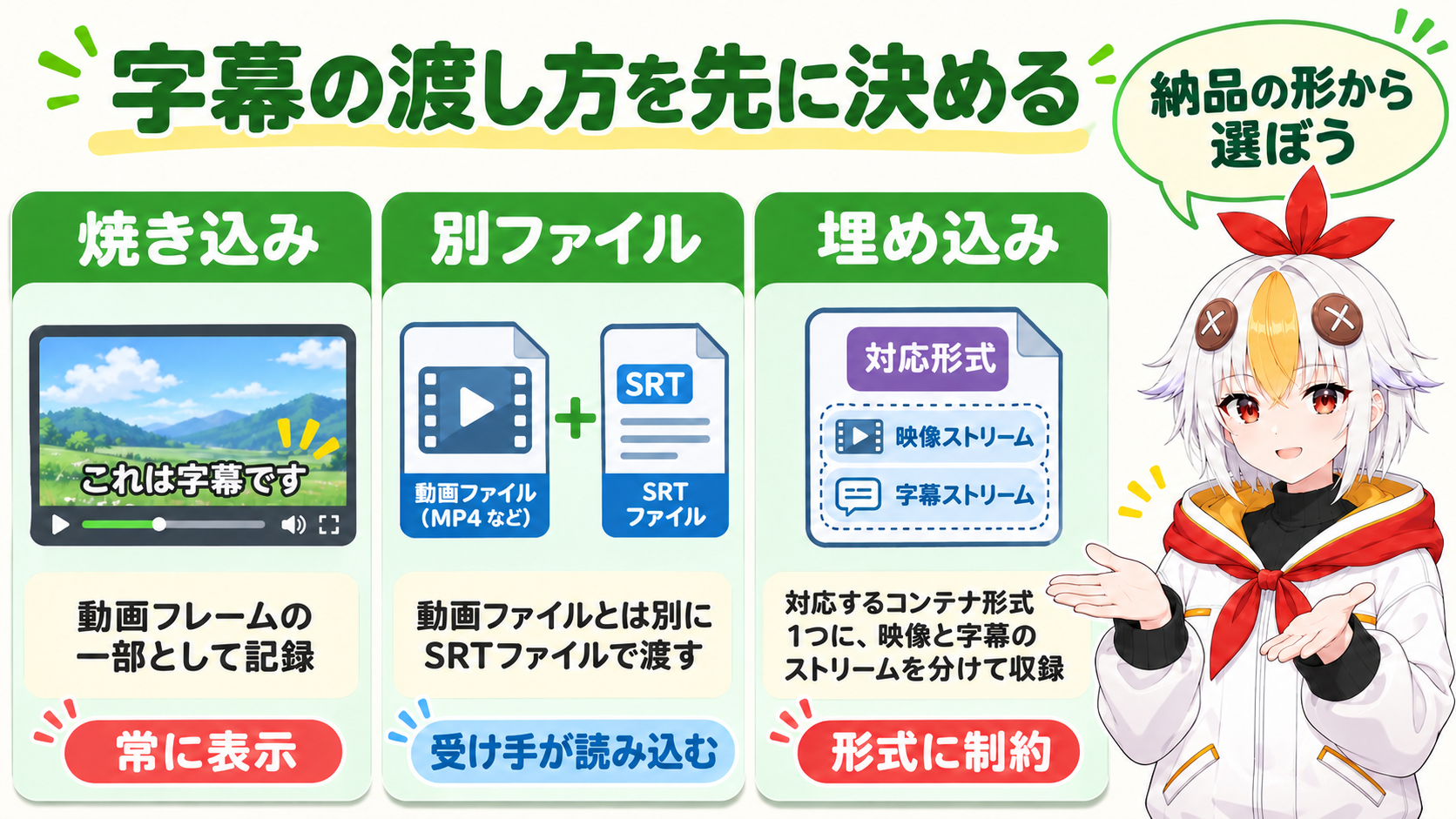
「字幕を書き出す」という言葉だけでは、完成物の形が決まりません。字幕が映像の一部になるのか、文字データとして残るのかで、相手ができることが変わります。編集前に、納品先が欲しいのは何かを確認しましょう。
📋 この記事の要約
SRTは字幕の文字と表示時刻を扱うテキストファイルです。Premiere Proへ読み込んで字幕トラックに置き、冒頭・中盤・最後の同期を確認します。書き出しでは、字幕の別ファイルを作る設定と、映像へ固定する焼き込みを区別します。SRTは1ファイル1ストリームなので、複数言語は対象を確認して別々に用意します。最後に、同じ版の動画と組み合わせて再読み込みするのが確認の要点です。
Table of Contents
| 方法 | 渡す物 | 選ぶ場面 |
|---|---|---|
| 焼き込み | 字幕が映像の一部になった動画 | 見た目を固定し、常に表示したい |
| サイドカー | 動画と、別の字幕ファイル | 相手のサービスやソフトで字幕を読み込む |
| 埋め込み | 対応する動画形式内の字幕ストリーム | 指定形式・仕様に合わせて納品する |
サイドカーは「動画に添える別ファイル」という意味です。SRTを渡すときは、この形を考えると分かりやすいです。動画本体の映像や音声がSRTに入っているわけではないので、相手に動画も必要なら、対応する動画とセットで渡します。
焼き込みは、文字が映像の画素として固定されます。視聴中に字幕だけを消すことはできません。サイドカーは、受け手の再生環境や配信サービスが字幕を読み込むことで表示します。別ファイルを渡すだけで、どんなプレイヤーでも自動的に表示されると考えないことが大切です。
💡 焼き込みと埋め込みは別の方法
どちらも動画ファイルに関係するため混同しやすいですが、焼き込みは映像へ固定、埋め込みは独立した字幕ストリームを入れる方法です。Premiere Proの埋め込みは対応コンテナや字幕形式に制約があるので、一般的なMP4へSRTを入れればよいとは決めつけず、納品指定を確かめます。
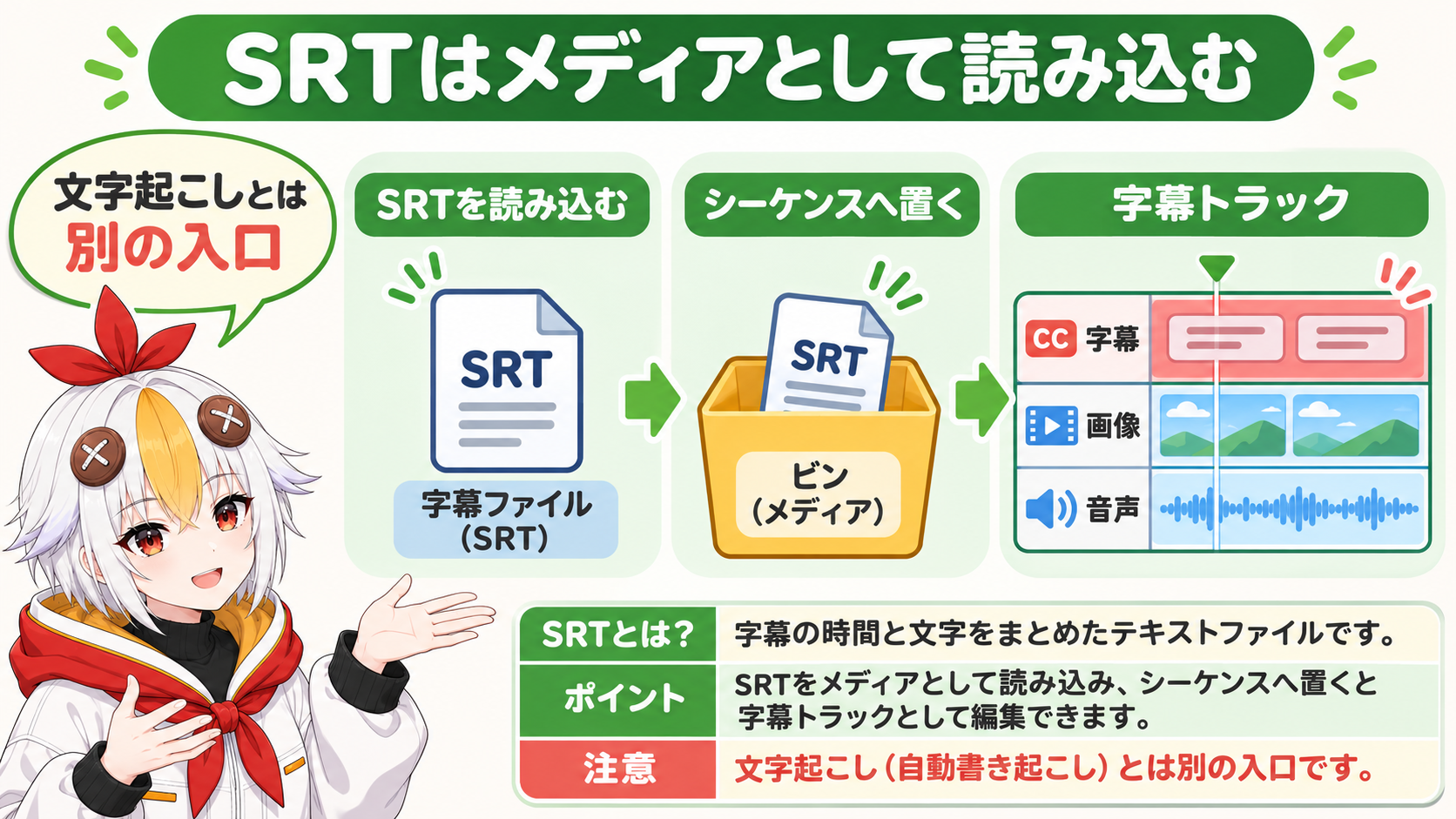
まず、SRTがどの動画に対応するかを確認します。長時間配信の元動画に合わせた字幕と、そこから作った短い切り抜きの字幕は同じ時刻ではありません。「動画の内容は似ている」だけで選ばず、版と長さが対応しているファイルを用意しましょう。
Adobeの現行ヘルプは、SRTをプロジェクトへ読み込み、プロジェクトパネルからシーケンスへドラッグする流れを案内しています。文字起こしの結果を作る入口と、すでにある字幕ファイルを置く入口は分けて考えてください。SRTが読み込めないからといって、音声をもう一度文字起こしする必要があるとは限りません。
本番が長い動画なら、字幕が対応する動画を使った確認用シーケンスを用意し、読み込みの仕組みを確かめる方法があります。既存の字幕を残したまま同じSRTを重ねると、二重表示やトラックの取り違えが起こりやすくなります。最初は確認対象を1つに絞ると、どの字幕が表示されているか追いやすいです。
読み込み後は、字幕が何個あるかだけでなく、冒頭と最後の時刻も見てください。SRTが途中から始まる構成なら、冒頭に文字がないこと自体は異常ではありません。最初の字幕が出る場面まで再生して、内容と音声が対応しているか確認します。
すでにSRTがあるなら、まずその文字と時刻を編集するところから始めます。自動文字起こしから字幕を新しく作る手順は、Premiere Proでショート動画のテロップを作る方法を参照してください。この記事では、作成済みの字幕を別の環境へ渡せる状態にする工程を扱います。
同様に、文字起こしを使って配信から見せ場を探す作業は、Premiere Proの文字起こし編集で切り抜きを作る方法へ分けます。SRTを調整する前にカット編集を固めると、後から大きく時刻が変わる手戻りを減らしやすくなります。
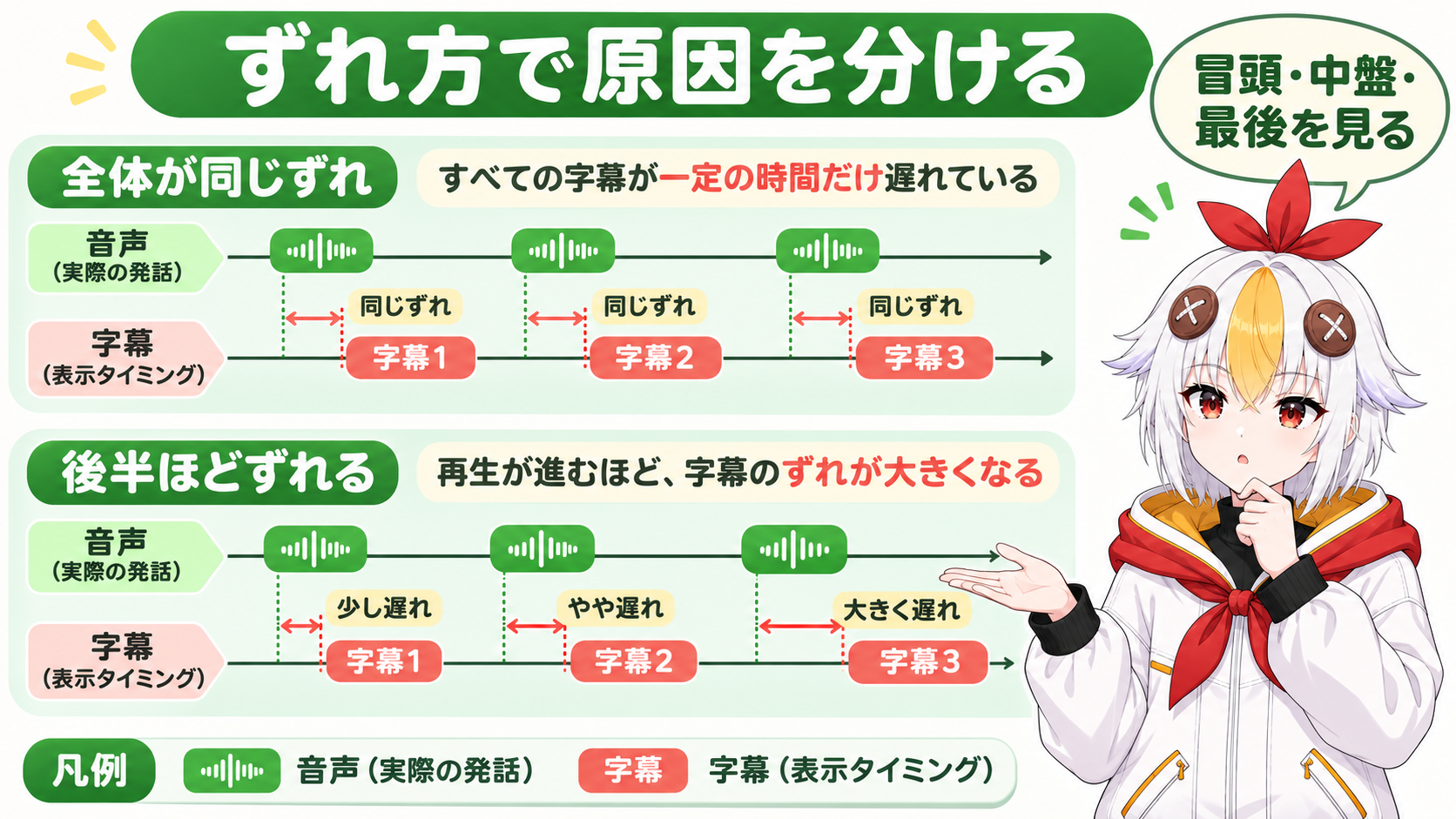
字幕を読み込めても、文字が正しいとは限らず、音声と合っているとも限りません。文面の誤り、表示区間の誤り、対応する動画の違いを分けます。まず冒頭・中盤・最後を確認すると、ずれ方の傾向を見つけやすくなります。その後、全体を再生して細部を直します。
どこを見ても字幕が同じくらい早い、または遅いなら、配置する基準位置が違う可能性があります。たとえば、字幕は動画の冒頭から始まる想定なのに、シーケンス側に先頭のタイトル映像を追加した場合です。字幕を1つずつ直す前に、どの時点を起点として渡されたSRTなのか確認しましょう。
説明用に、動画の頭へ3秒のタイトルを後から付け足した例を考えます。字幕の対象となる本編が3秒後へ動いたなら、本編用字幕にもその差を考慮する必要があります。これは一例で、実際のずれが必ず3秒という意味ではありません。音声が始まる場面を基準に、必要な移動量を判断します。
全体を移動する前に、途中にも字幕を付けた別の映像が挟まっていないか確認します。頭だけの追加なら一律移動が候補でも、途中のカットが違うなら同じ操作では直りません。まずコピーした確認用シーケンスで試し、冒頭だけでなく最後も合うか見てから採用すると戻しやすくなります。
冒頭は合うのに後半でずれる場合は、位置を一定量動かすだけでは解決しにくいです。対応する動画の版が違う、途中のカットや速度が変わった、字幕作成時と映像の時間の扱いが異なるなどの可能性を調べます。字幕だけを先に引き伸ばすのではなく、元にした動画を確認してください。
たとえば、前半だけ同じで後半に追加映像がある版なら、その後ろの字幕に差が出ます。これは字幕の品質だけの問題ではなく、組み合わせた動画の違いです。相手へ確認する場合も「ずれています」だけでなく、「冒頭は合い、何分付近から遅れる」と伝えると、原因を絞りやすくなります。
特定の一言だけ早すぎる、次の人の発言へ残ってしまう場合は、その字幕の表示区間を調整します。タイムラインの字幕を映像や音声に合わせて編集し、前後の字幕と不自然につながらないか見ます。単体で正しくても、連続再生すると文字の切り替わりが慌ただしい場合があります。
文面はテキストパネルで確認できます。固有名詞、数値、否定表現など、意味が変わる誤りを優先します。翻訳されたSRTなら、元の意味と表示時間が対応しているかも確認が必要です。誤字だけを直して完成にせず、実際に表示される区間で読み切れるか見直します。
🧭 ずれを直す順番
「正しい動画の版か」→「起点が合うか」→「途中の編集差がないか」→「個々の字幕の区間」の順に確認します。全体の問題が残ったまま1つずつ直すと、後から同じ字幕をもう一度調整することになりかねません。
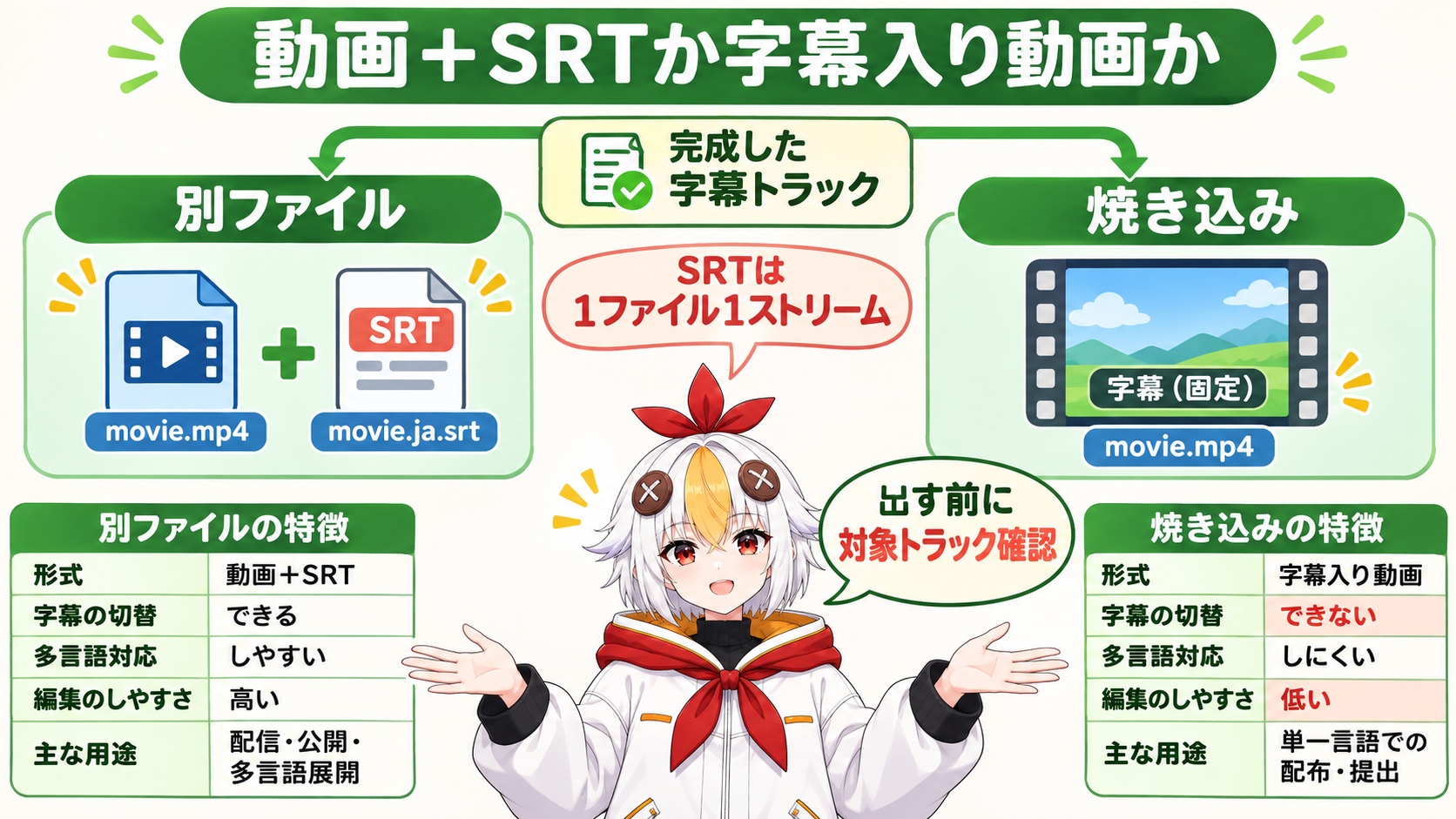
文字と時刻を確認したら、書き出し先を選びます。ここでは、Adobe公式が案内する書き出しワークスペースを使う方法にそろえます。字幕だけ欲しい場合にも、少なくともSRTが正しく出たか、対応する動画と合うかの確認は欠かせません。
この方法は、動画と一緒に字幕の別ファイルを作る流れです。動画本体の形式や画質は、別途、用途に合わせて設定します。映像の設定に迷う場合は、Premiere Proの書き出し設定の選び方で、形式とプリセットを先に整理すると、字幕の設定に集中できます。
SRTは1ファイルに1ストリームです。日本語と英語の字幕がある場合は、2言語が1つのSRTへまとまると考えず、対象トラックを切り替えて別々のファイルとして用意します。既定の選択に任せず、書き出し画面で今回出したい言語かを確認してください。
見た目を映像へ固定したい場合は、同じキャプション設定で「Burn Captions Into Video」(キャプションをビデオに書き込み)に相当する方法を選びます。書き出し後の動画では、字幕は映像の一部になります。字幕のオン・オフを受け手に選んでもらう用途には向きません。
焼き込み前には、表示対象のトラックを確認します。複数の言語を有効にすると、意図しない重なりが起きる可能性があります。英語版だけを出す予定なのに日本語版まで表示されていないか、書き出し画面のプレビューでも見てください。
Premiere Pro内では字幕のフォント、色、縁取りなどを調整できます。一方、SRTを別の環境へ渡したときに、見た目がそのまま再現されるとは限りません。SRTの装飾の扱いは読み込み側にも依存します。納品先へは「文字とタイミングのファイル」なのか「見た目も指定した完成動画」なのかを区別して伝えましょう。
見た目の確認も必要なら、SRTに加えて参考用の字幕入り動画を添える方法があります。その際は、参考用と本番用のファイル名を分けます。字幕入りの動画を本番へアップロードし、さらに別の字幕を重ねて二重表示にしないよう、用途の説明も添えてください。
これからPremiere Proを使う方へこの記事の操作はPremiere Proの機能を使います。導入を検討している場合は、Adobe公式でPremiere Proのプラン・契約条件を確認すると、自分に合う契約を選ぶ際の参考になります。すでに利用中なら、今の環境で記事の手順を試せます。
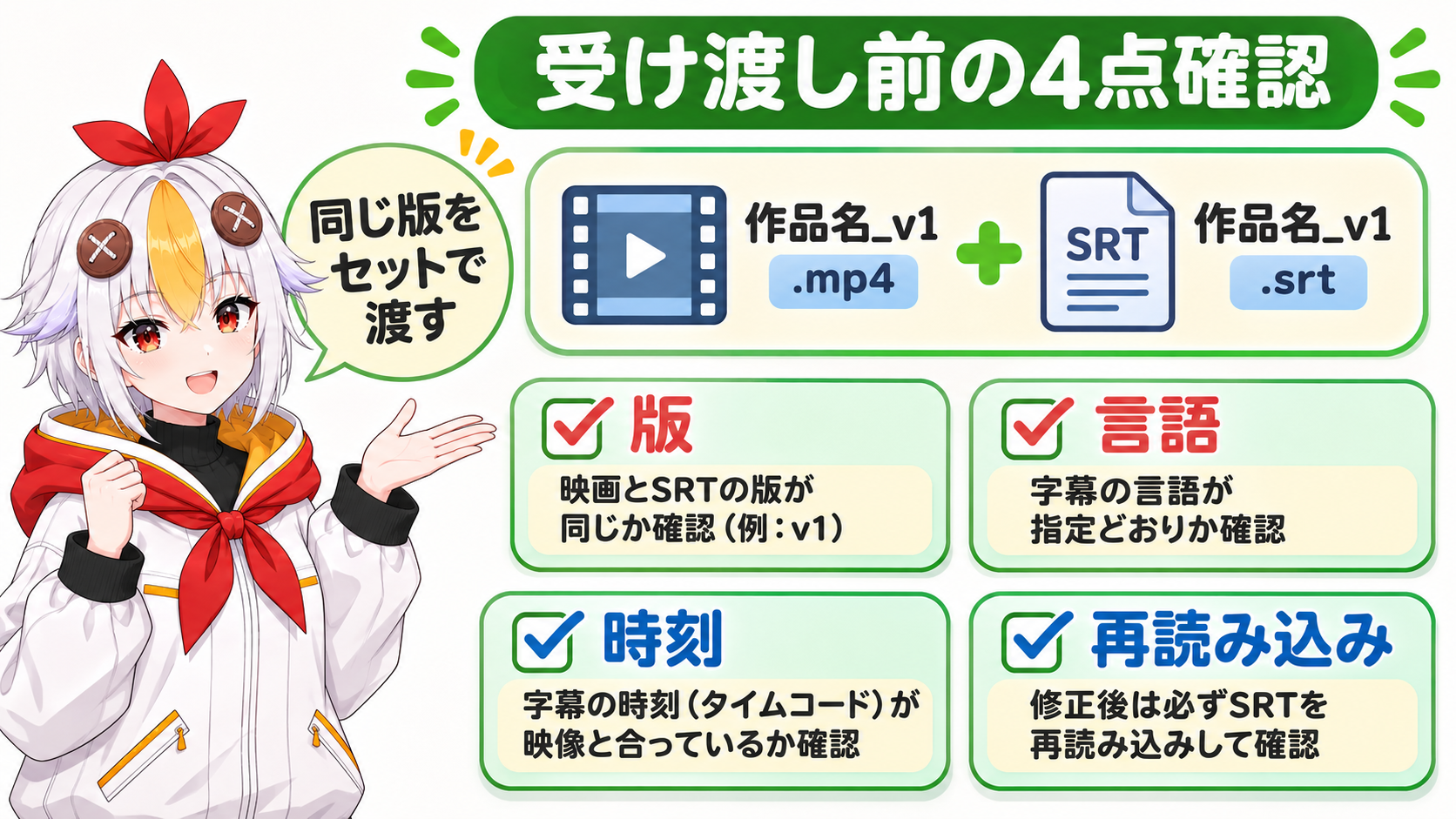
書き出しが成功しても、受け渡しの準備はまだ残っています。新しい動画と古いSRTを混ぜると、ファイル自体が正しくても字幕は合いません。動画を修正したら、字幕にも影響があるか確認し、必要に応じて同じ版として出し直しましょう。
たとえば「talk_v03.mp4」と「talk_v03.ja.srt」のように、対応する版と字幕の言語が分かる命名にできます。これは運用例で、全サービス共通の命名規則ではありません。納品先の指定がある場合はそちらに合わせます。後から動画だけをv04へ更新したときは、SRTの対応版も確認できるようにします。
編集画面の字幕が正しくても、実際に出力したSRTが別の言語や古い版だった可能性は残ります。確認用のシーケンスへ出力済みSRTを読み込み、対応する完成動画と合わせて再生します。元の字幕トラックと重ねて比較する場合は、どちらを表示しているか分かるようにしてください。
最初に冒頭・中盤・最後を確認するのは、取り違えや大きなずれを早く見つけるためです。それだけで全文確認の代わりにはなりません。納品前には全体を通して見て、欠けた字幕、不自然な切り替え、最後の表示残りがないか確かめましょう。
「字幕です」だけでなく、「本番動画v03用の日本語SRTです。映像への焼き込みはしていません」のように、対応する動画と渡し方を伝えます。複数ファイルがあるなら、本番用、参考用、別言語を区別します。字幕の中身が同じでも、用途が伝わらなければ受け手が誤った組み合わせを選ぶことがあります。
確認用として一部だけ出したSRTを、本番全編の字幕と混同しないことも大切です。範囲を書き出した場合は、そのファイルが全編用ではないと分かる名前にします。テストが終わって本番へ進む際は、書き出す範囲を改めて確認してください。
| 困りごと | 先に確認すること |
|---|---|
| SRTを選べない | 通常のメディア読み込みを使っているか、実際の拡張子は.srtか |
| 字幕が見えない | 字幕の時刻、トラックの有効状態、開いているシーケンス |
| 書き出しのキャプションが無効 | 対象シーケンスに字幕トラックがあるか |
| 別の言語が出た | 書き出し対象のトラックと言語 |
| 文字が化ける | 元SRTの内容と文字コード、受け手の読み込み結果 |
| 後半ほどずれる | 動画の版、途中の編集や速度、時間の扱い |
拡張子が.srtでも、中身が通常の文章だけなら、表示時刻の付いた字幕ファイルとして使えません。SRTは番号、開始・終了時刻、字幕文などが区切られている形式です。自分で修正した後に読み込めなくなったなら、保存前のコピーと比べ、時刻の行や区切りを壊していないか確認します。
日本語の文字化けは、すぐに字幕を全部打ち直す前に、元ファイルの文字と保存時の文字コードを確認します。文字コードは、文字をデータとして記録する方法です。SRTは拡張子だけで文字コードが1つに決まる形式ではありません。元データを残した上で、受け手が指定する条件に合わせて保存し直し、再度読み込んで確かめます。
📌 グラフィックの文字と、字幕トラックを区別する
画面に文字が見えることと、字幕トラックが存在することは同じではありません。装飾用のグラフィックだけを作ったシーケンスから、そのまま字幕のSRTが出ると考えないようにします。Adobeは、字幕トラックがないシーケンスでは書き出しのキャプション設定が無効になると案内しています。
A相手が動画を持っていなければ、通常は対応する動画も必要です。SRTには映像や音声そのものは入っていません。相手がすでに正しい版の動画を持っていて、字幕だけ差し替える依頼なら、対応版を明示してSRTだけ渡す方法もあります。
A焼き込み済みの動画ファイルだけから、元のSRTをそのまま取り出すことはできません。文字が映像の一部として固定されているためです。後から字幕の受け渡しが必要になりそうなら、編集用プロジェクトと字幕トラックを残し、SRTも別途保存しておくと対応しやすくなります。
APremiere ProのSRT出力は1ファイル1ストリームです。言語ごとの字幕トラックを確認し、必要な言語をそれぞれ別のSRTへ出します。ファイル名だけでなく、中身が正しい言語か再読み込みでも確かめてください。
A字幕入りの映像をそのまま見せたいなら、焼き込みが候補です。SRTで文字と時刻を渡す場合は、受け手の表示環境で見た目を確認します。字幕のオン・オフが必要なのか、デザイン固定が必要なのかを先に決めると、納品方法を選びやすくなります。
こっこちゃん「動画とSRTを出したら終わりじゃなくて、同じ版で合うか確かめるんですね」
白い鴉「そう。最後に出したファイルを開き直すと、渡す物の取り違えも見つけやすいよ」
SRTは、字幕の文字と表示時刻を別の環境へ渡すためのファイルです。メディアとして読み込み、字幕トラックで文面と同期を直し、必要に応じて別ファイルとして書き出します。見た目を固定する焼き込みや、対応形式への埋め込みとは分けて選びましょう。
受け渡す前に、動画の版、言語、時刻を確認し、出力したSRTを読み込み直します。相手が何を受け取り、どの動画へ合わせるかまで伝えることで、字幕データを使える状態で渡せます。
公式情報:2026年11月5日にAdobeの字幕ファイルの読み込み、字幕トラックの書き出し、書き出し設定、字幕の概要、字幕スタイルを確認しました。SRTの形式と表示依存については米国議会図書館のSRT形式解説を参照しています。
挿絵はAI画像生成で制作した概念図です。実際の操作画面とは異なります。機能・操作の説明は2026年11月5日に公式資料で確認しました。