VTuber配信用PCの選び方・推奨スペック【2026年版】用途別の目安と失敗しない選び方
kitagawatetsuro
白い鴉(しろいからす)
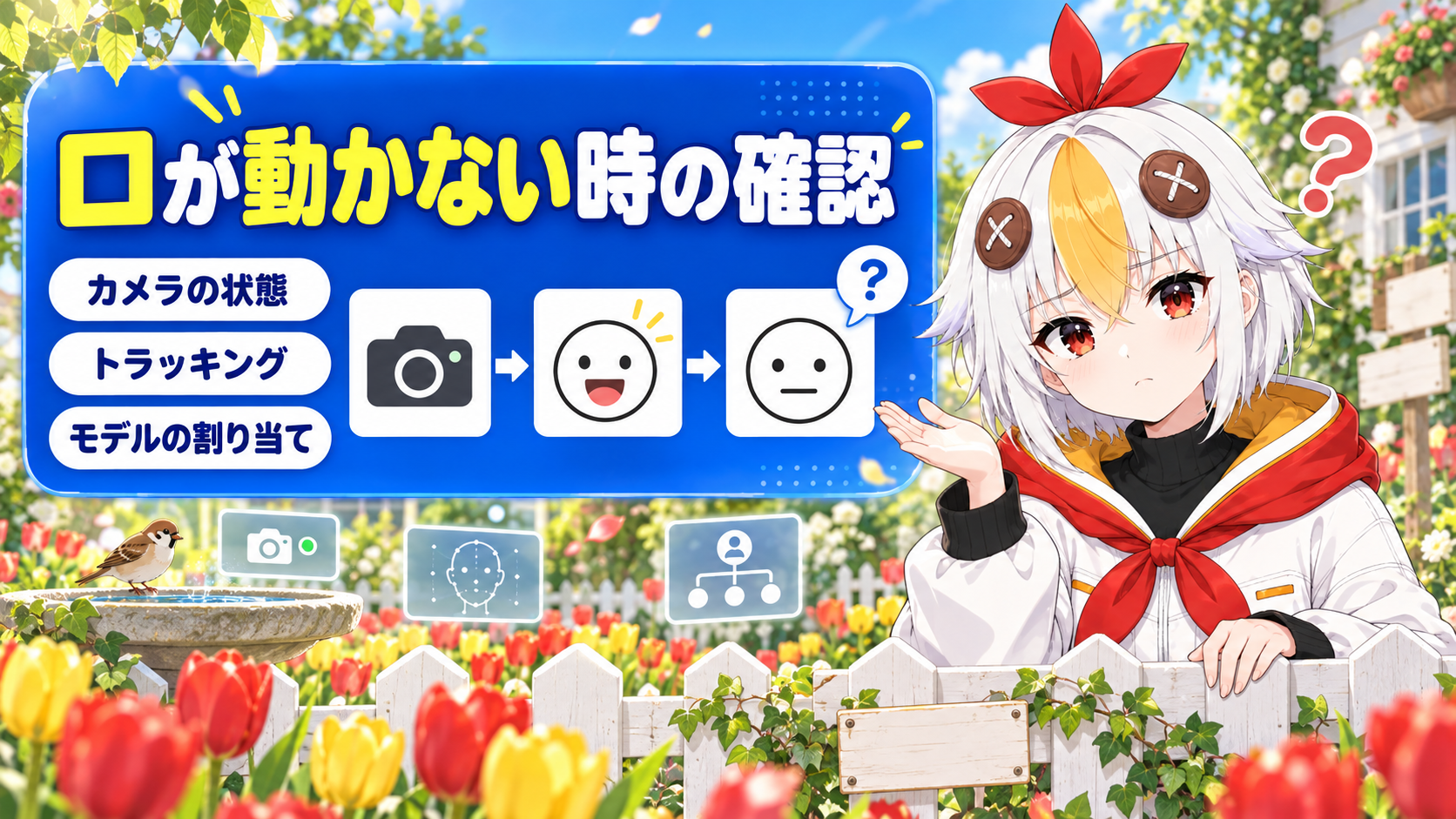
VTube StudioでWebカメラをオンにしたのに、自分が口を開けても、モデルの口が閉じたまま。目は動くのに、口だけ動かない。そんな時の確認先を、公式wikiとアプリ内の日本語の表記にそって整理します。口が動かない時は、カメラ、トラッキングの種類、モデル側の割り当ての3か所を見ていきます。
口の開閉は、VTube Studioの入力「MouthOpen」を、モデルの口の開閉のパラメータ(標準のIDは「ParamMouthOpenY」)につなぐことで動きます。この記事の順番は、確かめやすい順に並べた整理で、公式の手順の順ではありません。
画面の日本語は、VTube Studioのアプリ内の日本語辞書をもとにしています(2026年10月14日に確認)。辞書の日本語には誤字があるため、項目の意味で説明する所があります。
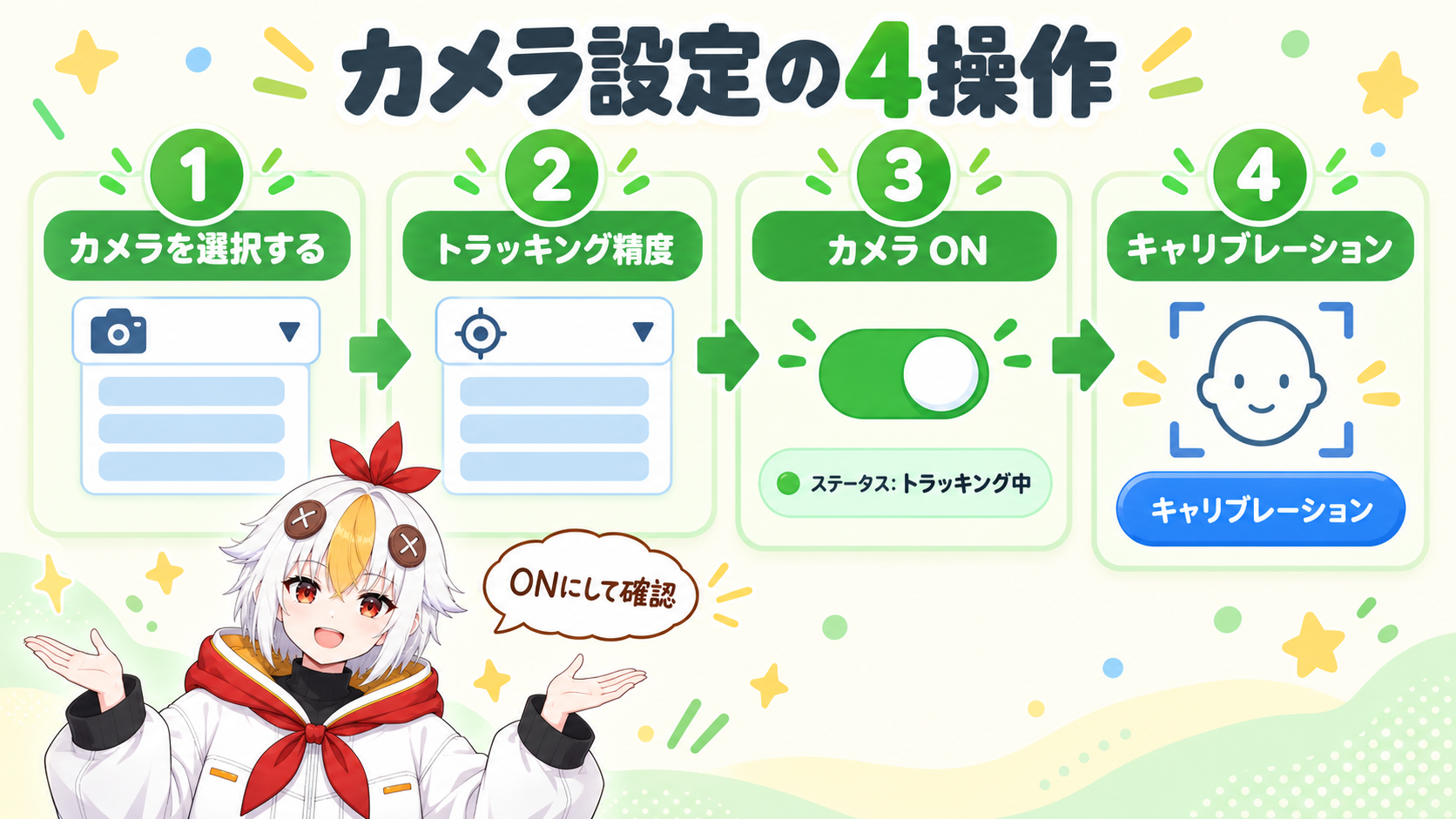
アプリ内の案内は、解像度が1280×720以上で、目やまばたきのトラッキングが良くなる、FPSは15以上で動いて30以上でより正確、というものです。wikiの設定のページは、FPSを「少なくとも10」としていて、数字が違います。フォーマットは、「XRGB」がCPU負荷最小、「YUV/I420」が中くらい、「MJPEG」がCPU負荷最大で最高のフレームレートです。
⚠️ PC版のVTube Studioには、カメラ映像を表示する機能がありません。プライバシーとセキュリティのために、わざとそうなっている、とwikiにあります。カメラが動いているかは、上の「ステータス」の表示で見ます。
こっこちゃん「目はまばたきするのに、口だけ動かないんです」
白い鴉「口は、別の入力でモデルにつなぐんだ。順番に見ていこう」
📋 この記事の要約
VTube Studioで口が動かない時は、設定の2番目のタブでカメラが「トラッキング中」か、「トラッキング精度」の種類は何かを見ます。口の開閉の入力「MouthOpen」は、wikiの表で、OpenSeeFace、NVIDIA、Mediapipeのどれでも対応しています。次に、3番目のタブ「モデル設定」で、「MouthOpen」がモデルの口の開閉(標準ID「ParamMouthOpenY」)につながっているかを確かめます。つながっているのに動かない時は、表情、アニメーション、物理演算が上書きしている可能性があります。
Table of Contents
「トラッキング精度」のボタンで選べる、おもな種類です(アプリ内には、このほかに「NVIDIA Broadcast v2」もあります)。説明は、アプリ内の日本語の表示と、公式wikiからです。
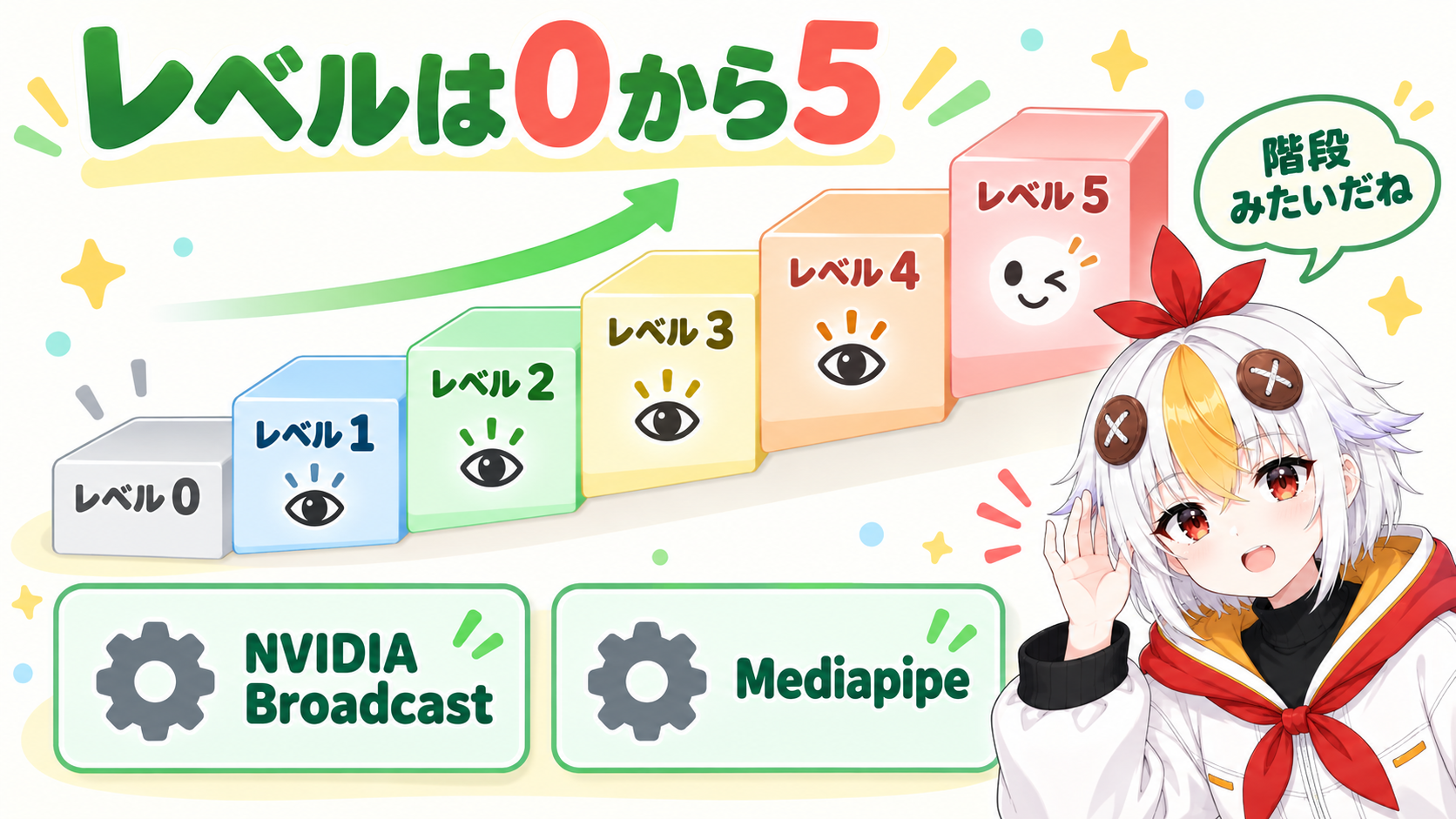
| 選択肢 | アプリ内の説明 |
|---|---|
| レベル 0 | 動作は軽いがトラッキングは不正確(目のトラッキングなし) |
| レベル 1〜3 | 1つ前のレベルよりも正確(レベル1以上は目のトラッキングを含む) |
| レベル 4 | かなり良いトラッキング品質(安定したまばたきが可能) |
| レベル 5 | 最高のトラッキング品質(ウインクもできる!) |
| NVIDIA Broadcast | RTX対応GPUが必須。wikiでは、Windowsのみ、ファイルは約2GB |
| Google Mediapipe | Webカメラ用高精度トラッカー。wikiでは、Windowsのみで、特別なハードは要らない。下や左右を向きすぎると見失うことがある |
ウインクについて、wikiには「Level 5だけウインクできる」とあります。アプリ内の説明では、レベル5が「ウインクもできる!」で、レベル4の英語の説明にも限定的なウインク対応の記述があります。wikiとアプリ内で、言い方が違います。口の開閉の入力「MouthOpen」は、wikiの対応表で、OpenSeeFace、NVIDIA、Mediapipeのどれでも対応と書かれています。
wikiには、トラッキングの質は「iPhone>Webカメラ>Android」の順、ともあります。iPhoneで使う設定は、VTube StudioでiPhoneの顔トラッキングを使う設定方法で解説しています。macOSのWebカメラトラッキングは、試験的で、iPhoneのトラッキングを勧める、とwikiにあります。
設定の上のタブの3番目(ツールチップは「モデル設定」)を開きます。wikiによると、ここで、顔トラッキングのどの入力(IN)が、Live2Dのどのパラメータ(OUT)を動かすかを決めます。この中から、出力が口の開閉のパラメータになっている行を探し、入力が MouthOpen になっているかを見ます。モデルを初めて読み込むと、「自動セットアップ」を聞かれます。あとから手でやるなら、「設定」→「モデル設定」の「オートセットアップ」ボタンです。ボタンは2行で、下の行に「(iPhone/WebCam)」と出るほうがWebカメラ用です(もう1つは「(Android)」)。
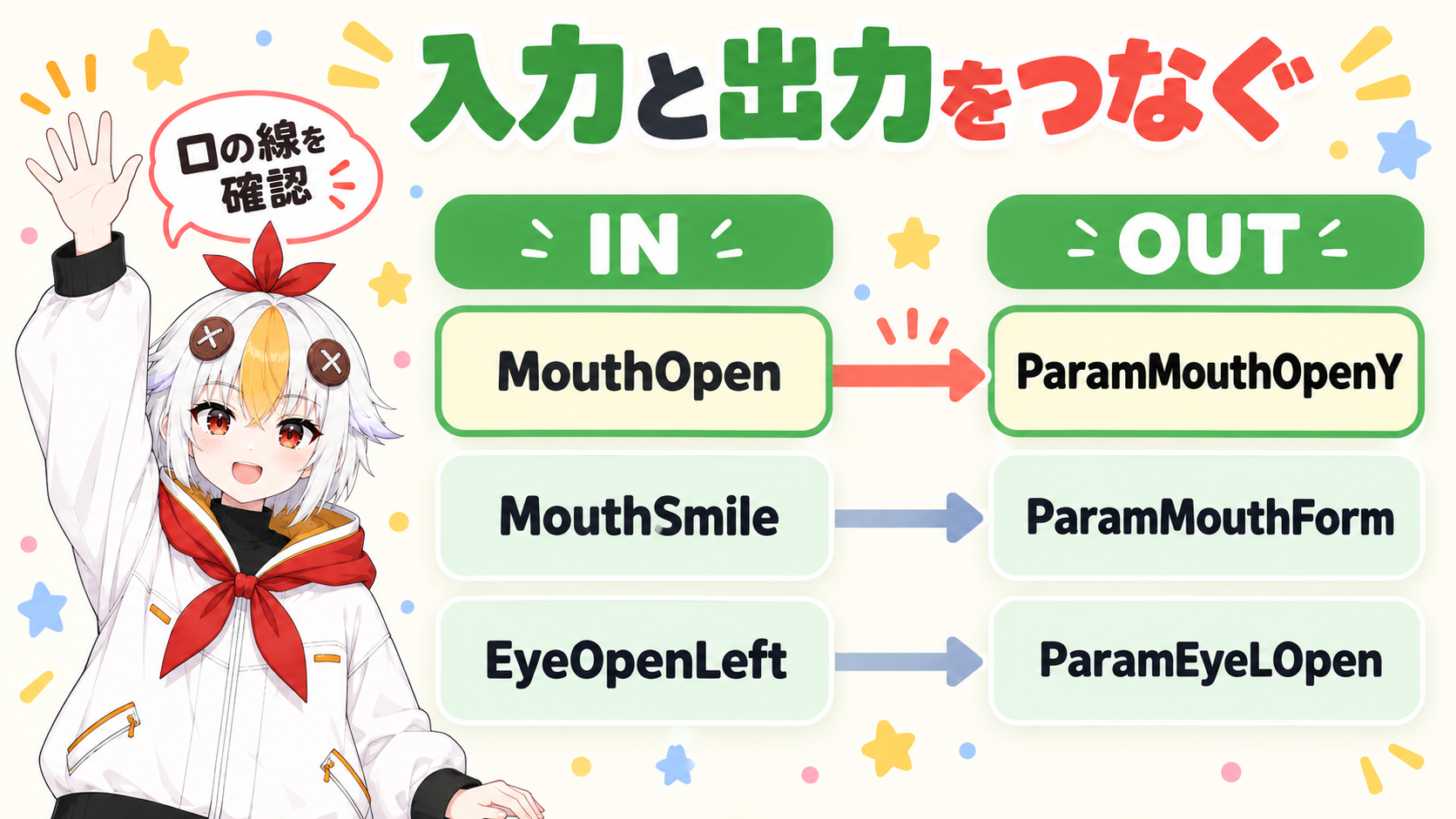
| 動かしたい所 | 入力(IN) | 出力(OUT)の標準ID |
|---|---|---|
| 口の開閉 | MouthOpen(0〜1) | ParamMouthOpenY(0〜1) |
| 口の変形(笑い) | MouthSmile | ParamMouthForm |
| 左右の目の開閉 | EyeOpenLeft/EyeOpenRight | ParamEyeLOpen/ParamEyeROpen |
この対応を1枚にまとめた公式の資料はありません(wikiの「Lipsync」には、リップシンクの自動セットアップで「MouthOpen → ParamMouthOpen」「MouthSmile → ParamMouthForm」と割り当てる、という一覧があります。口の開閉のIDは、wikiでは ParamMouthOpen と書かれ、Live2Dの標準は ParamMouthOpenY です)。wikiの入力の一覧と、Live2D公式マニュアル「標準パラメータリスト」を並べた、この記事での整理です。画面には、入力側の「IN」、出力側の「OUT」、「スムージング」、「範囲を制限する」があります。wikiは、範囲を変えるなら出力側だけにするよう勧めています。
割り当てがあるのに動かない時、wikiは、表情、アニメーション、物理演算が、顔トラッキングの値を上書きしている可能性が高い、と書いています。優先順位は、低い順に、Live2Dパラメータの既定値、待機アニメーション、顔トラッキング、一回再生のアニメーション、表情、物理演算です。IDを標準から変えたモデルは、自動セットアップが使えません。画面には「自動セットアップが行えません」という意味のメッセージが出ます。
公式wikiの「Webcam Troubleshooting」の見出しを、並んでいる順に書きます。順番を指示する文はありません。冒頭には、VTube StudioのDiscordで聞く前に、これを全部試すよう書かれています。
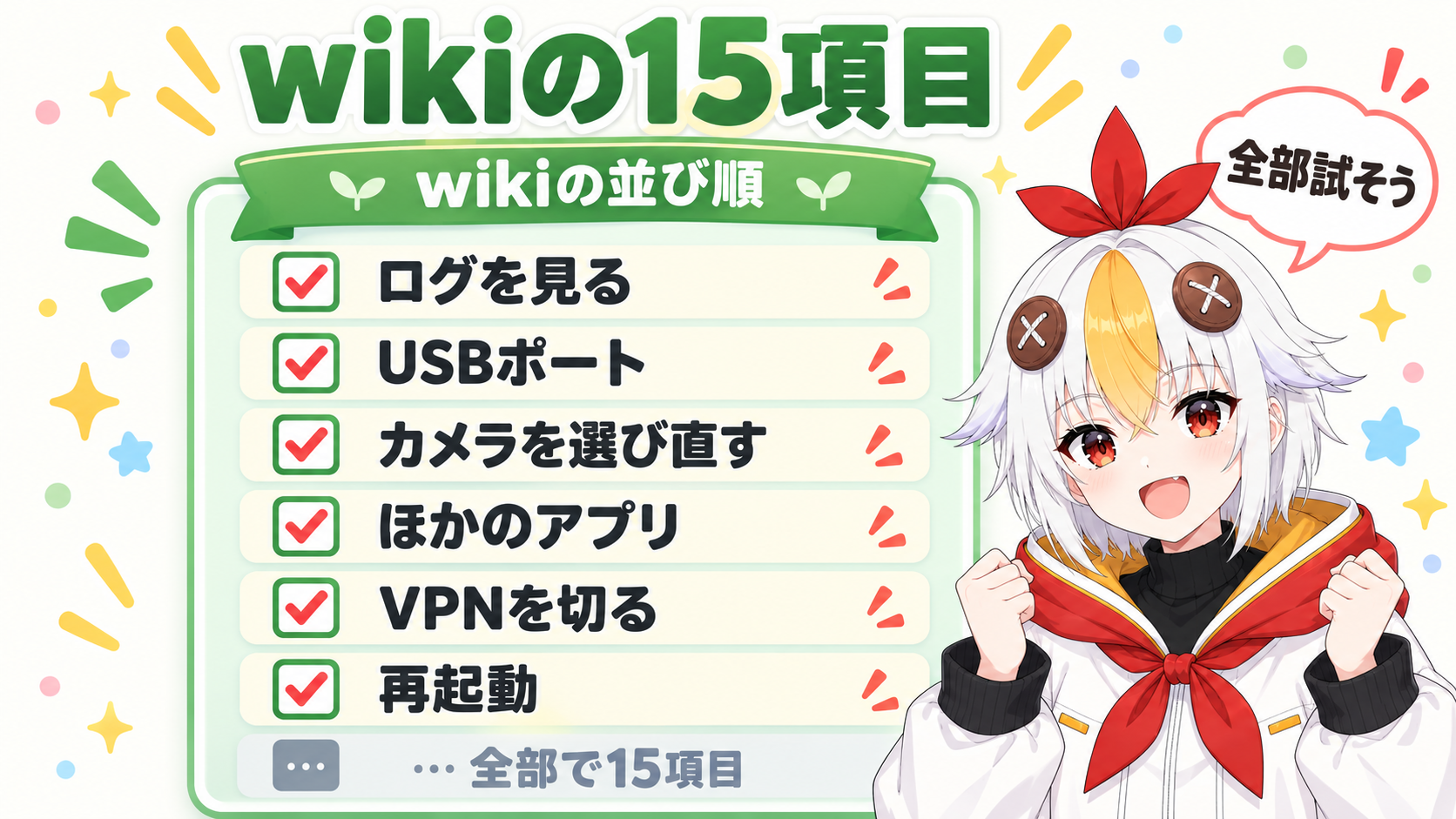
設定の上のタブの1番目(ツールチップは「一般設定、外部接続」)に、「リップシンク設定(マイク)」があります。
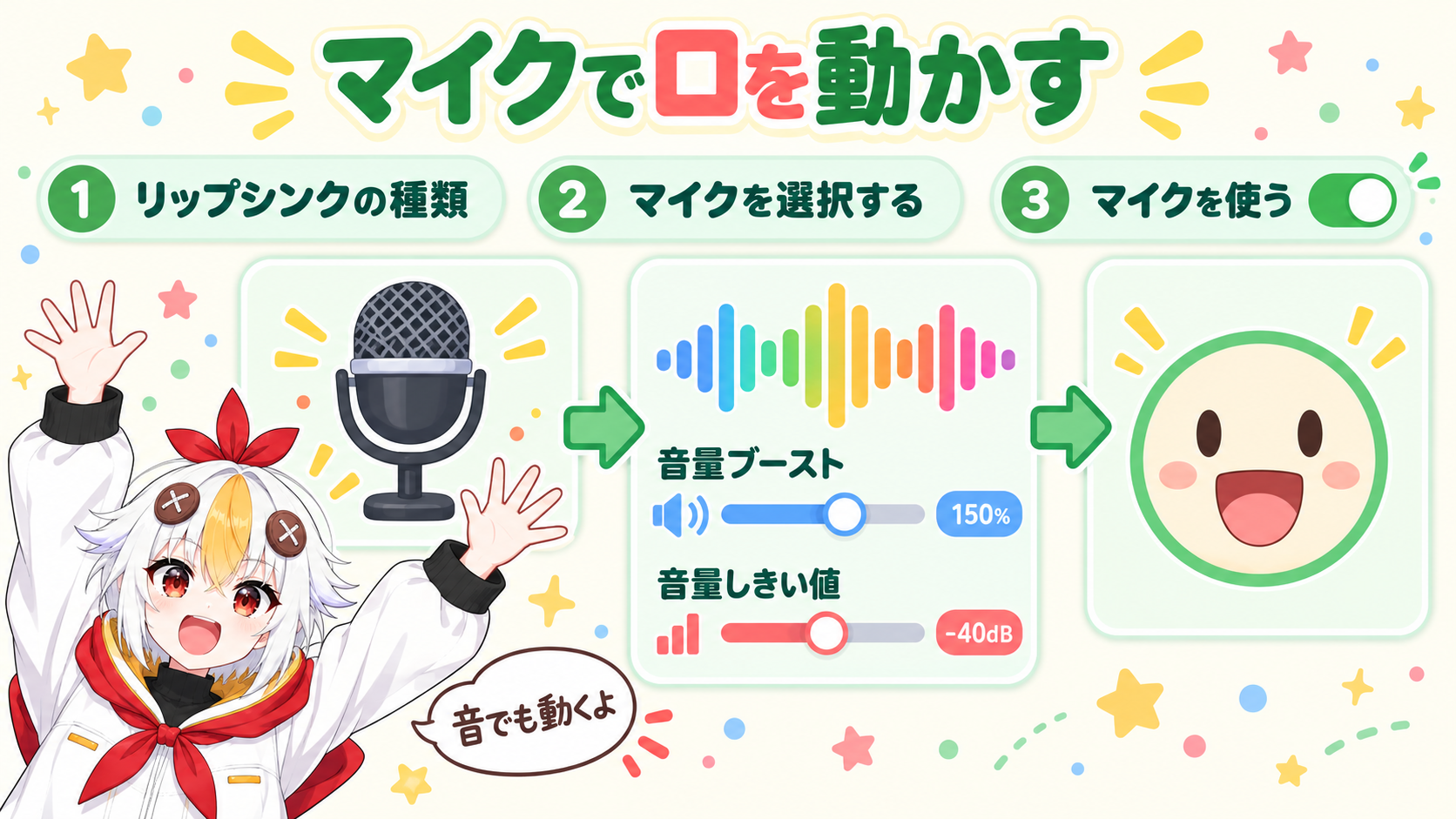
「音量ブースト」は音量を上げ、「音量しきい値」は小さい雑音を消します。マイクの反応が遅れる時は「再読み込み」を押します。wikiには、音を検出すると口の形の仕組みが優先され、Webカメラやスマホのトラッキングはほぼ無視される、という注意もあります。
wikiは、Live2Dの標準のIDと範囲に従うことを勧めています。VTube Studioが見るのはIDで、名前ではありません。Live2D公式マニュアルでは、口の開閉「ParamMouthOpenY」は、閉じた状態が0、開いた状態が1です。パラメータにキーを追加すると、動きが付きます。口が動かない原因がモデル側にあるか、モデルを作った人に、口の開閉のパラメータに動きが付いているかを確かめてください。これは、この記事での整理で、公式の手順ではありません。作り方はLive2Dのまばたき・リップシンクの作り方で解説しています。
Aトラッキング自体は無料で動きます。Steamの追加コンテンツ(DLC)を買っていないと、画面に透かし(ちびキャラ)が出ます。
Awikiに、OBSのシーンでカメラを使っていると、そのシーンを開いていなくてもVTube Studioがカメラを使えない場合がある、とあります。カメラはほかで使わないようにしてください。VTube Studioの画面をOBSに映す設定は、OBSにVTube Studioを映す設定ガイドで解説しています。
iPhoneでのトラッキングはVTube StudioでiPhoneの顔トラッキングを使う設定方法、OBSに映す設定はOBS×VTube Studio設定完全ガイド、視線の設定はLive2Dのアイトラッキング(視線)の設定方法もあわせてご覧ください。