After EffectsとCharacter Animatorでイラストを動かす連携術【2026年版】
kitagawatetsuro
白い鴉(しろいからす)
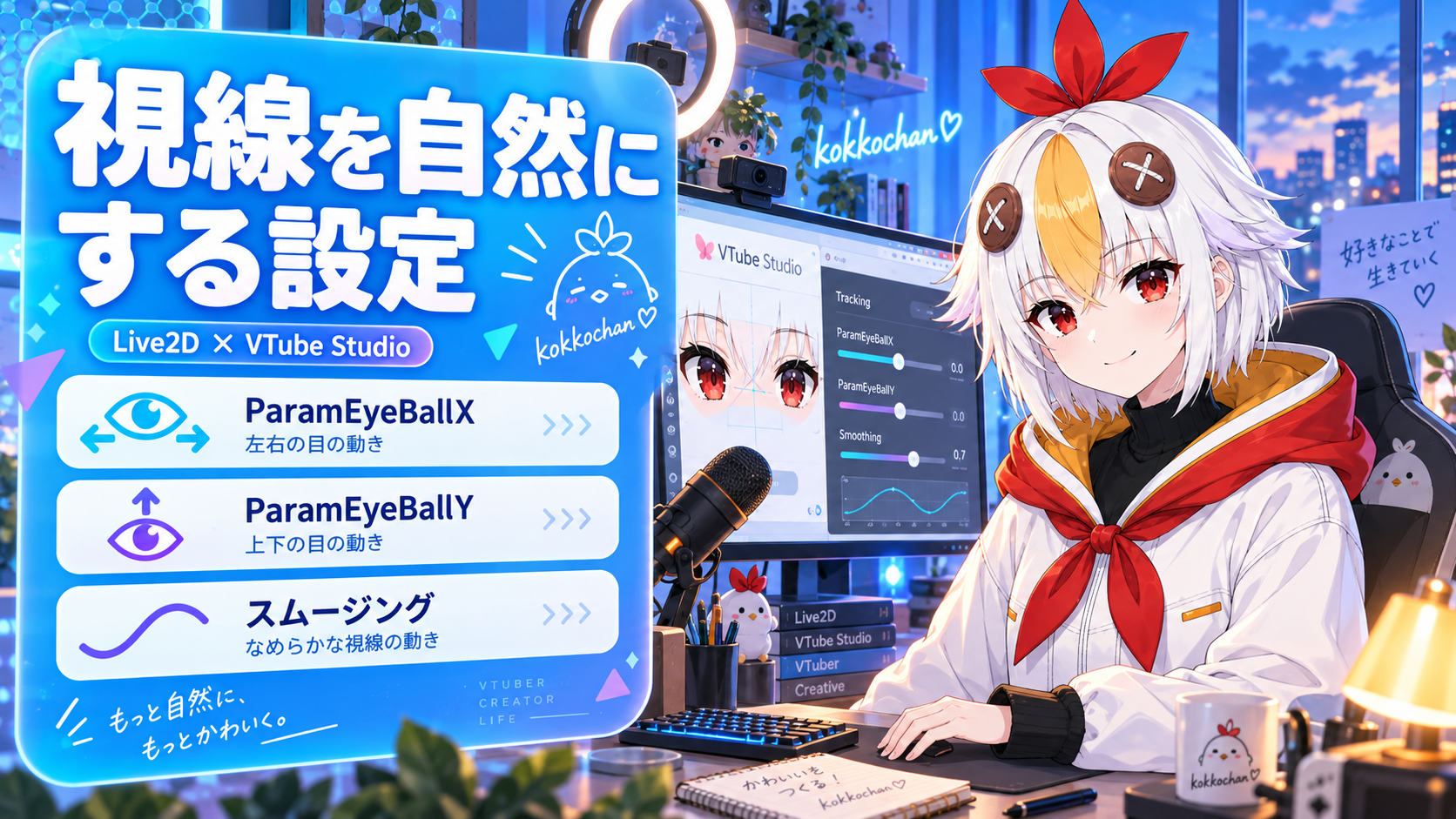
配信中に目線がずっと一点を見ていたり、逆にキョロキョロしすぎて落ち着かなかったり——それ、Live2Dモデルの「アイトラッキング(視線)」のパラメータ設定を見直すだけで自然になります。
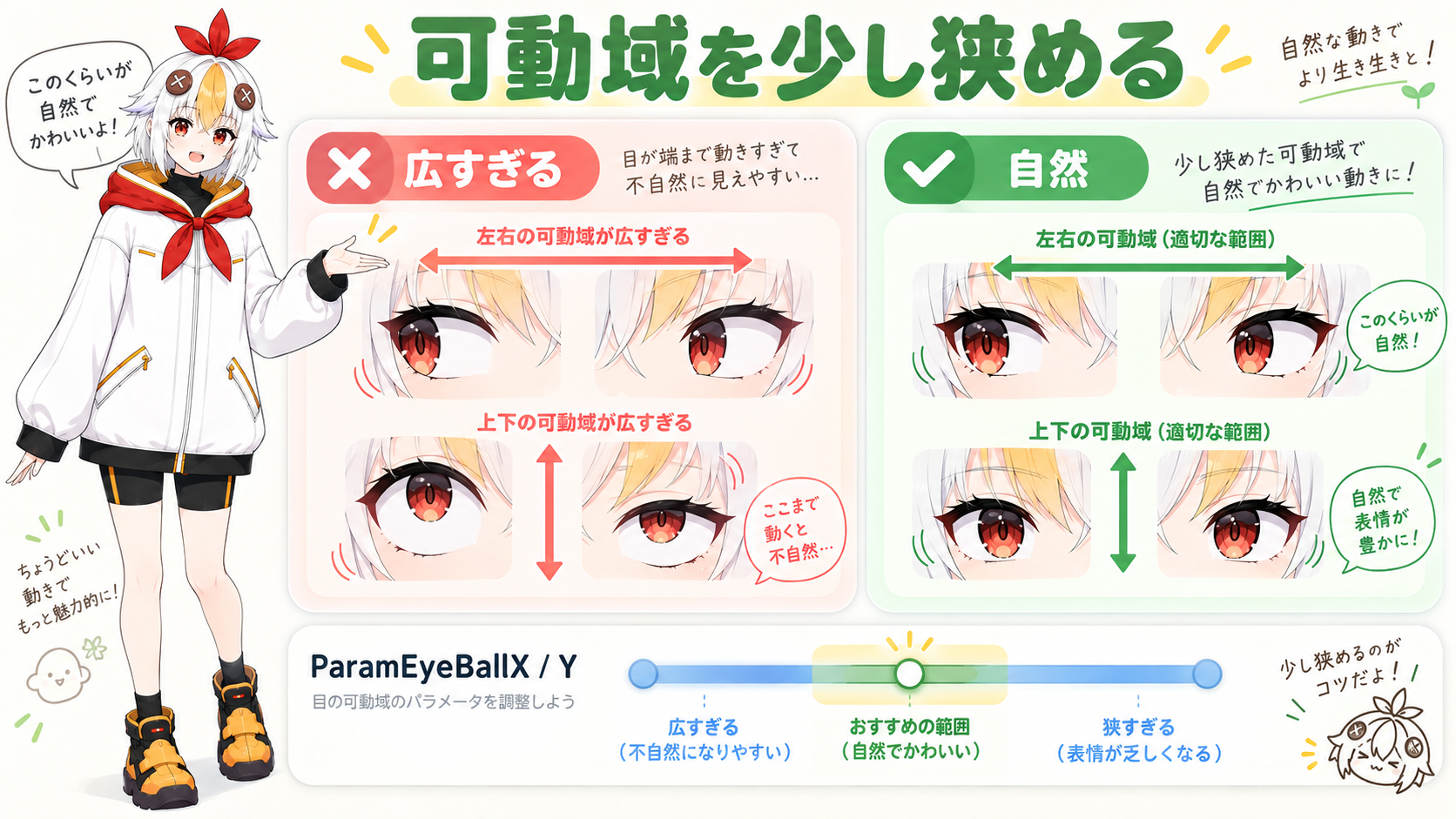
視線が不自然に感じる主な原因は、目玉パラメータ(ParamEyeBallX/Y)の可動域が広すぎることです。Cubism Editorでパラメータの最大値・最小値を少し狭めるだけで、VTube Studio上での視線トラッキングがぐっと落ち着いた自然な動きになります。
まばたきや口の動きの基本設定はまばたき・リップシンクの作り方で扱っています。この記事は「視線がどこを向くか」という、目の動きに絞った内容です。
こっこちゃん「配信画面のわたし、なんだか目がキョロキョロしすぎて落ち着かない感じがする……」
白い鴉「それ、目玉の可動域が広すぎるのかもしれません。設定を少し狭めるだけで印象が変わりますよ」
📋 この記事の要約
Live2Dモデルの視線は、ParamEyeBallX(左右)・ParamEyeBallY(上下)というパラメータの動きで表現されます。Cubism Editorでこのパラメータの可動域(最大値・最小値)を狭めに設定し直すことで、VTube Studioがトラッキングした顔の動きに対する目の反応を、より自然な範囲に抑えられます。
アイトラッキングとは、配信者の顔の向きや視線の動きに合わせて、Live2Dモデルの黒目(瞳)部分を動かす仕組みのことです。VTube Studioがウェブカメラで顔の動きを検出し、そのデータをモデルのParamEyeBallX(左右)・ParamEyeBallY(上下)というパラメータに反映することで、目の動きが再現されます。
このパラメータの可動域がモデル制作時に広く設定されていると、配信者がわずかに視線を動かしただけでも、モデルの黒目が大きく端まで動いてしまい、落ち着きのない印象になってしまいます。
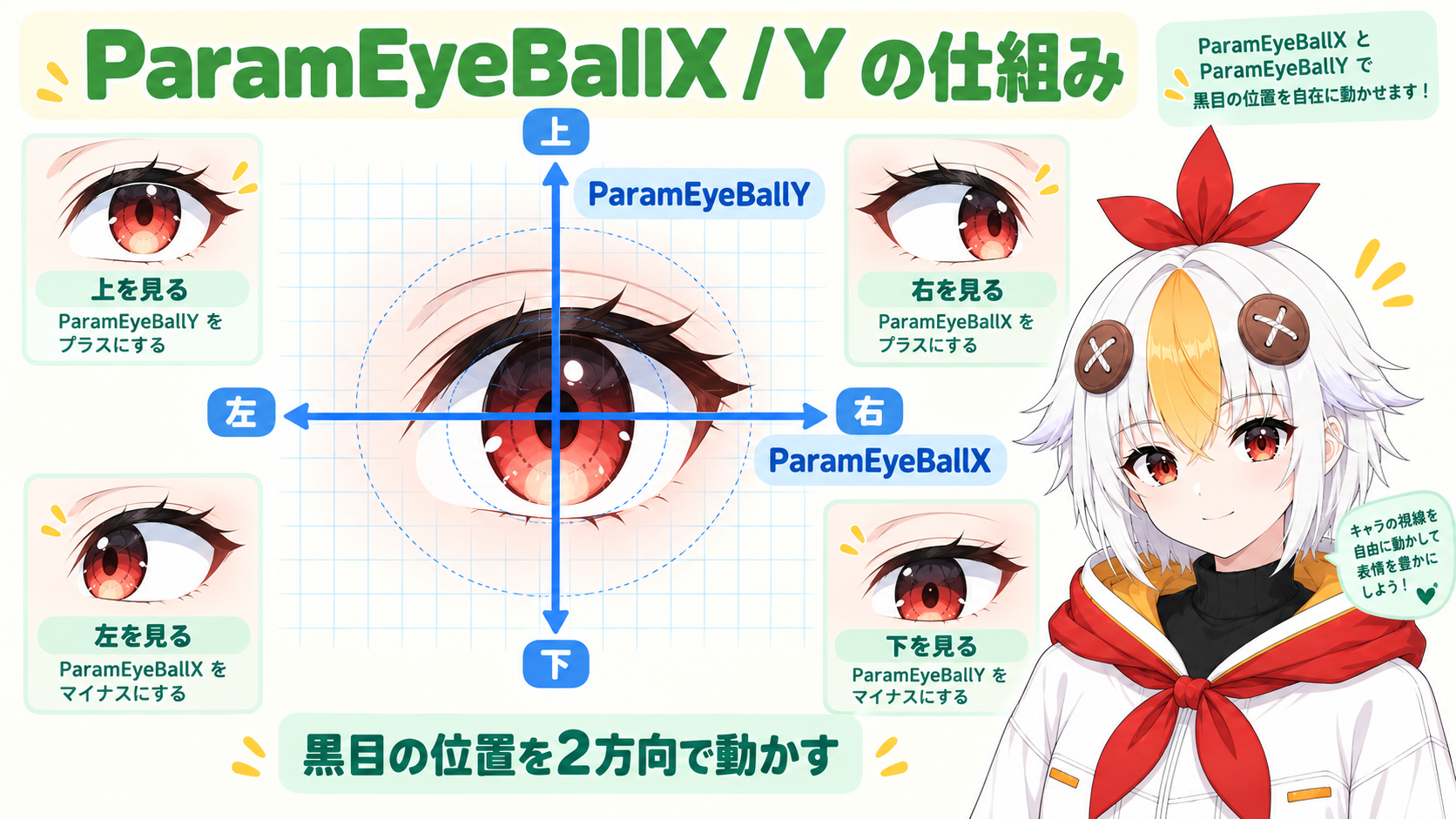
可動域を狭めすぎると、逆に視線がほとんど動かない印象になってしまいます。少しずつ数値を狭めながらVTube Studioでプレビューし、「動きは感じるけれど落ち着いている」と感じる範囲を探るのがコツです。
💡 トラッキングの感度設定も合わせて確認する
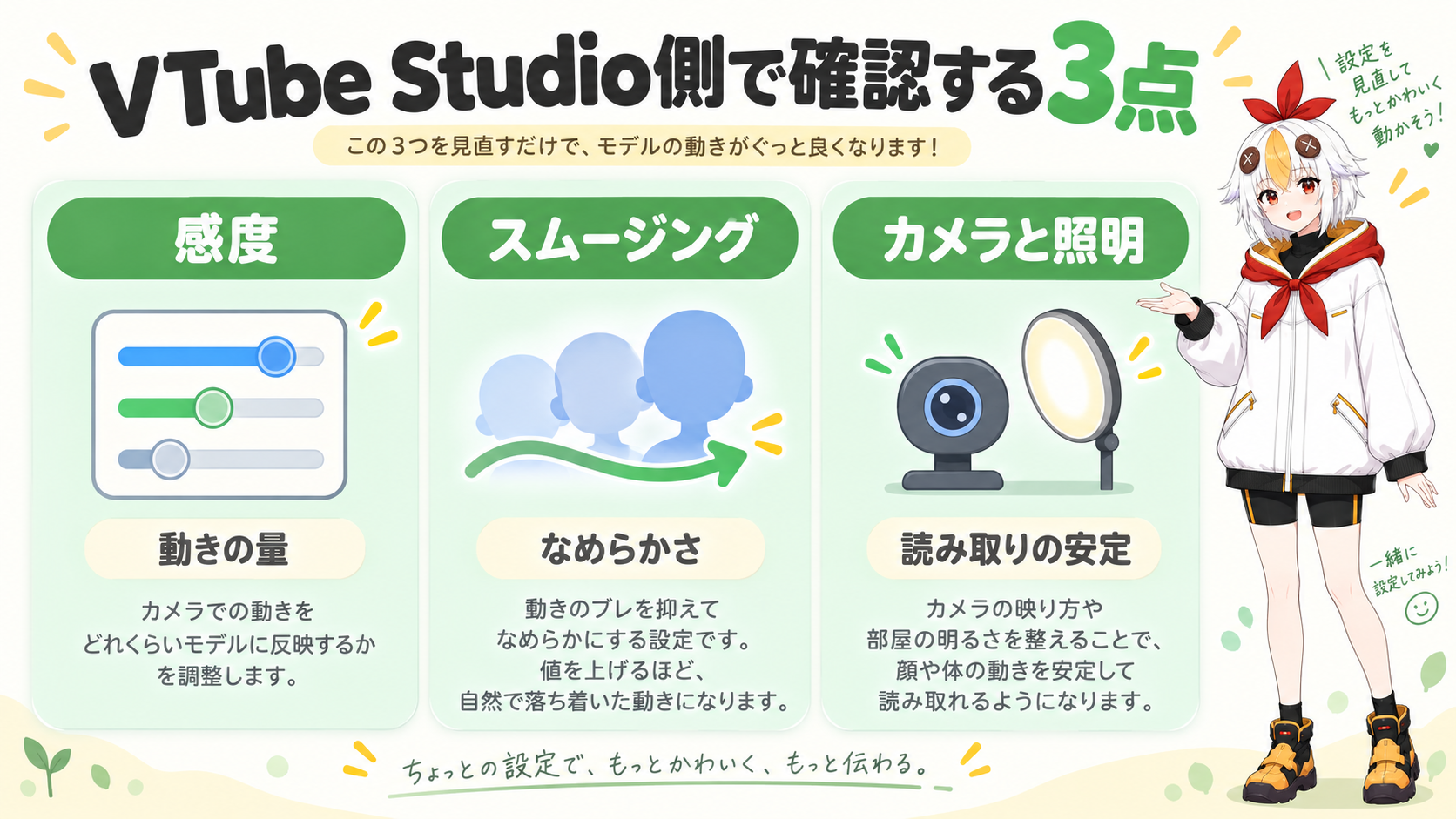
VTube Studioの「トラッキング」設定には、目の動きに対する感度やスムージング(動きをなめらかにする度合い)の項目があります。可動域を調整してもまだ動きが速すぎると感じる場合は、このスムージングの値を上げると、より落ち着いた動きになります。
カメラの設置位置や部屋の明るさによっても、トラッキングの精度は変わります。目の動きが安定しない場合は、モデル側のパラメータだけでなく、カメラの角度や照明も合わせて見直すと改善することがあります。
⚠️ 左右の黒目の動きが揃わないことがある
ParamEyeBallX/Yの動きに対して、左右の目のアートメッシュの変形設定(デフォーマ)がずれていると、片方の黒目だけ動きが不自然になることがあります。左右のデフォーマの設定値を見比べて、同じ動きになるよう揃えると改善します。
基本的には自動追従で問題ありませんが、配信内容によっては、あえてキーボードショートカットやホットキーで意図的に視線を動かす演出を組み合わせると、より表現の幅が広がります。
メガネのレンズ部分と黒目の動きが重なって不自然に見える場合があるため、可動域を通常より少し狭めに調整すると、レンズ越しでも自然な視線に見えやすくなります。
VTube Studioのスムージング設定を下げすぎている可能性があります。スムージングを少し弱めると、実際の目の動きに対する反応速度が上がり、遅れを感じにくくなります。
こっこちゃん「ちょっとした数値の違いで、こんなに印象が変わるんだね」
白い鴉「視線は視聴者が一番よく見る部分ですからね。少し時間をかけて調整する価値がありますよ」
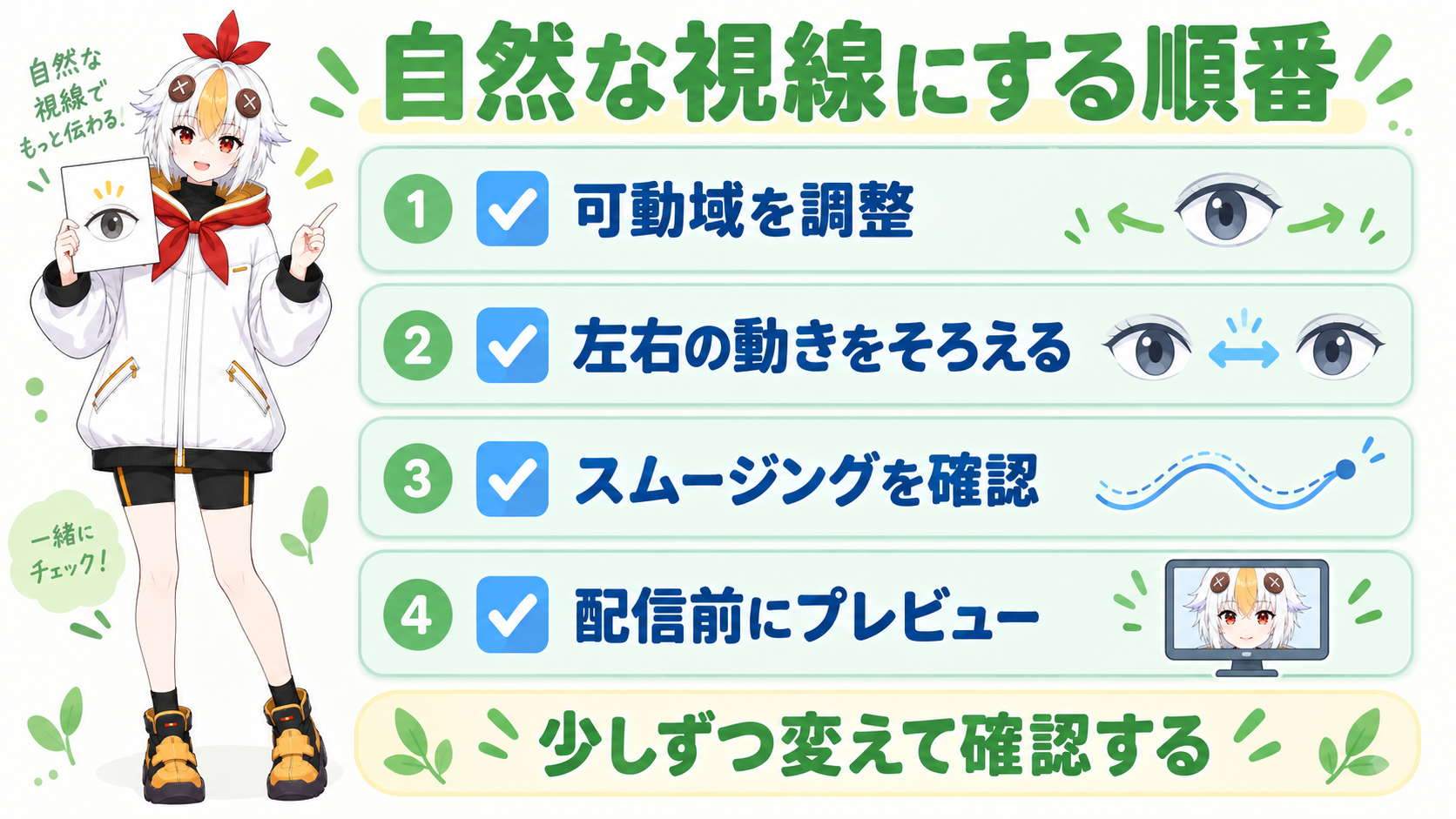
Live2Dの視線が不自然に感じるときは、ParamEyeBallX/Yの可動域を狭めに調整するのが基本の対処法です。VTube Studio側のトラッキング感度・スムージング設定と合わせて見直すことで、落ち着いた自然な目の動きに近づけられます。
少しずつ数値を変えながらプレビューし、自分のキャラクターに合ったちょうどいい可動域を探してみてください。