Premiere Proのマーカー機能の使い方【2026年版】配信アーカイブ編集がラクになるチャプター・メモ活用法
kitagawatetsuro
白い鴉(しろいからす)
光の玉やほこりの素材を、動画に重ねてみた。ところが、素材の黒い背景が四角く残って、不自然に見える。そんな時に使うのが、描画モードです。上に重ねた映像と、下の映像の色の混ざり方を変えられます。この記事では、Premiere Proの描画モードの使い方を、選ぶ場所から、代表的な4つの違いまで説明します。Premiere Pro 2026(2026年10月14日に確認)のアプリ内の表記と、Adobe公式ヘルプをもとに書いています。
重ねたい素材を、下の映像より上のトラックに置きます。その上のクリップを選び、エフェクトコントロールパネルの「不透明度」を開いて、「描画モード」の一覧から選びます。この記事では、違いが分かりやすい、スクリーン・乗算・オーバーレイ・覆い焼き (リニア) の4つを取り上げます。効きが強すぎる時は、「不透明度」の数字で弱めます。
Adobe公式ヘルプ「描画モードを使用した複数のビデオクリップの合成」の手順をもとに説明します。Premiereは、下のトラックから上のトラックへ順に合成します。描画モードは、上にあるクリップにつけます。
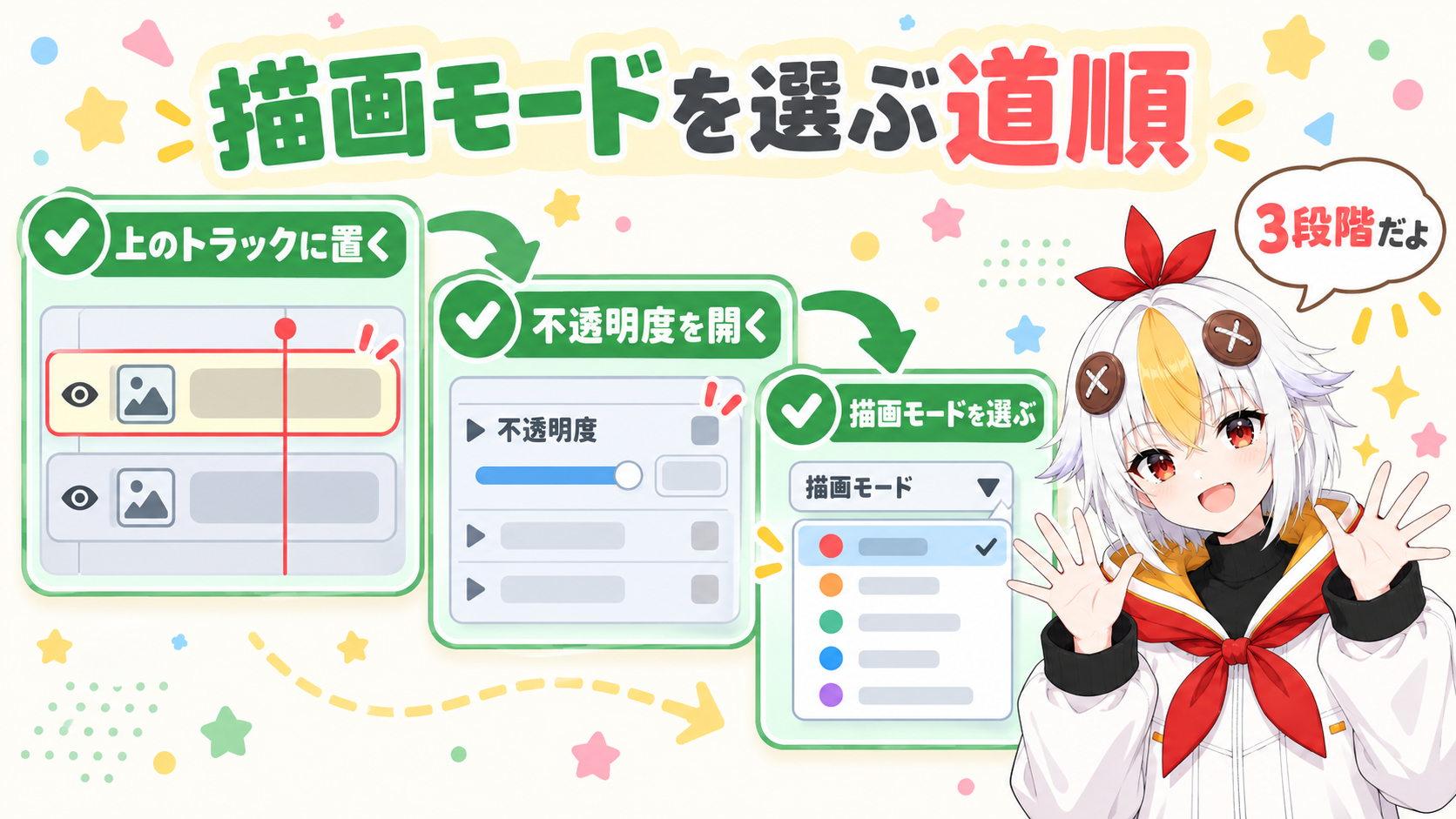
「描画モード」の初期設定は「通常」です(公式ヘルプでは「標準」と書かれた所もあります)。なお、公式ヘルプの手順は、エフェクトコントロールパネルのものです。「プロパティ」パネルに描画モードがあるかは確認できていないので、この記事ではエフェクトコントロールパネルで説明します。
こっこちゃん「光の素材を重ねたら、黒い四角が残ってしまいました……」
白い鴉「そんな時は、描画モードを変えてみよう。色の混ざり方を選べるんだ」
📋 この記事の要約
Premiere Pro 2026の描画モードの使い方は、重ねたい素材を上のトラックに置き、そのクリップを選んで、エフェクトコントロールパネルの「不透明度」を開き、「描画モード」の一覧から選ぶことです。描画モードは全部で27個あり、公式ヘルプでは、色が暗くなる傾向の「減算」、明るくなる傾向の「加算」など、5つに分類されています。この記事で取り上げるのは、スクリーン、乗算、オーバーレイ、覆い焼き (リニア) の4つです。効きが強すぎる時は、「不透明度」の数字を入れ直して弱めます。光やほこりの素材には、公式ヘルプの説明をもとに、スクリーンを試す方法を紹介します。
Table of Contents
公式ヘルプでは、上のクリップの色を「ソースカラー」、下の映像の色を「基本色」と呼びます。以下は、Adobe公式ヘルプ「描画モードのオプション」の説明を、やさしく言い換えたものです。
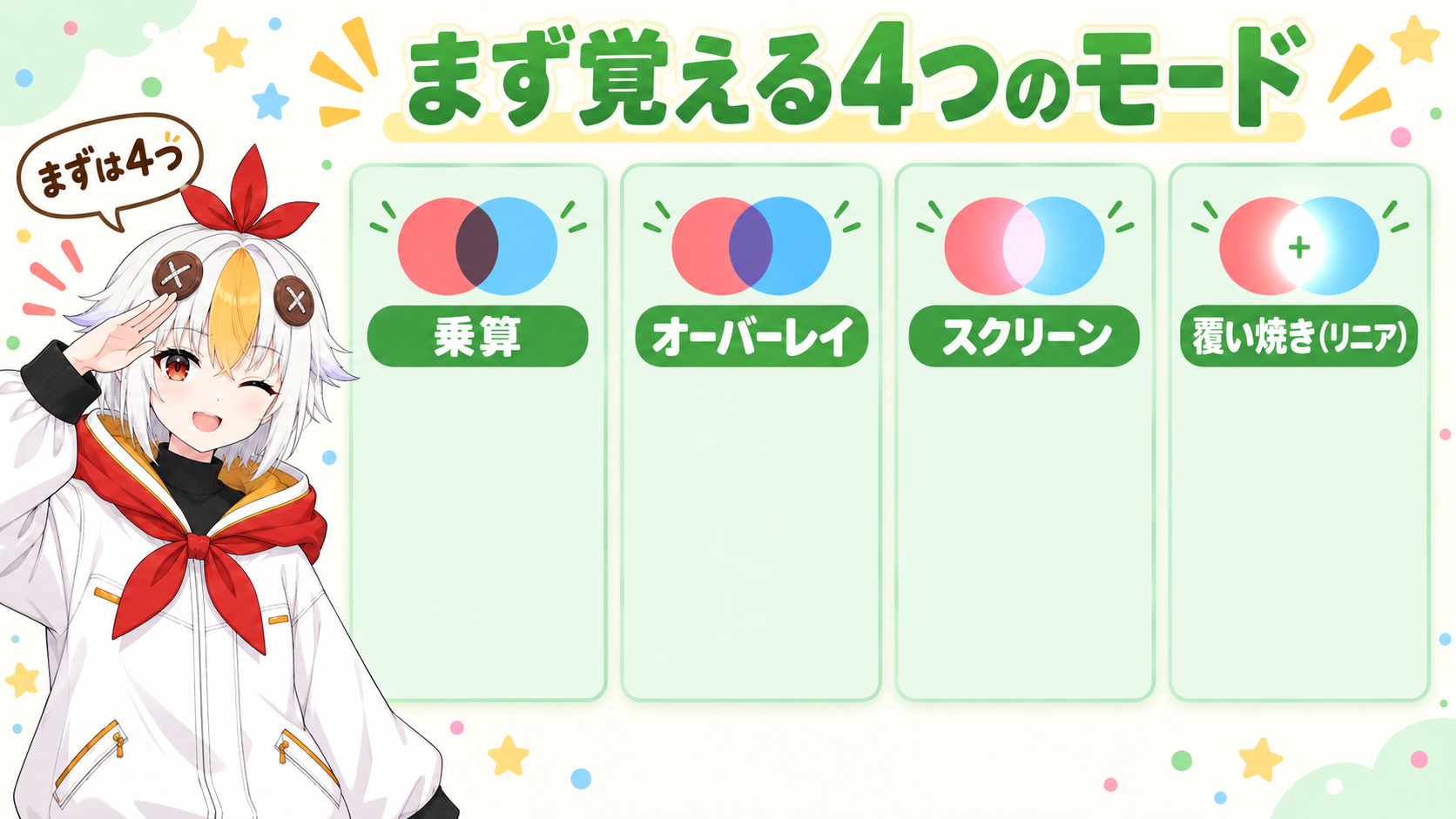
スクリーンと覆い焼き (リニア) は明るくなる側、乗算は暗くなる側、と覚えると選びやすくなります。
黒い背景の中に、光の玉や粒だけがある素材があります。公式ヘルプに、こうした素材を重ねる例は載っていません。ここで紹介するのは、公式の説明をもとにした、この記事での使い方です。
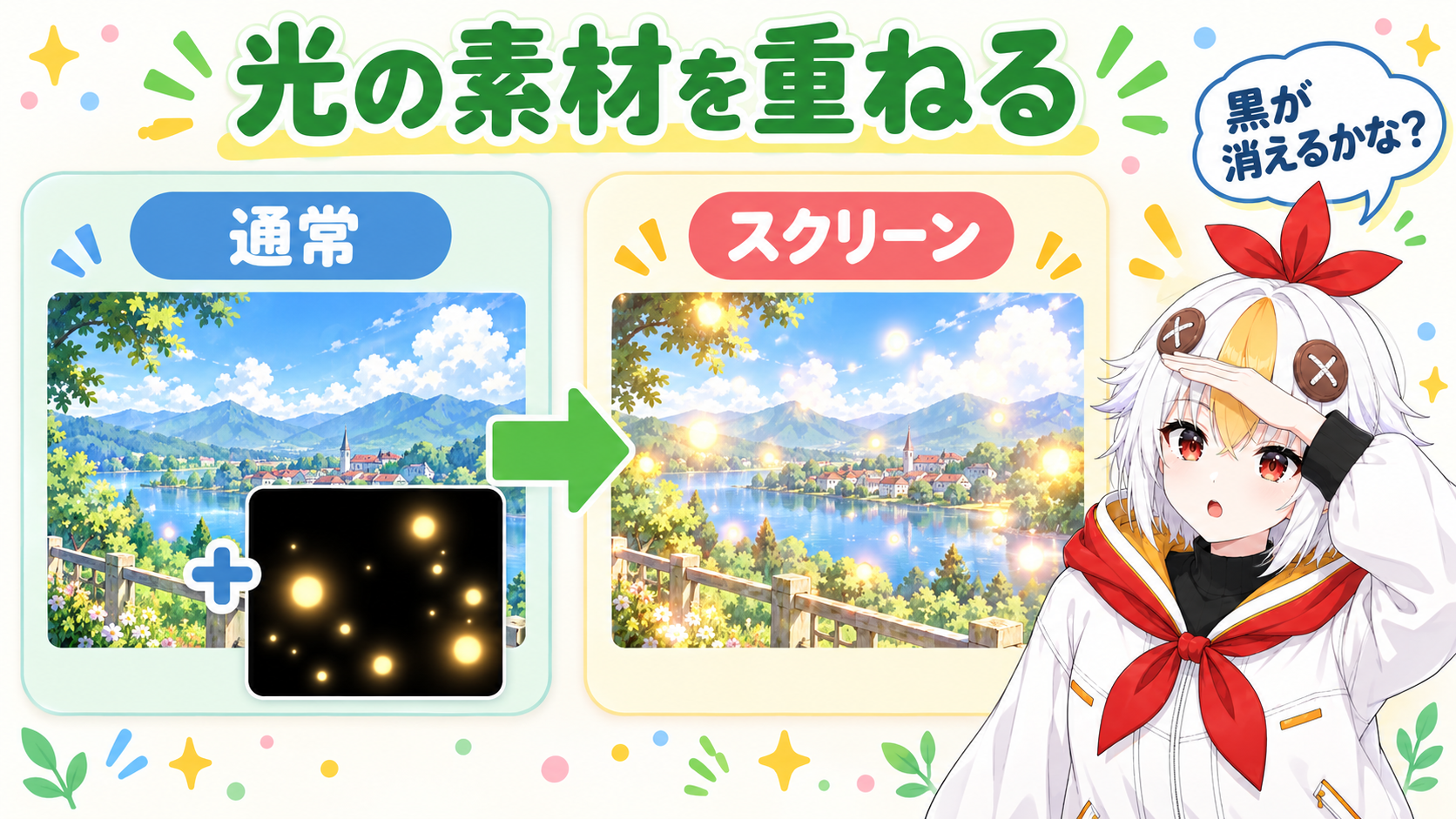
公式ヘルプのスクリーンの説明は、結果の色がどちらの入力カラーより暗くならない、というものです。黒の扱いは、はっきり書かれていません。一般的な解説では、黒い部分は下の映像が見えるままになると言われますが、これは公式の文言ではありません。公式ヘルプの分類では、スクリーンは「加算」のグループで、投影された光を混ぜ合わせるように色が混ざる、と説明されています。そこで、光の素材には、スクリーンを試す価値があります。
反対に、乗算は、黒を重ねると結果も黒になると公式ヘルプに書かれています。黒い背景の素材に乗算を使うと、黒が残ります(この記事での整理です)。素材と合うモードを、モニターを見ながら選んでください。
描画モードは、「不透明度」の中にあります。公式の手順は、先に不透明度の値を入力してから、描画モードを選ぶ順です。効きが強すぎる時は、不透明度の数字を入れ直します。
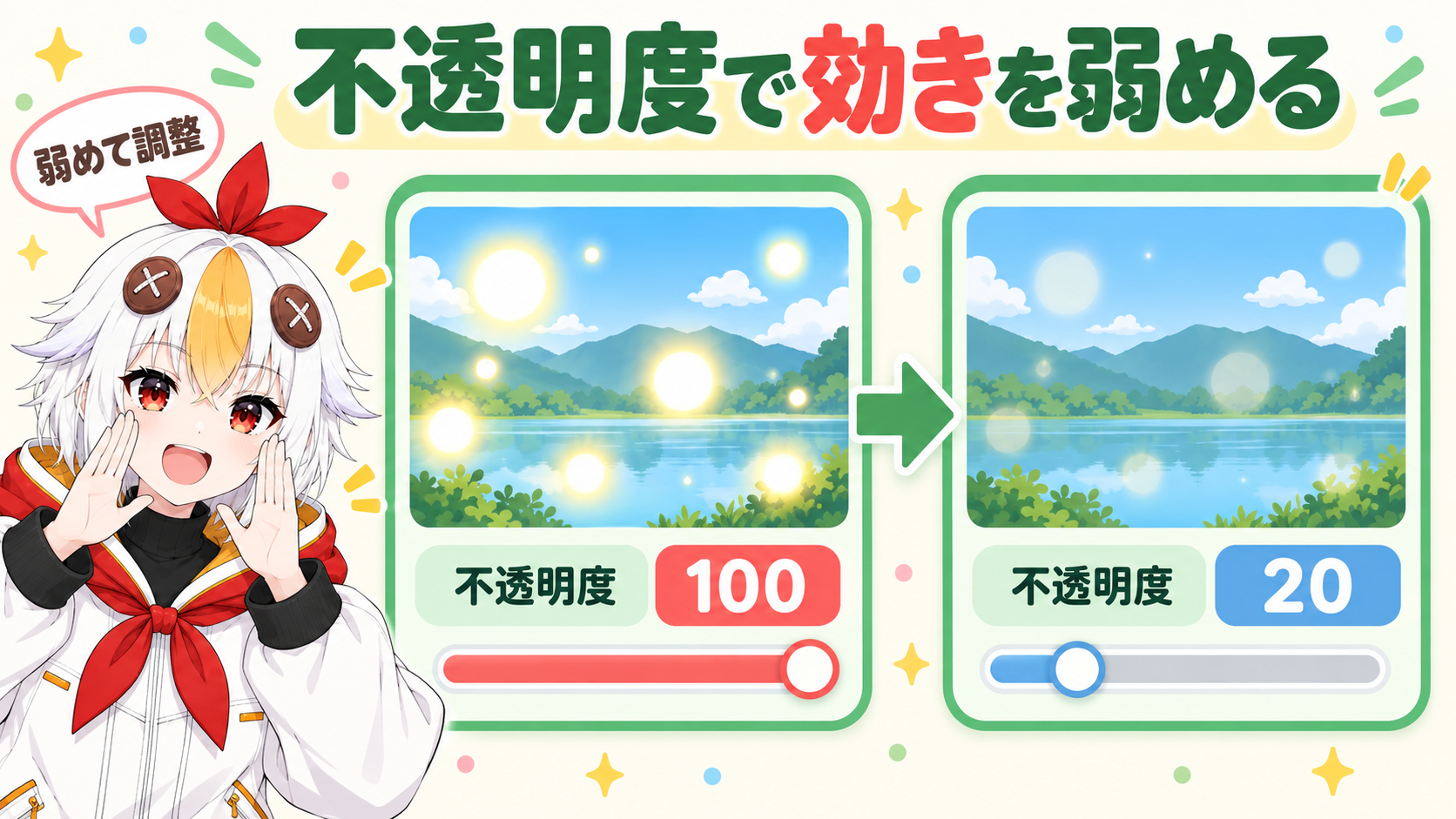
数字の動かし方は、Adobe公式ヘルプ「エフェクトコントロールパネルでのコントロールの調整」によります。「ディゾルブ」は、ピクセルごとに上の素材の色か下の映像の色のどちらかが結果になり、上の素材の色になる確率が不透明度によって決まる、と公式ヘルプに書かれています。
「描画モード」の一覧には、27個のモードが並びます。アプリ内の定義では、区切り線で6つのグループに分かれています。公式ヘルプの分類は5つで、「色相」「彩度」「カラー」「輝度」の4つは、その分類表には出てきません。表記は、アプリ内の定義にそろえています。
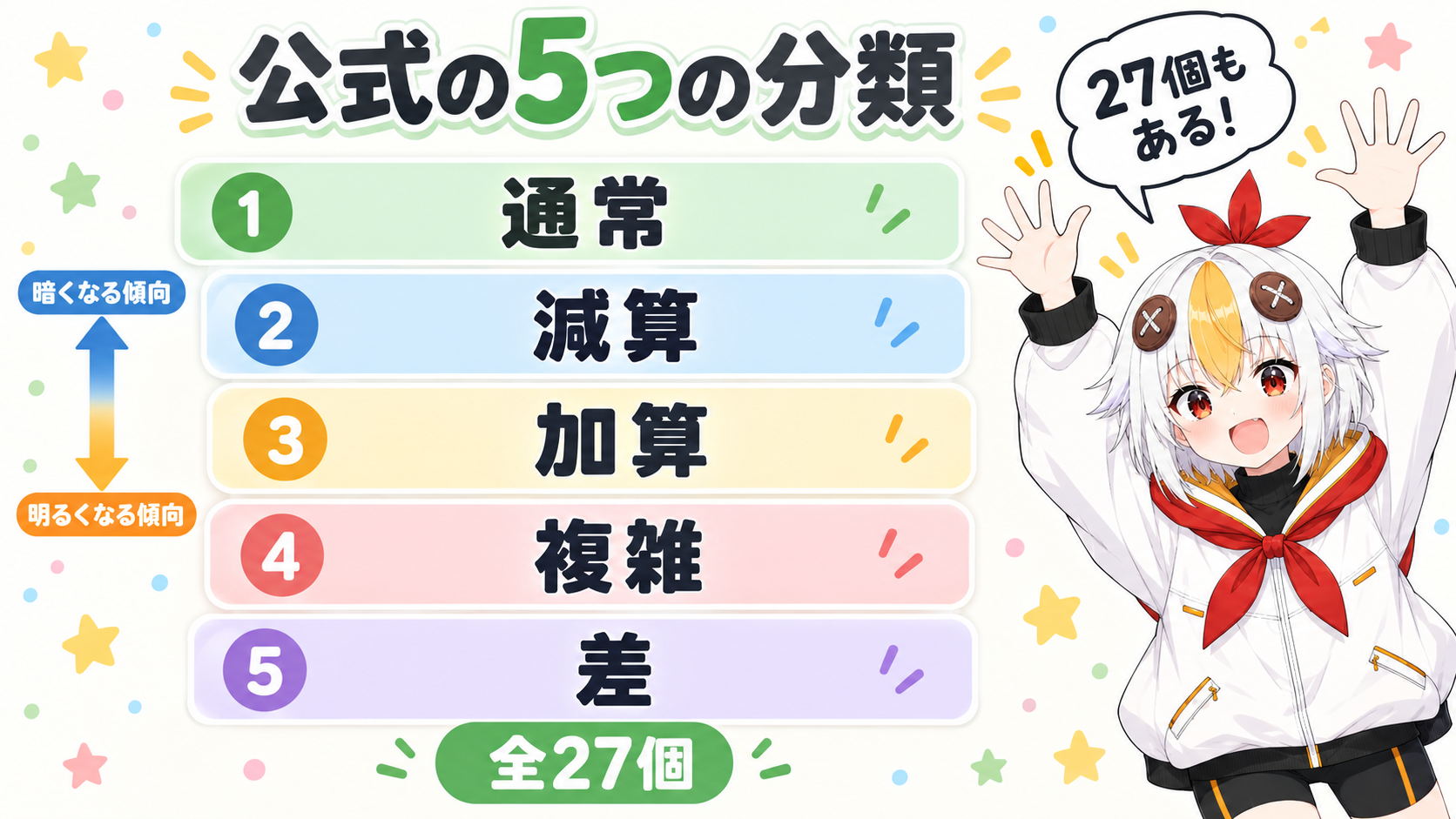
| 分類 | 描画モード | 公式ヘルプの説明 |
|---|---|---|
| 通常 | 通常、ディゾルブ | 「通常」が初期設定のモード |
| 減算 | 比較 (暗)、乗算、焼き込みカラー、焼きこみ (リニア)(公式ヘルプでは「焼き込み(リニア)」)、カラー比較 (暗) | 色が暗くなる傾向。絵の具を混ぜ合わせるように混ざるものがある |
| 加算 | 比較 (明)、スクリーン、覆い焼きカラー、覆い焼き (リニア)、カラー比較 (明) | 色が明るくなる傾向。投影された光を混ぜ合わせるように混ざるものがある |
| 複雑 | オーバーレイ、ソフトライト、ハードライト、ビビッドライト、リニアライト、ピンライト、ハードミックス | ソースカラーと基本色の、どちらが50%グレーより明るいかで、処理が変わる |
| 差 | 差の絶対値(公式ヘルプでは「差」)、除外、減算、除算 | ソースカラーと基本色の値の差に基づいて色を作る |
| (分類表にない) | 色相、彩度、カラー、輝度 | 説明表に載っている。例:「色相」は、基本色の輝度と彩度に、ソースカラーの色相を設定 |
💡 名前の表記ゆれに注意してください。公式ヘルプでは「差の絶対値」が「差」、「焼きこみ (リニア)」が「焼き込み(リニア)」と書かれています。アプリ内の定義にある表記が、画面に出る名前だと考えられますが、画面での最終的な表記は確認できていません。また、分類名の「減算」と、「差」のグループにある描画モードの「減算」は、別のものです。
A上のトラックのクリップを選んでいるか確認してください。そのうえで、エフェクトコントロールパネルの「不透明度」の横の矢印を押して開くと、「描画モード」が出ます。
A「通常」です。公式ヘルプには、「通常」が初期設定のモードと書かれています。
A描画モードとは別の方法で、緑の背景を抜く合成もあります。Premiere Proでグリーンバック合成する方法で解説しています。重ねたあとの色味は、Premiere Proで作る”エモい”色味レシピ集が参考になります。
こっこちゃん「27個もあるんですね! 全部は覚えられません……」
白い鴉「まずは4つで大丈夫。試して、モニターで見て、合うものを選べばいいんだ」
ほかのエフェクトはPremiere Proでかっこいいエフェクト10選、背景を抜く合成はPremiere Proでグリーンバック合成する方法、複数のクリップに一括でかける方法はPremiere Proの調整レイヤーの使い方もあわせてご覧ください。